


Việc sử dụng Facebook đôi khi gây ra nhiều phiền toái, hoặc bạn đơn giản muốn xóa tài khoản Facebook cũ để tạo tài khoản mới. Bài viết này sẽ hướng dẫn bạn cách xóa tài khoản Facebook vĩnh viễn một cách nhanh chóng và dễ dàng.
Facebook là một mạng xã hội phổ biến tại Việt Nam, tuy nhiên, đôi khi người dùng muốn xóa tài khoản của mình vì nhiều lý do khác nhau. Bài viết này hướng dẫn chi tiết cách xóa tài khoản Facebook vĩnh viễn trên máy tính và điện thoại.
Xóa Tài Khoản Facebook Vĩnh Viễn Là Gì?
Xóa tài khoản Facebook vĩnh viễn nghĩa là bạn sẽ hoàn toàn biến mất khỏi Facebook. Bạn bè không thể tìm thấy bạn, và bạn cũng không thể truy cập vào tài khoản đã xóa. Mọi dữ liệu trên tài khoản này sẽ được Facebook lưu giữ trong một thời gian ngắn trước khi bị xóa vĩnh viễn khỏi hệ thống. Nếu muốn lưu trữ dữ liệu như tin nhắn, hình ảnh, video, bạn có thể tải bản sao lưu về máy tính trước khi xóa tài khoản.
 Mô tả quá trình xóa tài khoản Facebook
Những Điều Cần Lưu Ý Trước Khi Xóa Tài Khoản Facebook
Trước khi quyết định xóa tài khoản Facebook, hãy xem xét kỹ những lưu ý sau đây về việc xóa tạm thời và xóa vĩnh viễn.
Lưu Ý Khi Xóa Tài Khoản Facebook Tạm Thời
- Bạn có thể cài đặt tự động mở khóa (tối đa 7 ngày) hoặc chỉ mở khóa khi đăng nhập lại.
- Bạn vẫn có thể sử dụng Messenger bình thường.
- Trong thời gian khóa tài khoản, người khác không thể tìm kiếm, truy cập trang cá nhân, xem ảnh, bài viết, video hay bình luận của bạn. Dữ liệu sẽ được khôi phục khi bạn mở khóa tài khoản.
- Một số thông tin như tin nhắn bạn đã gửi vẫn có thể hiển thị với người nhận.
- Tài khoản sẽ tự động được mở khóa khi bạn đăng nhập lại.
- Nếu bạn khóa cả Facebook và Messenger, việc đăng nhập vào Messenger sẽ kích hoạt lại tài khoản Facebook.
 Hình ảnh minh họa việc khóa tài khoản Facebook tạm thời
Lưu Ý Khi Xóa Tài Khoản Facebook Vĩnh Viễn
- Bạn sẽ không thể kích hoạt lại tài khoản.
- Trang cá nhân, ảnh, bài viết, video và tất cả nội dung khác sẽ bị xóa vĩnh viễn.
- Bạn sẽ không thể sử dụng Facebook Messenger.
- Bạn không thể sử dụng tính năng Đăng nhập bằng Facebook cho các ứng dụng và trang web.
- Một số thông tin, như tin nhắn bạn đã gửi, vẫn có thể hiển thị với người nhận.
- Các trang do bạn quản lý cũng sẽ bị xóa. Bạn có thể chuyển quyền quản lý trang cho người khác trước khi xóa tài khoản.
 Lưu ý khi xóa tài khoản Facebook vĩnh viễn
Hướng Dẫn Xóa Tài Khoản Facebook Vĩnh Viễn Trên Máy Tính
Dưới đây là 4 bước để xóa tài khoản Facebook vĩnh viễn trên máy tính:
Bước 1: Đăng nhập vào tài khoản Facebook của bạn.
Bước 2: Truy cập vào liên kết xóa tài khoản Facebook. Trong cửa sổ hiện ra, chọn “Xóa tài khoản”.
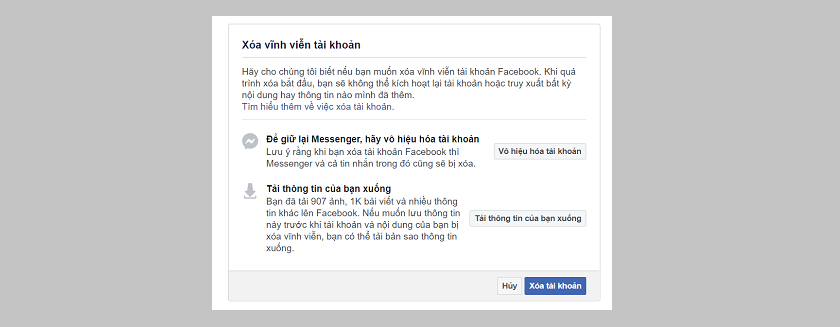 Hướng dẫn xóa tài khoản Facebook trên máy tính – Bước 2
Bước 3: Nhập mật khẩu và mã xác nhận (Captcha), sau đó nhấn “Tiếp tục”.
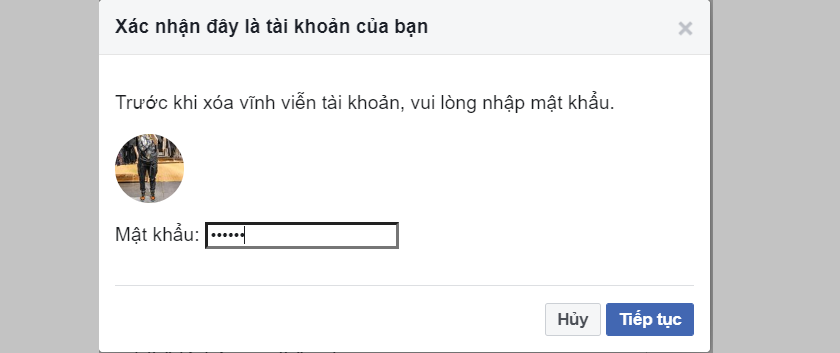 Hướng dẫn xóa tài khoản Facebook trên máy tính – Bước 3
Bước 4: Chọn “Xóa tài khoản” để hoàn tất quá trình.
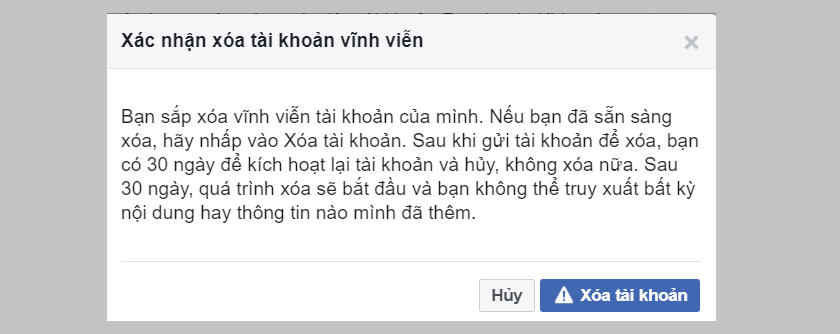 Hướng dẫn xóa tài khoản Facebook trên máy tính – Bước 4
Hướng Dẫn Xóa Tài Khoản Facebook Vĩnh Viễn Trên Điện Thoại
Thực hiện theo 5 bước sau để xóa tài khoản Facebook vĩnh viễn trên điện thoại:
Bước 1: Đăng nhập vào ứng dụng Facebook trên điện thoại. Nhấn vào biểu tượng 3 dấu gạch ngang.
Bước 2: Chọn “Cài đặt & quyền riêng tư” → “Cài đặt”.
Bước 3: Cuộn xuống và chọn “Quyền sở hữu và kiểm soát tài khoản”.
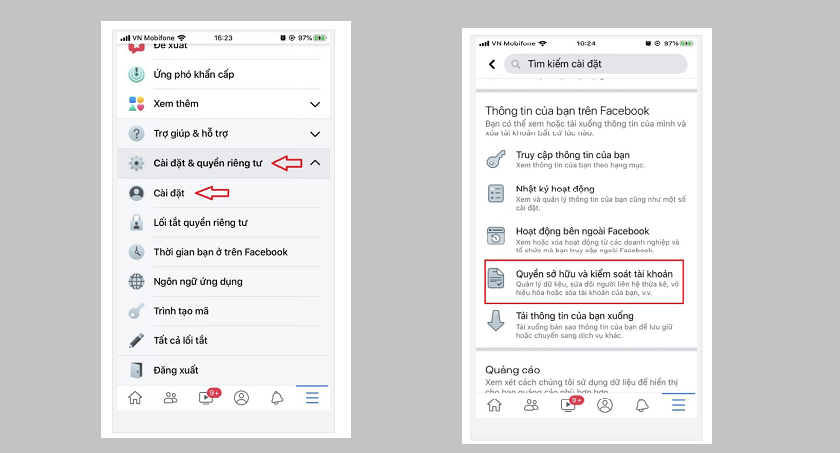 Hướng dẫn xóa tài khoản Facebook trên điện thoại – Bước 3
Bước 4: Chọn “Vô hiệu hóa và xóa”.
Bước 5: Chọn “Xóa tài khoản”. Nhập mật khẩu để xác nhận.
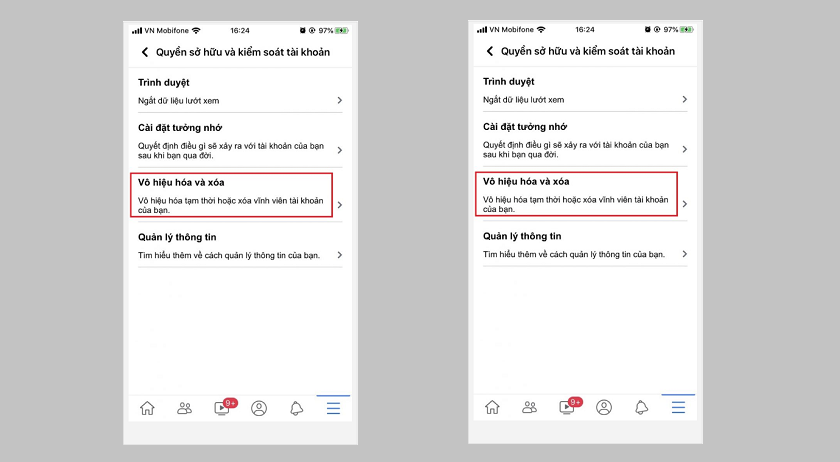 Hướng dẫn xóa tài khoản Facebook trên điện thoại – Bước 5
Hướng Dẫn Hủy Xóa Tài Khoản Facebook
Bạn có thể hủy quá trình xóa tài khoản trong vòng 30 ngày kể từ khi bắt đầu. Sau 30 ngày, tài khoản và mọi thông tin liên quan sẽ bị xóa vĩnh viễn.
Để hủy xóa tài khoản, thực hiện 2 bước sau:
Bước 1: Đăng nhập vào tài khoản Facebook trong vòng 30 ngày kể từ khi xóa.
Bước 2: Nhấn vào “Hủy xóa”.
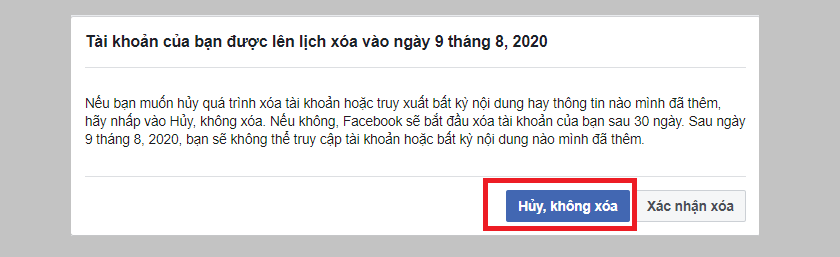 Hướng dẫn hủy xóa tài khoản Facebook
Trên đây là hướng dẫn chi tiết về cách xóa tài khoản Facebook vĩnh viễn và tạm thời, cũng như cách hủy xóa tài khoản. Hy vọng bài viết này hữu ích cho bạn.













Discussion about this post