

Đối với cộng đồng người dùng Apple lâu năm, đặc biệt là tại thị trường Việt Nam, iTunes từ lâu đã trở thành một “nỗi ám ảnh” mỗi khi cần sao chép dữ liệu. Giao diện phức tạp, cơ chế đồng bộ hóa (sync) cứng nhắc và tốc độ xử lý chậm chạp khiến trải nghiệm người dùng bị ảnh hưởng nghiêm trọng. Chính vì nhu cầu tìm kiếm sự thay thế, sự xuất hiện của iTools đã tạo nên một cuộc cách mạng trong việc quản lý thiết bị iOS.
Trong bài viết chuyên sâu này, Thủ Thuật sẽ phân tích chi tiết về iTools – phần mềm được mệnh danh là “cánh tay phải” của dân chơi công nghệ, đồng thời hướng dẫn bạn cách khai thác tối đa sức mạnh của công cụ này để làm chủ chiếc iPhone, iPad của mình.
iTools là gì? Tại sao dân công nghệ lại ưu tiên sử dụng?
iTools là phần mềm quản lý thiết bị iOS (iPhone, iPad, iPod Touch) được phát triển bởi ThinkSky. Khác biệt hoàn toàn với tư duy “đồng bộ hóa” rắc rối của Apple, iTools mang đến trải nghiệm người dùng tương tự như Windows Explorer: trực quan, đơn giản và hoạt động theo cơ chế “kéo – thả” (Drag & Drop).
Sức mạnh thực sự của iTools nằm ở sự linh hoạt. Nó loại bỏ các rào cản kỹ thuật, cho phép người dùng can thiệp sâu vào dữ liệu bên trong thiết bị mà không cần Jailbreak. Từ việc chép nhạc, trích xuất ảnh cho đến kiểm tra “sức khỏe” phần cứng, iTools đều thực hiện với tốc độ vượt trội so với iTunes. Đây chính là lý do phần mềm này luôn là công cụ “bất ly thân” của các kỹ thuật viên và người dùng am hiểu công nghệ.
Phân tích chi tiết 8 tính năng “quyền lực” nhất trên iTools
Không chỉ dừng lại ở việc quản lý file, iTools là một bộ công cụ đa năng (All-in-One) giải quyết hầu hết các vấn đề mà người dùng iOS gặp phải. Dưới đây là phân tích sâu về các tính năng nổi bật:
1. Sao lưu và Phục hồi dữ liệu (Backup/Restore) thông minh
Nếu như iTunes bắt buộc bạn phải sao lưu toàn bộ thiết bị (Full Backup) tốn hàng giờ đồng hồ và chiếm dụng bộ nhớ máy tính, thì iTools cung cấp giải pháp thông minh hơn nhiều. Tính năng này cho phép bạn sao lưu có chọn lọc.
Bạn hoàn toàn có quyền chỉ định sao lưu riêng lẻ danh bạ, tin nhắn SMS, lịch sử cuộc gọi hoặc ghi chú quan trọng. Điều này cực kỳ hữu ích khi bạn muốn cài đặt mới (Clean Install) lại iOS nhưng vẫn muốn giữ lại những dữ liệu thiết yếu mà không muốn nạp lại các file rác từ bản backup cũ. Tốc độ thực thi của iTools cũng được tối ưu hóa để nhanh hơn khoảng 30-50% so với công cụ chính chủ.
 Giao diện tính năng sao lưu và phục hồi dữ liệu trực quan trên iTools
2. iTools AirPlayer: Trình chiếu màn hình không độ trễ
Dành cho các streamer, game thủ hoặc những người làm đào tạo, AirPlayer là một tính năng “đáng tiền”. Tính năng này biến máy tính của bạn thành một màn hình hiển thị thứ hai cho iPhone/iPad thông qua kết nối không dây.
Điểm vượt trội của AirPlayer so với các phần mềm phản chiếu (Mirroring) khác là độ trễ cực thấp và độ ổn định cao. Bạn có thể trải nghiệm chơi game mobile trên màn hình lớn, xem phim độ nét cao hoặc quay lại màn hình thao tác để làm video hướng dẫn (Tutorial) một cách chuyên nghiệp mà không cần thiết bị capture card đắt tiền.
 Tính năng AirPlayer hỗ trợ phản chiếu màn hình iOS lên PC mượt mà
3. Quản lý hình ảnh (Image Tool): Giải quyết nỗi lo định dạng HEIC
Việc sao chép ảnh từ iPhone ra máy tính Windows thường gặp hai vấn đề lớn: tốc độ load ảnh chậm và định dạng ảnh HEIC không tương thích. iTools giải quyết triệt để cả hai vấn đề này.
Công cụ Image Tool cho phép xem trước ảnh với tốc độ cực nhanh, hiển thị đầy đủ thông tin ngày tháng và độ phân giải gốc. Người dùng có thể thực hiện các thao tác hàng loạt như: xóa ảnh rác, tạo album mới, hoặc xuất ảnh (Export) từ điện thoại ra máy tính. Đặc biệt, iTools hỗ trợ chuyển đổi tự động hoặc trích xuất ảnh chất lượng cao, giúp bạn dễ dàng lưu trữ và chỉnh sửa trên PC.
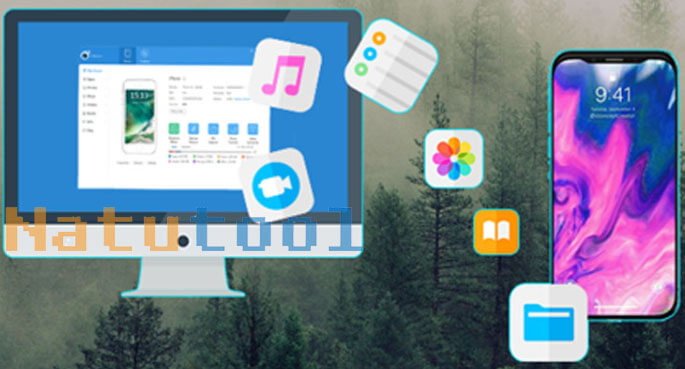 Giao diện quản lý thư viện ảnh chuyên nghiệp trên iTools
4. Battery Master: “Bác sĩ” chẩn đoán sức khỏe Pin
Đây là tính năng “thần thánh” được cộng đồng mua bán iPhone cũ (iPhone lướt/99%) tại Việt Nam sử dụng nhiều nhất để kiểm tra chất lượng máy. Battery Master cung cấp cái nhìn sâu vào phần cứng mà cài đặt mặc định của iOS đã ẩn đi.
Các thông số kỹ thuật quan trọng bao gồm:
- Design Capacity: Dung lượng pin thiết kế ban đầu của nhà sản xuất.
- Actual Capacity: Dung lượng thực tế còn lại tại thời điểm kiểm tra.
- Cycle Count: Số lần sạc xả của pin (Cực kỳ quan trọng để xác định độ chai pin).
- Current/Voltage: Nhiệt độ và dòng điện sạc hiện thời.
Nhờ các chỉ số này, bạn có thể biết chính xác mức độ “chai” của pin, từ đó đưa ra quyết định thay pin mới hoặc đánh giá độ “zin” của một chiếc máy cũ trước khi xuống tiền.
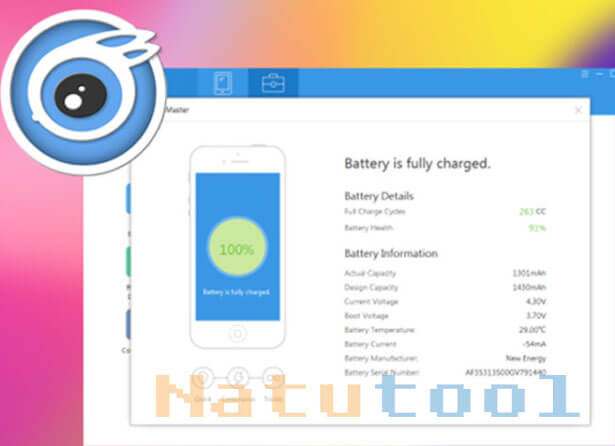 Thông số kỹ thuật chi tiết về tình trạng pin và số lần sạc
5. Chuyển đổi dữ liệu (Data Migration)
Khi bạn “lên đời” một chiếc iPhone mới, việc chuyển dữ liệu từ máy cũ sang luôn là công đoạn tốn thời gian. Tính năng Data Migration của iTools hoạt động như một cầu nối trực tiếp, giúp clone (sao chép) dữ liệu nhanh chóng.
Bạn chỉ cần kết nối cả hai thiết bị vào máy tính, chọn nguồn và đích, iTools sẽ tự động chuyển danh bạ, tin nhắn, ảnh và media sang máy mới. Do sử dụng kết nối cáp vật lý (Lightning/USB-C), quá trình này ổn định và an toàn hơn nhiều so với việc phụ thuộc vào đường truyền Wi-Fi hay iCloud.
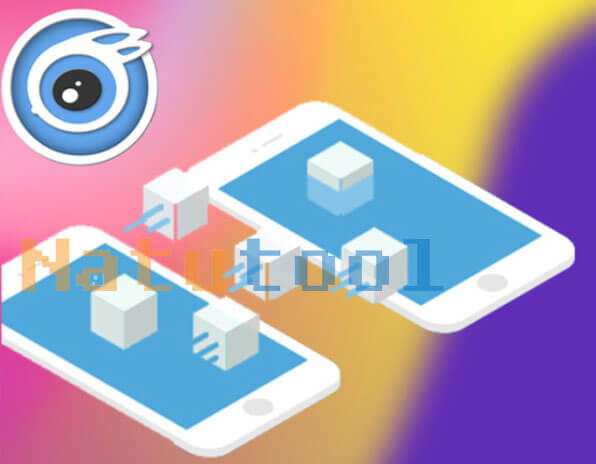 Tính năng chuyển đổi dữ liệu nhanh chóng giữa hai thiết bị iOS
6. Trình tạo nhạc chuông (Ringtone Maker)
Hệ sinh thái iOS nổi tiếng khắt khe và đóng kín trong việc cài đặt nhạc chuông cá nhân. Thông thường, bạn phải qua rất nhiều bước chuyển đổi định dạng và cắt ghép trên iTunes.
Với Ringtone Maker, iTools cho phép bạn biến bất kỳ bài hát MP3 yêu thích nào thành nhạc chuông chỉ trong 30 giây. Giao diện trực quan cho phép chọn điểm bắt đầu/kết thúc, nghe thử và tự động thực hiện các hiệu ứng Fade in/Fade out chuyên nghiệp. Sau khi hoàn tất, nhạc chuông sẽ được đẩy thẳng vào mục Settings của iPhone mà không cần đồng bộ hóa.
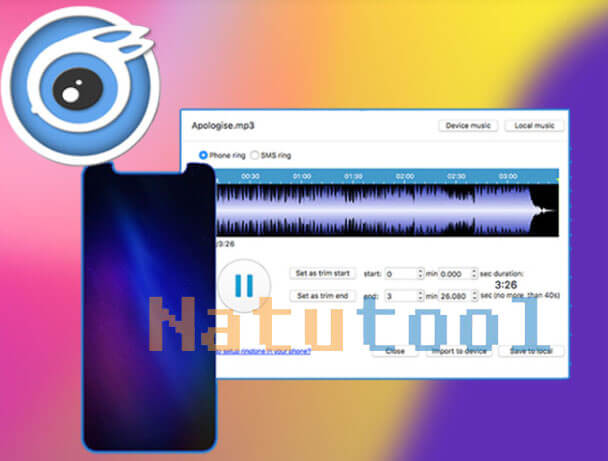 Công cụ cắt và tạo nhạc chuông tùy chỉnh dễ dàng
7. Trình quản lý tệp (File Manager) nâng cao
Dành cho người dùng Power User muốn kiểm soát cấu trúc tệp tin. File Manager biến chiếc iPhone của bạn trở thành một ổ cứng di động thực thụ.
Bạn có thể truy cập vào các thư mục dữ liệu của từng ứng dụng, sao chép file văn bản (Word, Excel, PDF) vào iPhone để đọc, hoặc trích xuất dữ liệu game ra máy tính. Đối với các máy đã Jailbreak, iTools cung cấp quyền truy cập vào thư mục gốc (Root System), cho phép can thiệp sâu vào hệ thống để tùy biến giao diện hoặc sửa lỗi.
 Khả năng quản lý tệp tin hệ thống và dữ liệu ứng dụng
8. Sắp xếp Icon (Icon Arranger)
Màn hình iPhone lộn xộn với hàng trăm ứng dụng là nỗi ác mộng khi tìm kiếm. Thay vì phải nhấn giữ và di chuyển từng icon bằng ngón tay trên màn hình điện thoại, Icon Arranger cho phép bạn quy hoạch lại giao diện ngay trên máy tính.
Sử dụng chuột để kéo thả, gom nhóm ứng dụng vào thư mục, hoặc xóa nhanh các app không dùng đến giúp tiết kiệm thời gian đáng kể và mang lại giao diện khoa học hơn cho “dế yêu”.
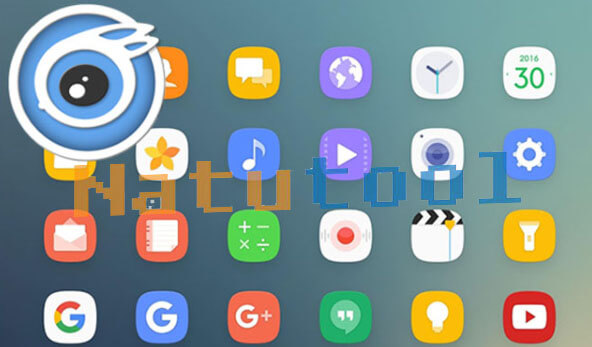 Tính năng sắp xếp giao diện màn hình chính trực quan
Hướng dẫn cài đặt và thiết lập iTools chuẩn kỹ thuật
Để đảm bảo phần mềm hoạt động ổn định và nhận diện thiết bị chính xác, bạn cần tuân thủ quy trình cài đặt sau. Lưu ý rằng iTools cần nền tảng driver của Apple để hoạt động.
Yêu cầu hệ thống:
- Hệ điều hành: Windows 7/8/10/11 hoặc macOS.
- Cài đặt sẵn iTunes hoặc Apple Mobile Device Support (Đây là điều kiện bắt buộc để máy tính nhận driver iPhone).
Các bước thực hiện:
- Tải xuống: Tìm kiếm và tải bộ cài đặt iTools từ trang chủ hoặc các diễn đàn công nghệ uy tín tại Việt Nam.
- Giải nén: Sử dụng WinRAR hoặc 7-Zip để giải nén file tải về.
- Cài đặt: Chạy file cài đặt (
.exehoặc.dmg). Tiến hành các bước “Next” theo hướng dẫn trên màn hình. Bạn có thể tùy chọn đường dẫn cài đặt vào ổ C hoặc ổ D tùy ý. - Kết nối và cấp quyền:
- Mở phần mềm iTools.
- Kết nối iPhone/iPad với máy tính qua cáp USB.
- Trên màn hình điện thoại, chọn “Tin cậy” (Trust) nếu được hỏi để cấp quyền truy cập dữ liệu.
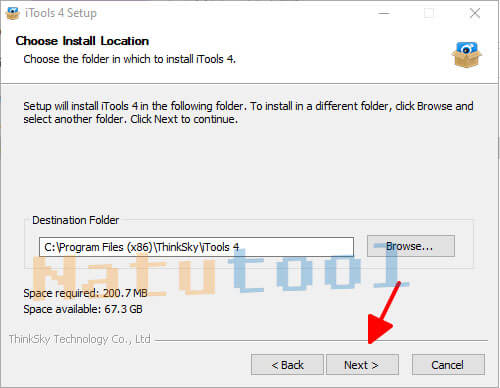 Quy trình cài đặt phần mềm iTools trên máy tính Windows
Lời kết
Tổng kết lại, iTools không chỉ là một giải pháp thay thế, mà nó là bản nâng cấp hoàn hảo cho những khiếm khuyết của iTunes. Với tốc độ xử lý nhanh, khả năng quản lý file linh hoạt và các công cụ chẩn đoán phần cứng chuyên sâu, iTools xứng đáng là phần mềm “gối đầu giường” cho mọi tín đồ nhà Táo.
Dù bạn là một người dùng phổ thông muốn đơn giản hóa việc chép nhạc, ảnh hay là một kỹ thuật viên cần công cụ test máy chuyên nghiệp, iTools đều đáp ứng xuất sắc. Hy vọng bài viết này của Thủ Thuật đã giúp bạn có cái nhìn toàn diện và làm chủ được công cụ mạnh mẽ này. Hãy tải về và trải nghiệm ngay hôm nay để cảm nhận sự khác biệt!


![[Tải ProShow Gold 9 Full: Phần Mềm Làm Video Slide Ảnh Chuyên Nghiệp & Nhẹ Nhàng]](https://thuthuat.com.vn/wp-content/uploads/2025/04/Tai-ProShow-Gold-mien-phi.jpg "[Tải ProShow Gold 9 Full: Phần Mềm Làm Video Slide Ảnh Chuyên Nghiệp & Nhẹ Nhàng]")







Discussion about this post