Trong bối cảnh Meta liên tục tung ra các bản cập nhật để cạnh tranh với TikTok hay Twitter (X), Instagram Notes (Ghi chú) đã trở thành một tính năng “nhỏ nhưng có võ”, giúp người dùng chia sẻ trạng thái nhanh chóng và tạo tương tác cao. Tuy nhiên, không ít người dùng tại Việt Nam gặp phải tình trạng Instagram không hiện ghi chú, dẫn đến cảm giác bị bỏ lỡ (FOMO) các trào lưu thú vị từ bạn bè.
Tại sao tài khoản của bạn lại “tàng hình” với tính năng này? Liệu đây là lỗi phần mềm hay do thiết lập tài khoản? Bài viết này từ Thủ Thuật sẽ phân tích sâu dưới góc độ kỹ thuật và hướng dẫn bạn 4 cách khắc phục tình trạng trên một cách hiệu quả nhất.
Giao diện tính năng Ghi chú trên Instagram khi hoạt động bình thường
1. Tổng Quan Về Tính Năng Instagram Notes (Ghi Chú)
Trước khi đi vào sửa lỗi, chúng ta cần hiểu rõ cơ chế hoạt động của tính năng này để xác định xem thiết bị của bạn có đang thực sự gặp lỗi hay không.
Instagram Notes là tính năng cho phép người dùng đăng tải các đoạn văn bản ngắn (Micro-blogging) ngay tại giao diện tin nhắn (Direct Messages – DM). Về mặt kỹ thuật, Notes có các đặc điểm định danh sau:
- Giới hạn dữ liệu: Tối đa 60 ký tự, hỗ trợ văn bản thuần và emoji.
- Cơ chế hiển thị: Xuất hiện dưới dạng “bong bóng” (bubble) trên ảnh đại diện tại trang DM.
- Vòng đời (Lifecycle): Tự động hủy sau 24 giờ, tương tự như Story.
- Phạm vi tiếp cận: Chỉ hiển thị với những người bạn theo dõi lại (Mutual follows) hoặc danh sách Bạn thân (Close Friends).
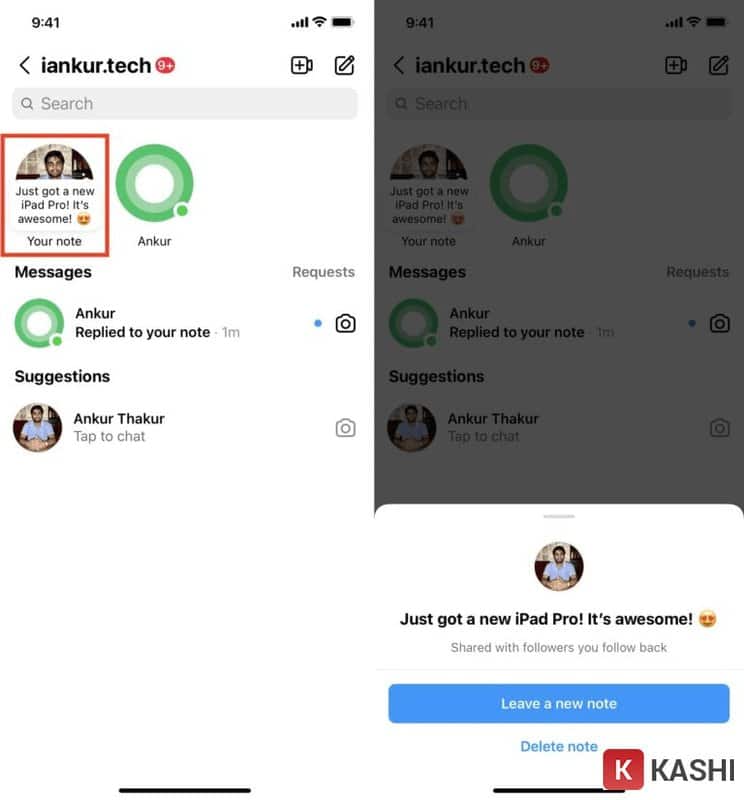
Giao diện tổng quan của Instagram với các bong bóng Ghi chú
2. Phân Tích Nguyên Nhân: Tại Sao Instagram Mất Tính Năng Ghi Chú?
Theo các chuyên gia phân tích ứng dụng, lỗi không hiển thị Ghi chú thường xuất phát từ sự không đồng bộ giữa Client (Ứng dụng trên máy) và Server (Máy chủ Meta). Dưới đây là 3 nguyên nhân kỹ thuật chính:
a. Phiên bản ứng dụng lỗi thời (Outdated Version)
Đây là nguyên nhân phổ biến nhất. Mã nguồn (Source code) của tính năng Notes chỉ tồn tại trên các phiên bản Instagram mới. Nếu bạn đang chạy một bản build cũ, ứng dụng sẽ không thể render (kết xuất) được giao diện Ghi chú.
b. Giới hạn triển khai theo khu vực (Geo-restriction)
Meta thường áp dụng chiến lược A/B Testing hoặc triển khai cuốn chiếu (Roll-out). Tính năng có thể đã khả dụng tại Mỹ hoặc Singapore nhưng chưa được kích hoạt (activate) trên dải IP tại Việt Nam hoặc đối với nhóm tài khoản cụ thể của bạn.
c. Xung đột dữ liệu đệm (Cache Conflict)
Sau một thời gian sử dụng, bộ nhớ đệm (Cache) của ứng dụng có thể bị phình to hoặc chứa các file tạm bị lỗi (corrupted files). Điều này ngăn cản ứng dụng tải các thành phần giao diện mới (UI Elements) từ máy chủ.
3. 4 Giải Pháp Khắc Phục Lỗi Instagram Không Hiện Ghi Chú
Dựa trên các nguyên nhân trên, hãy thực hiện lần lượt các bước xử lý (Troubleshooting) dưới đây:
Cách 1: Kiểm Tra Thủ Công Trong “Direct Messages”
Nhiều người dùng lầm tưởng Ghi chú sẽ hiện ở Bảng tin (Feed) hoặc Trang cá nhân (Profile). Hãy chắc chắn bạn đang kiểm tra đúng vị trí:
- Mở ứng dụng Instagram.
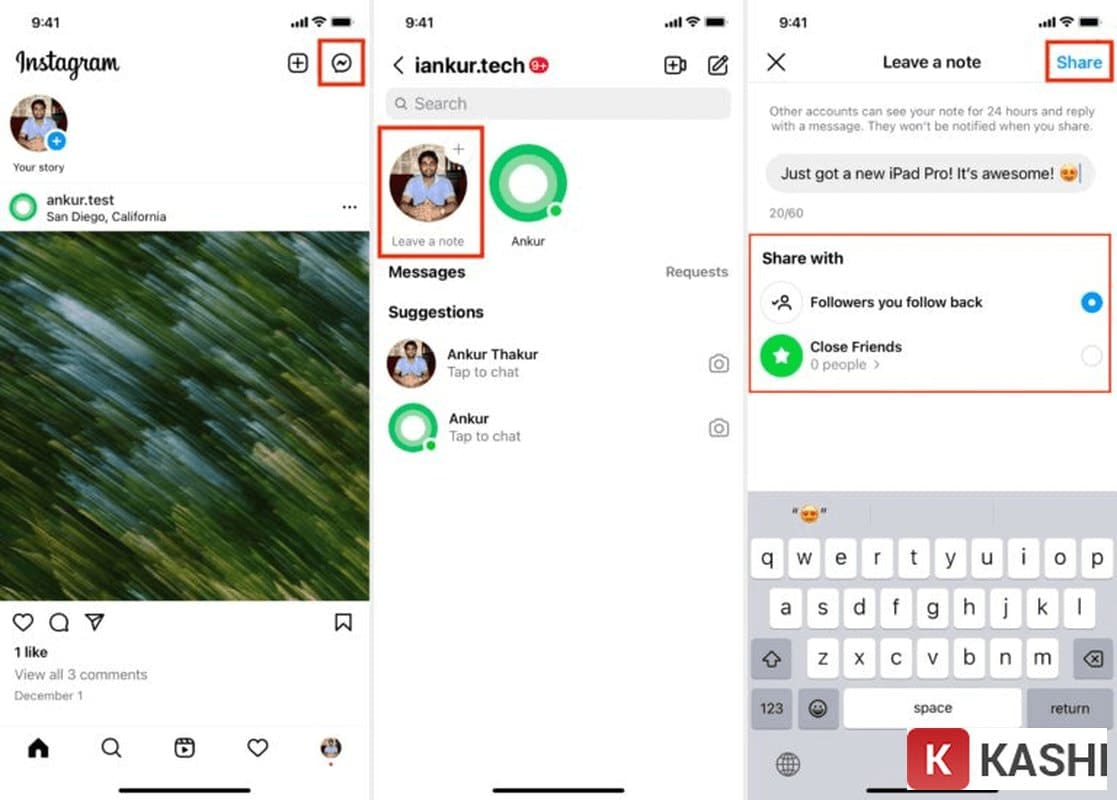
- Vuốt sang trái hoặc nhấn vào biểu tượng Tin nhắn (Messenger/Máy bay giấy) ở góc trên cùng bên phải.
- Quan sát khu vực ngay dưới thanh tìm kiếm. Nếu thấy avatar của bạn kèm dấu
+hoặc dòng chữ “Share a thought”, tính năng vẫn hoạt động bình thường.
Cách 2: Cập Nhật Ứng Dụng (Force Update)
Việc đồng bộ phiên bản ứng dụng là bắt buộc để nạp các tính năng mới từ máy chủ.
- Bước 1: Truy cập App Store (iOS) hoặc Google Play Store (Android).
- Bước 2: Tìm kiếm từ khóa “Instagram”.
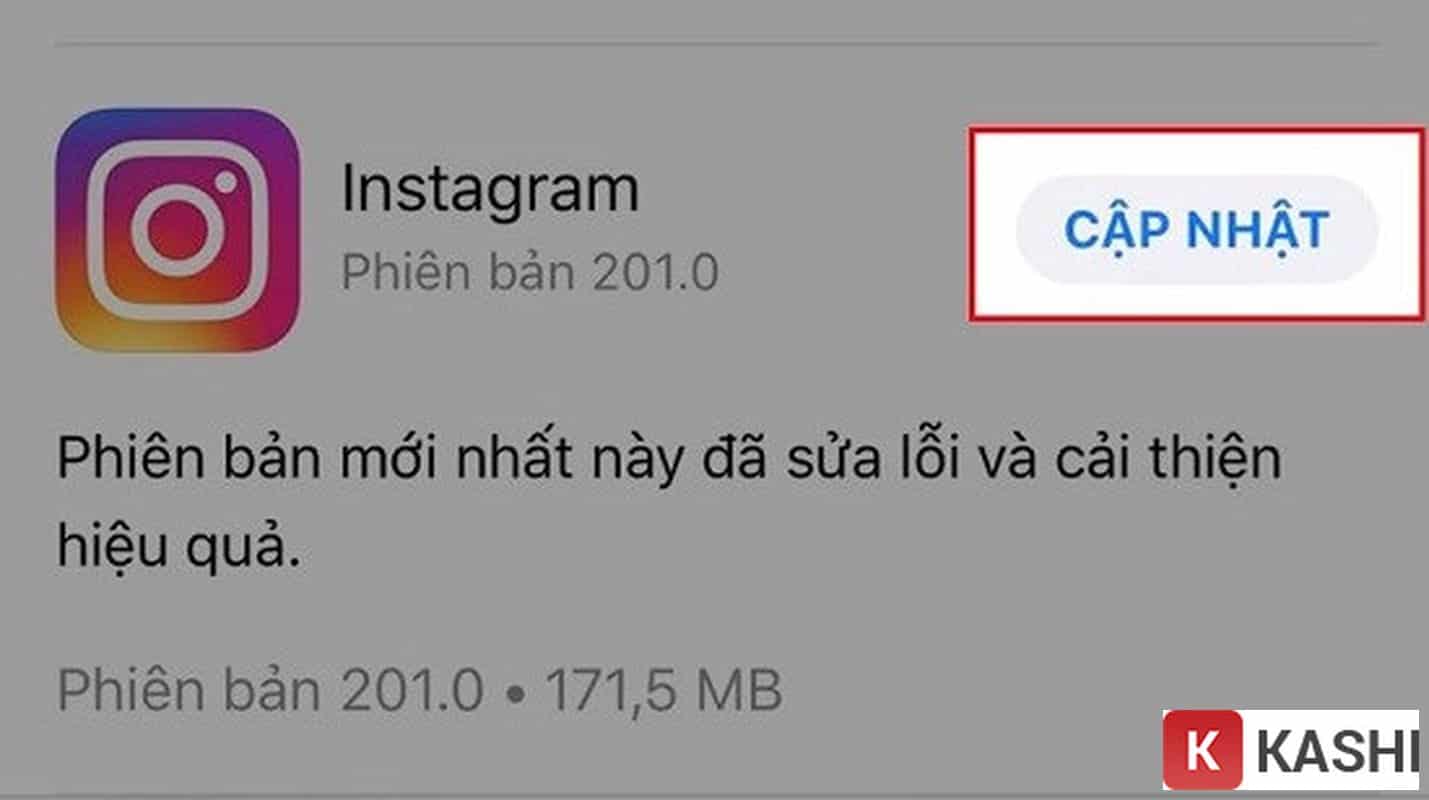
- Bước 3: Nếu nút hành động hiện chữ Cập nhật (Update), hãy nhấn ngay vào đó. Nếu hiện chữ “Mở” (Open), bạn đang ở phiên bản mới nhất.
Hướng dẫn cập nhật Instagram trên kho ứng dụng
Cách 3: Xóa Cache Hoặc Cài Đặt Lại Ứng Dụng (Deep Clean)
Nếu cập nhật không giải quyết được vấn đề, bạn cần làm sạch dữ liệu rác đang gây xung đột.
Đối với Android (Xóa Cache):
- Vào Cài đặt > Ứng dụng.
- Chọn Instagram > Lưu trữ (Storage).
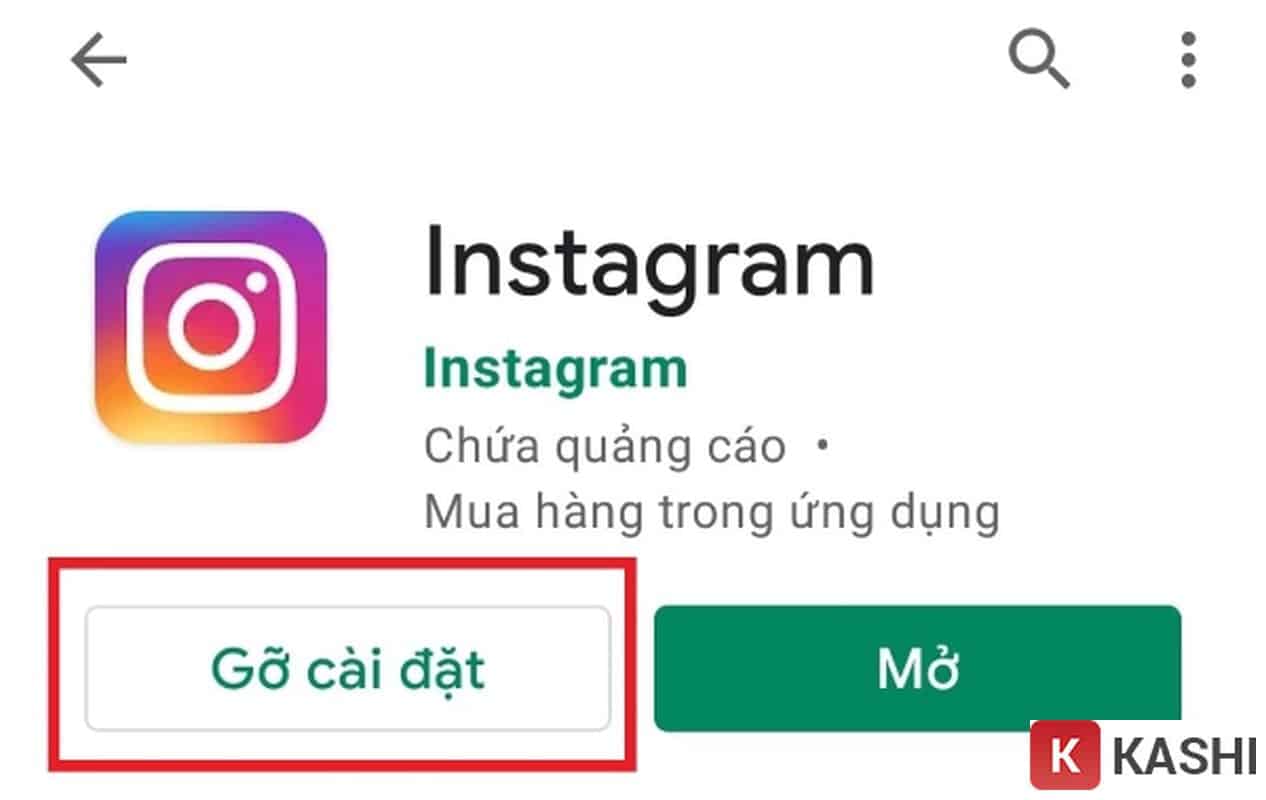
- Chọn Xóa bộ nhớ đệm (Clear Cache). Lưu ý: Không chọn Xóa dữ liệu (Clear Data) nếu bạn không nhớ mật khẩu đăng nhập.
Đối với iOS (Cài đặt lại):
iOS không cho phép xóa cache trực tiếp, bạn cần gỡ bỏ ứng dụng để hệ thống tự động dọn dẹp.
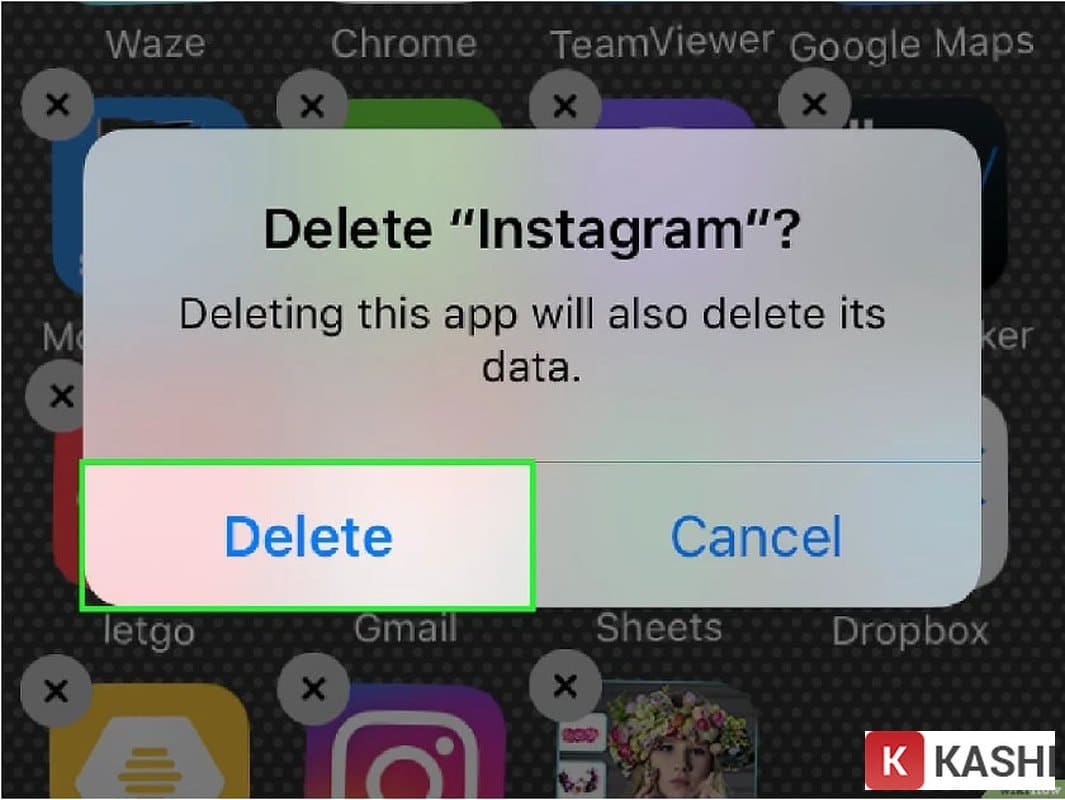
- Nhấn giữ biểu tượng Instagram > Chọn Xóa ứng dụng.
- Truy cập App Store và tải lại.
Thao tác gỡ cài đặt ứng dụng Instagram trên điện thoại
Xác nhận gỡ cài đặt để cài lại bản mới
Cách 4: Chờ Đợi Cập Nhật Từ Server (Server-side Update)
Nếu bạn đã thử mọi cách bao gồm cả việc chuyển đổi sang Tài khoản chuyên nghiệp (Professional Account) mà vẫn không thấy Notes, thì tài khoản của bạn chưa nằm trong danh sách “Whuelist” (Danh sách trắng) của đợt cập nhật này.
Đây là vấn đề từ phía máy chủ Meta, không phải lỗi thiết bị của bạn. Hãy kiên nhẫn chờ đợi khoảng 24-48 giờ hoặc vài ngày, thuật toán phân phối sẽ tự động kích hoạt tính năng cho tài khoản của bạn.
4. Hướng Dẫn Tối Ưu Trải Nghiệm Với Instagram Notes
Sau khi đã khôi phục thành công (hoặc khi tính năng xuất hiện), hãy tận dụng nó một cách chuyên nghiệp với các mẹo sau:
Cách Đăng Ghi Chú “Thu Hút”
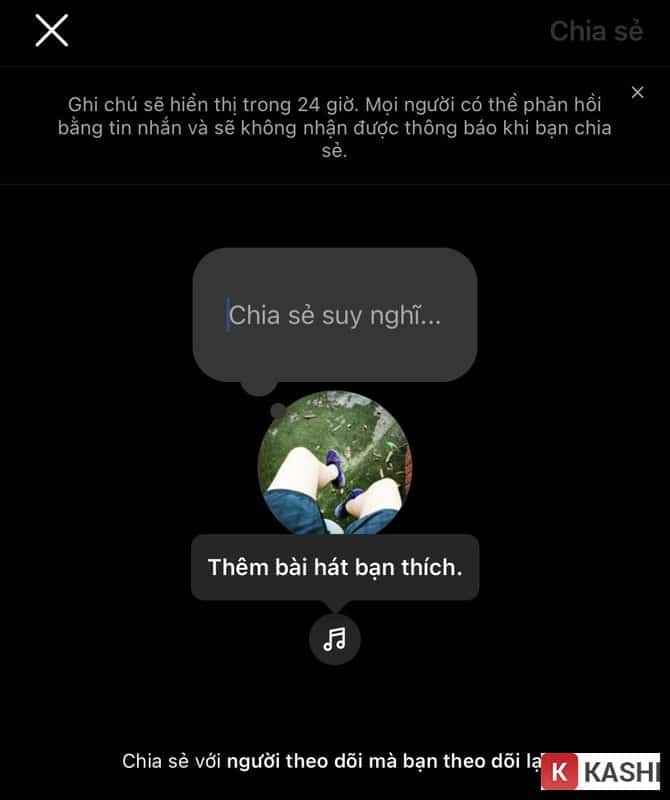
Quy trình đăng tải rất trực quan, giúp bạn tạo điểm nhấn ngay lập tức:
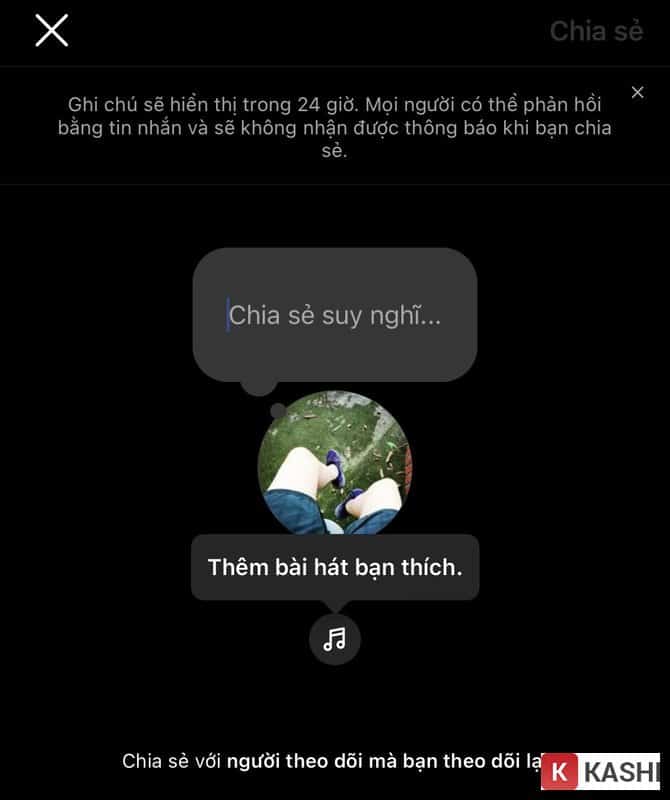
- Tại mục Tin nhắn, nhấn vào avatar của bạn (Leave a note).
- Nhập nội dung ngắn gọn, súc tích (tận dụng tối đa 60 ký tự).
- Mẹo Pro: Thêm icon Âm nhạc để chèn một đoạn nhạc nền, giúp Ghi chú sinh động hơn.
- Chọn đối tượng chia sẻ (Bạn thân hoặc Mutual friends) và nhấn Chia sẻ (Share).
Giao diện nhập nội dung ghi chú trên Instagram
Cập Nhật Ghi Chú Mới (Overwrite)
Instagram chỉ cho phép tồn tại 01 Ghi chú tại một thời điểm. Để thay đổi trạng thái, bạn không cần xóa cái cũ:
- Nhấn vào Ghi chú hiện tại.
- Chọn Viết ghi chú mới (Leave a new note). Hệ thống sẽ tự động thay thế nội dung cũ.
Tùy chọn viết ghi chú mới đè lên ghi chú cũ
Xóa Ghi Chú
Nếu lỡ tay đăng nhầm hoặc muốn “ẩn mình”:
- Nhấn vào Ghi chú của bạn.
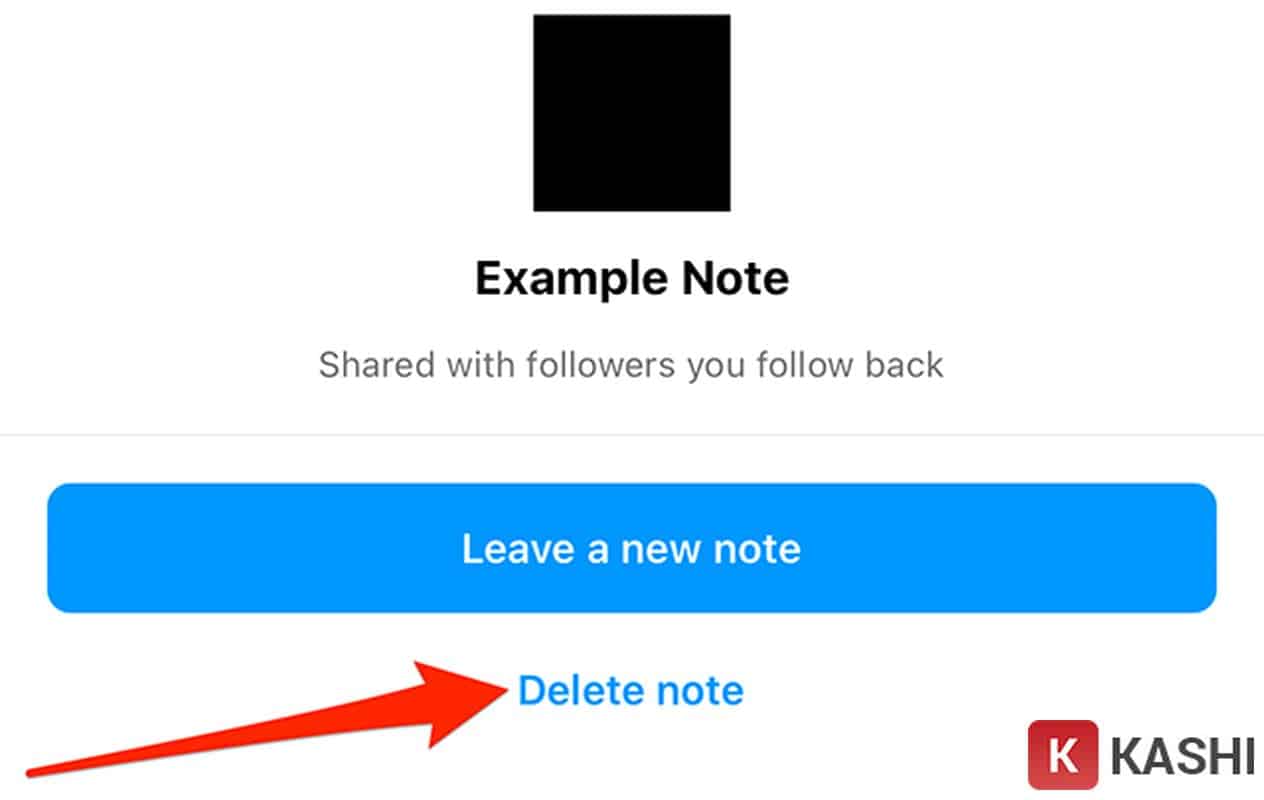
- Chọn Xóa ghi chú (Delete note).
Thao tác xóa ghi chú nhanh chóng
Tương Tác: Reply Và Mute
Trả lời (Reply):
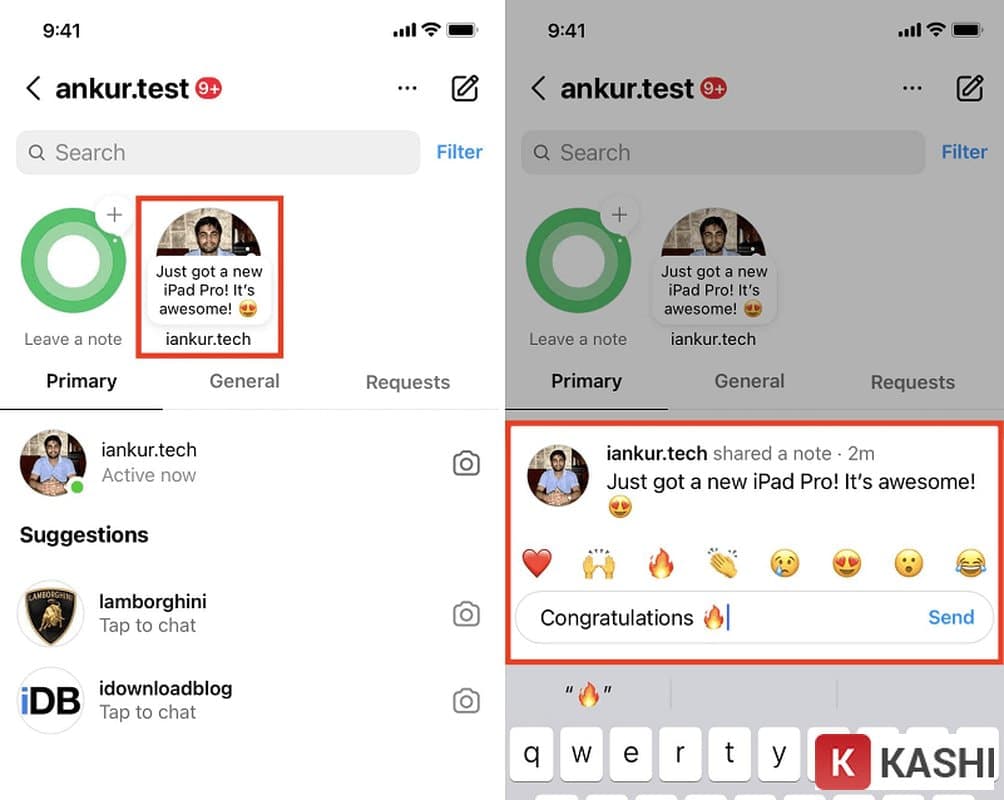
Nhấn vào Ghi chú của bạn bè > Nhập tin nhắn. Nội dung sẽ được gửi vào hộp thư riêng (DM) kèm theo trích dẫn Ghi chú đó, tạo cớ tuyệt vời để bắt chuyện.
Giao diện trả lời ghi chú của bạn bè
Tắt tiếng (Mute):
Nếu không muốn nhìn thấy Ghi chú của ai đó (spam quá nhiều):
- Nhấn giữ vào avatar của họ trên thanh Ghi chú.
- Chọn Tắt ghi chú (Mute notes). Hành động này sẽ không hủy theo dõi (Unfollow) họ.
Kết Luận
Lỗi Instagram không hiện ghi chú tuy gây phiền toái nhưng phần lớn đều có thể giải quyết bằng các thao tác kỹ thuật cơ bản như cập nhật phần mềm hoặc xóa cache. Đây là một tính năng giúp tăng cường sự kết nối thực tế giữa người dùng, thoát khỏi áp lực hình ảnh của Feed hay Story.
Hy vọng với hướng dẫn chi tiết từ “Thủ Thuật”, bạn đã có thể kích hoạt lại tính năng này. Nếu vẫn gặp khó khăn, hãy để lại bình luận bên dưới kèm theo dòng máy bạn đang sử dụng để cộng đồng cùng hỗ trợ nhé!
Tài Liệu Tham Khảo
- Instagram Help Center: How to share notes on Instagram.
- TechCrunch: Meta introduces new sharing features.
- Các diễn đàn công nghệ và cộng đồng người dùng Instagram Việt Nam.


![[Thủ Thuật] Tối Ưu Hóa Thuật Toán Hiển Thị: 7 Chiến Lược Tăng Tương Tác Zalo Đột Phá Năm 2026 [Thủ Thuật] Tối Ưu Hóa Thuật Toán Hiển Thị: 7 Chiến Lược Tăng Tương Tác Zalo Đột Phá Năm 2026](https://thuthuat.com.vn/wp-content/uploads/2025/05/cach-tang-tuong-tac-zalo-ca-nhan.jpg)


Discussion about this post