

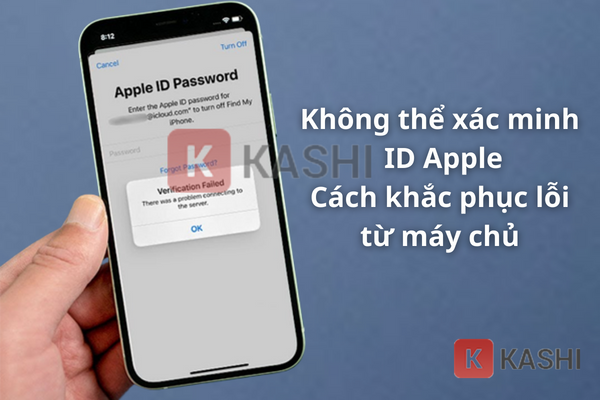
Lỗi không xác minh được Apple ID trên iPhone là một vấn đề khá phổ biến, gây khó khăn cho việc sử dụng các dịch vụ của Apple. Bài viết này sẽ hướng dẫn bạn nhận biết lỗi, nguyên nhân và cách khắc phục hiệu quả.
Có thể bạn quan tâm:
Dấu Hiệu Không Xác Minh Được Apple ID
Lỗi này ngăn bạn thực hiện các thao tác như sao lưu, đồng bộ dữ liệu, truy cập App Store, FaceTime, iMessage và nhiều tính năng khác. Dưới đây là một số dấu hiệu thường gặp:
- Thông báo lỗi: Xuất hiện thông báo lỗi khi đăng nhập Apple ID.
- Mã xác minh không hoạt động: Nhập đúng mã từ email nhưng vẫn báo lỗi.
- Không thể tải ứng dụng: Không thể tải hoặc cập nhật ứng dụng trên App Store.
- Không dùng được dịch vụ đám mây: Không truy cập được iCloud và iTunes.
- Không dùng được iMessage: Không thể tạo hoặc sử dụng iMessage.
- Lỗi bảo mật: Không thể đặt mật khẩu, Touch ID hoặc Face ID.
- Lỗi khi thoát iCloud: Không thể đăng nhập lại iCloud sau khi thoát.
 Dấu hiệu lỗi không xác minh được Apple ID
Nguyên Nhân Gây Lỗi Không Xác Minh Được Apple ID
Có nhiều nguyên nhân dẫn đến lỗi này. Hãy xem xét các trường hợp dưới đây để tìm ra nguyên nhân phù hợp với tình huống của bạn:
- Chưa xác minh email: Bạn đã tạo tài khoản nhưng chưa xác minh qua email.
- Lỗi kết nối Internet: Kết nối mạng kém hoặc lỗi từ máy chủ Apple.
- Lỗi cài đặt ngày giờ: Ngày giờ trên thiết bị không chính xác.
- Lỗi hệ thống: Lỗi phần mềm trên iPhone.
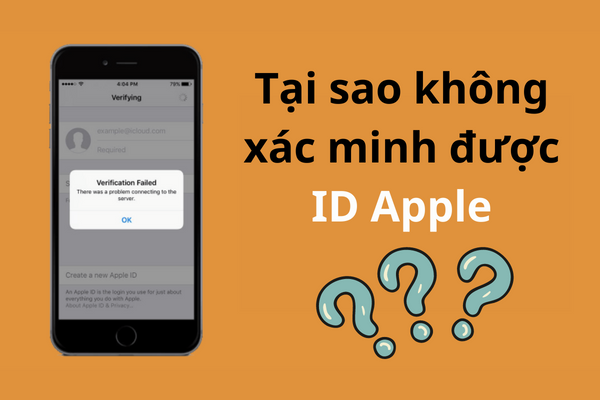 Nguyên nhân gây ra lỗi không xác minh được Apple ID
Cách Khắc Phục Lỗi Không Xác Minh iCloud trên iPhone
Dưới đây là một số cách khắc phục lỗi không nhận được mã xác minh Apple ID.
1. Xác Minh Apple ID Qua Email
Nếu bạn chưa xác minh tài khoản qua email, hãy làm theo các bước sau:
- Mở ứng dụng Mail và đăng nhập email đã dùng để đăng ký Apple ID.
- Tìm email từ Apple trong hộp thư đến.
- Nhấn “Xác minh bây giờ” trong email.
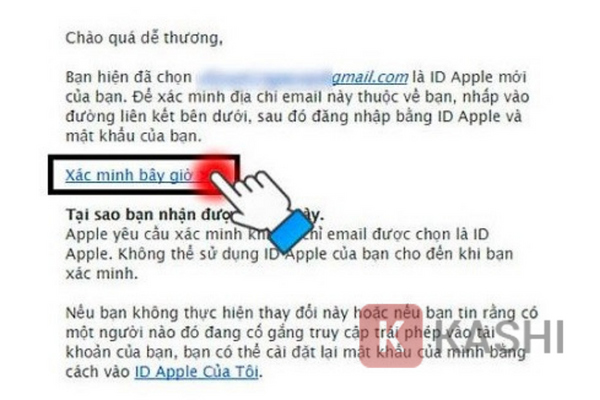 Xác minh Apple ID qua email
Lưu ý: Nhập chính xác email và mật khẩu Apple ID.
2. Yêu Cầu Gửi Lại Email Xác Nhận
Nếu không tìm thấy email, hãy kiểm tra hộp thư rác. Nếu vẫn không có, hãy làm theo các bước sau:
- Mở “Cài đặt” > “iTunes & App Store”.
- Chọn “Apple ID” > “Gửi lại Email xác nhận”.
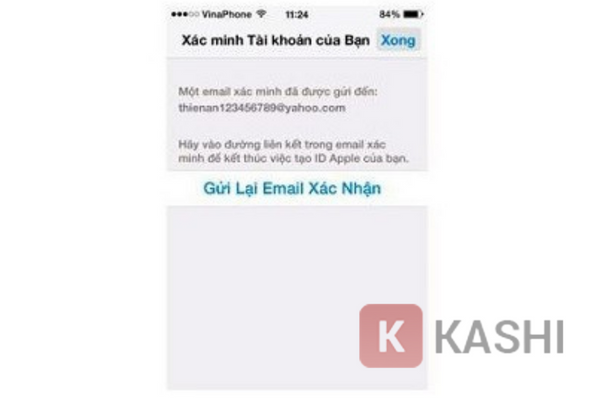 Gửi lại email xác nhận
Sau đó, kiểm tra lại email của bạn.
3. Kiểm Tra Kết Nối Mạng
Kết nối Internet ổn định là rất quan trọng. Hãy kiểm tra kết nối mạng và thử lại. Nếu mạng không ổn định, hãy tắt và kết nối lại.
 Kiểm tra kết nối mạng
4. Kiểm Tra Cài Đặt Ngày & Giờ
Ngày giờ sai cũng có thể gây ra lỗi. Hãy đảm bảo cài đặt ngày giờ trên iPhone chính xác.
- Vào “Cài đặt” > “Cài đặt chung”.
- Chọn “Ngày & Giờ” và kiểm tra múi giờ.
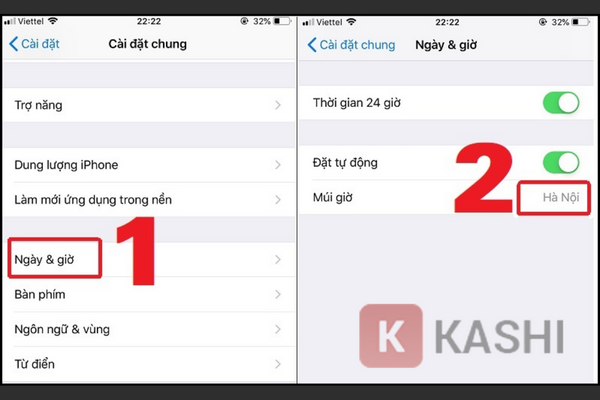 Kiểm tra cài đặt ngày và giờ
5. Kiểm Tra Trạng Thái Máy Chủ Apple
Truy cập trang web Trạng thái Hệ thống của Apple (apple.com/support/systemstatus/) để kiểm tra trạng thái máy chủ. Đảm bảo tất cả dịch vụ, đặc biệt là iCloud và đăng nhập, đều hoạt động bình thường (dấu chấm xanh).
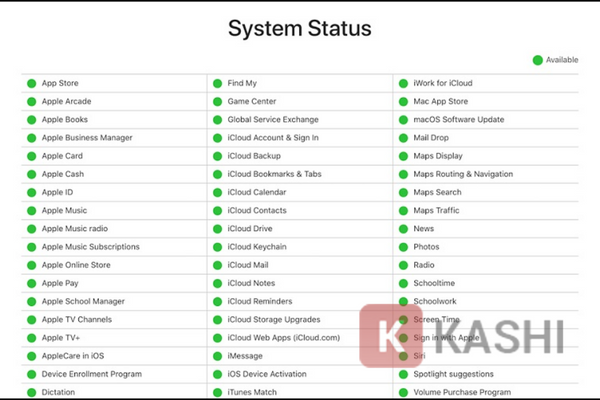 Kiểm tra trạng thái máy chủ Apple
6. Khôi Phục Cài Đặt Gốc
Nếu các cách trên không hiệu quả, bạn có thể thử khôi phục cài đặt gốc.
- Vào “Cài đặt” > “Cài đặt chung”.
- Chọn “Đặt lại” > “Đặt lại tất cả cài đặt”.
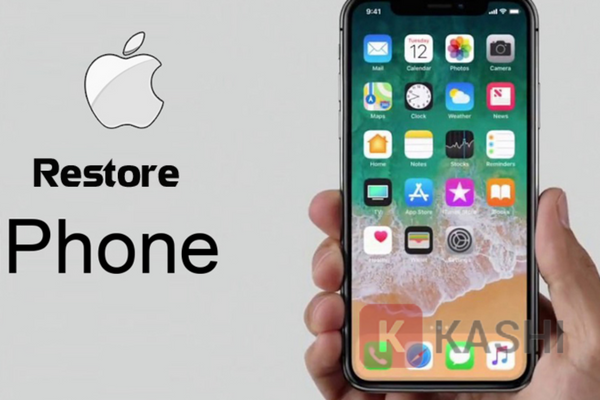 Khôi phục cài đặt gốc
Kết Luận
Trên đây là những thông tin và cách khắc phục lỗi không thể xác minh Apple ID trên iPhone. Hy vọng bài viết hữu ích cho bạn. Nếu vẫn gặp sự cố, hãy để lại bình luận bên dưới để được hỗ trợ.












Discussion about this post