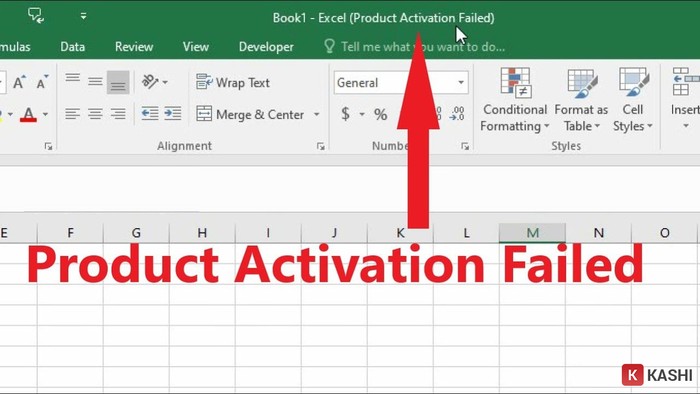
Bạn đang tập trung cao độ để hoàn thành báo cáo trên Word hay xử lý bảng tính Excel phức tạp thì bất ngờ một dòng thông báo màu đỏ chói lọi xuất hiện: Product Activation Failed (Lỗi Kích Hoạt Sản Phẩm Thất Bại). Đây là một tình huống gây ức chế nhưng lại vô cùng phổ biến đối với cộng đồng người dùng Microsoft Office tại Việt Nam.
Đừng quá lo lắng, dù thông báo này trông có vẻ nghiêm trọng, nó không làm mất dữ liệu của bạn ngay lập tức. Tuy nhiên, nó là dấu hiệu cho thấy phần mềm văn phòng của bạn đang gặp vấn đề về bản quyền và cần được can thiệp kỹ thuật. Trong bài viết chuyên sâu này, Thủ Thuật sẽ phân tích cặn kẽ nguyên nhân, cơ chế hoạt động của lỗi này và hướng dẫn bạn từng bước để khắc phục triệt để, đưa bộ công cụ làm việc trở lại trạng thái hoàn hảo nhất.
Thông báo lỗi Product Activation Failed màu đỏ xuất hiện trên thanh tiêu đề của Microsoft Excel
Phân Tích Lỗi “Product Activation Failed”
Trước khi đi vào các giải pháp kỹ thuật, chúng ta cần hiểu rõ bản chất của thông báo này để có cách xử lý phù hợp nhất.
Lỗi này là gì?
Product Activation Failed là một cơ chế cảnh báo bản quyền của Microsoft, thường hiển thị trên thanh tiêu đề (Title bar) của các ứng dụng trong bộ Office như Word, Excel, PowerPoint, Outlook hay Access. Dòng chữ này thường đi kèm dải nền màu đỏ hoặc vàng cam, nằm ngay cạnh tên file tài liệu.
Về mặt kỹ thuật, đây không phải là lỗi phần mềm (bug) do lập trình sai hay do virus tấn công dữ liệu. Đây là thông báo từ hệ thống Office Software Protection Platform cho biết quá trình xác thực giấy phép (License Validation) đã thất bại.
Nguyên nhân cốt lõi
Dựa trên kinh nghiệm xử lý sự cố phần mềm lâu năm, Thủ Thuật xác định có 3 nguyên nhân chính dẫn đến tình trạng này:
- Hết hạn dùng thử (Trial Expired): Khi cài đặt Office, Microsoft thường cấp một khoảng thời gian dùng thử (thường là 30 ngày). Khi bộ đếm thời gian này về 0, thông báo sẽ xuất hiện.
- Cơ chế quét bản quyền (License Revocation): Microsoft liên tục cập nhật danh sách đen (blacklist) các mã kích hoạt (Key) không hợp lệ. Nếu bạn sử dụng Key lậu, Key Volume Licensing (VL) bị chia sẻ quá số lượng cho phép, hệ thống sẽ phát hiện và thu hồi quyền sử dụng.
- Lỗi kết nối máy chủ KMS: Đối với các phiên bản Office doanh nghiệp kích hoạt qua máy chủ KMS (Key Management Service), nếu máy tính không kết nối được với máy chủ xác thực trong thời gian dài (thường là 180 ngày), lỗi này cũng sẽ xuất hiện.
Hậu quả của chế độ “Reduced Functionality Mode”
Nếu phớt lờ thông báo này, Office sẽ chuyển sang chế độ Reduced Functionality Mode (Chế độ giảm chức năng):
- Khóa tính năng: Các thanh công cụ (Ribbon) bị mờ đi. Bạn không thể chỉnh sửa, định dạng văn bản, hay lưu file mới.
- Gián đoạn trải nghiệm: Các cửa sổ pop-up yêu cầu kích hoạt (Activation Wizard) xuất hiện liên tục mỗi khi mở ứng dụng.
- Mỹ quan: Thanh cảnh báo màu đỏ chiếm diện tích hiển thị và gây mất tập trung khi làm việc.
Giải Pháp 1: Sử Dụng Lệnh OSPPREARM (Reset Thời Gian Dùng Thử)
Đây là phương pháp “chính thống” và an toàn nhất, sử dụng chính công cụ quản trị có sẵn trong thư mục cài đặt của Microsoft Office. Lệnh OSPPREARM (Office Software Protection Platform Rearm) có tác dụng đặt lại bộ đếm thời gian dùng thử về trạng thái ban đầu.
Cách này đặc biệt hiệu quả với các phiên bản Office 2010, 2013, 2016 và 2019 đang trong trạng thái treo bản quyền.
Bước 1: Xác định vị trí thư mục hệ thống Office
Bạn cần truy cập vào đường dẫn chứa file thực thi của hệ thống bảo vệ Office. Tùy thuộc vào kiến trúc Windows (32-bit hay 64-bit) và phiên bản Office bạn cài đặt, đường dẫn sẽ nằm ở một trong hai vị trí sau:
- Trường hợp 1 (Windows 64-bit cài Office 32-bit):
C:Program Files (x86)Common FilesMicrosoft SharedOfficeSoftwareProtectionPlatform - Trường hợp 2 (Windows và Office cùng kiến trúc):
C:Program FilesCommon FilesMicrosoft SharedOfficeSoftwareProtectionPlatform
Hãy mở File Explorer (phím tắt Windows + E) và dán đường dẫn trên vào thanh địa chỉ để truy cập nhanh.
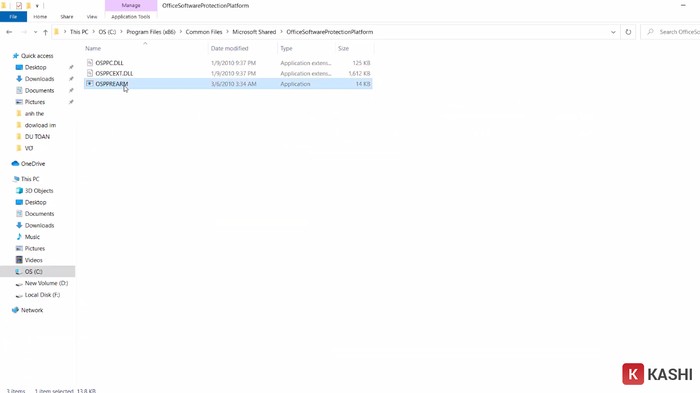
Truy cập thư mục OfficeSoftwareProtectionPlatform theo đường dẫn để tìm file OSPPREARM
Bước 2: Thực thi lệnh kích hoạt lại (Rearm)
Tại thư mục OfficeSoftwareProtectionPlatform, bạn sẽ tìm thấy một file có tên là OSPPREARM.EXE.
- Click chuột phải vào file OSPPREARM.EXE.
- Chọn Run as administrator (Chạy dưới quyền quản trị viên). Đây là bước bắt buộc để lệnh có thể can thiệp vào registry hệ thống.
- Một cửa sổ Command Prompt (CMD) màu đen sẽ hiện lên và tự động tắt đi rất nhanh (dưới 1 giây). Đây là dấu hiệu lệnh đã được thực thi thành công.
Lưu ý: Bạn có thể lặp lại thao tác này 3-5 lần nếu lần đầu chưa thấy hiệu quả. Sau đó, hãy khởi động lại Excel hoặc Word để kiểm tra xem thông báo lỗi đã biến mất chưa.
Giải Pháp 2: Sử Dụng Bộ Công Cụ Microsoft Toolkit (Nâng Cao)
Nếu phương pháp OSPPREARM không giải quyết được vấn đề (thường do bản quyền đã bị chặn hoàn toàn chứ không chỉ hết hạn dùng thử), nhiều người dùng công nghệ thường tìm đến giải pháp mạnh tay hơn là Microsoft Toolkit. Đây là công cụ mô phỏng máy chủ KMS để xác thực lại giấy phép cho Office.
⚠️ Cảnh báo từ Ban biên tập Thủ Thuật:
Microsoft Toolkit là phần mềm bên thứ ba (Third-party software). Việc sử dụng các công cụ can thiệp hệ thống luôn tiềm ẩn rủi ro nếu bạn tải từ nguồn không uy tín. Chúng tôi khuyến nghị độc giả nên ưu tiên mua bản quyền Microsoft 365 chính hãng để đảm bảo an toàn dữ liệu và tôn trọng sở hữu trí tuệ. Hướng dẫn dưới đây chỉ mang tính chất tham khảo kỹ thuật và xử lý tình huống khẩn cấp.
Chuẩn bị công cụ
Bạn có thể tải công cụ từ các nguồn lưu trữ sau (Lưu ý: Chúng tôi giữ nguyên liên kết từ nguồn gốc để đảm bảo tính toàn vẹn của bài viết, hãy cân nhắc trước khi tải):
- Link tải Google Drive:
Tải Microsoft Toolkit qua Google Drive tốc độ cao - Link tải Fshare:
Tải Microsoft Toolkit qua Fshare
Quy trình thực hiện chi tiết
Bước 1: Tắt tạm thời lớp bảo mật
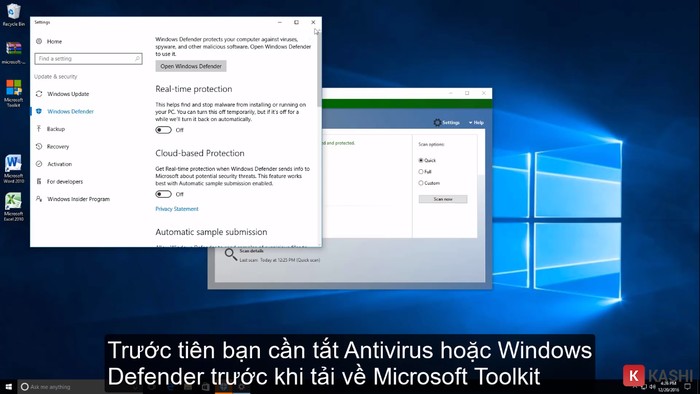
Do cơ chế hoạt động của Microsoft Toolkit là can thiệp vào dịch vụ bảo vệ bản quyền, Windows Defender hoặc các phần mềm diệt virus sẽ nhận diện nhầm là mối đe dọa và chặn file thực thi.
- Nhấn phím
Windows, gõ “Windows Security” và mở ứng dụng. - Chọn Virus & threat protection > Manage settings.
- Gạt công tắc tại mục Real-time protection sang trạng thái Off.
Tắt chế độ bảo vệ thời gian thực Real-time protection trong Windows Defender
Bước 2: Khởi chạy Microsoft Toolkit với quyền Admin
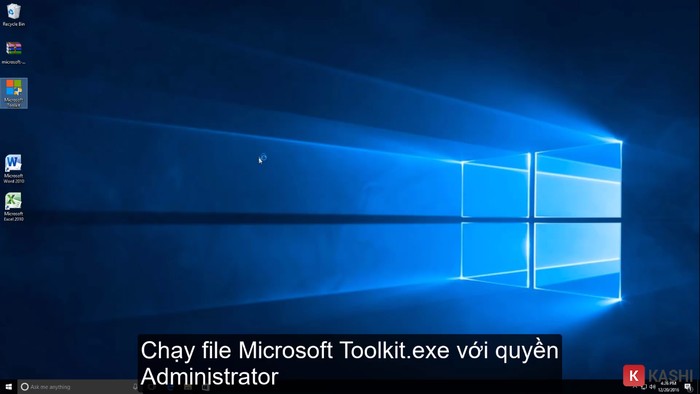
Giải nén file .zip hoặc .rar vừa tải về. Tìm file Microsoft Toolkit.exe, click chuột phải và chọn Run as Administrator. Điều này đảm bảo phần mềm có đủ quyền để ghi đè lên các file hệ thống cũ.
Chạy file Microsoft Toolkit với quyền quản trị viên cao nhất
Bước 3: Xác nhận User Account Control
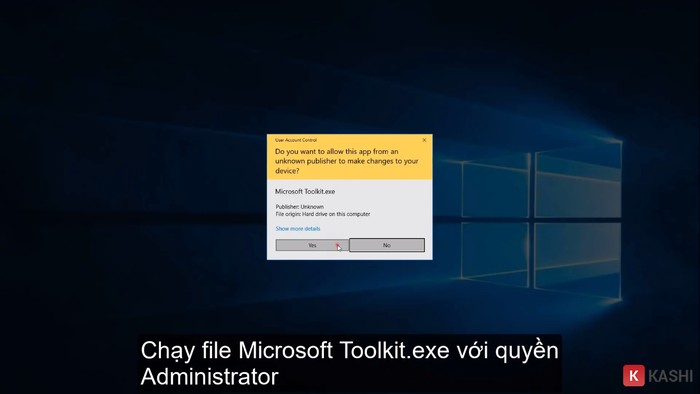
Khi Windows hiện bảng thông báo hỏi “Do you want to allow this app to make changes to your device?”, hãy dứt khoát chọn Yes.
Chọn Yes tại cửa sổ thông báo User Account Control
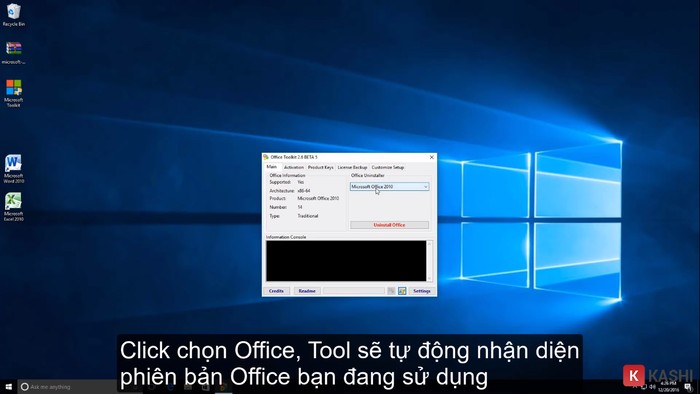
Bước 4: Chọn module xử lý Office
Giao diện chính của Microsoft Toolkit khá đơn giản. Bạn sẽ thấy hai biểu tượng nhỏ cạnh nút Settings ở góc dưới:
- Biểu tượng Windows: Để kích hoạt Windows.
- Biểu tượng Office: Để kích hoạt Microsoft Office.
Hãy click vào biểu tượng Office để mở bảng điều khiển dành riêng cho bộ phần mềm văn phòng.
Nhấn vào biểu tượng logo Office nhỏ ở góc dưới giao diện
Bước 5: Thực hiện lệnh EZ-Activator
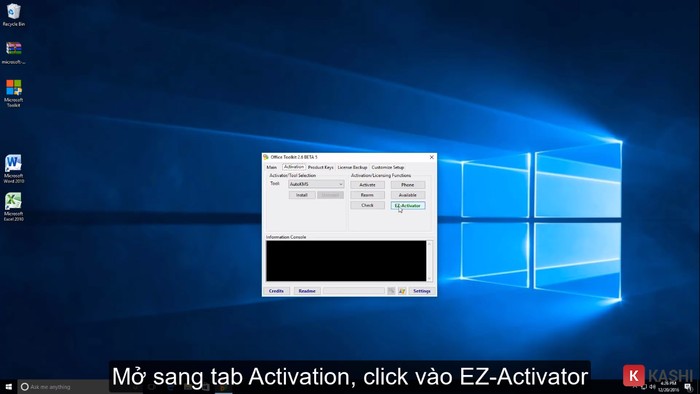
Tại cửa sổ mới hiện ra, bạn chuyển sang tab Activation. Nút chức năng quan trọng nhất ở đây là EZ-Activator (Kích hoạt nhanh) màu xanh lá cây.
Click vào nút này và chờ đợi. Phần mềm sẽ tự động dò tìm phiên bản Office (2010/2013/2016…), cài đặt Key KMS phù hợp và thiết lập máy chủ ảo.
Chọn tab Activation và nhấn nút EZ-Activator
Bước 6: Theo dõi quá trình và hoàn tất
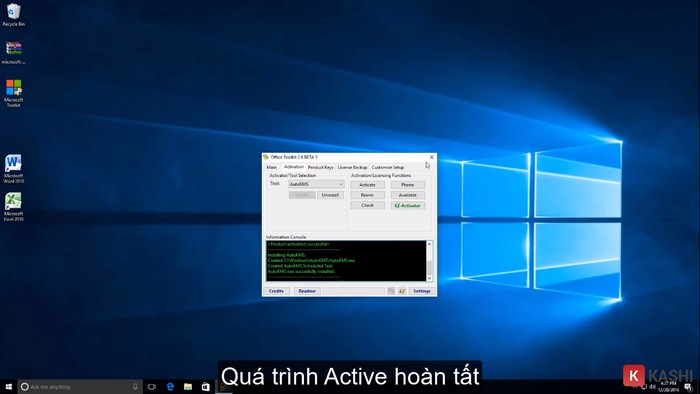
Màn hình console (khung đen) phía dưới sẽ chạy các dòng lệnh. Quá trình này có thể mất từ 1-2 phút. Khi bạn nhìn thấy dòng thông báo “Product Activation Successful” xuất hiện cuối cùng, nghĩa là việc sửa lỗi đã hoàn tất.
Màn hình console thông báo quá trình kích hoạt đã thành công
Bước 7: Kiểm tra lại trạng thái bản quyền
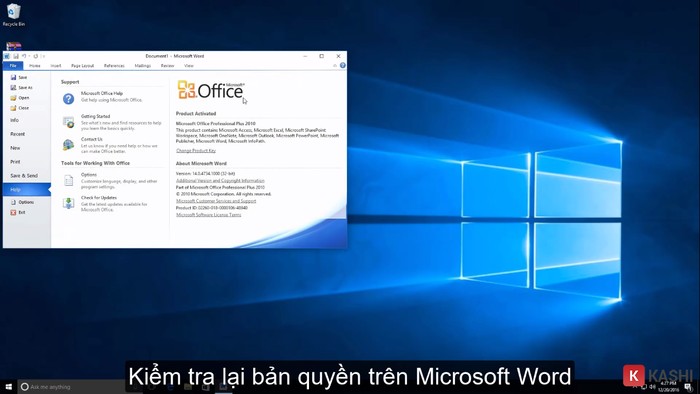
Đừng quên bước kiểm tra cuối cùng. Mở Word hoặc Excel, vào menu File > Account (Tài khoản). Tại mục Product Information, nếu dòng chữ đỏ đã biến mất và thay thế bằng Product Activated (Sản phẩm đã được kích hoạt), bạn đã thành công 100%.
Kiểm tra lại trạng thái bản quyền trong mục Account của Office
Kết Luận
Lỗi Product Activation Failed tuy gây nhiều phiền toái và làm gián đoạn công việc, nhưng hoàn toàn nằm trong tầm kiểm soát nếu bạn hiểu rõ nguyên lý và áp dụng đúng phương pháp. Với hai cách xử lý từ cơ bản (OSPPREARM) đến nâng cao (Toolkit) mà Thủ Thuật vừa hướng dẫn, hy vọng bạn đã loại bỏ được dòng thông báo khó chịu kia.
Tuy nhiên, với tư cách là những người yêu công nghệ, chúng tôi vẫn khuyên bạn nên cân nhắc đầu tư bản quyền Microsoft 365 Personal hoặc Family. Chi phí hiện nay đã rất hợp lý, đổi lại bạn sẽ nhận được sự ổn định tuyệt đối, 1TB lưu trữ OneDrive và các tính năng AI mới nhất mà các bản “bẻ khóa” không bao giờ có được.
Nếu bạn gặp bất kỳ khó khăn nào trong quá trình thực hiện, hãy để lại bình luận bên dưới kèm theo ảnh chụp màn hình lỗi, cộng đồng Thủ Thuật sẽ hỗ trợ bạn sớm nhất!
Tài liệu tham khảo
- Microsoft Support. “Unlicensed Product and activation errors in Office”. Truy cập từ Microsoft.com.
- TechCommunity. “Volume Activation Management Tool (VAMT) Technical Reference”. Truy cập từ Techcommunity.microsoft.com.

Tải Microsoft Toolkit qua Google Drive tốc độ cao
Tải Microsoft Toolkit qua Fshare


![[Thủ Thuật] Tối Ưu Hóa Thuật Toán Hiển Thị: 7 Chiến Lược Tăng Tương Tác Zalo Đột Phá Năm 2026 [Thủ Thuật] Tối Ưu Hóa Thuật Toán Hiển Thị: 7 Chiến Lược Tăng Tương Tác Zalo Đột Phá Năm 2026](https://thuthuat.com.vn/wp-content/uploads/2025/05/cach-tang-tuong-tac-zalo-ca-nhan.jpg)


Discussion about this post