

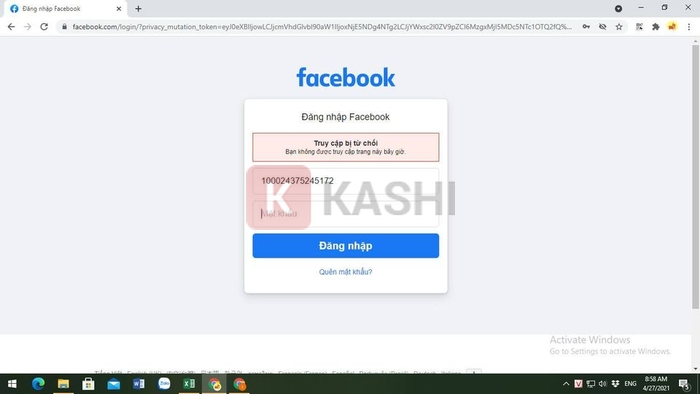
Trong những ngày cuối tháng 4 vừa qua, cụ thể là từ ngày 27/4 đến 28/4, cộng đồng người dùng công nghệ tại Việt Nam đã xôn xao trước một sự cố kỹ thuật diện rộng trên nền tảng Facebook. Hàng loạt tài khoản bất ngờ nhận được thông báo “Truy cập bị từ chối” (Access Denied) ngay khi cố gắng đăng nhập, gây ra tâm lý hoang mang cực độ về việc tài khoản có thể bị vô hiệu hóa hoặc bị tấn công bởi hacker.
Tuy nhiên, theo phân tích kỹ thuật từ đội ngũ “Thủ Thuật”, đây không phải là lỗi do người dùng hay vấn đề bảo mật tài khoản cá nhân, mà là một sự cố hệ thống liên quan đến cổng xác thực (API) thông qua số điện thoại. Bài viết này sẽ cung cấp cái nhìn chuyên sâu về sự cố và hướng dẫn bạn quy trình chuẩn để khôi phục quyền truy cập nhanh chóng nhất.
Phân Tích Nguyên Nhân Và Giải Pháp Sơ Bộ
Lỗi “Access Denied” trong đợt quét này chủ yếu tấn công vào các tài khoản sử dụng số điện thoại làm phương thức đăng nhập chính (Primary login method). Hệ thống máy chủ của Facebook tạm thời không thể đồng bộ hóa dữ liệu xác thực từ số điện thoại, dẫn đến việc từ chối phiên đăng nhập hợp lệ. Trước khi can thiệp vào mã định danh sâu (UID), người dùng nên thực hiện các bước kiểm tra cơ bản để loại trừ các yếu tố khách quan khác.
Đầu tiên, hãy thử thay đổi kết nối mạng. Đôi khi, dải IP của mạng Wifi bạn đang sử dụng có thể bị Facebook liệt vào danh sách đen (Blacklist) tạm thời do lưu lượng truy cập bất thường. Hãy thử chuyển sang sử dụng dữ liệu di động (4G/5G) hoặc một mạng Wifi khác để kiểm tra xem vấn đề có nằm ở đường truyền hay không.
Tiếp theo, nếu tài khoản của bạn có liên kết với Email, hãy bỏ qua số điện thoại và sử dụng địa chỉ Email để đăng nhập. Đây là phương thức định danh ổn định hơn và ít bị ảnh hưởng bởi các lỗi cổng SMS Gateway. Ngoài ra, tính năng “Quên mật khẩu” cũng là một mẹo nhỏ; việc thiết lập lại mật khẩu sẽ buộc hệ thống làm mới token bảo mật (Security Token), đôi khi có thể tự động sửa lỗi truy cập mà không cần thao tác phức tạp.
 Giao diện thông báo lỗi Access Denied trên Facebook gây hoang mang
Phương Pháp Chuyên Sâu: Đăng Nhập Bằng Facebook UID
Nếu các giải pháp cơ bản phía trên không mang lại hiệu quả, điều đó xác nhận tài khoản của bạn đang gặp xung đột trực tiếp với hệ thống xác thực số điện thoại. Giải pháp tối ưu nhất được các chuyên gia công nghệ khuyên dùng lúc này là sử dụng UID (User ID). UID là một dãy số định danh duy nhất gắn liền với mỗi tài khoản Facebook ngay từ khi khởi tạo, hoạt động như một “chìa khóa vạn năng” giúp hệ thống nhận diện chính xác người dùng mà không cần qua các lớp định danh trung gian như tên đăng nhập hay số điện thoại.
Bước 1: Trích xuất mã định danh (UID)
Vì bạn không thể đăng nhập để xem thông tin cá nhân, bạn cần nhờ một người bạn khác vào trang cá nhân (Profile) của mình để sao chép đường dẫn (URL). Một đường dẫn chuẩn sẽ có dạng facebook.com/ten.nguoi.dung. Sau khi đã có đường dẫn này, bạn cần sử dụng một công cụ bên thứ ba để “dịch” đường dẫn đó sang dạng số UID.
Quy trình thực hiện như sau:
- Truy cập vào các trang web hỗ trợ trích xuất ID uy tín như
lookup-id.comhoặc các công cụ tương tự. - Dán đường link trang cá nhân của bạn vào ô tìm kiếm (Search box).
- Nhấn nút Lookup (Tìm kiếm) và đợi vài giây để hệ thống phân tích mã nguồn.
Kết quả trả về sẽ là một dãy số dài (thường bắt đầu bằng 1000… hoặc 615…). Hãy sao chép chính xác dãy số này và lưu lại vào bộ nhớ tạm. Lưu ý rằng bạn nên cẩn trọng khi sử dụng các trang web trích xuất, tránh bấm vào các quảng cáo lừa đảo xuất hiện xung quanh khu vực hiển thị kết quả.
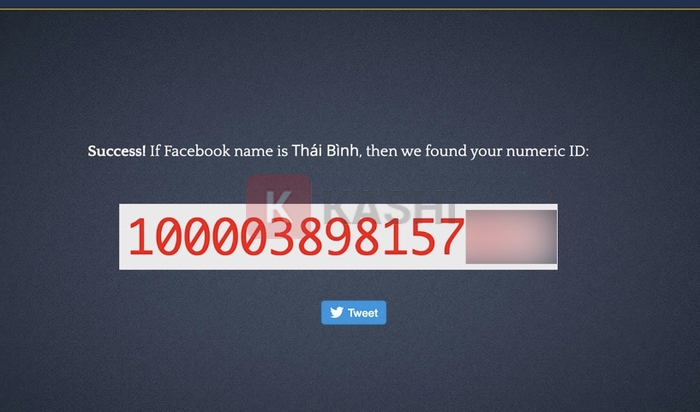 Sử dụng công cụ Lookup-ID để lấy mã UID từ đường dẫn trang cá nhân
Bước 2: Thực hiện đăng nhập bằng UID
Sau khi đã sở hữu “chìa khóa” UID, bạn hãy quay trở lại ứng dụng Facebook hoặc trình duyệt web nơi đang gặp lỗi “Truy cập bị từ chối”. Lúc này, thay vì nhập số điện thoại hay tên đăng nhập như thói quen cũ, bạn hãy thực hiện theo quy chuẩn kỹ thuật sau:
- Tại ô Tài khoản (Email hoặc số điện thoại): Dán trực tiếp dãy số UID bạn vừa trích xuất được.
- Tại ô Mật khẩu: Nhập mật khẩu hiện tại của bạn.
- Nhấn nút Đăng nhập.
Phương pháp này giúp yêu cầu đăng nhập của bạn đi thẳng vào cơ sở dữ liệu người dùng cốt lõi, bỏ qua hoàn toàn các bước kiểm duyệt định dạng số điện thoại đang bị lỗi của Facebook.
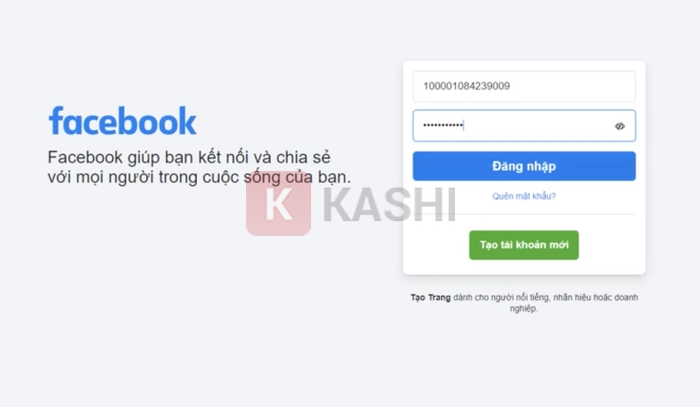 Nhập dãy số UID vào ô tài khoản thay cho số điện thoại
Bước 3: Kiểm tra và củng cố bảo mật
Nếu thao tác chính xác, hệ thống sẽ ngay lập tức chuyển hướng bạn vào trang News Feed (Bảng tin) mà không còn xuất hiện thông báo lỗi. Điều này chứng tỏ tài khoản của bạn vẫn an toàn và lỗi chỉ nằm ở phương thức hiển thị cổng đăng nhập.
Ngay sau khi đăng nhập thành công, “Thủ Thuật” khuyến nghị bạn nên truy cập vào phần Cài đặt & Quyền riêng tư -> Cài đặt -> Thông tin cá nhân để kiểm tra lại các thông tin liên hệ. Hãy đảm bảo rằng bạn đã thêm ít nhất một địa chỉ Email phụ và bật tính năng Xác thực 2 yếu tố (2FA) bằng ứng dụng (như Google Authenticator) thay vì SMS. Điều này sẽ giúp bạn tránh bị phụ thuộc hoàn toàn vào số điện thoại và giảm thiểu rủi ro khi nhà mạng hoặc hệ thống SMS của Facebook gặp sự cố trong tương lai.
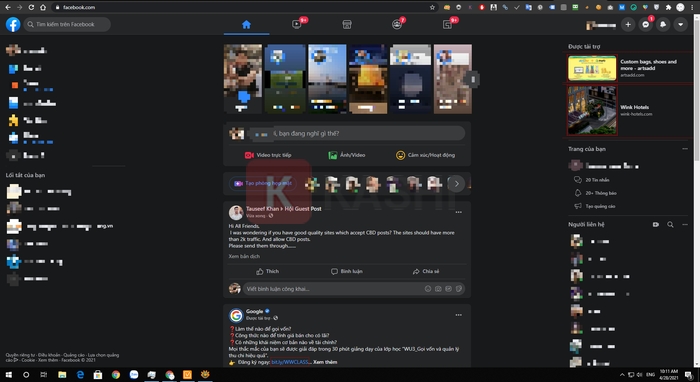 Giao diện Facebook hoạt động bình thường sau khi đăng nhập bằng UID
Lời Kết
Sự cố “Truy cập bị từ chối” là một lời nhắc nhở quan trọng về việc đa dạng hóa các phương thức xác thực tài khoản trong kỷ nguyên số. Việc nắm vững kỹ thuật sử dụng UID không chỉ giúp bạn giải quyết vấn đề tức thời mà còn trang bị cho bạn một kiến thức “thủ thuật” hữu ích để xử lý nhiều lỗi đăng nhập khác.
Hy vọng với hướng dẫn chi tiết từ “Thủ Thuật”, bạn đã có thể khôi phục kết nối và tiếp tục trải nghiệm mạng xã hội. Nếu bài viết này hữu ích, đừng quên chia sẻ nó đến những người bạn đang gặp rắc rối tương tự. Mọi thắc mắc hoặc đóng góp về các lỗi công nghệ mới, hãy để lại bình luận bên dưới để đội ngũ biên tập viên của chúng tôi hỗ trợ kịp thời.




![[Cách Đổi Tên Fanpage Facebook 2026: Hướng Dẫn Chi Tiết & Thủ Thuật Khắc Phục Lỗi]](https://thuthuat.com.vn/wp-content/uploads/2025/05/cach-doi-ten-fanpage-facebook-tren-may-tinh.jpg "[Cách Đổi Tên Fanpage Facebook 2026: Hướng Dẫn Chi Tiết & Thủ Thuật Khắc Phục Lỗi]")






Discussion about this post