
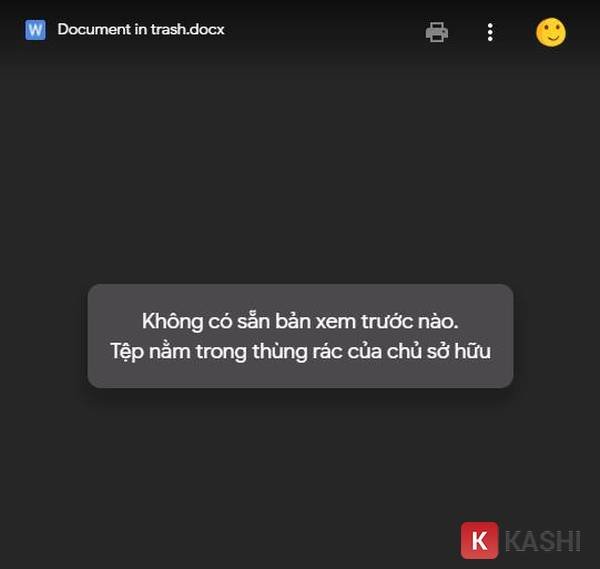
Bạn đã bao giờ rơi vào tình huống “dở khóc dở cười” khi nhận được một đường link Google Drive chứa tài liệu cực kỳ quan trọng, nhưng khi truy cập vào thì phát hiện nút Tải xuống (Download) đã “bốc hơi”? Hoặc trớ trêu hơn, nút tải chỉ xuất hiện trong tích tắc rồi bị làm mờ đi, ngăn cản mọi thao tác của bạn? Đây là vấn đề không hiếm gặp đối với người dùng công nghệ, thường xảy ra khi chủ sở hữu giới hạn quyền chia sẻ (chỉ cho xem) hoặc file đã bị xóa (nhưng chưa xóa vĩnh viễn khỏi server).
Đừng vội nản lòng! Thực tế, nếu bạn vẫn truy cập được vào giao diện xem trước của file, nghĩa là dữ liệu vẫn còn tồn tại trên máy chủ của Google. Tại Thủ Thuật, chúng tôi sẽ phân tích nguyên lý kỹ thuật đằng sau hiện tượng này và hướng dẫn bạn 2 phương pháp chuyên sâu để “lách luật”, tải file về máy thành công 100%.
Hướng dẫn khôi phục và tải file Google Drive bị chủ sở hữu xóa hoặc chặn nút download
Tại sao nút Download lại biến mất? (Phân tích kỹ thuật)
Để áp dụng thủ thuật thành công, bạn cần hiểu rõ cơ chế hoạt động của trình duyệt web (Browser) khi xử lý các liên kết Google Drive. Quy trình này thường diễn ra theo hai giai đoạn:
- Giai đoạn 1 (Render UI): Trình duyệt tải mã nguồn HTML/CSS để hiển thị giao diện cơ bản. Lúc này, nút Download thường được hiển thị mặc định.
- Giai đoạn 2 (Execute Script): Sau khi giao diện tải xong, các đoạn mã JavaScript của Google mới bắt đầu chạy để kiểm tra quyền hạn (Permissions) hoặc trạng thái file (File Status). Nếu phát hiện file nằm trong thùng rác hoặc người xem không có quyền tải, Script sẽ gửi lệnh ẩn (hide) hoặc vô hiệu hóa (disable) nút Download.
Khoảng thời gian trễ (latency) giữa Giai đoạn 1 và Giai đoạn 2 chính là “lỗ hổng” kỹ thuật mà chúng ta có thể khai thác.
Phương pháp 1: Can thiệp trình duyệt bằng phím ESC (Thao tác thủ công)
Đây là giải pháp “nhanh, gọn, lẹ” nhất, không yêu cầu cài đặt bất kỳ phần mềm hay tiện ích mở rộng nào. Nguyên lý của phương pháp này là ngắt kết nối quá trình tải trang ngay tại thời điểm giao diện vừa hiển thị xong nhưng Script chặn tải chưa kịp chạy.
Quy trình thực hiện chuẩn:
- Bước 1: Mở đường link Google Drive chứa file bạn cần tải trên trình duyệt (Chrome, Edge, Firefox đều được).
- Bước 2: Tập trung quan sát góc trên bên phải màn hình. Ngay khi bạn thấy biểu tượng Tải xuống (hình mũi tên trỏ xuống vào khay) xuất hiện, hãy nhấn phím ESC trên bàn phím ngay lập tức.
- Bước 3: Việc nhấn ESC có tác dụng “đóng băng” trạng thái hiện tại của trang web, ngăn trình duyệt tải tiếp các đoạn mã JavaScript dùng để ẩn nút. Lúc này, nút Tải xuống sẽ giữ nguyên và bạn có thể click vào để lưu file.
Mẹo nhỏ cho người dùng mạng tốc độ cao:
Nếu đường truyền internet của bạn quá nhanh (cáp quang), Script chặn có thể chạy gần như tức thời khiến phím ESC không kịp phát huy tác dụng. Trong trường hợp này, hãy thử kết hợp thao tác chuột:
- Xác định trước vị trí nút Tải xuống.
- Nhấn F5 để tải lại trang.
- Click liên tục (Spam click) vào vị trí đó ngay khi màn hình vừa sáng lên. Thao tác này giúp gửi lệnh request tải về máy chủ trước khi giao diện bị khóa lại.
Phương pháp 2: Sử dụng Direct Link – “Chìa khóa vạn năng” cho dân công nghệ
Nếu phương pháp thủ công phía trên phụ thuộc quá nhiều vào sự nhanh tay và tốc độ mạng, thì việc chuyển đổi sang Direct Link (Link tải trực tiếp) là giải pháp kỹ thuật triệt để nhất.
Cách này hoạt động bằng cách bỏ qua hoàn toàn giao diện xem trước (Preview Interface) của Google Drive – nơi chứa các đoạn mã chặn tải. Thay vào đó, chúng ta sẽ gửi yêu cầu truy xuất dữ liệu trực tiếp tới API tải xuống của Google.
Cách lấy ID của file (File ID)
Mỗi file trên Google Drive đều có một mã định danh duy nhất. Bạn cần tìm đoạn mã này trên đường link gốc.
- Link gốc thường có dạng:
https://drive.google.com/file/d/1Q96OJghNaiwf9rp2BFyEQXuG1GkdQoMX/view - File ID chính là chuỗi ký tự nằm giữa
/d/và/view. Trong ví dụ trên, ID là:1Q96OJghNaiwf9rp2BFyEQXuG1GkdQoMX.
2.2. Biến đổi URL thủ công (Khuyên dùng)
Tại Thủ Thuật, chúng tôi khuyến khích bạn tự thao tác thay vì dùng tool bên thứ 3 để đảm bảo an toàn dữ liệu và tránh quảng cáo. Hãy sử dụng cấu trúc URL sau:
Cấu trúc chuẩn:
https://drive.google.com/uc?export=download&id=[FILE_ID]
Các bước thực hiện:
- Copy đoạn File ID bạn vừa lấy được ở bước trên.
- Thay thế vào vị trí
[FILE_ID]trong cấu trúc chuẩn. - Dán đường link mới hoàn chỉnh vào thanh địa chỉ trình duyệt và nhấn Enter.
- Trình duyệt sẽ tự động bỏ qua bước xem trước và kích hoạt trình quản lý tải xuống (hoặc IDM) ngay lập tức.
2.3. Sử dụng công cụ hỗ trợ (Dành cho người không chuyên)
Nếu bạn cảm thấy việc sửa link quá phức tạp, bạn có thể sử dụng các trang web “Google Drive Direct Link Generator”.
- Truy cập các trang web tạo Direct Link uy tín.
- Dán link gốc vào ô input.
- Nhấn Get Link hoặc Create Link.
- Hệ thống sẽ tự động xử lý và trả về link tải trực tiếp cho bạn.
Những lưu ý quan trọng khi “cứu” dữ liệu
Mặc dù hai phương pháp trên rất hiệu quả, nhưng bạn cần lưu ý một số điểm sau để tránh mất thời gian:
- Giới hạn của phương pháp: Các thủ thuật này chỉ hoạt động khi file vẫn còn nằm trên máy chủ Google (trong thùng rác của chủ sở hữu hoặc bị ẩn nút tải). Nếu chủ sở hữu đã chọn “Xóa vĩnh viễn” (Delete Forever) hoặc file vi phạm chính sách bị Google gỡ bỏ hoàn toàn, bạn sẽ không thể khôi phục bằng cách này.
- Quét virus: Khi tải file từ các nguồn bị hạn chế hoặc không rõ danh tính, hãy luôn quét virus sau khi tải về để đảm bảo an toàn cho thiết bị.
- Vấn đề phân quyền: Đối với các file bị giới hạn quyền truy cập ở mức “Private” (Riêng tư – không chia sẻ link), bạn bắt buộc phải được cấp quyền qua email mới có thể tải được, kể cả khi dùng Direct Link.
Kết luận
Việc tải xuống các file Google Drive bị ẩn nút download hoặc bị xóa “nhẹ” không phải là nhiệm vụ bất khả thi nếu bạn nắm vững kiến thức về URL và cơ chế hoạt động của trình duyệt. Phương pháp dùng phím ESC phù hợp cho các tình huống khẩn cấp, trong khi kỹ thuật tạo Direct Link mang lại sự ổn định và chuyên nghiệp hơn.
Hy vọng với hướng dẫn từ Thủ Thuật, bạn đã trang bị thêm cho mình một kỹ năng xử lý sự cố hữu ích. Đừng quên để lại bình luận nếu bạn áp dụng thành công hoặc có thắc mắc cần giải đáp nhé!
Tài liệu tham khảo
- Google Drive Help Center – Manage your files
- StackExchange – Web Applications & Google Drive API
- TechCrunch – Cloud Storage Tips & Tricks


![[Thủ Thuật] Tối Ưu Hóa Thuật Toán Hiển Thị: 7 Chiến Lược Tăng Tương Tác Zalo Đột Phá Năm 2026 [Thủ Thuật] Tối Ưu Hóa Thuật Toán Hiển Thị: 7 Chiến Lược Tăng Tương Tác Zalo Đột Phá Năm 2026](https://thuthuat.com.vn/wp-content/uploads/2025/05/cach-tang-tuong-tac-zalo-ca-nhan.jpg)


Discussion about this post








