


Trong kỷ nguyên số hiện nay, việc mất quyền truy cập vào tài khoản Facebook không chỉ đơn thuần là mất đi một kênh giải trí, mà còn là nguy cơ mất mát dữ liệu cá nhân, danh bạ liên lạc và những kỷ niệm vô giá. Tình huống này trở nên đặc biệt nghiêm trọng khi bạn rơi vào trạng thái “vô định”: quên mật khẩu, mất số điện thoại đăng ký (do SIM bị thu hồi hoặc mất máy), và không thể truy cập Email cũ.
Trước sự thắt chặt về chính sách bảo mật của Meta trong giai đoạn 2024-2026, các phương pháp khôi phục tài khoản truyền thống thường gặp nhiều trở ngại. Với tư cách là đơn vị chuyên sâu về thủ thuật công nghệ, đội ngũ Thủ Thuật đã phân tích và tổng hợp lại quy trình khôi phục tài khoản Facebook chuẩn xác nhất. Bài viết dưới đây sẽ cung cấp giải pháp toàn diện, từ khai thác dữ liệu trình duyệt đến các quy trình xác minh danh tính nâng cao, giúp bạn lấy lại quyền kiểm soát tài khoản của mình.
 Hướng dẫn cách lấy lại mật khẩu Facebook khi mất số điện thoại và Email cập nhật mới nhất
Phân Tích Nguyên Nhân Và Chiến Lược Khôi Phục
Trước khi bắt đầu các thao tác kỹ thuật, việc chẩn đoán đúng tình trạng tài khoản là yếu tố tiên quyết để chọn giải pháp phù hợp. Dựa trên dữ liệu người dùng, có 3 kịch bản phổ biến nhất:
- Lỗi người dùng (User Error): Quên mật khẩu do lâu không đăng nhập, nhưng tài khoản vẫn an toàn.
- Mất kênh xác thực (Lost Authentication Methods): SIM bị nhà mạng thu hồi về kho số, Email (Yahoo, Gmail cũ) bị khóa hoặc xóa vĩnh viễn.
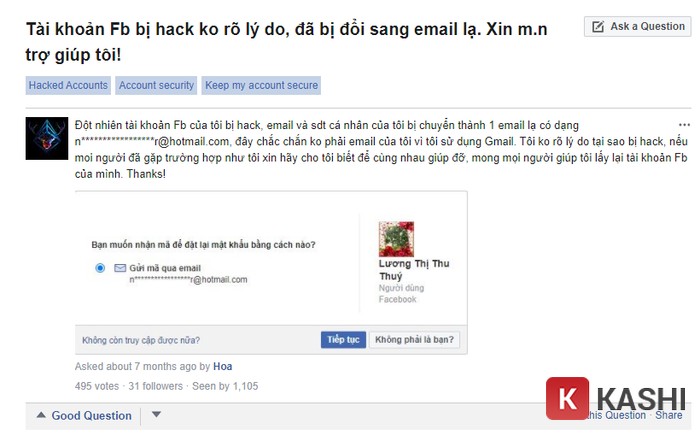
- Tài khoản bị xâm phạm (Compromised Account): Hacker đã chủ động thay đổi thông tin liên hệ (Email/SĐT) và kích hoạt đăng xuất từ xa.
Dưới đây là 5 phương pháp xử lý chuyên sâu, được sắp xếp theo mức độ từ dễ đến khó. Hãy thực hiện lần lượt từng bước để tối ưu hóa cơ hội thành công.
1. Khai Thác Tính Năng “Smart Lock” Trên Trình Duyệt Web
Đây là phương pháp thường bị người dùng bỏ qua nhưng lại có tỷ lệ thành công rất cao. Các trình duyệt hiện đại như Google Chrome, Microsoft Edge hay Cốc Cốc đều tích hợp cơ chế Password Manager (Quản lý mật khẩu). Nếu bạn từng đăng nhập Facebook trên máy tính và chọn “Lưu mật khẩu”, dữ liệu đăng nhập của bạn (bao gồm cả mật khẩu cũ hoặc hiện tại) vẫn được lưu trữ an toàn dưới dạng mã hóa cục bộ.
Quy trình trích xuất mật khẩu trên Google Chrome:
Bước 1: Truy cập trình quản lý cài đặt
Tại giao diện chính của trình duyệt, nhấn vào biểu tượng ba chấm dọc (Menu) ở góc trên cùng bên phải. Từ menu thả xuống, chọn Cài đặt (Settings).
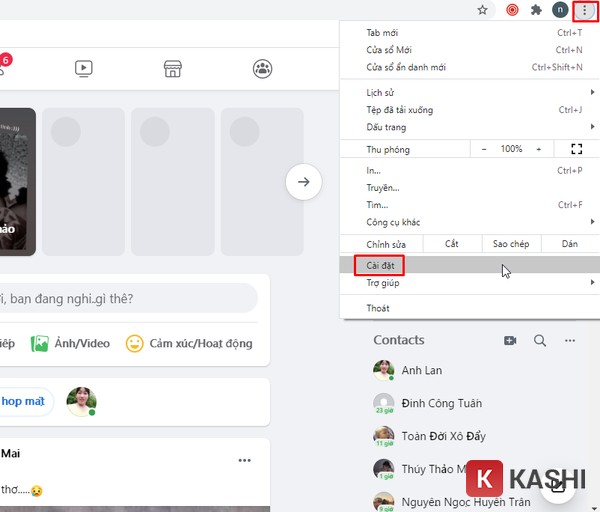 Thao tác chọn biểu tượng ba chấm và vào phần Cài đặt trên Chrome để tìm mật khẩu
Bước 2: Định vị kho lưu trữ Credentials
Trong giao diện Cài đặt, sử dụng thanh tìm kiếm phía trên cùng và nhập từ khóa “Mật khẩu” (hoặc “Password” nếu dùng giao diện tiếng Anh). Chọn mục Trình quản lý mật khẩu (Google Password Manager) có biểu tượng hình chiếc chìa khóa.
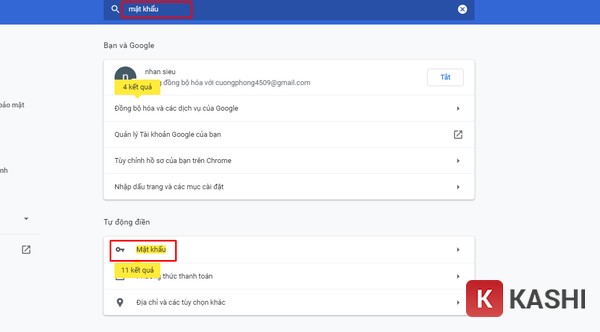 Tìm kiếm tính năng quản lý mật khẩu với từ khóa Password hoặc Mật khẩu
Bước 3: Giải mã và hiển thị mật khẩu
Tại danh sách các tài khoản được lưu, tìm domain facebook.com.
- Hệ thống sẽ yêu cầu xác thực bảo mật (nhập mật khẩu máy tính, mã PIN Windows Hello hoặc Touch ID trên macOS).
- Sau khi xác thực, nhấn vào biểu tượng con mắt để chuyển mật khẩu từ dạng ký tự ẩn (••••••) sang dạng văn bản thường.
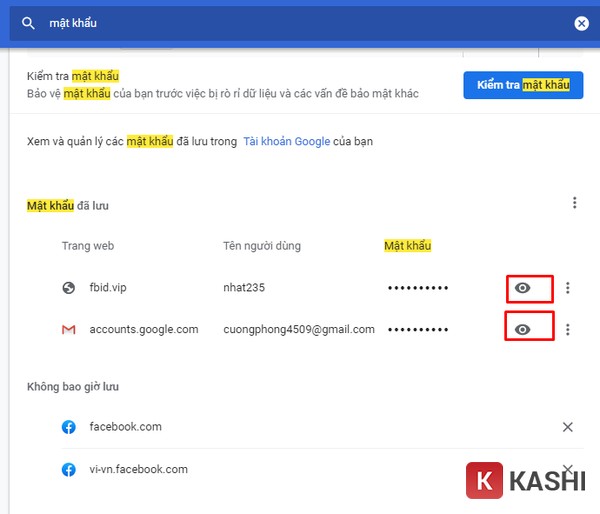 Nhấn vào biểu tượng con mắt để xem mật khẩu Facebook đã lưu trên trình duyệt
Lưu ý chuyên môn: Phương pháp này chỉ khả thi nếu bạn chưa thực hiện thao tác “Xóa dữ liệu duyệt web” (Clear browsing data) bao gồm mật khẩu, hoặc chưa cài đặt lại hệ điều hành.
2. Quy Trình Khôi Phục Qua “Liên Hệ Tin Cậy” (Trusted Contacts)
Đối với các tài khoản đã thiết lập tính năng bảo mật nâng cao từ trước, danh sách “Người liên hệ đáng tin cậy” (Trusted Contacts) hoạt động như một cơ chế “cửa hậu” (backdoor) hợp pháp mà Facebook cung cấp. Đây là cứu cánh duy nhất khi hacker đã thay đổi toàn bộ thông tin liên hệ của bạn.
Các bước kích hoạt quy trình Recovery:
Bước 1: Báo cáo mất quyền truy cập
Truy cập trang đăng nhập, chọn “Quên mật khẩu”. Nhập Email/SĐT cũ để định danh tài khoản. Tại màn hình yêu cầu chọn phương thức gửi mã (lúc này bạn không còn truy cập được), hãy tìm và nhấp vào liên kết “Không còn truy cập được nữa?” (No longer have access to these?).
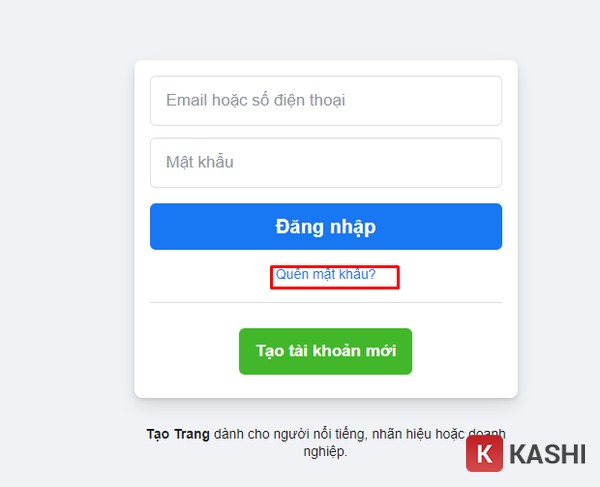 Tại giao diện quên mật khẩu, chọn dòng Không còn truy cập được nữa
Bước 2: Thiết lập kênh liên lạc mới
Facebook cần một kênh giao tiếp an toàn để gửi thông báo khôi phục. Hãy nhập một địa chỉ Email mới hoặc số điện thoại chưa từng liên kết với bất kỳ tài khoản Facebook nào. Nhấn Tiếp tục.
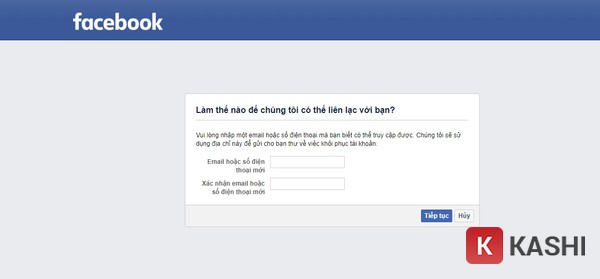 Nhập địa chỉ Email hoặc số điện thoại mới để Facebook liên hệ
Bước 3: Xác thực qua mạng lưới tin cậy
Hệ thống sẽ yêu cầu bạn nhập tên của một trong những người bạn nằm trong danh sách “Tin cậy” mà bạn đã cài đặt trước đó. Thao tác này nhằm ngăn chặn kẻ gian dò danh sách bạn bè của bạn. Sau khi nhập đúng, toàn bộ danh sách và đường dẫn khôi phục sẽ hiện ra.
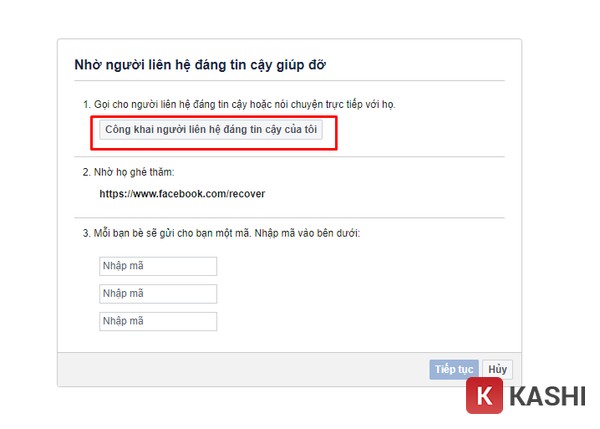 Danh sách các liên hệ tin cậy hiển thị sau khi xác thực tên thành công
Bước 4: Thu thập Token khôi phục
Gửi đường link đặc biệt mà Facebook cung cấp cho những người bạn trong danh sách.
- Nhờ họ truy cập link và xác nhận danh tính.
- Hệ thống sẽ trả về cho mỗi người một mã số (Token) gồm 4 chữ số.
- Bạn cần thu thập đủ 3 mã từ 3 người khác nhau và nhập vào các ô tương ứng.
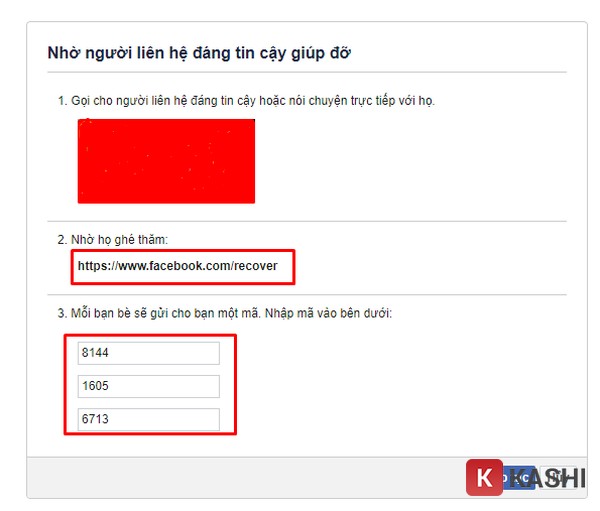 Nhập các mã số nhận được từ bạn bè vào ô xác thực của Facebook
Bước 5: Reset mật khẩu (Hard Reset)
Sau khi các mã được xác thực hợp lệ, Facebook sẽ bỏ qua các bước kiểm tra bảo mật thông thường và chuyển thẳng đến màn hình Tạo mật khẩu mới. Hãy tạo mật khẩu mạnh (bao gồm chữ hoa, thường, số và ký tự đặc biệt) để đảm bảo an toàn.
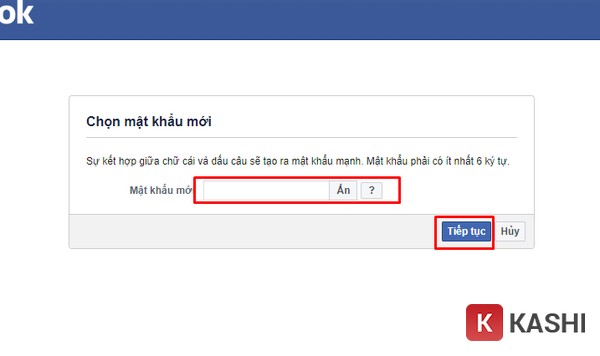 Giao diện đặt lại mật khẩu mới sau khi xác thực thành công
Lời khuyên phòng ngừa: Ngay khi lấy lại được tài khoản, hãy truy cập Cài đặt & Quyền riêng tư > Bảo mật và đăng nhập để rà soát lại danh sách này.
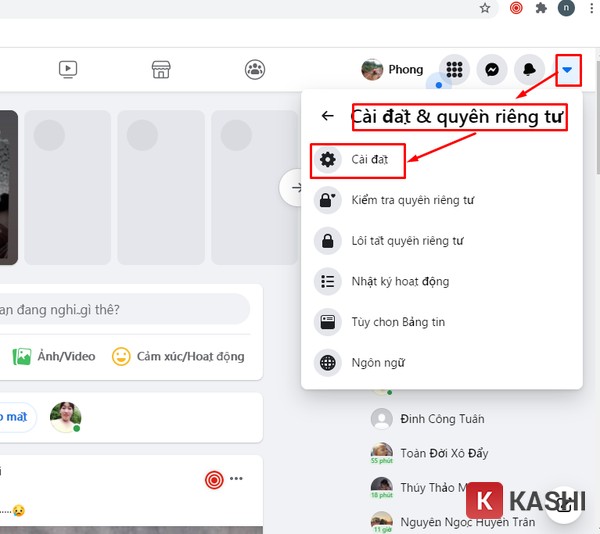 Cài đặt danh sách liên hệ tin cậy để phòng ngừa rủi ro
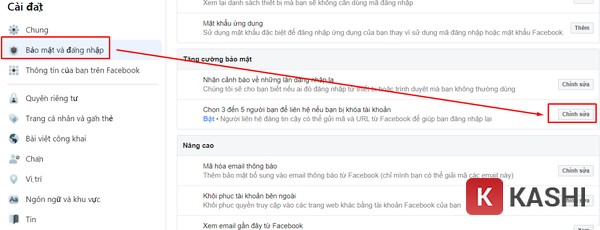 Thêm bạn bè thân thiết vào danh sách tin cậy
3. Xác Minh Danh Tính (Identity Verification) – Phương Pháp “Chính Chủ”
Nếu bạn không thiết lập “Liên hệ tin cậy” hoặc tính năng này không khả dụng, Facebook sẽ kích hoạt quy trình Xác minh danh tính (Verify Identity). Đây là phương pháp có độ tin cậy cao nhất (Authoritativeness) trong thang điểm đánh giá của Meta.
Quy trình thực hiện chuẩn:
- Truy cập trang hỗ trợ định danh:
facebook.com/login/identify. - Tìm kiếm tài khoản và chọn quy trình “Tôi không thể truy cập email/SĐT này”.
- Hệ thống sẽ yêu cầu tải lên giấy tờ tùy thân (Government ID).
- Giấy tờ hợp lệ: CCCD/CMND, Hộ chiếu (Passport), Bằng lái xe (PET).
- Yêu cầu kỹ thuật: Ảnh chụp phải rõ nét, không bị lóa sáng (glare), hiển thị đầy đủ 4 góc của giấy tờ, các thông tin (Họ tên, ngày sinh, ảnh thẻ) phải trùng khớp với dữ liệu trên Facebook.
Mẹo tối ưu: Hãy thực hiện thao tác này trên thiết bị (smartphone/laptop) và mạng Wifi mà bạn thường xuyên sử dụng trước đây. Thuật toán AI của Facebook sẽ ghi nhận “Trust Device” và duyệt hồ sơ nhanh hơn.
4. Tận Dụng Phiên Đăng Nhập Trên Thiết Bị Phụ
Một sai lầm phổ biến là người dùng quá tập trung vào điện thoại chính mà quên mất các phiên đăng nhập (Session) vẫn còn hiệu lực trên các thiết bị khác như: Máy tính bảng, Laptop cơ quan, hoặc Smart TV.
Chiến thuật xử lý:
Nếu phát hiện còn một thiết bị đang đăng nhập:
- Tuyệt đối KHÔNG ĐĂNG XUẤT.
- Truy cập ngay Cài đặt > Thông tin cá nhân > Thông tin liên hệ.
- Thêm ngay một Email/SĐT mới và xác thực (Verify) nó.
- Thiết lập Email mới làm Primary Contact (Liên hệ chính).
- Xóa các thông tin cũ/lạ và tiến hành đổi mật khẩu.
5. Sử Dụng Trang Báo Cáo Tài Khoản Bị Xâm Phạm
Trong trường hợp bạn nghi ngờ tài khoản bị hack, việc sử dụng công cụ báo cáo chuyên dụng sẽ giúp Facebook “đóng băng” các thay đổi của hacker và mở quy trình khôi phục đặc biệt.
- Truy cập:
facebook.com/hacked - Chọn tùy chọn: “Tài khoản của tôi đã bị xâm phạm”.
- Nhập mật khẩu cũ (mật khẩu bạn dùng trước khi bị hack). Facebook sẽ nhận diện mật khẩu này đúng trong quá khứ và cho phép bạn thực hiện các bước bảo mật tiếp theo.
Các Câu Hỏi Thường Gặp (FAQ)
Q: Tôi có thể lấy lại tài khoản nếu tên Facebook không phải tên thật?
A: Rất khó. Quy trình xác minh giấy tờ tùy thân yêu cầu tên trên Facebook phải khớp hoặc gần giống với tên trên giấy tờ (CCCD/Bằng lái). Nếu dùng biệt danh quá khác biệt, tỷ lệ thành công sẽ thấp dưới 20%.
Q: Thời gian xét duyệt giấy tờ tùy thân mất bao lâu?
A: Trong điều kiện bình thường, AI của Facebook xử lý trong 24-48 giờ. Nếu ảnh mờ hoặc thông tin nghi vấn, quy trình thủ công có thể kéo dài 5-7 ngày làm việc. Hãy kiểm tra Email (kể cả mục Spam) thường xuyên.
Q: Có dịch vụ lấy lại Facebook uy tín không?
A: Hãy cực kỳ cảnh giác. Đa số các dịch vụ quảng cáo “lấy lại Facebook giá rẻ” yêu cầu chuyển khoản trước đều tiềm ẩn nguy cơ lừa đảo (Scam). Chỉ nên tin tưởng vào các quy trình chính thống từ Meta hoặc các đơn vị bảo mật có pháp nhân rõ ràng.
Kết Luận
Việc lấy lại mật khẩu Facebook khi mất số điện thoại và email là một thử thách kỹ thuật, đòi hỏi sự bình tĩnh và thao tác chính xác theo quy trình của Meta. Hy vọng với 5 giải pháp chuyên sâu từ khai thác trình duyệt đến xác minh danh tính mà Thủ Thuật vừa chia sẻ, bạn sẽ sớm khôi phục được tài khoản của mình.
Để tránh lặp lại tình trạng này trong tương lai, chúng tôi khuyến nghị bạn:
- Kích hoạt Xác thực 2 yếu tố (2FA) qua ứng dụng (Google Authenticator/Duo Mobile) thay vì SMS.
- Cập nhật Email khôi phục và đảm bảo Email đó được bảo mật 2 lớp.
- Lưu mã dự phòng (Recovery Codes) ở nơi an toàn ngoài thiết bị di động.
Hãy chia sẻ bài viết này đến cộng đồng nếu bạn thấy hữu ích, và đừng ngần ngại để lại bình luận nếu cần sự trợ giúp kỹ thuật thêm!



![[Cách Đổi Tên Fanpage Facebook 2026: Hướng Dẫn Chi Tiết & Thủ Thuật Khắc Phục Lỗi]](https://thuthuat.com.vn/wp-content/uploads/2025/05/cach-doi-ten-fanpage-facebook-tren-may-tinh.jpg "[Cách Đổi Tên Fanpage Facebook 2026: Hướng Dẫn Chi Tiết & Thủ Thuật Khắc Phục Lỗi]")







Discussion about this post