Thủ Thuật
  • TOP Thủ Thuật
    • Thủ Thuật Internet
    • Thủ Thuật Máy Tính
    • Thủ Thuật Tiện Ích
    • Thủ Thuật Phần Mềm
  • Chia Sẻ Kiến Thức
    • Học Excel
    • Học Word
    • Học Power Point
  • Games
  • Kênh Công Nghệ
  • Facebook
  • WordPress
  • SEO
No Result
View All Result
Thủ Thuật
  • TOP Thủ Thuật
    • Thủ Thuật Internet
    • Thủ Thuật Máy Tính
    • Thủ Thuật Tiện Ích
    • Thủ Thuật Phần Mềm
  • Chia Sẻ Kiến Thức
    • Học Excel
    • Học Word
    • Học Power Point
  • Games
  • Kênh Công Nghệ
  • Facebook
  • WordPress
  • SEO
No Result
View All Result
Thủ Thuật
No Result
View All Result
Home Chia Sẻ Kiến Thức Học Excel

Làm chủ Worksheet trong Excel VBA: Tự động hóa thao tác với bảng tính

Làm chủ Worksheet trong Excel VBA: Tự động hóa thao tác với bảng tính
6k
SHARES
19.5k
VIEWS
Share on Facebook

Nội Dung Bài Viết

Toggle
  • Phân loại Sheet trong Excel
  • Tham chiếu Worksheet trong Excel VBA
    • Tham chiếu theo tên
    • Tham chiếu theo thứ tự (index)
    • Tham chiếu theo Code Name
  • Một số phương thức và thuộc tính của Worksheet
    • Phương thức Activate
    • Phương thức Calculate
    • Phương thức Copy
    • Phương thức Delete
    • Phương thức Move
    • Thuộc tính Name
    • Thuộc tính Visible

Đối tượng Worksheet trong Excel VBA là một đại diện cho một bảng tính (worksheet) trong môi trường lập trình VBA. Mọi thao tác thủ công bạn thường thực hiện với worksheet, như di chuyển, sao chép, đổi tên, xóa, v.v., đều có thể được tự động hóa bằng code VBA. Worksheet**s lại là một tập hợp tất cả các Worksheet trong một Workbook (tập tin Excel).

Phân loại Sheet trong Excel

Worksheet mà chúng ta thảo luận trong bài viết này chỉ là một loại Sheet trong Workbook Excel. Vậy còn những loại Sheet nào khác?
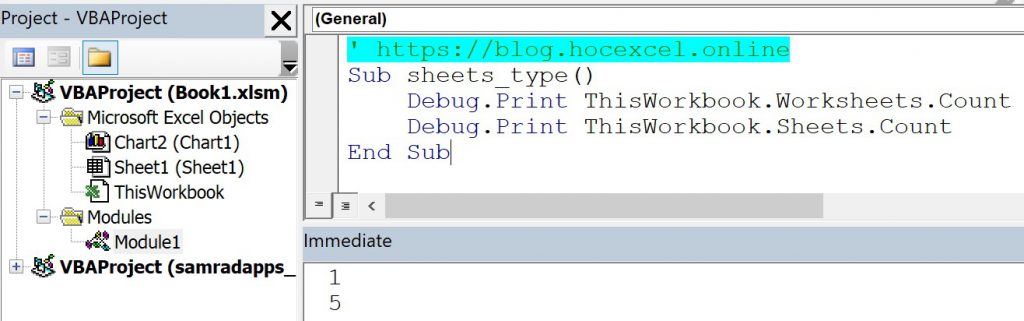
Các loại Sheet trong ExcelCác loại Sheet trong Excel

Trong cửa sổ Project – VBAProject của VBE (Visual Basic Editor), bạn có thể thấy Sheet1 là một Worksheet quen thuộc. Số lượng Worksheet trong một Workbook được xác định bằng lệnh:

Debug.Print ThisWorkbook.Worksheets.Count

Kết quả sẽ cho biết số Worksheet hiện có. Tuy nhiên, lệnh sau lại cho kết quả khác:

Debug.Print ThisWorkbook.Sheets.Count

Lệnh này đếm tất cả các loại Sheet, bao gồm cả Chart Sheet (sheet chỉ chứa biểu đồ) được tạo bằng Alt + F11. Vậy còn những Sheet nào khác góp phần vào tổng số này?


Xem thêm:  Gửi Email Chứa Mã QR Tự Động từ Google Apps Script

Làm chủ Worksheet trong Excel VBA: Tự động hóa thao tác với bảng tính

Macro Sheet trong ExcelMacro Sheet trong Excel

Một số Sheet có tiền tố “Macro” được tạo bằng Ctrl + F11. Đây là Macro Sheet, tồn tại để tương thích ngược với các file Excel cũ sử dụng Excel Macro 4.0 (tiền thân của VBA). Chúng không hiển thị trong VBA Project.

Tóm lại, có nhiều loại Sheet trong một Workbook, nhưng bài viết này chỉ tập trung vào Worksheet.

Tham chiếu Worksheet trong Excel VBA

Để làm việc với Worksheet, trước tiên bạn cần biết cách tham chiếu đến nó. Có nhiều cách, từ Application hoặc Workbook, tùy thuộc vào ngữ cảnh. Nếu làm việc với nhiều Workbook, hãy tham chiếu từ Workbook:

ThisWorkbook.Worksheets("Data") 'Tham chiếu đến sheet "Data" trong Workbook hiện tại

Nếu chỉ làm việc trong một Workbook:

Worksheets("Data")

Tham chiếu theo tên

Set dataSheet = Worksheets("Data")
' Hoặc
Set dataSheet = Sheets("Data") ' Vì Worksheet cũng là một loại Sheet

Tham chiếu theo thứ tự (index)

Set dataSheet = Worksheets(1) ' Worksheet đầu tiên trong danh sách Worksheets
Set dataSheet = Sheets(5) ' Sheet thứ 5 trong danh sách Sheets (bao gồm cả các loại Sheet khác)
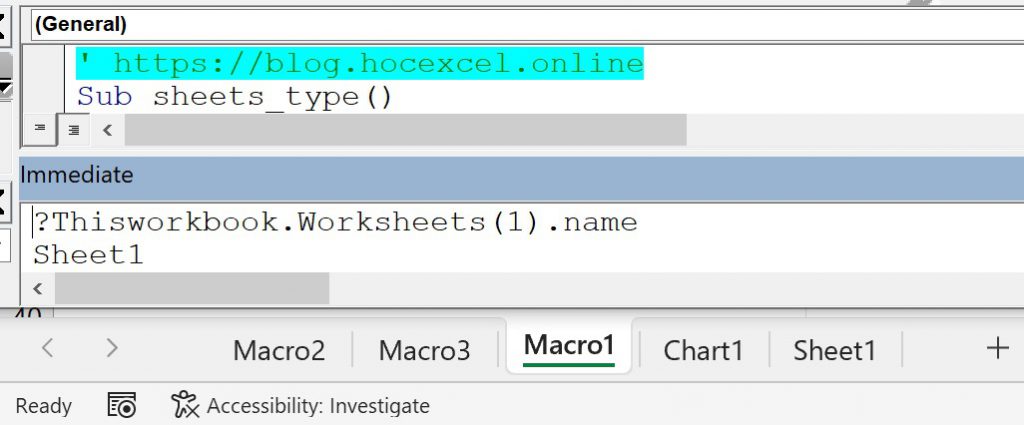
Thứ tự WorksheetThứ tự Worksheet

Tham chiếu theo Code Name

Hai phương pháp trên có nhược điểm là người dùng có thể đổi tên hoặc vị trí của Worksheet. Code Name (Name trong cửa sổ Properties của VBE) khắc phục điều này.
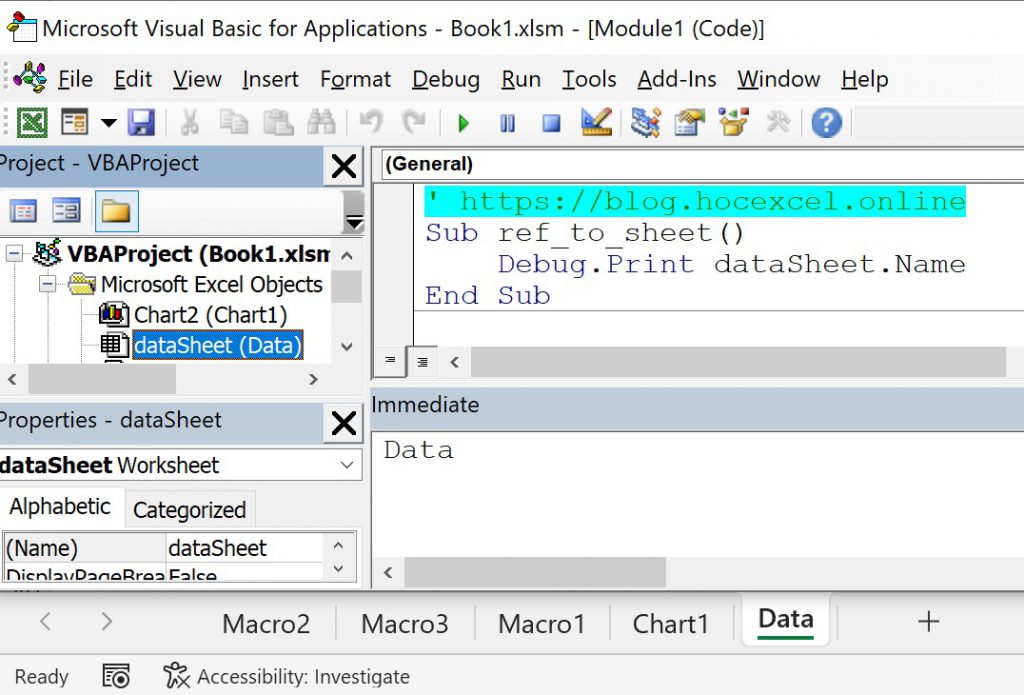
Code Name trong VBACode Name trong VBA

Ví dụ, dataSheet là Code Name của Worksheet có tên hiển thị là “Data”. Bạn có thể đổi Code Name trong cửa sổ Properties.

Một số phương thức và thuộc tính của Worksheet

Phương thức Activate

Kích hoạt Worksheet (tương đương click chuột vào tên Sheet):

dataSheet.Activate

Lưu ý: Hạn chế sử dụng phương thức này nếu không cần thiết, vì có thể gây lỗi trong code.

Xem thêm:  Khắc phục lỗi #VALUE! khi dùng hàm FIND/SEARCH trong Excel

Phương thức Calculate

Tính toán lại các công thức trên Worksheet:

Worksheets("Data").Calculate

Phương thức Copy

Sao chép Worksheet:

Worksheets("Data").Copy Before:=Worksheets("Analysis") ' Sao chép "Data" trước "Analysis"

Phương thức Delete

Xóa Worksheet (lưu ý: thao tác này không thể hoàn tác):

Sheets("Big").Delete

Xóa nhiều Sheet cùng lúc và tắt cảnh báo:

Application.DisplayAlerts = False
Sheets(Array("Big", "Analysis")).Delete
Application.DisplayAlerts = True

Phương thức Move

Di chuyển Worksheet:

Sheets("Big").Move Before:=Sheets("Data") ' Di chuyển "Big" trước "Data"

Thuộc tính Name

Lấy hoặc đổi tên Worksheet:

Debug.Print Worksheets(1).Name ' Lấy tên
Worksheets(1).Name = "Very Big Data" ' Đổi tên

Thuộc tính Visible

Ẩn/hiện Worksheet:

Worksheets("Data").Visible = xlSheetVisible ' Hiện
Worksheets("Data").Visible = xlSheetHidden ' Ẩn (vẫn có thể hiện lại)
Worksheets("Data").Visible = xlSheetVeryHidden ' Ẩn hoàn toàn
Video hướng dẫnVideo hướng dẫn

Bài viết này đã giới thiệu một số phương thức và thuộc tính cơ bản của đối tượng Worksheet trong Excel VBA. Còn rất nhiều kiến thức khác để khám phá và ứng dụng vào tự động hóa công việc với Excel.

Đánh Giá Bài Viết
Tuyết Nhi

Tuyết Nhi

Tôi là Tuyết Nhi - Nữ phóng viên trẻ đến từ Hà Nội. Với niềm đam mê công nghệ, khoa học kỹ thuật, tôi yêu thích và muốn chia sẻ đến mọi người những trải nghiệm, kinh nghiệm về các lĩnh vực công nghệ, kỹ thuật... Rất mong được quý độc giả đón nhận ❤️.

Related Posts

7 Năm Kinh Nghiệm: Xin Việc Công Nghệ Không Khó Như Bạn Nghĩ
Học Excel

7 Năm Kinh Nghiệm: Xin Việc Công Nghệ Không Khó Như Bạn Nghĩ

Đếm Tần Suất Xuất Hiện Giá Trị Tăng Dần trong Excel với Hàm MAP
Học Excel

Đếm Tần Suất Xuất Hiện Giá Trị Tăng Dần trong Excel với Hàm MAP

Tạo Thanh Tìm Kiếm Tùy Chỉnh trong Google Sheets với Hàm Có Sẵn
Học Excel

Tạo Thanh Tìm Kiếm Tùy Chỉnh trong Google Sheets với Hàm Có Sẵn

Trích xuất Thông tin Doanh nghiệp Việt Nam từ Mã số Thuế bằng Google Sheets
Học Excel

Trích xuất Thông tin Doanh nghiệp Việt Nam từ Mã số Thuế bằng Google Sheets

Discussion about this post

Trending.

Tải Galaxiga MOD APK v25.42 (Vô Hạn Tiền, Kim Cương) Cho Android

Tải Galaxiga MOD APK v25.42 (Vô Hạn Tiền, Kim Cương) Cho Android

Tải Battlecruisers MOD APK v6.4.86 (Menu, Bất Tử, Vô Hạn Đạn): Trải nghiệm chiến thuật đỉnh cao

Tải Battlecruisers MOD APK v6.4.86 (Menu, Bất Tử, Vô Hạn Đạn): Trải nghiệm chiến thuật đỉnh cao

Tải Zooba MOD APK v5.15.2 (Vô Hạn Tiền, Kim Cương, Hồi Chiêu) Cho Android

Tải Zooba MOD APK v5.15.2 (Vô Hạn Tiền, Kim Cương, Hồi Chiêu) Cho Android

Khám Phá Thế Giới Slugterra: Slug it Out 2 – Game Giải Đố Hấp Dẫn Trên Điện Thoại

Khám Phá Thế Giới Slugterra: Slug it Out 2 – Game Giải Đố Hấp Dẫn Trên Điện Thoại

Tải Hills of Steel MOD APK v8.2.0 (Vô Hạn Tiền, Kim Cương)

Tải Hills of Steel MOD APK v8.2.0 (Vô Hạn Tiền, Kim Cương)

Giới Thiệu

Thủ Thuật

➤ Website đang trong quá trình thử nghiệm AI biên tập, mọi nội dung trên website chúng tôi không chịu trách nhiệm. Bạn hãy cân nhắc thêm khi tham khảo bài viết, xin cảm ơn!

Chuyên Mục

➤ TOP Thủ Thuật

➤ Chia Sẻ Kiến Thức

➤ Kênh Công Nghệ

➤ SEO

➤ Games

Liên Kết

➤ Ketquaxskt.com

➤ TOP Restaurants

➤

➤

➤

Liên Hệ

➤ TP. Hải Phòng, Việt Nam

➤ 0931. 910. JQK

➤ Email: [email protected]

Website này cũng cần quảng cáo, không có tiền thì viết bài làm sao  ” Đen Vâu – MTP ”

DMCA.com Protection Status

© 2025 Thủ Thuật - Website chia sẻ kiến thức công nghệ hàng đầu Việt Nam

No Result
View All Result
  • TOP Thủ Thuật
    • Thủ Thuật Internet
    • Thủ Thuật Máy Tính
    • Thủ Thuật Tiện Ích
    • Thủ Thuật Phần Mềm
  • Chia Sẻ Kiến Thức
    • Học Excel
    • Học Word
    • Học Power Point
  • Games
  • Kênh Công Nghệ
  • Facebook
  • WordPress
  • SEO

© 2025 Thủ Thuật - Website chia sẻ kiến thức công nghệ hàng đầu Việt Nam