Thủ Thuật
  • TOP Thủ Thuật
    • Thủ Thuật Internet
    • Thủ Thuật Máy Tính
    • Thủ Thuật Tiện Ích
    • Thủ Thuật Phần Mềm
  • Chia Sẻ Kiến Thức
    • Học Excel
    • Học Word
    • Học Power Point
  • Games
  • Kênh Công Nghệ
  • Facebook
  • WordPress
  • SEO
No Result
View All Result
Thủ Thuật
  • TOP Thủ Thuật
    • Thủ Thuật Internet
    • Thủ Thuật Máy Tính
    • Thủ Thuật Tiện Ích
    • Thủ Thuật Phần Mềm
  • Chia Sẻ Kiến Thức
    • Học Excel
    • Học Word
    • Học Power Point
  • Games
  • Kênh Công Nghệ
  • Facebook
  • WordPress
  • SEO
No Result
View All Result
Thủ Thuật
No Result
View All Result
Home Chia Sẻ Kiến Thức Học Excel

Tái cấu trúc dữ liệu kho bằng Power Query trong Excel (Phần 2)

Tái cấu trúc dữ liệu kho bằng Power Query trong Excel (Phần 2)
6k
SHARES
19.5k
VIEWS
Share on Facebook

Nội Dung Bài Viết

Toggle
  • Chuyển đổi bảng dữ liệu sang dạng Table
  • Nạp dữ liệu từ Excel vào Power Query
  • Xử lý dòng dữ liệu trống
  • Gộp 2 bảng dữ liệu về 1 bảng
  • Chuẩn hóa dữ liệu và xuất ra Excel

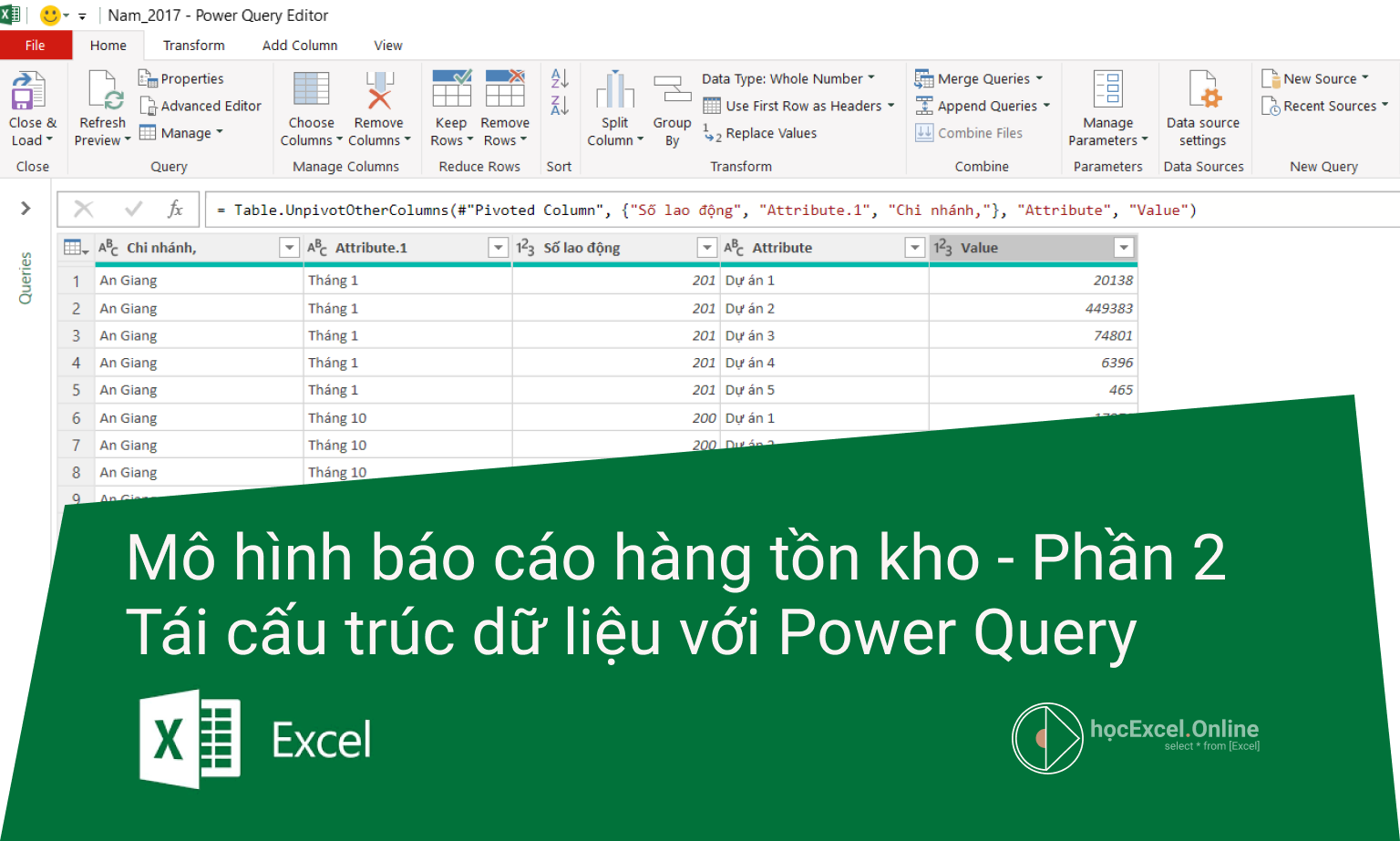
Dữ liệu kho thường phức tạp, việc tạo báo cáo Nhập-Xuất-Tồn trên Excel truyền thống gặp nhiều khó khăn. Trong phần 2 này, Học Excel Online tiếp tục hướng dẫn bạn cách sử dụng Power Query để tái cấu trúc dữ liệu, giúp tạo báo cáo kho hiệu quả và chuyên nghiệp hơn. Chúng ta sẽ tập trung vào việc chuyển đổi và gộp dữ liệu từ nhiều bảng thành một bảng duy nhất, chuẩn bị cho việc phân tích và báo cáo.

Bạn có thể tải file mẫu tại đây: http://bit.ly/2ChNJR4

Nếu chưa cài đặt Power Query, hãy tham khảo bài viết: Hướng dẫn cài đặt Power Query trong Excel 2010, 2013, 2016

Mục tiêu của chúng ta là tái cấu trúc bảng dữ liệu Nhập và Xuất:

  • Chuyển đổi 2 bảng sang dạng bảng dữ liệu tiêu chuẩn.
  • Gộp dữ liệu từ 2 bảng vào 1 bảng duy nhất.

Tìm hiểu thêm về cấu trúc bảng dữ liệu tiêu chuẩn tại: Thế nào là cấu trúc bảng dữ liệu tiêu chuẩn

Dưới đây là các bước thực hiện trong Power Query:

Chuyển đổi bảng dữ liệu sang dạng Table

Để Power Query hoạt động hiệu quả, nên chuyển đổi dữ liệu sang dạng Table. Ưu điểm:

  • Table tự động mở rộng khi thêm dữ liệu.
  • Power Query chỉ lấy dữ liệu trong Table, không lấy toàn bộ Sheet.
Xem thêm:  Tách Ô trong Excel bằng Công Thức: Hướng Dẫn Chi Tiết

Chuyển đổi dữ liệu sang dạng TableChuyển đổi dữ liệu sang dạng Table

Cách thực hiện: Chọn một ô trong bảng dữ liệu, nhấn Ctrl + T (hoặc vào thẻ Insert, chọn Table). Tham khảo thêm: Hướng dẫn tạo và định dạng bảng biểu trong Excel.

Nạp dữ liệu từ Excel vào Power Query

Nạp dữ liệu từ Excel vào Power QueryNạp dữ liệu từ Excel vào Power Query

Sau khi chuyển đổi sang dạng Table, dữ liệu sẽ được nạp vào Power Query để xử lý và phân tích.

Xử lý dòng dữ liệu trống

Xử lý dòng dữ liệu trốngXử lý dòng dữ liệu trống

Trong quá trình nhập liệu, đôi khi xuất hiện các dòng trống. Power Query giúp loại bỏ dễ dàng, đảm bảo dữ liệu sạch và chính xác.

Gộp 2 bảng dữ liệu về 1 bảng

Gộp 2 bảng dữ liệu về 1 bảngGộp 2 bảng dữ liệu về 1 bảng

Đây là bước quan trọng, giúp tổng hợp dữ liệu Nhập-Xuất vào một bảng duy nhất, tạo nền tảng cho việc phân tích và báo cáo. Power Query cung cấp các công cụ mạnh mẽ để thực hiện việc gộp dữ liệu một cách linh hoạt và chính xác.

Chuẩn hóa dữ liệu và xuất ra Excel

Sau khi gộp bảng và xử lý dữ liệu, bạn có thể chuẩn hóa (chỉnh sửa kiểu dữ liệu, tên cột,…) và xuất kết quả trở lại Excel để tạo báo cáo.

Trên đây là hướng dẫn sử dụng Power Query để tái cấu trúc dữ liệu nhập kho. Hy vọng bài viết hữu ích cho bạn. Đừng quên theo dõi Học Excel Online để cập nhật thêm nhiều thủ thuật Excel hữu ích!

Đánh Giá Bài Viết
Tuyết Nhi

Tuyết Nhi

Tôi là Tuyết Nhi - Nữ phóng viên trẻ đến từ Hà Nội. Với niềm đam mê công nghệ, khoa học kỹ thuật, tôi yêu thích và muốn chia sẻ đến mọi người những trải nghiệm, kinh nghiệm về các lĩnh vực công nghệ, kỹ thuật... Rất mong được quý độc giả đón nhận ❤️.

Related Posts

How to Enable and Run VBA Macros in Excel: A Comprehensive Guide
Học Excel

How to Enable and Run VBA Macros in Excel: A Comprehensive Guide

Master Excel Option Buttons: A Complete Guide to Interactive Dashboards
Học Excel

Master Excel Option Buttons: A Complete Guide to Interactive Dashboards

Why Is Your Excel File So Slow? 5 Expert Tips to Reduce File Size and Boost Performance
Học Excel

Why Is Your Excel File So Slow? 5 Expert Tips to Reduce File Size and Boost Performance

Mastering COUNTIF in Excel Tables: How to Create a Dynamic Running Count
Học Excel

Mastering COUNTIF in Excel Tables: How to Create a Dynamic Running Count

Discussion about this post

Trending.

Trích Xuất Dữ Liệu từ Báo Cáo Power BI Đã Xuất Bản Trên Web

Trích Xuất Dữ Liệu từ Báo Cáo Power BI Đã Xuất Bản Trên Web

Hướng Dẫn Cách Livestream Trên Facebook Bằng Điện Thoại Và Máy Tính Đơn Giản, Sắc Nét Từ A-Z

Hướng Dẫn Cách Livestream Trên Facebook Bằng Điện Thoại Và Máy Tính Đơn Giản, Sắc Nét Từ A-Z

Download Your Uninstaller Pro 7.5 Full Key 2025 – Giải Pháp Gỡ Cài Đặt Phần Mềm Tận Gốc

Download Your Uninstaller Pro 7.5 Full Key 2025 – Giải Pháp Gỡ Cài Đặt Phần Mềm Tận Gốc

Day R Premium MOD APK: Sinh tồn hậu tận thế trên di động

Day R Premium MOD APK: Sinh tồn hậu tận thế trên di động

Hướng Dẫn Tích Hợp Akismet Vào Contact Form 7: Giải Pháp Chống Spam “Tàng Hình” Hiệu Quả Nhất

Hướng Dẫn Tích Hợp Akismet Vào Contact Form 7: Giải Pháp Chống Spam “Tàng Hình” Hiệu Quả Nhất

Giới Thiệu

Thủ Thuật

➤ Website đang trong quá trình thử nghiệm AI biên tập, mọi nội dung trên website chúng tôi không chịu trách nhiệm. Bạn hãy cân nhắc thêm khi tham khảo bài viết, xin cảm ơn!

Chuyên Mục

➤ TOP Thủ Thuật

➤ Chia Sẻ Kiến Thức

➤ Kênh Công Nghệ

➤ SEO

➤ Games

Liên Kết

➤ Ketquaxskt.com

➤ TOP Restaurants

➤ Here Restaurant

➤

➤

Liên Hệ

➤ TP. Hải Phòng, Việt Nam

➤ 0931. 910. JQK

➤ Email: [email protected]

Website này cũng cần quảng cáo, không có tiền thì viết bài làm sao  ” Đen Vâu – MTP ”

DMCA.com Protection Status

© 2025 Thủ Thuật - Website chia sẻ kiến thức công nghệ hàng đầu Việt Nam

No Result
View All Result
  • TOP Thủ Thuật
    • Thủ Thuật Internet
    • Thủ Thuật Máy Tính
    • Thủ Thuật Tiện Ích
    • Thủ Thuật Phần Mềm
  • Chia Sẻ Kiến Thức
    • Học Excel
    • Học Word
    • Học Power Point
  • Games
  • Kênh Công Nghệ
  • Facebook
  • WordPress
  • SEO

© 2025 Thủ Thuật - Website chia sẻ kiến thức công nghệ hàng đầu Việt Nam