Trong thế giới thiết kế đồ họa và nhiếp ảnh kỹ thuật số, Adobe Photoshop luôn được xem là “tiêu chuẩn vàng” khó có thể thay thế. Dù Adobe đã ra mắt nhiều phiên bản mới hơn, Adobe Photoshop CC 2019 (v20.0) vẫn giữ vững vị thế là phiên bản cân bằng nhất giữa hiệu năng và tính năng, đặc biệt phù hợp với cấu hình máy tính tầm trung phổ biến tại Việt Nam.
Bài viết này của Thủ Thuật sẽ đi sâu phân tích những nâng cấp công nghệ đáng giá trên phiên bản này, đồng thời cung cấp hướng dẫn cài đặt chi tiết để bạn làm chủ công cụ sáng tạo quyền năng này.
Tổng quan về bước tiến của Photoshop CC 2019
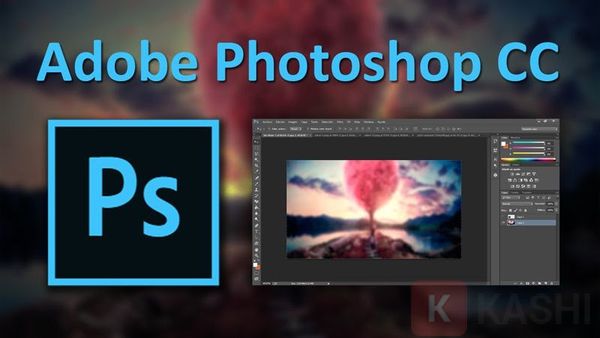
Giao diện khởi động của Adobe Photoshop CC 2019 với các tác phẩm nghệ thuật ấn tượng
Photoshop CC 2019 đánh dấu bước ngoặt quan trọng khi Adobe bắt đầu tích hợp sâu rộng trí tuệ nhân tạo Adobe Sensei vào quy trình xử lý ảnh. Không chỉ dừng lại ở việc chỉnh sửa ảnh đơn thuần, phiên bản này tối ưu hóa quy trình làm việc (workflow) cho cả Designer, UI/UX Designer và Digital Artist.
Đối với cộng đồng người dùng công nghệ, CC 2019 giải quyết được bài toán “ngốn RAM” của các phiên bản tiền nhiệm, mang lại trải nghiệm mượt mà hơn khi xử lý các file PSD đa lớp (multi-layer) hay thực hiện các tác vụ 3D phức tạp.
6 Tính năng công nghệ đột phá trên Photoshop CC 2019
Dưới đây là phân tích chi tiết các tính năng kỹ thuật giúp phiên bản này trở thành trợ thủ đắc lực cho dân thiết kế:
1. Frame Tool: Tạo khung hình thông minh (Masking tự động)
Tính năng Frame Tool (Phím tắt: K) là một sự thừa hưởng tuyệt vời từ Adobe InDesign, giúp đơn giản hóa quy trình dàn trang (layout).
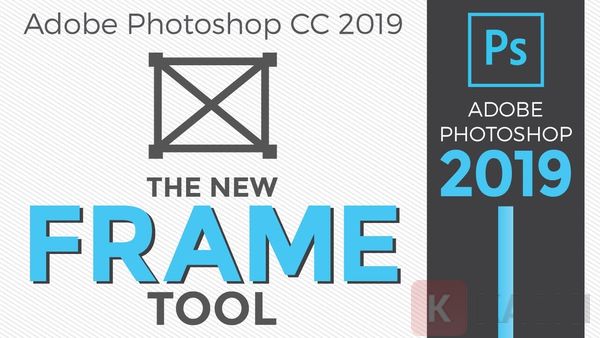
Minh họa cách sử dụng công cụ Frame Tool để lồng ảnh vào khung nhanh chóng
Trước đây, để lồng ảnh vào một hình khối, bạn phải tạo Clipping Mask thủ công. Với Frame Tool, bạn chỉ cần vẽ một khung (vuông hoặc tròn), sau đó kéo thả hình ảnh vào. Photoshop sẽ tự động tính toán, tạo mặt nạ (mask) và co giãn (scale) hình ảnh vừa vặn với khung đó. Đây là tính năng cực kỳ hữu ích khi thiết kế banner website hoặc mockup giao diện ứng dụng.
2. Symmetry Mode: Chế độ vẽ đối xứng thời gian thực
Đối với các họa sĩ kỹ thuật số (Digital Artist), việc vẽ các họa tiết Mandala hay các hoa văn đối xứng đòi hỏi sự chính xác tuyệt đối.
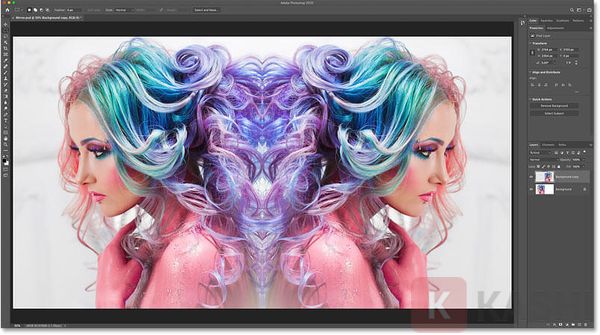
Vẽ các họa tiết đối xứng phức tạp một cách dễ dàng với Symmetry Mode
Chế độ Symmetry Mode cho phép bạn chọn các trục đối xứng (Dọc, Ngang, Trục kép, Đường chéo, Hình tròn, Xoắn ốc…). Khi bạn vẽ một nét cọ (Brush) ở một bên, hệ thống sẽ render nét vẽ tương ứng ở phía đối diện theo thời gian thực (real-time). Điều này giúp tiết kiệm 50-80% thời gian so với việc vẽ một nửa rồi copy-paste lật ngược lại như trước.
3. Live Blend Mode: Xem trước chế độ hòa trộn
Trải nghiệm người dùng (UX) được nâng cấp đáng kể với tính năng Live Blend Mode. Thay vì phải click chọn từng chế độ hòa trộn (Multiply, Screen, Overlay…) để xem kết quả, giờ đây bạn chỉ cần di chuột lướt qua danh sách.
Thao tác chỉnh sửa văn bản trực tiếp trên khung làm việc
Hiệu ứng sẽ hiển thị ngay lập tức trên canvas, giúp bạn ra quyết định nhanh chóng hơn. Bên cạnh đó, thao tác với văn bản (Text) cũng trực quan hơn: Click đúp để sửa, click ra ngoài để thoát, loại bỏ hoàn toàn các phím tắt xác nhận rườm rà.
4. Auto-Commit: Tự động xác nhận lệnh
Đây là một thay đổi nhỏ nhưng mang lại giá trị lớn về sự tiện lợi. Trong các phiên bản cũ, sau khi Crop, Transform hoặc gõ Text, người dùng buộc phải nhấn Enter hoặc dấu tích “V” trên thanh công cụ để xác nhận.
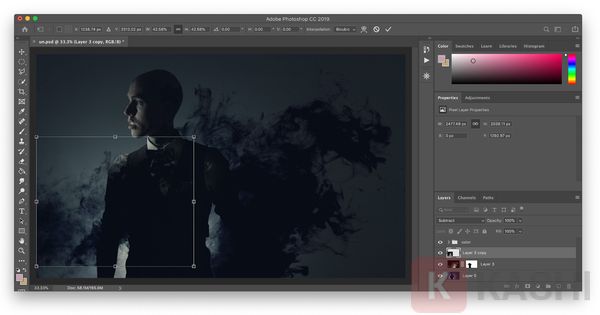
Minh họa tính năng tự động xác nhận khi crop hoặc transform đối tượng
Photoshop CC 2019 giới thiệu Auto-Commit: Bạn chỉ cần click chuột ra vùng trống hoặc chọn công cụ khác, phần mềm sẽ tự hiểu là bạn đã đồng ý với thay đổi. Tính năng này giúp dòng chảy công việc (flow) không bị ngắt quãng.
5. Color Wheel: Bánh xe màu sắc chuyên nghiệp
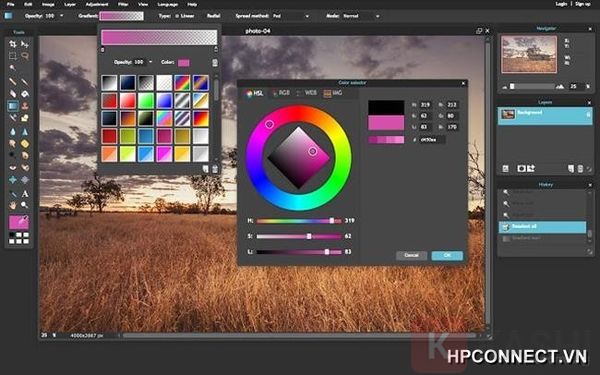
Bảng chọn màu dạng bánh xe trực quan cho họa sĩ
Việc phối màu giờ đây trở nên trực quan hơn bao giờ hết với sự xuất hiện của Color Wheel. Thay vì chỉ dựa vào các thanh trượt RGB/HSB khô khan, Color Wheel giúp designer dễ dàng xác định các cặp màu bổ túc, tương đồng hoặc tam giác màu ngay trên bảng điều khiển, hỗ trợ tối đa cho việc blend màu nghệ thuật.
6. Distribute Spacing: Căn chỉnh khoảng cách pixel hoàn hảo
Sắp xếp khoảng cách giữa các đối tượng đều nhau tự động
Tính năng này đặc biệt quan trọng trong thiết kế UI. Distribute Spacing cho phép phân phối khoảng cách giữa các đối tượng dựa trên kích thước thực tế của chúng, đảm bảo các icon, button cách nhau những khoảng pixel đều chằn chặn, tạo nên sự chuyên nghiệp cho bản thiết kế.
Yêu cầu cấu hình hệ thống (Khuyến nghị kỹ thuật)
Để vận hành Photoshop CC 2019 ổn định, tránh tình trạng “Not Responding” khi render, Thủ Thuật khuyến nghị cấu hình máy tính như sau:
| Thành phần | Cấu hình tối thiểu | Cấu hình khuyến nghị (Cho hiệu suất tốt) |
|---|---|---|
| Hệ điều hành | Windows 10 (64-bit) v1703 | Windows 10 (64-bit) bản mới nhất |
| CPU | Intel Core 2 / AMD Athlon 64 (2GHz) | Intel Core i5 Gen 6 trở lên hoặc AMD Ryzen 5 |
| RAM | 2 GB (Sẽ rất giật lag) | 8 GB (Cơ bản) – 16 GB (Làm việc chuyên sâu) |
| GPU (Card đồ họa) | Hỗ trợ OpenGL 2.0 | NVIDIA GTX 1050 (VRAM 2GB) trở lên |
| Ổ cứng | 3.1 GB dung lượng trống | SSD (Bắt buộc để load nhanh & làm Scratch Disk) |
| Màn hình | 1280×800 | Full HD 1920×1080 (Tấm nền IPS chuẩn màu) |
Tải Adobe Photoshop CC 2019 Full (Đã kích hoạt sẵn)
Phiên bản được chia sẻ dưới đây là bản Repack ổn định, đã tích hợp sẵn bản quyền. Người dùng chỉ cần cài đặt là có thể sử dụng ngay, bỏ qua các bước crack phức tạp dễ gây lỗi file hệ thống.
Lưu ý bản quyền: Thủ Thuật luôn khuyến khích người dùng sử dụng phần mềm bản quyền từ Adobe Creative Cloud để nhận được các bản vá bảo mật và tính năng AI mới nhất. Các liên kết dưới đây chỉ phục vụ mục đích nghiên cứu và học tập.
Link tải tốc độ cao:
Tải Photoshop CC 2019 tốc độ cao qua Google Drive
- Link dự phòng (Fshare): Tải tại đây
Quy trình cài đặt chuẩn kỹ thuật (Step-by-step)
Để đảm bảo phần mềm hoạt động trơn tru và không bị Adobe phát hiện bản quyền, hãy tuân thủ chính xác quy trình sau:
Bước 1: Chuẩn bị môi trường sạch
- Tắt tạm thời các phần mềm diệt virus và Windows Defender.
- QUAN TRỌNG: Ngắt kết nối Internet (Rút dây mạng hoặc tắt Wi-Fi). Điều này ngăn trình cài đặt tự động kết nối đến máy chủ Adobe.
Bước 2: Giải nén tệp tin
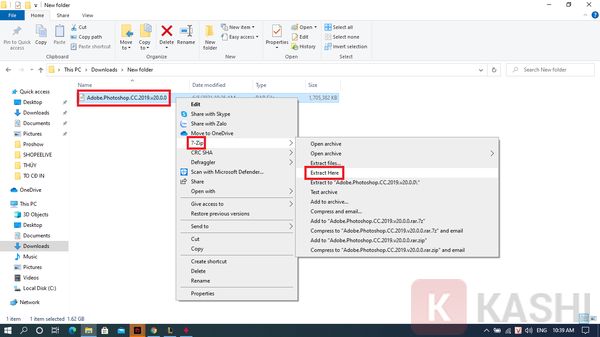
Sử dụng WinRAR hoặc 7-Zip để giải nén file vừa tải về.
Click chuột phải chọn Extract Here để giải nén bộ cài
Bước 3: Khởi chạy trình cài đặt
Tìm file Setup.exe trong thư mục giải nén. Click chuột phải và chọn Run as Administrator (Chạy dưới quyền quản trị viên) để cấp quyền ghi dữ liệu vào ổ C.
Giao diện trình cài đặt bắt đầu khởi chạy
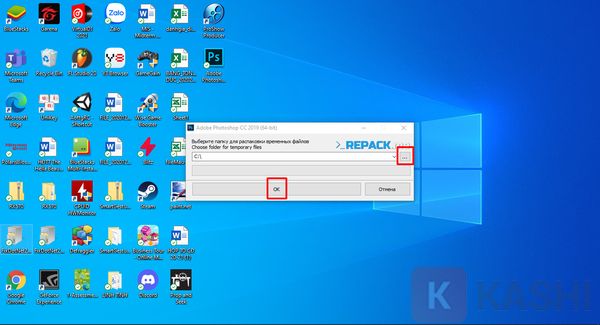
Bước 4: Thiết lập đường dẫn
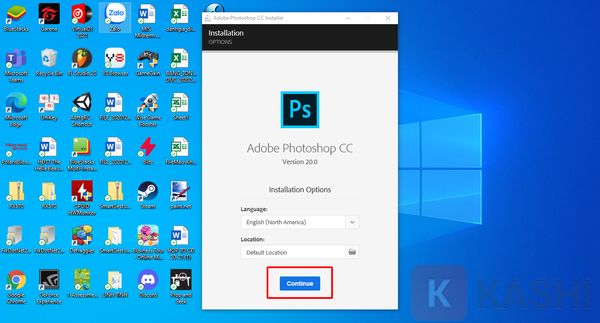
Mặc định phần mềm sẽ cài vào ổ C. Chúng tôi khuyên bạn giữ nguyên đường dẫn này để đảm bảo độ ổn định cao nhất. Nhấn Next hoặc Continue.
Chọn đường dẫn lưu trữ cài đặt phần mềm
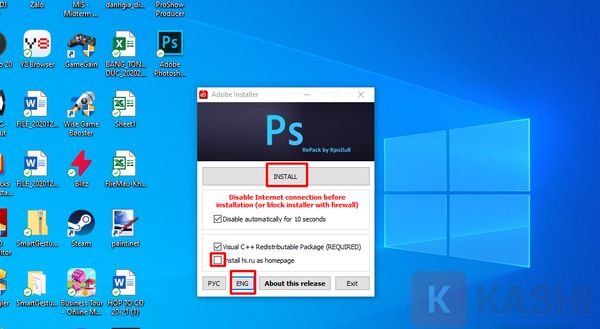
Bước 5: Tiến hành cài đặt
Nhấn nút Install. Quá trình này sẽ sao chép các tệp core của Photoshop vào hệ thống.
Nhấn nút Install để bắt đầu quá trình cài đặt
Bước 6: Chờ đợi hoàn tất
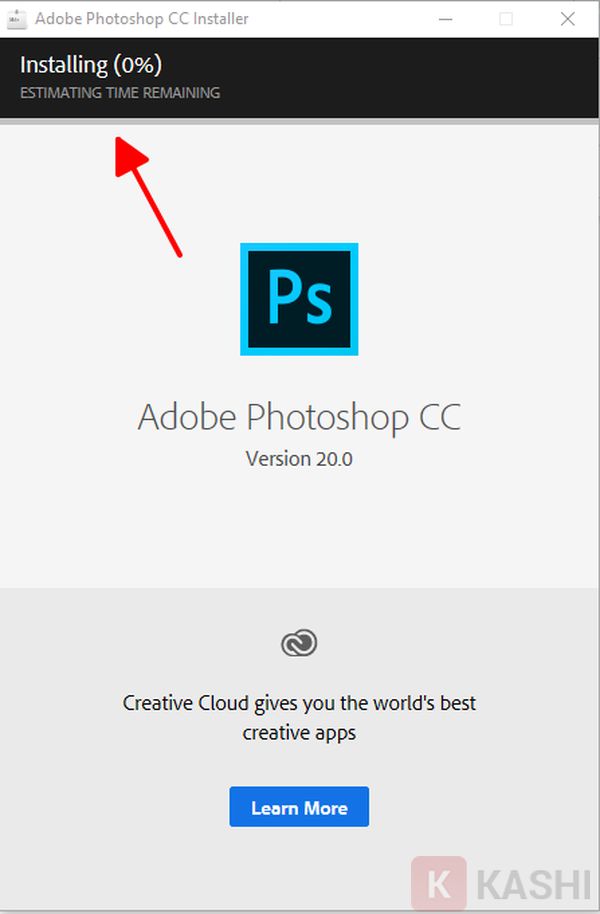
Thời gian cài đặt phụ thuộc vào tốc độ ổ cứng của bạn (khoảng 3-10 phút). Trong thời gian này, tuyệt đối không tắt máy tính.
Thanh tiến trình đang chạy, vui lòng không tắt máy
Bước 7: Xác nhận thành công
Khi thông báo cài đặt thành công hiện ra, phần mềm sẽ tự động thực hiện các bước cấu hình cuối cùng (đây là lúc tool repack tự động kích hoạt bản quyền).
Thông báo cài đặt thành công
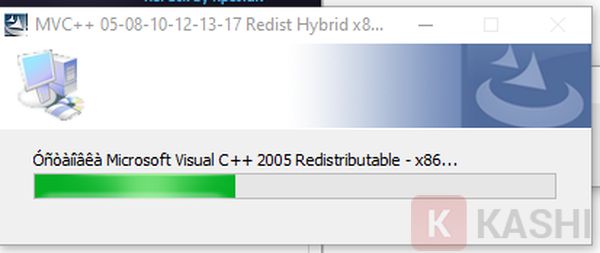
Giai đoạn cấu hình cuối cùng của bộ cài đặt
Bước 8: Hoàn tất
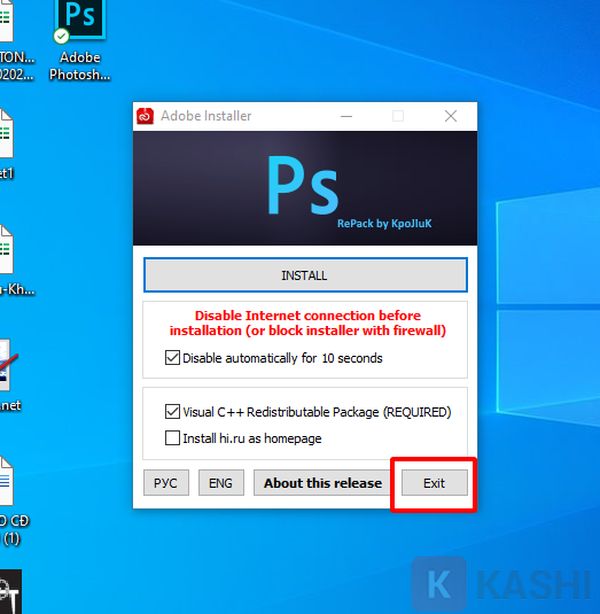
Nhấn Exit để đóng trình cài đặt. Bây giờ bạn có thể bật lại kết nối Internet và mở Photoshop lên trải nghiệm.
Nhấn Exit để đóng trình cài đặt
Video tham khảo: Hướng dẫn sử dụng cơ bản
Nếu bạn là người mới bắt đầu (Newbie), video dưới đây sẽ hướng dẫn bạn các thao tác làm quen với giao diện và công cụ cơ bản của Photoshop CC 2019:
Lời kết
Adobe Photoshop CC 2019 không chỉ là một công cụ chỉnh sửa ảnh, mà là một nền tảng sáng tạo toàn diện với sự hỗ trợ đắc lực từ công nghệ AI. Với hiệu năng ổn định và các tính năng thông minh như Frame Tool hay Content-Aware Fill cải tiến, đây chắc chắn là phiên bản đáng tin cậy cho mọi dự án thiết kế của bạn.
Hy vọng bài viết từ Thủ Thuật đã giúp bạn nắm bắt được những điểm mới và cài đặt thành công phần mềm. Nếu gặp bất kỳ khó khăn nào trong quá trình cài đặt, hãy để lại bình luận bên dưới để được cộng đồng hỗ trợ kịp thời!
Nguồn tham khảo:
- Adobe Help Center
- TechRadar Reviews
- Cộng đồng Designer Việt Nam


![[Thủ Thuật] Tối Ưu Hóa Thuật Toán Hiển Thị: 7 Chiến Lược Tăng Tương Tác Zalo Đột Phá Năm 2026 [Thủ Thuật] Tối Ưu Hóa Thuật Toán Hiển Thị: 7 Chiến Lược Tăng Tương Tác Zalo Đột Phá Năm 2026](https://thuthuat.com.vn/wp-content/uploads/2025/05/cach-tang-tuong-tac-zalo-ca-nhan.jpg)


Discussion about this post