

Trong kỷ nguyên công nghệ 4.0, dữ liệu không chỉ là tài sản mà còn là “huyết mạch” của mọi người dùng máy tính. Những rủi ro tiềm ẩn như hỏng hóc phần cứng, lỗi màn hình xanh (BSOD) hay các cuộc tấn công mã độc tống tiền (Ransomware) có thể xóa sạch công sức làm việc nhiều năm chỉ trong tích tắc. Để giải quyết triệt để nỗi lo này, Acronis True Image 2021 đã xuất hiện như một “người hộ vệ” đắc lực, định nghĩa lại khái niệm sao lưu và phục hồi dữ liệu (Backup & Restore). Không chỉ dừng lại ở việc tạo bản sao, phiên bản 2021 còn là sự kết hợp hoàn hảo giữa bảo vệ dữ liệu và an ninh mạng, hỗ trợ đa nền tảng từ Windows, macOS đến Android và iOS.
Bài viết chuyên sâu này của Thủ Thuật sẽ phân tích các tính năng vượt trội, đồng thời hướng dẫn bạn từng bước tải, cài đặt và làm chủ công cụ Acronis True Image 2021 để bảo vệ hệ thống máy tính một cách chuyên nghiệp nhất.
Acronis True Image 2021 là gì? Bước tiến mới trong công nghệ sao lưu
Acronis True Image 2021 không đơn thuần là một phần mềm backup truyền thống. Các chuyên gia công nghệ gọi đây là giải pháp “Cyber Protection” (Bảo vệ an ninh mạng tích hợp) dành cho cá nhân. Phần mềm cho phép người dùng tạo ra các bản sao chính xác (Image) của ổ đĩa, phân vùng hệ thống hoặc các tập tin riêng lẻ, sau đó lưu trữ chúng an toàn trên ổ cứng cục bộ, ổ mạng (NAS) hoặc đám mây (Acronis Cloud).
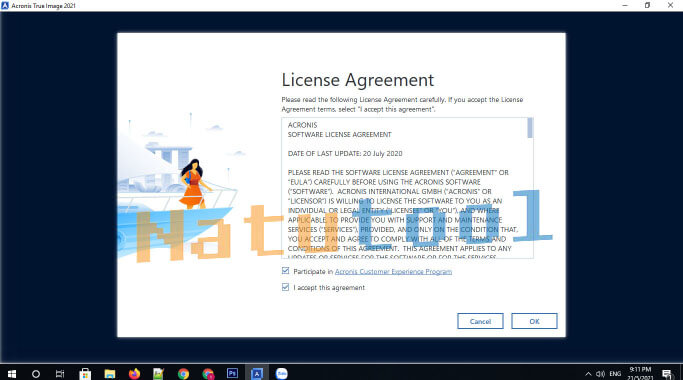 Giao diện phần mềm Acronis True Image Portable giúp sao lưu dữ liệu nhanh chóng
Dưới đây là những tính năng kỹ thuật “đắt giá” khiến Acronis True Image 2021 vượt trội so với các đối thủ:
- Dual Protection (Bảo vệ kép): Tự động sao chép bản sao lưu cục bộ lên đám mây, đảm bảo quy tắc 3-2-1 trong bảo mật dữ liệu (3 bản sao, 2 định dạng, 1 online).
- Disk Imaging (Tạo ảnh đĩa toàn diện): Sao chép “từng bit” dữ liệu của ổ cứng, bao gồm cả hệ điều hành, cấu hình, phần mềm và dữ liệu cá nhân vào một file duy nhất. Giúp máy tính phục hồi về trạng thái hoàn hảo như lúc mới mua.
- Active Disk Cloning (Nhân bản ổ đĩa trực tiếp): Tính năng cực kỳ hữu ích cho kỹ thuật viên khi nâng cấp từ HDD sang SSD. Bạn có thể sao chép dữ liệu sang ổ mới ngay khi máy đang chạy mà không cần USB Boot hay tắt máy.
- Integrated Anti-Ransomware: Sử dụng trí tuệ nhân tạo (AI) để giám sát hành vi hệ thống, phát hiện và ngăn chặn kịp thời các mã độc tống tiền hoặc phần mềm đào tiền ảo (Cryptojacking) trước khi chúng kịp mã hóa dữ liệu.
- Hỗ trợ đa nền tảng: Quản lý dữ liệu tập trung cho cả gia đình, từ PC, Laptop đến điện thoại thông minh qua một bảng điều khiển duy nhất.
Yêu cầu cấu hình hệ thống khuyến nghị
Mặc dù là một phần mềm mạnh mẽ, Acronis True Image 2021 được tối ưu hóa khá tốt. Tuy nhiên, để quá trình nén và mã hóa dữ liệu diễn ra nhanh chóng, Thủ Thuật khuyến nghị cấu hình máy tính của bạn nên đáp ứng hoặc vượt mức sau:
- Hệ điều hành: Windows 7 SP1, Windows 8/8.1, Windows 10 (Hỗ trợ tốt nhất trên các phiên bản cập nhật mới, tương thích cả 32-bit và 64-bit).
- Bộ vi xử lý (CPU): Tối thiểu Pentium IV 1GHz. Khuyến nghị: Intel Core i3 (thế hệ 5 trở lên) hoặc AMD Ryzen 3 để tăng tốc độ xử lý tác vụ ngầm.
- Bộ nhớ trong (RAM): Tối thiểu 1GB. Khuyến nghị: 4GB RAM trở lên để tránh hiện tượng giật lag khi phần mềm chạy quét virus hoặc sao lưu thời gian thực.
- Dung lượng ổ cứng: Cần ít nhất 3.5GB dung lượng trống để cài đặt và lưu file tạm (Cache).
- Màn hình: Độ phân giải tối thiểu 1024 x 768.
Thông tin chi tiết về các gói bản quyền
Acronis áp dụng mô hình kinh doanh linh hoạt với bản dùng thử 30 ngày đầy đủ tính năng. Đối với người dùng chuyên nghiệp cần sự ổn định lâu dài và hỗ trợ kỹ thuật, việc nâng cấp lên bản quyền thương mại là cần thiết. Dưới đây là tham khảo giá các gói phổ biến:
- Gói Essential (49.99 USD/năm): Bản quyền cho 1 máy tính, tập trung vào tính năng sao lưu cục bộ.
- Gói Advanced (79.99 USD/năm): Hỗ trợ 3 thiết bị, bao gồm tính năng diệt virus và 500GB lưu trữ đám mây.
- Gói Premium (99.99 USD/năm): Hỗ trợ 5 thiết bị, bổ sung chữ ký điện tử blockchain và dung lượng đám mây lên đến 1TB.
Các phiên bản và gói cước của Acronis True Image Portable
Link tải Acronis True Image 2021 Full (Cập nhật mới nhất)
Để phục vụ nhu cầu học tập, nghiên cứu và trải nghiệm công nghệ của cộng đồng, dưới đây là các liên kết tải xuống bộ cài đặt đầy đủ nhất. Các file đã được kiểm tra tính toàn vẹn dữ liệu.
- Link tải Acronis True Image 2021 Build 30290 (Ổn định): [Tải tại đây]
- Link tải Acronis True Image 2021 Full Version (Đầy đủ tính năng): [Tải tại đây]
- Link tải Acronis True Image 2021 Multilingual (Đa ngôn ngữ): [Tải tại đây]
Quy trình cài đặt và kích hoạt Acronis True Image 2021
Việc cài đặt Acronis True Image 2021 yêu cầu một số thao tác kỹ thuật chính xác để tránh xung đột phần mềm. Hãy tuân thủ nghiêm ngặt các bước dưới đây để đảm bảo thành công 100%.
Bước 1: Chuẩn bị môi trường hệ thống
Trước khi giải nén, bạn bắt buộc phải tắt tạm thời Windows Defender hoặc các phần mềm diệt virus bên thứ ba. Điều này ngăn chặn việc hệ thống nhận diện nhầm file kích hoạt (activator) là mối đe dọa và tự động xóa bỏ.
Bước 2: Giải nén và khởi chạy trình cài đặt
Sử dụng WinRAR hoặc 7-Zip để giải nén file vừa tải về. Truy cập thư mục, tìm file AcronisTrueImage2021.exe và khởi chạy.
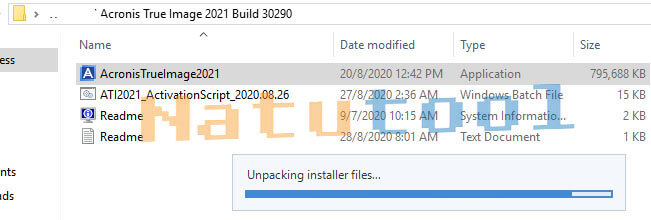 Giao diện bắt đầu cài đặt phần mềm acronis true image 2021
Bước 3: Tiến hành cài đặt
Tại giao diện chính, nhấn nút Install. Quá trình này sẽ tự động cài đặt các driver ảo và dịch vụ hệ thống. Tùy thuộc vào tốc độ ổ cứng (SSD hay HDD), quá trình này thường mất từ 2 đến 5 phút.
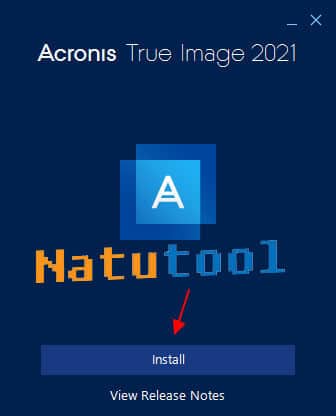 Quá trình cài đặt đang diễn ra trên Acronis True Image 2021
Bước 4: Kết thúc cài đặt (Lưu ý quan trọng)
Khi thông báo cài đặt thành công hiện ra, TUYỆT ĐỐI KHÔNG nhấn nút “Start application”. Hãy nhấn dấu X ở góc trên bên phải để đóng hoàn toàn cửa sổ cài đặt. Việc chạy phần mềm ngay lúc này có thể khiến quá trình kích hoạt sau đó bị lỗi.
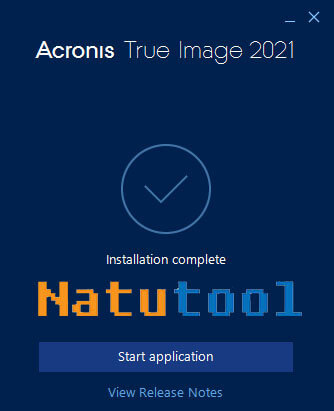 Hoàn tất cài đặt và chuẩn bị kích hoạt Acronis True Image
Bước 5: Kích hoạt bản quyền phần mềm
Quay lại thư mục giải nén, tìm file ATI2021_ActivationScript. Nhấn chuột phải vào file này và chọn Run as Administrator (Chạy dưới quyền quản trị viên). Script sẽ tự động thực hiện các thay đổi trong Registry và chặn kết nối máy chủ xác thực. Khi cửa sổ CMD báo hoàn tất, nhấn phím bất kỳ để thoát.
Danh sách Key tham khảo (Dành cho kích hoạt thủ công)
Nếu bạn muốn thử nhập key thủ công, có thể tham khảo danh sách dưới đây. Lưu ý rằng các key công khai thường có giới hạn lượt kích hoạt:
- ASDFGFHYT-ZFDGSRY-4W65QASEDFG-FTHREDF
- DFGRTEW-RFHFGFS-FDGJT-RY4TD-FHRYT4ESDG
- SDFTEYTEADFG-FETTERS-FDSGFHTEY-4WESDS4
Hướng dẫn sử dụng Acronis True Image 2021: Các tính năng cốt lõi
Sau khi cài đặt thành công, việc nắm vững cách vận hành là yếu tố then chốt. Dưới đây là hướng dẫn cho hai tính năng quan trọng nhất mà mọi người dùng công nghệ cần biết.
1. Cách tạo bản sao lưu hệ thống (File Ghost .tib)
Đây là “bảo hiểm” cho máy tính của bạn. File .tib chứa toàn bộ dữ liệu phân vùng, giúp bạn khôi phục lại máy tính khi bị lỗi Win.
- Mở phần mềm, chọn tab Backups ở thanh bên trái.
- Giao diện sẽ hiển thị 2 khối lớn: Source (Nguồn – thường là
Entire PC) và Destination (Đích đến). - Nhấn vào Select destination -> chọn Browse…. Trỏ đến ổ đĩa ngoài hoặc phân vùng chứa dữ liệu (Không chọn ổ C:).
- Nhấn Options nếu muốn đặt mật khẩu cho file backup hoặc chọn chế độ nén cao (High compression) để tiết kiệm dung lượng.
- Nhấn Back up now. Máy tính sẽ tiến hành sao lưu, bạn có thể tiếp tục làm việc bình thường trong lúc này.
2. Cách tạo USB Boot cứu hộ (Rescue Media Builder)
Khi Windows bị lỗi màn hình xanh không thể khởi động, USB này chính là “chìa khóa vạn năng” để bạn truy cập vào Acronis và bung file backup.
- Cắm USB (dung lượng >4GB) vào máy.
- Trên Acronis, chọn tab Tools -> Rescue Media Builder.
- Chọn Simple (Khuyên dùng) để phần mềm tự động tải bộ WinPE phù hợp với phần cứng.
- Chọn tên USB của bạn trong danh sách thiết bị.
- Lưu ý: Chọn tùy chọn Format USB để đảm bảo khả năng boot tốt nhất (Dữ liệu cũ trên USB sẽ mất).
- Nhấn Proceed và đợi khoảng 5-10 phút để hoàn tất.
Đánh giá chuyên môn: Ưu và Nhược điểm
Dưới góc độ của một biên tập viên công nghệ, tôi đánh giá Acronis True Image 2021 như sau:
Ưu điểm:
- Giao diện UX/UI hiện đại: Rất dễ làm quen, các menu trực quan, phù hợp cho cả người không chuyên.
- Độ tin cậy tuyệt đối: Tỷ lệ lỗi khi bung file backup (Restore) cực thấp so với các phần mềm khác như Norton Ghost hay OneKey.
- Tốc độ: Khả năng tận dụng đa nhân CPU giúp việc nén và giải nén dữ liệu rất nhanh.
- Tính năng Try&Decide: Cho phép thử nghiệm phần mềm lạ trong môi trường an toàn, nếu có lỗi có thể quay lại trạng thái trước đó ngay lập tức.
Nhược điểm:
- Nặng nề: Phần mềm chạy khá nhiều tiến trình ngầm (background services) để bảo vệ thời gian thực, có thể gây chậm các máy cấu hình yếu (<4GB RAM).
- Giá thành: Mức phí bản quyền hàng năm khá cao so với mặt bằng chung thu nhập tại Việt Nam.
- Phụ thuộc đường truyền: Tính năng Cloud Backup đôi khi hoạt động chậm tại Việt Nam do máy chủ đặt ở nước ngoài.
Kết luận
Acronis True Image 2021 không chỉ là một công cụ, nó là giải pháp bảo vệ toàn diện mà bất kỳ người dùng máy tính nào cũng nên trang bị. Sự kết hợp giữa khả năng sao lưu mạnh mẽ và bảo mật an ninh mạng giúp bạn yên tâm tuyệt đối trước mọi rủi ro mất mát dữ liệu.
Hy vọng với bài viết hướng dẫn chi tiết từ Thủ Thuật, bạn đã có thể tự tay tải, cài đặt và thiết lập hệ thống phòng thủ dữ liệu cho riêng mình. Đừng đợi đến khi “mất bò mới lo làm chuồng”, hãy sao lưu hệ thống ngay hôm nay! Nếu gặp khó khăn trong quá trình cài đặt, hãy để lại bình luận bên dưới để được cộng đồng hỗ trợ.
Tài liệu tham khảo
- Trang chủ Acronis: Acronis.com
- Thông tin kỹ thuật từ TechCrunch và diễn đàn Vn-Zoom.


![[Tải ProShow Gold 9 Full: Phần Mềm Làm Video Slide Ảnh Chuyên Nghiệp & Nhẹ Nhàng]](https://thuthuat.com.vn/wp-content/uploads/2025/04/Tai-ProShow-Gold-mien-phi.jpg "[Tải ProShow Gold 9 Full: Phần Mềm Làm Video Slide Ảnh Chuyên Nghiệp & Nhẹ Nhàng]")







Discussion about this post