Trong bối cảnh hệ sinh thái phần mềm văn phòng đang chuyển dịch mạnh mẽ sang mô hình đăng ký trả phí định kỳ (Subscription) như Microsoft 365, Office 2021 vẫn giữ vững vị thế là lựa chọn hàng đầu cho người dùng yêu thích sự ổn định và quyền sở hữu vĩnh viễn. Đối với cộng đồng công nghệ và nhân viên văn phòng, việc tìm kiếm một phiên bản hoạt động mượt mà, không phụ thuộc internet và tối ưu hóa hiệu suất phần cứng là nhu cầu thiết yếu.
Bài viết này của Thủ Thuật sẽ cung cấp bộ cài đặt Microsoft Office 2021 Professional Plus chuẩn, đi kèm hướng dẫn “cầm tay chỉ việc” giúp bạn thiết lập hệ thống làm việc chuyên nghiệp chỉ trong vài phút.
Giao diện Microsoft Office 2021 bản quyền chính thức trên Windows 11
1. Microsoft Office 2021: Bản nâng cấp “Long-Term” đáng giá
Microsoft Office 2021, hay cụ thể hơn là phiên bản Office LTSC 2021 (Long-Term Servicing Channel), là giải pháp phần mềm dành cho khách hàng doanh nghiệp và người dùng cá nhân muốn cố định tính năng trong thời gian dài. Khác với Microsoft 365 luôn cập nhật tính năng mới hàng tháng, Office 2021 tập trung vào sự ổn định cốt lõi, bảo mật và hiệu năng.
Đây là phiên bản kế nhiệm trực tiếp của Office 2019, mang đến trọn bộ công cụ quen thuộc như Word, Excel, PowerPoint, Outlook… nhưng được tối ưu hóa sâu hơn cho mã nguồn, giúp tương thích tốt nhất với phần cứng hiện đại và hệ điều hành Windows 11.
2. Những cải tiến công nghệ đột phá trên Office 2021
Nếu bạn đang phân vân có nên nâng cấp từ Office 2016 hay 2019 lên phiên bản 2021 hay không, hãy xem xét các nâng cấp kỹ thuật dưới đây. Microsoft đã thực sự lắng nghe người dùng khi bổ sung các tính năng hỗ trợ xử lý dữ liệu lớn và cộng tác.
Giao diện Visual Refresh & Dark Mode
Office 2021 sở hữu ngôn ngữ thiết kế đồng bộ với Windows 11. Các thanh công cụ (Ribbon) được làm phẳng, các góc cửa sổ bo tròn mềm mại và bảng màu trung tính giúp giảm mỏi mắt. Đặc biệt, chế độ Dark Mode (Nền tối) giờ đây đã bao phủ toàn diện, kể cả vùng soạn thảo văn bản trong Word, mang lại trải nghiệm làm việc ban đêm dễ chịu hơn bao giờ hết.
Sức mạnh xử lý dữ liệu của Excel 2021
Đối với dân kế toán và phân tích dữ liệu, Excel 2021 là một bước tiến lớn:
- Hàm XLOOKUP: “Kẻ hủy diệt” VLOOKUP và HLOOKUP. Hàm này cho phép tìm kiếm dữ liệu theo bất kỳ hướng nào (ngang/dọc) với cú pháp đơn giản và tốc độ xử lý nhanh hơn trên các bảng tính hàng triệu dòng.
- Dynamic Arrays (Mảng động): Viết một công thức nhưng trả về một mảng giá trị. Các hàm mới như FILTER, SORT, SORTBY, UNIQUE, SEQUENCE và RANDARRAY sẽ thay đổi hoàn toàn cách bạn làm báo cáo.
- Hàm LET: Cho phép đặt tên cho kết quả tính toán, giúp công thức ngắn gọn, dễ đọc và tăng tốc độ tính toán của Excel.
PowerPoint 2021 và khả năng trình chiếu
- Record Slide Show: Tính năng ghi hình người thuyết trình (Presenter Video Recording), ghi lại các thao tác bút mực (Ink recording) và con trỏ laser, giúp tạo ra các bài giảng video chuyên nghiệp.
- Ink Replay: Phát lại các nét vẽ tay theo đúng trình tự thực hiện, rất hữu ích cho giáo dục và giải thích quy trình.
Hiệu suất và Tìm kiếm
Tốc độ khởi động ứng dụng được cải thiện đáng kể ngay cả trên các máy tính cấu hình tầm trung. Tính năng Microsoft Search được tích hợp sâu vào tiêu đề ứng dụng, hỗ trợ tìm kiếm nhanh các lệnh (command), nội dung trong file hoặc tra cứu thông tin trực tuyến.
3. Cấu hình máy tính khuyến nghị (System Requirements)
Để đảm bảo các hiệu ứng chuyển cảnh mượt mà và khả năng xử lý file Excel nặng, thiết bị của bạn cần đáp ứng các tiêu chuẩn kỹ thuật sau. Thủ Thuật khuyên dùng ổ cứng SSD để có trải nghiệm mở ứng dụng tức thì.
- Hệ điều hành:
- Windows 10 (Build 1809 trở lên) hoặc Windows 11 (Khuyến nghị).
- Windows Server 2019 hoặc mới hơn.
- Bộ vi xử lý (CPU): Tốc độ tối thiểu 1.6 GHz, 2 nhân. (Khuyến nghị: CPU 4 nhân trở lên cho tác vụ đa nhiệm).
- Bộ nhớ RAM:
- 4 GB RAM (cho bản 64-bit).
- 2 GB RAM (cho bản 32-bit – không khuyến khích).
- Dung lượng ổ cứng: Trống tối thiểu 6 GB (Nên dùng SSD).
- Đồ họa: Card đồ họa hỗ trợ DirectX 9 hoặc cao hơn, với WDDM 2.0 (Để chạy mượt các hiệu ứng đồ họa 4K).
- Màn hình: Độ phân giải 1280 x 768 trở lên.
4. Link Tải Office 2021 Pro Plus (Cập nhật 04/2025)
Dưới đây là link tải bộ cài đặt All-in-One (bao gồm Office, Visio, Project) phiên bản Retail/Volume đã được cộng đồng kiểm duyệt sạch malware.
Lưu ý quan trọng: Đây là phiên bản Repack hoặc sử dụng công cụ C2R (Click-to-Run) để tải trực tiếp từ server Microsoft, đảm bảo tính nguyên bản của file hệ thống.
Tải về bộ cài đặt (Hỗ trợ cả 32-bit và 64-bit)
Server Google Drive (Tốc độ cao – Khuyên dùng):
Tải Office 2021 qua Google Drive
Link Google Drive ổn định, không giới hạn băng thông.Server Fshare (Dự phòng):
Tải Office 2021 qua Fshare
Link Fshare dành cho các bạn có tài khoản VIP để tải nhanh.
Thông tin giải nén:
- Định dạng:
.rarhoặc.zip - Mật khẩu giải nén (nếu có):
1986
5. Quy trình cài đặt Office 2021 chuẩn kỹ thuật (100% Thành công)
Nhiều người dùng thường gặp lỗi “Setup failed” hoặc bị chặn bởi trình diệt virus. Dưới đây là quy trình chuẩn mà đội ngũ kỹ thuật của chúng tôi áp dụng để deploy (triển khai) phần mềm.
Bước 0: Chuẩn bị môi trường
Trước khi giải nén, bạn BẮT BUỘC phải tắt tạm thời Windows Defender (Real-time protection) và các phần mềm antivirus bên thứ 3.
Lý do: Công cụ kích hoạt (Activator) đi kèm thường bị nhận diện nhầm là virus (False Positive). Bạn có thể bật lại ngay sau khi cài xong.
Bước 1: Tải và sắp xếp file
Sau khi tải về, hãy di chuyển file nén ra một thư mục có đường dẫn ngắn (Ví dụ: D:Office2021). Tránh để trong quá nhiều thư mục con tiếng Việt có dấu để hạn chế lỗi đường dẫn khi chạy setup.
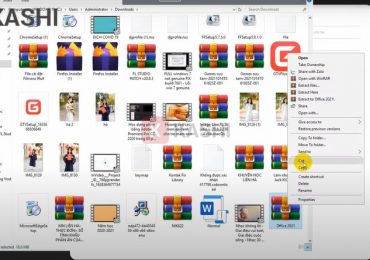
Thao tác di chuyển file cài đặt ra thư mục gốc để tránh lỗi đường dẫn
Bước 2: Giải nén
Nhấp chuột phải vào file tải về -> Chọn Extract Here (hoặc Extract to…). Nhập pass 1986 nếu hệ thống yêu cầu.
Bước 3: Khởi chạy công cụ cài đặt
Tìm file OInstall.exe (hoặc Setup.exe trong thư mục vừa giải nén).
- Nhấp chuột phải -> Chọn Run as administrator (Chạy với quyền quản trị cao nhất).
Bước 4: Cấu hình bộ cài (Custom Installation)
Tại giao diện OInstall, bạn thiết lập như sau để tối ưu dung lượng máy:
- Mục Version: Chọn Microsoft Office 2019-2021.
- Mục Product: Tích vào Office 2021 ProPlus.
- Mục Apps: Bỏ tích các ứng dụng không dùng đến (Ví dụ: Skype for Business, OneDrive, Publisher, Access…). Chỉ giữ lại Word, Excel, PowerPoint, Outlook là đủ cho nhu cầu văn phòng.
- Mục Architecture:
- Chọn x64 (Khuyên dùng cho hầu hết máy tính hiện nay).
- Chọn x86 (Chỉ dùng cho máy đời rất cũ, RAM dưới 4GB).
Bước 5: Install
Nhấn nút Install Office. Hệ thống sẽ tự động tải các gói ngôn ngữ và file hệ thống cần thiết. Quá trình này mất khoảng 5-10 phút tùy tốc độ mạng và ổ cứng.
Bước 6: Hoàn tất
Khi thông báo cài đặt thành công xuất hiện, nhấn Close. Lúc này Office đã được cài nhưng chưa kích hoạt.
6. Hướng dẫn kích hoạt bản quyền (Active) Office 2021
Để sử dụng đầy đủ tính năng và không bị hiện thông báo “Product Activation Failed”, bạn cần thực hiện bước kích hoạt thông qua tab Utilities có sẵn trong công cụ.
- Mở lại file
OInstall.exevới quyền Admin. - Chuyển sang tab Utilities and Settings (nằm ở menu trên cùng hoặc bên cạnh).
- Nhấn vào nút Activate Office.
- Quan sát cửa sổ lệnh (màn hình đen/xanh). Chờ khoảng 10-30 giây cho đến khi hiện dòng chữ:
Product activation successful- Hoặc
Exiting...
- Mở Word hoặc Excel lên, vào menu File -> Account để kiểm tra trạng thái “Product Activated”.
Mẹo nhỏ: Nếu công cụ trên không hoạt động do server KMS bị chặn, bạn có thể tìm kiếm các đoạn script kích hoạt CMD (Batch file) uy tín trên các diễn đàn công nghệ hoặc sử dụng key bản quyền giá rẻ để đảm bảo an toàn tuyệt đối.
7. Lời kết
Office 2021 Professional Plus là sự kết hợp hoàn hảo giữa giao diện hiện đại và hiệu suất ổn định, xứng đáng là bộ công cụ “phải có” trên mọi máy tính Windows hiện nay. Hy vọng với bài hướng dẫn chi tiết từ Thủ Thuật, bạn đã có thể tự tay cài đặt và làm chủ bộ phần mềm này mà không cần nhờ đến thợ sửa máy tính.
Nếu gặp bất kỳ lỗi nào trong quá trình tải (link die) hoặc cài đặt (lỗi code), hãy để lại bình luận bên dưới kèm theo ảnh chụp màn hình lỗi. Đội ngũ admin sẽ hỗ trợ bạn sớm nhất có thể.
Đừng quên theo dõi chuyên mục Phần Mềm của Thủ Thuật để cập nhật các công cụ hữu ích khác!
8. Tài liệu tham khảo
- Microsoft. (2021). “Overview of Office LTSC 2021”. Microsoft Learn.
- Warren, T. (2021). “Microsoft Office 2021 is launching on October 5th”. The Verge.
- TechCrunch. (2021). “Microsoft announces Office 2021 for Windows and Mac”.

Tải Office 2021 qua Google Drive
Tải Office 2021 qua Fshare


![[Thủ Thuật] Tối Ưu Hóa Thuật Toán Hiển Thị: 7 Chiến Lược Tăng Tương Tác Zalo Đột Phá Năm 2026 [Thủ Thuật] Tối Ưu Hóa Thuật Toán Hiển Thị: 7 Chiến Lược Tăng Tương Tác Zalo Đột Phá Năm 2026](https://thuthuat.com.vn/wp-content/uploads/2025/05/cach-tang-tuong-tac-zalo-ca-nhan.jpg)


Discussion about this post