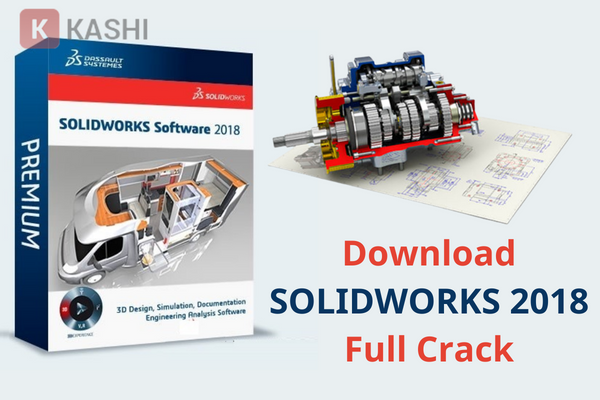
Trong thế giới thiết kế cơ khí và mô phỏng 3D (CAD/CAM/CAE), cái tên SolidWorks từ lâu đã trở thành một “tượng đài” không thể thay thế. Mặc dù Dassault Systèmes liên tục tung ra các phiên bản mới hàng năm, nhưng SolidWorks 2018 vẫn giữ vững vị thế là “phiên bản vàng” trong lòng cộng đồng kỹ sư Việt Nam. Lý do nằm ở sự cân bằng hoàn hảo: đủ tính năng hiện đại nhưng lại ổn định và nhẹ nhàng hơn rất nhiều so với các bản 2022 hay 2024.
Tại bài viết này, đội ngũ biên tập của Thủ Thuật sẽ chia sẻ đến bạn link tải SolidWorks 2018 Full tốc độ cao (Google Drive), kèm theo hướng dẫn cài đặt và kích hoạt bản quyền chi tiết từng bước. Dù bạn là sinh viên kỹ thuật hay kỹ sư chuyên nghiệp, bài viết này sẽ giúp bạn thiết lập môi trường làm việc chuẩn xác nhất.
Tại sao SolidWorks 2018 vẫn là lựa chọn hàng đầu?
SolidWorks 2018 không chỉ là một bản cập nhật định kỳ; đây là một bước tiến lớn trong hệ sinh thái giải pháp 3D toàn diện. Phiên bản này đánh dấu sự chuyển mình từ việc chỉ tập trung vào thiết kế (CAD) sang một quy trình khép kín: Thiết kế – Mô phỏng – Kiểm tra – Quản lý dữ liệu – Sản xuất (CAM).
Đối với người dùng có cấu hình máy tính tầm trung (Mid-range Workstation), SolidWorks 2018 mang lại trải nghiệm mượt mà, ít xảy ra hiện tượng “crash” (văng ứng dụng) khi xử lý các file lắp ghép (Assembly) lớn so với các phiên bản đàn em sau này.
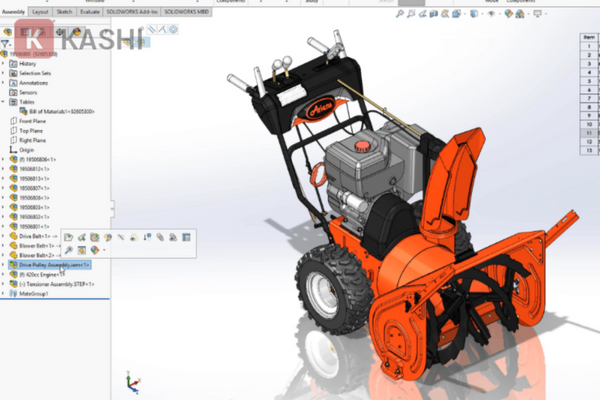
Giao diện làm việc trực quan của phần mềm thiết kế SolidWorks 2018
Phân tích các công nghệ đột phá trên SolidWorks 2018
Nếu bạn đang cân nhắc nâng cấp từ bản 2016/2017 hoặc hạ cấp từ bản mới hơn, hãy xem xét 4 tính năng công nghệ lõi dưới đây đã làm nên tên tuổi của phiên bản 2018:
1. Topology Optimization (Tối ưu hóa hình học)
Đây là tính năng “ăn tiền” nhất. Thay vì thiết kế theo kinh nghiệm, công nghệ này cho phép phần mềm tự động tính toán và loại bỏ các phần vật liệu thừa dựa trên các điều kiện biên và tải trọng giả lập.
- Lợi ích: Giảm trọng lượng chi tiết, tiết kiệm chi phí nguyên vật liệu nhưng vẫn đảm bảo độ bền cơ học tuyệt đối.
2. Tương tác cảm ứng (Touch Mode)
Bắt kịp xu hướng làm việc di động, SolidWorks 2018 hỗ trợ tối đa cho các thiết bị màn hình cảm ứng như Microsoft Surface hay bảng vẽ Wacom Cintiq.
- Trải nghiệm: Bạn có thể dùng bút để phác thảo (Sketch) tự do, dùng ngón tay để xoay, phóng to mô hình 3D một cách trực quan như đang cầm vật thể thật.
3. Xử lý dữ liệu Mesh trực tiếp
Trước đây, làm việc với file scan 3D (STL, OBJ) là một cơn ác mộng. Nhưng với SolidWorks 2018, bạn có thể thao tác với dữ liệu lưới (Mesh) giống hệt như các bề mặt (Surface) hoặc khối đặc (Solid) truyền thống mà không cần các bước chuyển đổi trung gian phức tạp.
4. Tab and Slot (Tự động tạo mộng và rãnh)
Đối với lĩnh vực gia công kim loại tấm (Sheet Metal) và kết cấu hàn (Weldments), tính năng này giúp tự động tạo các khớp nối lắp ghép.
- Ứng dụng: Giảm thiểu chi phí làm đồ gá (Jig) và rút ngắn đáng kể thời gian hàn lắp trong xưởng sản xuất.
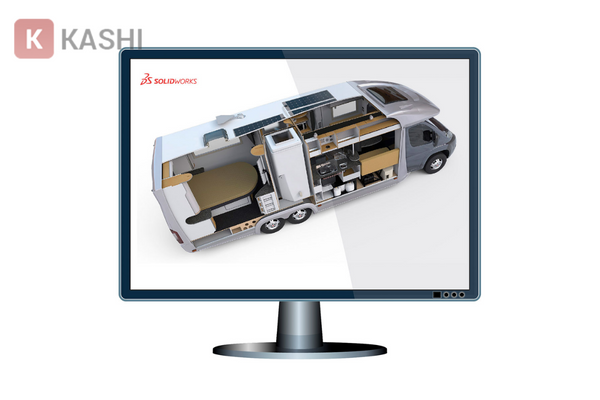
Các tính năng nổi bật hỗ trợ thiết kế 3D trong SolidWorks 2018
Yêu cầu cấu hình hệ thống (Khuyến nghị từ chuyên gia)
SolidWorks là phần mềm ngốn tài nguyên phần cứng, đặc biệt là RAM và xung nhịp đơn nhân của CPU. Để quá trình thiết kế, render và mô phỏng diễn ra trơn tru, máy tính của bạn cần đáp ứng các tiêu chuẩn sau.
Cấu hình tối thiểu để khởi chạy:
- Hệ điều hành: Windows 7 SP1, Windows 8.1 hoặc Windows 10 (Bắt buộc phiên bản 64-bit).
- CPU: Intel Core i5 thế hệ 4 trở lên hoặc AMD Ryzen 3.
- RAM: 8 GB (Chỉ đủ cho các part đơn lẻ).
Cấu hình khuyến nghị cho công việc chuyên nghiệp:
- CPU: Intel Core i7 hoặc Xeon (Xung nhịp cơ bản > 3.3 GHz). SolidWorks ưu tiên xung nhịp cao hơn là số lượng nhân.
- RAM: 16 GB trở lên (Cần thiết cho các file Assembly > 500 chi tiết).
- Ổ cứng: Bắt buộc dùng SSD để cài đặt phần mềm và lưu thư viện. HDD sẽ làm chậm quá trình load đáng kể.
- Card đồ họa (VGA): Nên sử dụng dòng card chuyên dụng như NVIDIA Quadro hoặc AMD FirePro. Các dòng card gaming (GTX/RTX) vẫn chạy được nhưng không hỗ trợ khử răng cưa RealView tốt bằng.
Bảng thông số cấu hình máy tính khuyến nghị để chạy mượt SolidWorks
Link tải SolidWorks 2018 SP5.0 Full Premium
Dưới đây là link tải phiên bản SolidWorks 2018 SP5.0 – bản cập nhật Service Pack cuối cùng và ổn định nhất của đời 2018. Đội ngũ Thủ Thuật đã kiểm tra kỹ lưỡng file cài đặt này.
⚠️ Lưu ý quan trọng: Trước khi giải nén và cài đặt, bạn BẮT BUỘC phải tắt Windows Defender và các phần mềm diệt virus (Kaspersky, BKAV…). Cơ chế bảo mật của Windows thường nhận diện nhầm file kích hoạt (Activator) là virus và xóa nó ngay lập tức.
1. Bộ cài đặt SolidWorks 2018 SP5.0 Full (x64)
Bao gồm: File ISO cài đặt + Thuốc (Activator) bên trong.
- Link Google Drive (Tốc độ cao): Tải xuống tại đây
- Link Fshare (Dự phòng): Tải xuống tại đây
2. File kích hoạt (Crack) SolidWorks 2018 riêng lẻ
Chỉ dành cho những bạn đã có bộ cài gốc nhưng thiếu thuốc.
- Link Google Drive: Tải xuống tại đây
- Link Fshare: Tải xuống tại đây
Quy trình cài đặt và kích hoạt SolidWorks 2018 (Chuẩn kỹ thuật)
Để tránh lỗi “License server not found” hoặc lỗi 1603 thường gặp, bạn hãy tuân thủ chính xác trình tự dưới đây. Đừng bỏ qua bước nào.
Bước 1: Nạp Serial Number vào hệ thống
Trước khi chạy file cài đặt chính, chúng ta cần dùng công cụ để “nạp” key vào registry.
- Ngắt kết nối Internet (Rút dây mạng hoặc tắt Wi-Fi).
- Giải nén file tải về, tìm đến thư mục SolidSQUAD (hoặc Crack).
- Click chuột phải vào file
SolidWorks.2017-2018.Activator.SSQ.exe, chọn Run as Administrator. - Tại giao diện Activator:
- Chọn tab 1. Set Serial Numbers.
- Trong ô drop-down bên phải, chọn Force Local Activation Serial Numbers.
- Nhấn nút Accept Serial Numbers.
- Hộp thoại xác nhận hiện ra, chọn Yes -> OK.
Bước 2: Chạy trình cài đặt (Installation)
- Mount file ISO ra ổ đĩa ảo (Windows 10 chỉ cần click đúp) hoặc giải nén, sau đó chạy file
Setup.exevới quyền Admin. - Giao diện cài đặt hiện ra, chọn Next.
- Mẹo: Nếu gặp thông báo lỗi kết nối hoặc yêu cầu Reboot, hãy nhấn Cancel liên tục (khoảng 2-3 lần) để bỏ qua.
- Chọn Install on this computer -> Nhấn Next.
- Tại màn hình Serial Number: Bạn sẽ thấy các key đã được tự động điền đầy đủ (nhờ Bước 1). Chỉ cần nhấn Next.
- Phần mềm sẽ cố gắng kết nối đến server của hãng. Vì ta đang tắt mạng, hãy đợi một chút rồi nhấn Cancel khi được hỏi để chuyển sang chế độ cài Offline.
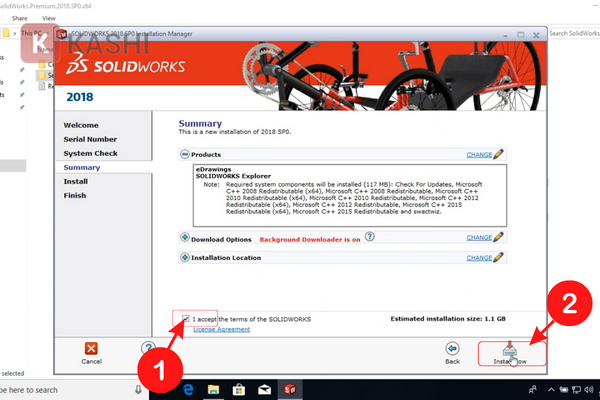
Quá trình cài đặt SolidWorks 2018 đang diễn ra
- Tại màn hình Summary:
- Kiểm tra lại đường dẫn cài đặt (mặc định là ổ C).
- Tích vào ô I accept the terms of the SOLIDWORKS…
- Nhấn nút Install Now.
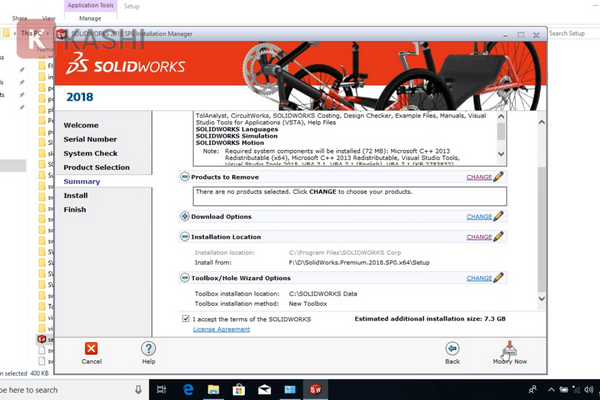
- Chờ đợi: Quá trình này sẽ tốn từ 20-40 phút tùy vào tốc độ ổ cứng của bạn.
- Khi hoàn tất, bỏ tích mục “Join the SolidWorks Customer Experience…” và nhấn Finish.
- Chọn Restart Later (Không khởi động lại máy ngay).
Hoàn tất quá trình cài đặt phần mềm
Bước 3: Kích hoạt bản quyền (Activate License)
Đây là bước quan trọng nhất để mở khóa toàn bộ tính năng Premium.
- Mở lại công cụ
SolidWorks.2017-2018.Activator.SSQ.exe(Run as Admin). - Chuyển sang tab 2. Activate Licenses.
- Tại ô drop-down, chọn SolidWorks 2018 Products.
- Nhấn nút Activate Licenses. Chờ thanh trạng thái chạy xong -> Chọn Yes -> OK.
- Chuyển tiếp sang tab 3. Copy Loaders.
- Nhấn Copy Loaders -> Yes -> OK.
- Bước này giúp sửa lỗi nhận diện bản quyền trên các phiên bản Windows mới.
- (Tùy chọn) Nếu bạn dùng các tính năng mở rộng như Simulation hay Flow Simulation, hãy qua tab 4. Activate Xpress Products -> Nhấn Activate.
Bây giờ, bạn có thể khởi động lại máy tính, bật lại Internet và tận hưởng thành quả!
Lời kết
Việc sở hữu SolidWorks 2018 sẽ là trợ thủ đắc lực giúp bạn hiện thực hóa các ý tưởng kỹ thuật phức tạp một cách chính xác nhất. Hy vọng với bài hướng dẫn chi tiết từ Thủ Thuật, bạn đã cài đặt thành công phần mềm mà không gặp trở ngại nào.
Nếu trong quá trình thực hiện bạn gặp lỗi (như thiếu .NET Framework, lỗi SQL Server), hãy để lại bình luận phía dưới kèm ảnh chụp màn hình. Cộng đồng và đội ngũ kỹ thuật của chúng tôi sẽ hỗ trợ bạn nhanh nhất có thể. Đừng quên ghé thăm chuyên mục Phần Mềm Kỹ Thuật để cập nhật thêm các công cụ hữu ích khác nhé!


![[Thủ Thuật] Tối Ưu Hóa Thuật Toán Hiển Thị: 7 Chiến Lược Tăng Tương Tác Zalo Đột Phá Năm 2026 [Thủ Thuật] Tối Ưu Hóa Thuật Toán Hiển Thị: 7 Chiến Lược Tăng Tương Tác Zalo Đột Phá Năm 2026](https://thuthuat.com.vn/wp-content/uploads/2025/05/cach-tang-tuong-tac-zalo-ca-nhan.jpg)


Discussion about this post