Trong kỷ nguyên số hóa hiện nay, nhu cầu làm việc từ xa và hỗ trợ kỹ thuật trực tuyến đang trở nên thiết yếu hơn bao giờ hết. Dù bạn là nhân viên văn phòng, kỹ thuật viên IT hay người dùng cá nhân, việc sở hữu một công cụ điều khiển máy tính từ xa mạnh mẽ là điều kiện tiên quyết để tối ưu hóa hiệu suất. TeamViewer 15 chính là giải pháp hàng đầu được cộng đồng công nghệ tin dùng nhờ tốc độ vượt trội và tính bảo mật cao.
Bài viết này của Thủ Thuật sẽ cung cấp cho bạn cái nhìn chuyên sâu về các tính năng mới nhất, đồng thời hướng dẫn chi tiết cách tải và cài đặt TeamViewer 15 Full miễn phí, giúp bạn khắc phục vấn đề giới hạn thời gian sử dụng thường gặp.
Cách tải TeamViewer 15 Full mới nhất 2025 – Hướng dẫn chi tiết từ Thủ Thuật
TeamViewer là gì? Tại sao nên chọn phiên bản 15?
TeamViewer không chỉ đơn thuần là một phần mềm, mà là một nền tảng kết nối toàn diện cho phép người dùng truy cập, điều khiển máy tính, laptop và các thiết bị di động từ bất kỳ đâu trên thế giới. Cơ chế hoạt động của nó dựa trên việc thiết lập một “đường hầm” kết nối bảo mật giữa hai thiết bị thông qua ID và Mật khẩu riêng biệt.
Phiên bản TeamViewer 15 được đánh giá là bản nâng cấp đáng giá nhất trong những năm gần đây. Nó tập trung vào việc tối ưu hóa băng thông, giúp kết nối mượt mà ngay cả khi mạng Internet không ổn định. Giao diện người dùng cũng được tái thiết kế theo phong cách hiện đại (Modern UI), giúp người mới bắt đầu cũng có thể thao tác dễ dàng.
Phân tích các tính năng kỹ thuật nổi bật trên TeamViewer 15
Để giữ vững vị thế số 1 trong lĩnh vực Remote Desktop, TeamViewer 15 đã tích hợp hàng loạt công nghệ tiên tiến:
1. Bảo mật và Kiểm soát người dùng (Security & User Control)
An ninh mạng luôn là ưu tiên hàng đầu khi thực hiện kết nối từ xa. TeamViewer 15 sử dụng mã hóa đầu cuối AES 256-bit, đảm bảo dữ liệu của bạn an toàn tuyệt đối trước các nguy cơ nghe lén. Tính năng xác thực hai yếu tố (2FA) bổ sung thêm một lớp bảo vệ kiên cố. Sau khi xác thực thành công, bạn có toàn quyền kiểm soát thiết bị đích (Host), từ việc khắc phục sự cố phần mềm, cài đặt driver cho đến quản trị hệ thống.
2. Khả năng tương thích Đa nền tảng (Cross-Platform)
Một trong những điểm mạnh nhất của TeamViewer là hệ sinh thái rộng mở. Phần mềm này phá vỡ rào cản giữa các hệ điều hành, cho phép kết nối liền mạch giữa:
- Máy tính: Windows, macOS, Linux, Chrome OS.
- Di động: Android, iOS.
Điều này có nghĩa là bạn có thể dùng iPad để điều khiển PC chạy Windows, hoặc dùng laptop Windows để hỗ trợ một máy chủ chạy Linux mà không gặp bất kỳ trở ngại nào về driver hay giao thức.
3. Hiệu suất truyền tải dữ liệu vượt trội
Với thuật toán nén dữ liệu mới, tốc độ truyền tệp tin trên TeamViewer 15 có thể đạt tới 200 MB/s. Đây là một con số ấn tượng, giúp việc sao chép các file cài đặt nặng, video chất lượng cao hay toàn bộ thư mục dữ liệu diễn ra gần như tức thì. Ngoài ra, chất lượng hiển thị hình ảnh và âm thanh trong quá trình Remote cũng được cải thiện, giảm thiểu độ trễ (latency) xuống mức thấp nhất.
4. Các tiện ích mở rộng cho dân kỹ thuật
- Wake-on-LAN: Cho phép bạn bật máy tính từ xa (nếu phần cứng hỗ trợ), cực kỳ hữu ích khi bạn cần truy cập máy tính ở văn phòng đang trong trạng thái Sleep/Shutdown.
- Màn hình đen (Black Screen): Cho phép tắt màn hình máy tính phía bên kia để bảo vệ sự riêng tư khi bạn đang thao tác.
- Ghi lại phiên làm việc: Tự động lưu video quá trình điều khiển để làm tài liệu báo cáo hoặc hướng dẫn sau này.
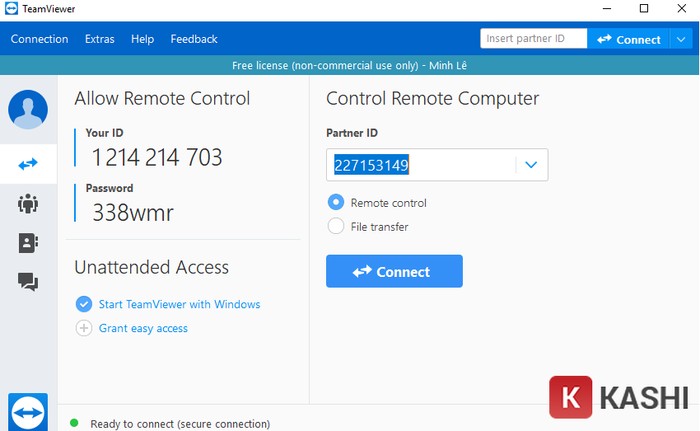
Giao diện trực quan của phần mềm TeamViewer 15 trên máy tính
Yêu cầu cấu hình hệ thống (Khuyến nghị)
TeamViewer 15 khá nhẹ và không đòi hỏi phần cứng quá cao. Tuy nhiên, để đảm bảo trải nghiệm mượt mà nhất, thiết bị của bạn nên đáp ứng các thông số sau:
- Hệ điều hành: Windows 7/8/8.1/10/11 (hỗ trợ cả 32-bit và 64-bit), macOS 10.12 trở lên, hoặc các bản phân phối Linux phổ biến.
- Bộ nhớ RAM: Tối thiểu 2GB (Khuyến nghị 4GB để đa nhiệm tốt hơn).
- Dung lượng ổ cứng: Trống ít nhất 240MB để cài đặt và lưu cache.
- Kết nối mạng: Đường truyền Internet ổn định (tối thiểu 10Mbps).
Link tải TeamViewer 15 Full bản quyền vĩnh viễn (Cập nhật 2025)
Dưới đây là link tải phiên bản TeamViewer 15.7.7.0 đã được đội ngũ Thủ Thuật kiểm tra kỹ lưỡng. Bạn có thể lựa chọn server phù hợp để có tốc độ tải tốt nhất.
Lưu ý quan trọng: Nếu máy tính của bạn đang cài đặt phiên bản cũ hoặc phiên bản lỗi, hãy sử dụng phần mềm chuyên dụng như Your Uninstaller hoặc IObit Uninstaller để gỡ bỏ sạch sẽ các file rác và Registry cũ trước khi cài đặt bản mới.
Server 1: Google Drive (Tốc độ cao)
Tải TeamViewer 15 Full qua Google Drive tốc độ cao
Server 2: Fshare (Link dự phòng)
Tải TeamViewer 15 Full qua Fshare
Quy trình cài đặt TeamViewer 15.7.7.0 chi tiết
Để tránh phát sinh lỗi trong quá trình cài đặt và kích hoạt, bạn vui lòng thực hiện tuần tự theo các bước dưới đây.
Chuẩn bị: Tạm thời tắt phần mềm diệt virus (Windows Defender hoặc phần mềm bên thứ 3) trước khi giải nén file. Bạn có thể bật lại ngay sau khi cài đặt xong. Điều này giúp tránh việc file kích hoạt bị nhận diện nhầm và xóa bỏ.
Bước 1: Giải nén tệp tin
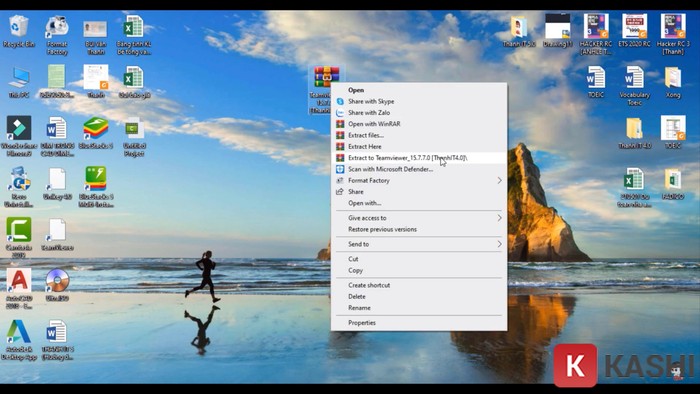
Sau khi tải về thành công, bạn sử dụng WinRAR hoặc 7-Zip để giải nén file. Chuột phải vào file chọn Extract Here hoặc Extract to…
Thao tác giải nén file cài đặt TeamViewer bằng WinRAR
Bước 2: Khởi chạy trình cài đặt với quyền Admin
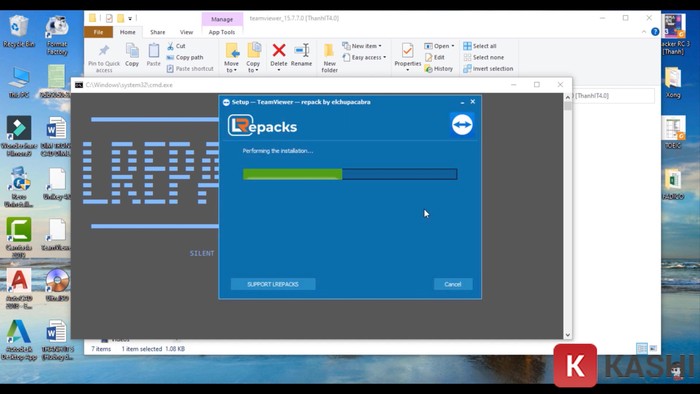
Truy cập vào thư mục vừa giải nén, tìm file có tên TeamViewer_Setup. Nhấn chuột phải vào file này và chọn Run as administrator để cấp quyền hệ thống đầy đủ cho quá trình cài đặt.
Chạy file cài đặt TeamViewer dưới quyền Administrator
Bước 3: Thiết lập kích hoạt bản quyền
Đây là bước quan trọng nhất để sử dụng lâu dài mà không bị báo lỗi giới hạn 5 phút.
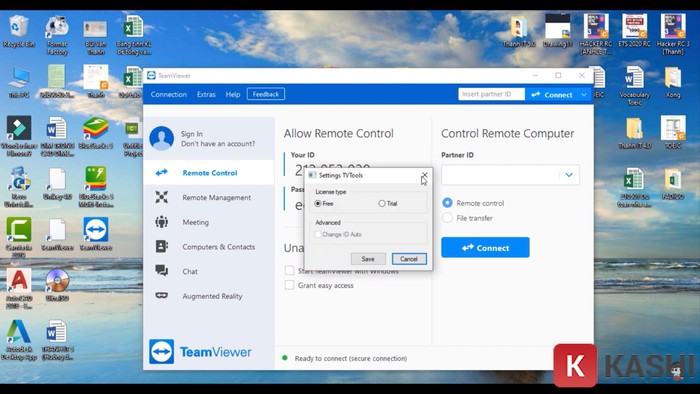
- Tại giao diện công cụ cài đặt (hoặc file kích hoạt đi kèm), click chuột phải vào vùng trống trên thanh công cụ hoặc tìm menu Settings.
- Chọn Setting tool.
- Tại mục Channel/License, chọn Free hoặc Enterprise (tùy theo nhu cầu, bản Free thường ổn định hơn cho cá nhân).
- Nhấn Save để lưu cấu hình.
Sau thao tác này, phần mềm sẽ tự động cấu hình lại ID để tránh bị server TeamViewer phát hiện là sử dụng thương mại. Hãy khởi động lại phần mềm sau khi lưu.
Cấu hình kích hoạt phiên bản miễn phí không giới hạn
Bước 4: Đăng nhập và Đồng bộ
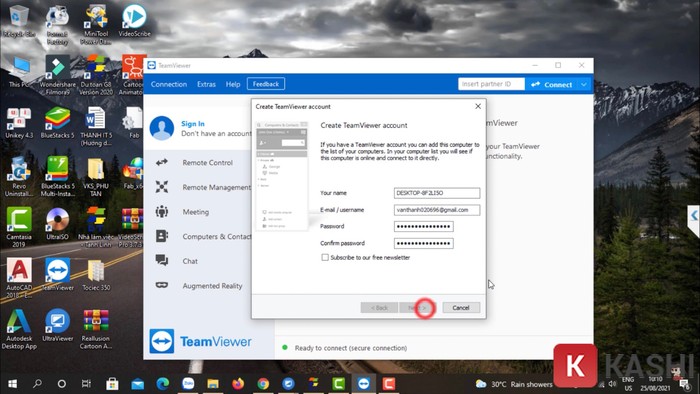
Mở phần mềm TeamViewer lên. Tại giao diện chính, bạn tiến hành đăng nhập bằng tài khoản TeamViewer của mình (nếu chưa có, hãy đăng ký miễn phí trên trang chủ). Việc đăng nhập giúp bạn lưu danh bạ các máy tính thường xuyên kết nối.
Đăng nhập tài khoản để đồng bộ danh bạ kết nối
Bước 5: Hoàn tất và Sử dụng
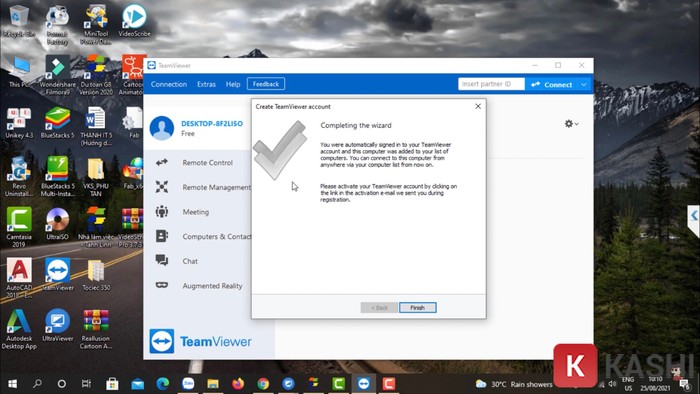
Sau khi đăng nhập, một số trường hợp TeamViewer sẽ yêu cầu xác nhận thiết bị mới qua Email. Bạn hãy mở mail đăng ký và nhấn vào link xác nhận. Sau đó chọn Finish trên phần mềm.
Lúc này, bạn đã sở hữu phiên bản TeamViewer 15 đầy đủ tính năng. Bạn có thể bật lại phần mềm diệt virus để bảo vệ máy tính.
Hoàn tất quá trình cài đặt TeamViewer
Tổng kết
TeamViewer 15 thực sự là một công cụ không thể thiếu trong môi trường làm việc hiện đại, giúp xóa bỏ khoảng cách địa lý và nâng cao hiệu quả hỗ trợ kỹ thuật. Với hướng dẫn chi tiết trên đây, hy vọng bạn đã tải và cài đặt thành công phần mềm này để phục vụ cho công việc của mình.
Trong quá trình sử dụng, nếu gặp bất kỳ lỗi nào phát sinh hoặc link tải bị hỏng, đừng ngần ngại để lại bình luận bên dưới. Đội ngũ kỹ thuật của Thủ Thuật sẽ hỗ trợ bạn sớm nhất có thể. Đừng quên chia sẻ bài viết này nếu bạn thấy hữu ích nhé!
Tài liệu tham khảo
- TeamViewer Official Website.
- TechCrunch – Remote Desktop Software Reviews.
- Các diễn đàn công nghệ uy tín tại Việt Nam (Vn-Zoom, Tinhte).


![[Download Your Uninstaller Full Key 2025: Giải Pháp Gỡ Phần Mềm Tận Gốc & Tối Ưu Hệ Thống] [Download Your Uninstaller Full Key 2025: Giải Pháp Gỡ Phần Mềm Tận Gốc & Tối Ưu Hệ Thống]](https://thuthuat.com.vn/wp-content/uploads/2025/05/huong-dan-cai-dat-your-uninstaller-9.jpg)


Discussion about this post