Thủ Thuật
  • TOP Thủ Thuật
    • Thủ Thuật Internet
    • Thủ Thuật Máy Tính
    • Thủ Thuật Tiện Ích
    • Thủ Thuật Phần Mềm
  • Chia Sẻ Kiến Thức
    • Học Excel
    • Học Word
    • Học Power Point
  • Games
  • Kênh Công Nghệ
  • Facebook
  • WordPress
  • SEO
No Result
View All Result
Thủ Thuật
  • TOP Thủ Thuật
    • Thủ Thuật Internet
    • Thủ Thuật Máy Tính
    • Thủ Thuật Tiện Ích
    • Thủ Thuật Phần Mềm
  • Chia Sẻ Kiến Thức
    • Học Excel
    • Học Word
    • Học Power Point
  • Games
  • Kênh Công Nghệ
  • Facebook
  • WordPress
  • SEO
No Result
View All Result
Thủ Thuật
No Result
View All Result
Home WordPress

[Tối Ưu Tốc Độ WordPress: Tạo Nút Chia Sẻ Mạng Xã Hội Siêu Nhẹ Không Dùng JavaScript]

[Tối Ưu Tốc Độ WordPress: Tạo Nút Chia Sẻ Mạng Xã Hội Siêu Nhẹ Không Dùng JavaScript]
6k
SHARES
19.5k
VIEWS
Share on Facebook

Nội Dung Bài Viết

Toggle
  • Tại Sao Nút Chia Sẻ “Truyền Thống” Làm Chậm Website?
  • Đánh Giá Kỹ Thuật: Ưu Điểm Của WPCB Social Share Buttons
  • Hướng Dẫn Cài Đặt Và Cấu Hình Chi Tiết
    • Bước 1: Kích hoạt Plugin trong hệ thống
    • Bước 2: Tối ưu hóa thiết lập hiển thị
    • Bước 3: Kiểm tra hiển thị thực tế (UAT)
  • Lời Kết
  • Tài Liệu Tham Khảo

Trong bối cảnh Google ngày càng thắt chặt các tiêu chuẩn về Core Web Vitals, tốc độ tải trang đã trở thành yếu tố sống còn đối với SEO và trải nghiệm người dùng. Một trong những nguyên nhân phổ biến khiến website trở nên ì ạch chính là các plugin chia sẻ mạng xã hội (Social Share Buttons) chứa quá nhiều mã nguồn dư thừa.

Nút chia sẻ mạng xã hội cho WordPressNút chia sẻ mạng xã hội cho WordPress

Hôm nay, “Thủ Thuật” sẽ giới thiệu đến các bạn một giải pháp chuyên biệt dành cho hệ sinh thái theme Paradise: plugin WPCB Social Share Buttons. Đây là công cụ giúp tích hợp nút chia sẻ cực nhẹ, loại bỏ hoàn toàn JavaScript và jQuery, giúp website của bạn đạt điểm hiệu suất tối đa.

Tại Sao Nút Chia Sẻ “Truyền Thống” Làm Chậm Website?

Trước khi đi sâu vào giải pháp, chúng ta cần hiểu rõ vấn đề kỹ thuật. Đa số các plugin chia sẻ mạng xã hội hiện nay hoạt động bằng cách tải các đoạn mã JavaScript nặng nề từ máy chủ của Facebook, Twitter hay LinkedIn.

Điều này dẫn đến hai hệ quả tiêu cực:

  1. Tăng số lượng HTTP Requests: Trình duyệt phải gửi yêu cầu đến nhiều máy chủ khác nhau, làm tăng thời gian chờ (latency).
  2. Render-blocking: Các file JavaScript lớn thường chặn quá trình hiển thị nội dung, khiến người dùng thấy trang trắng lâu hơn.

WPCB Social Share Buttons ra đời để giải quyết triệt để vấn đề này bằng cách sử dụng thuần HTML và CSS.

Đánh Giá Kỹ Thuật: Ưu Điểm Của WPCB Social Share Buttons

Plugin này không chỉ đơn thuần là hiển thị các icon, mà là một giải pháp tối ưu hóa hiệu suất được đo ni đóng giày cho người dùng theme Paradise (WP Căn bản). Dưới đây là những phân tích kỹ thuật chi tiết:

  • Dung lượng siêu nhỏ gọn: Với kích thước nén chỉ khoảng 17KB (và 34KB khi giải nén), plugin này gần như không chiếm dụng tài nguyên máy chủ hay băng thông của người dùng.
  • Zero JavaScript & jQuery: Đây là điểm “ăn tiền” nhất. Bằng cách loại bỏ hoàn toàn các thư viện script, website giảm thiểu được gánh nặng xử lý phía client (trình duyệt người dùng), giúp điểm số Google PageSpeed Insights cải thiện rõ rệt.
  • Tương thích cache tuyệt đối: Hoạt động mượt mà với các plugin tăng tốc hàng đầu hiện nay như WP Rocket, LiteSpeed Cache hay Autoptimize mà không gây xung đột (conflict).
  • Responsive (Thân thiện di động): Giao diện nút chia sẻ tự động điều chỉnh kích thước và vị trí để phù hợp với mọi màn hình, từ desktop rộng lớn đến smartphone nhỏ gọn.
  • Hỗ trợ SEO: Tích hợp tùy chọn rel="nofollow", giúp quản trị viên kiểm soát dòng chảy sức mạnh của liên kết (link juice), tránh bị Google đánh giá thấp khi có quá nhiều link out.
Xem thêm:  Tối Ưu Header WordPress: Làm Sạch Mã Nguồn Để Tăng Tốc Và SEO Đỉnh Cao

Hướng Dẫn Cài Đặt Và Cấu Hình Chi Tiết

Lưu ý quan trọng: Plugin WPCB Social Share Buttons được phát triển độc quyền cho theme Paradise. Nếu bạn đang sử dụng theme khác, plugin sẽ tự động vô hiệu hóa để tránh lỗi giao diện. Hãy đảm bảo bạn đang sử dụng theme Paradise bản quyền và đã cập nhật lên phiên bản mới nhất.ểu

Bước 1: Kích hoạt Plugin trong hệ thống

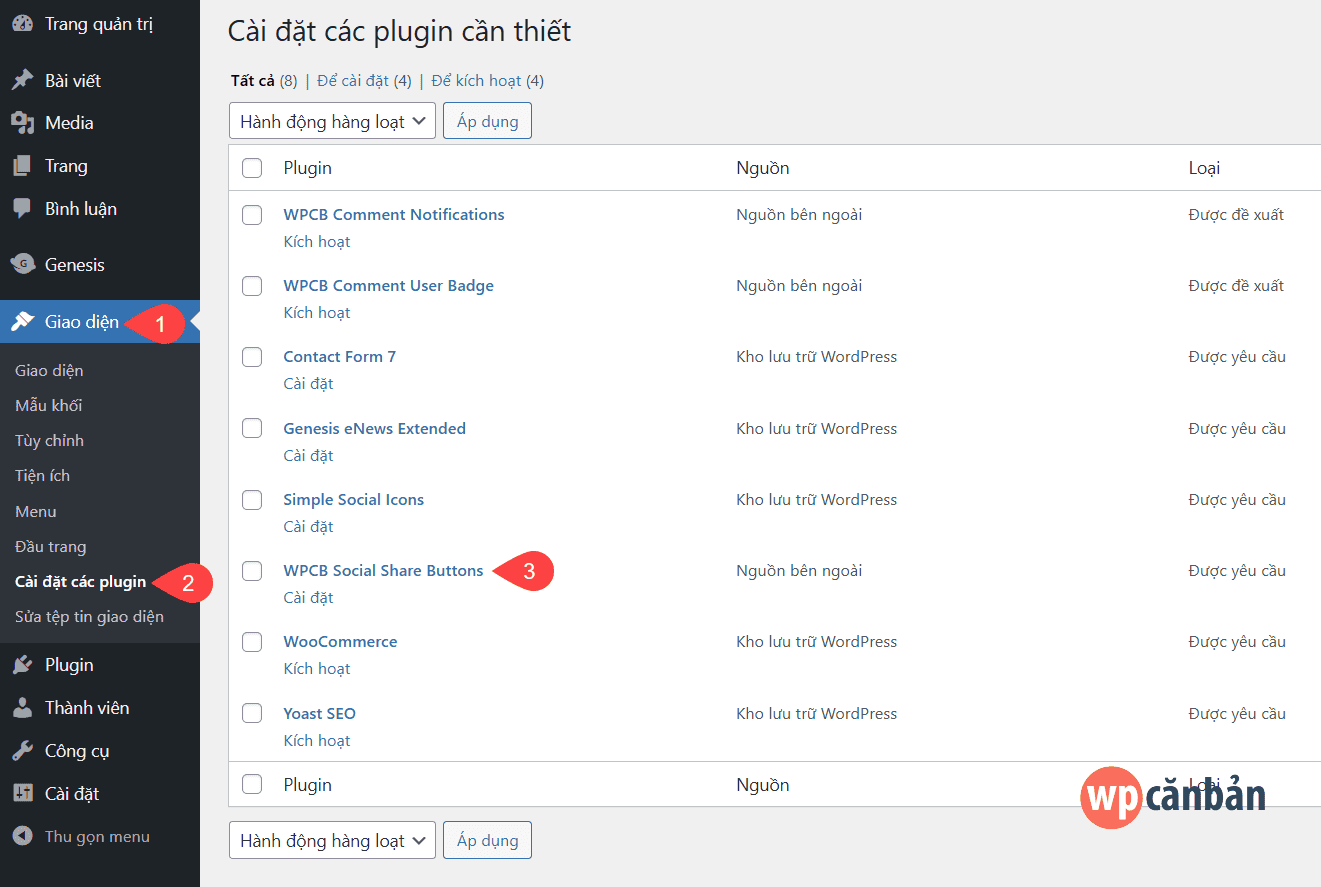
Quy trình cài đặt rất đơn giản và tuân theo chuẩn WordPress thông thường. Bạn hãy truy cập vào trang quản trị (Dashboard):

  1. Tìm đến mục Giao diện (Appearance) -> Cài đặt các plugin (Install Plugins).
  2. Tìm WPCB Social Share Buttons trong danh sách các plugin đi kèm của theme.
  3. Nhấn nút Cài đặt (Install) và sau đó là Kích hoạt (Activate).

Cài đặt plugin WPCB Social Share ButtonsCài đặt plugin WPCB Social Share Buttons

Nếu bạn đang sử dụng phiên bản cũ, “Thủ Thuật” khuyên bạn nên xóa plugin cũ và cài đặt lại để đảm bảo mã nguồn được cập nhật các bản vá lỗi và tối ưu mới nhất.

Bước 2: Tối ưu hóa thiết lập hiển thị

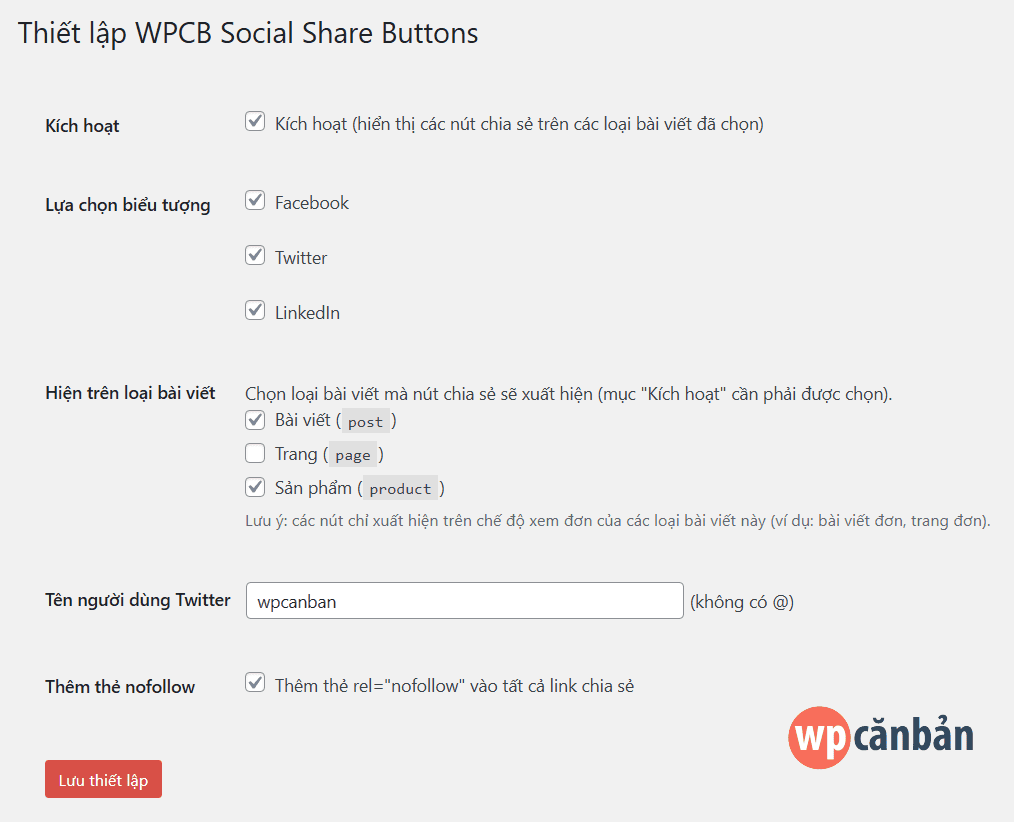
Sau khi kích hoạt thành công, bạn cần cấu hình để các nút hiển thị đúng ý đồ thiết kế và mục tiêu SEO của mình. Truy cập vào menu Cài đặt (Settings) -> Social Share Buttons.

Tại đây, bảng điều khiển cung cấp các tùy chọn trực quan:

  • Trạng thái: Chuyển sang “Bật” để plugin bắt đầu hoạt động.
  • Nền tảng mạng xã hội: Tick chọn các kênh phổ biến tại Việt Nam như Facebook, Twitter, LinkedIn. Lời khuyên là chỉ nên chọn những kênh mà độc giả của bạn thực sự sử dụng để giữ giao diện thoáng đãng.
  • Vị trí hiển thị: Bạn có thể chọn hiện nút chia sẻ ở Bài viết (Post), Trang (Page), Sản phẩm (Product) hoặc các Custom Post Type khác.
  • SEO Link Attribute: Đừng quên tích vào tùy chọn Thêm thẻ nofollow. Đây là kỹ thuật SEO on-page quan trọng để báo cho Google biết đây không phải là link giới thiệu, giúp bảo toàn thứ hạng cho bài viết gốc.
Xem thêm:  Hướng Dẫn Cấu Hình Crawl Optimization Trong Yoast SEO: Tăng Tốc Website và Tiết Kiệm Tài Nguyên

Thiết lập plugin WPCB Social Share ButtonsThiết lập plugin WPCB Social Share Buttons

Sau khi hoàn tất các lựa chọn, hãy nhấn Lưu thiết lập để áp dụng thay đổi.

Bước 3: Kiểm tra hiển thị thực tế (UAT)

Bước cuối cùng nhưng không kém phần quan trọng là kiểm tra giao diện người dùng (Front-end). Do plugin tương tác với giao diện, bạn cần xóa cache (bộ nhớ đệm) của website (thông qua WP Rocket/LiteSpeed) và xóa cache trình duyệt để thấy thay đổi mới nhất.

Trên giao diện Desktop, các nút sẽ hiển thị gọn gàng, thường nằm ở cuối bài viết hoặc vị trí sidebar tùy theo cấu hình CSS của theme, đảm bảo không che khuất nội dung chính.

Hiển thị nút chia sẻ trên máy tínhHiển thị nút chia sẻ trên máy tính

Đối với giao diện Mobile, trải nghiệm người dùng được đặt lên hàng đầu. Các nút bấm có kích thước vừa vặn ngón tay (touch-friendly), khoảng cách hợp lý để tránh bấm nhầm.

Hiển thị nút chia sẻ trên điện thoạiHiển thị nút chia sẻ trên điện thoại

Lời Kết

Trong thế giới công nghệ web hiện đại, “nhanh hơn” đồng nghĩa với “tốt hơn”. Plugin WPCB Social Share Buttons là minh chứng rõ ràng cho triết lý thiết kế tối giản nhưng hiệu quả. Bằng cách loại bỏ các thư viện JavaScript cồng kềnh, plugin này không chỉ giúp website WordPress tải nhanh hơn mà còn mang lại trải nghiệm mượt mà cho người dùng.

Nếu bạn đang sở hữu theme Paradise, không có lý do gì để không kích hoạt ngay công cụ miễn phí nhưng đầy sức mạnh này. Hãy thử nghiệm và chia sẻ kết quả đo lường tốc độ website của bạn ở phần bình luận bên dưới nhé!

Tài Liệu Tham Khảo

  1. WP Căn bản – Tài liệu hướng dẫn sử dụng Theme Paradise.
  2. Google Developers – Tối ưu hóa Core Web Vitals và JavaScript.
  3. Thủ Thuật WordPress – Các kỹ thuật tăng tốc website nâng cao.
Đánh Giá Bài Viết
Tuyết Nhi

Tuyết Nhi

Tôi là Tuyết Nhi - Nữ phóng viên trẻ đến từ Hà Nội. Với niềm đam mê công nghệ, khoa học kỹ thuật, tôi yêu thích và muốn chia sẻ đến mọi người những trải nghiệm, kinh nghiệm về các lĩnh vực công nghệ, kỹ thuật... Rất mong được quý độc giả đón nhận ❤️.

Related Posts

Hướng Dẫn Vô Hiệu Hóa WooCommerce Brands Để Tối Ưu Tốc Độ Website
WordPress

Hướng Dẫn Vô Hiệu Hóa WooCommerce Brands Để Tối Ưu Tốc Độ Website

Thủ thuật vô hiệu hóa Schema WooCommerce: Sửa lỗi dữ liệu có cấu trúc triệt để
WordPress

Thủ thuật vô hiệu hóa Schema WooCommerce: Sửa lỗi dữ liệu có cấu trúc triệt để

Chống Spam Contact Form 7 Bằng Akismet: Giải Pháp Hiệu Quả Tuyệt Đối Cho WordPress
WordPress

Chống Spam Contact Form 7 Bằng Akismet: Giải Pháp Hiệu Quả Tuyệt Đối Cho WordPress

Tối Ưu Header WordPress: Làm Sạch Mã Nguồn Để Tăng Tốc Và SEO Đỉnh Cao
WordPress

Tối Ưu Header WordPress: Làm Sạch Mã Nguồn Để Tăng Tốc Và SEO Đỉnh Cao

Discussion about this post

Trending.

Hướng Dẫn Livestream Trên Facebook Đơn Giản và Hiệu Quả

Hướng Dẫn Livestream Trên Facebook Đơn Giản và Hiệu Quả

Tự làm đồ chơi bằng gỗ cho bé

Tự làm đồ chơi bằng gỗ cho bé

Tải Super Bear Adventure MOD APK v12.0.0b8 (Vô Hạn Tiền, Premium) – Hành Trình Phiêu Lưu 3D Đỉnh Cao

Tải Super Bear Adventure MOD APK v12.0.0b8 (Vô Hạn Tiền, Premium) – Hành Trình Phiêu Lưu 3D Đỉnh Cao

Day R Premium MOD APK: Sinh tồn hậu tận thế trên di động

Day R Premium MOD APK: Sinh tồn hậu tận thế trên di động

Trích xuất Dữ liệu GraphQL từ Website với Google Apps Script trong Google Sheets

Trích xuất Dữ liệu GraphQL từ Website với Google Apps Script trong Google Sheets

Giới Thiệu

Thủ Thuật

➤ Website đang trong quá trình thử nghiệm AI biên tập, mọi nội dung trên website chúng tôi không chịu trách nhiệm. Bạn hãy cân nhắc thêm khi tham khảo bài viết, xin cảm ơn!

Chuyên Mục

➤ TOP Thủ Thuật

➤ Chia Sẻ Kiến Thức

➤ Kênh Công Nghệ

➤ SEO

➤ Games

Liên Kết

➤ Ketquaxskt.com

➤ TOP Restaurants

➤ Here Restaurant

➤

➤

Liên Hệ

➤ TP. Hải Phòng, Việt Nam

➤ 0931. 910. JQK

➤ Email: [email protected]

Website này cũng cần quảng cáo, không có tiền thì viết bài làm sao  ” Đen Vâu – MTP ”

DMCA.com Protection Status

© 2025 Thủ Thuật - Website chia sẻ kiến thức công nghệ hàng đầu Việt Nam

No Result
View All Result
  • TOP Thủ Thuật
    • Thủ Thuật Internet
    • Thủ Thuật Máy Tính
    • Thủ Thuật Tiện Ích
    • Thủ Thuật Phần Mềm
  • Chia Sẻ Kiến Thức
    • Học Excel
    • Học Word
    • Học Power Point
  • Games
  • Kênh Công Nghệ
  • Facebook
  • WordPress
  • SEO

© 2025 Thủ Thuật - Website chia sẻ kiến thức công nghệ hàng đầu Việt Nam