Thủ Thuật
  • TOP Thủ Thuật
    • Thủ Thuật Internet
    • Thủ Thuật Máy Tính
    • Thủ Thuật Tiện Ích
    • Thủ Thuật Phần Mềm
  • Chia Sẻ Kiến Thức
    • Học Excel
    • Học Word
    • Học Power Point
  • Games
  • Kênh Công Nghệ
  • Facebook
  • WordPress
  • SEO
No Result
View All Result
Thủ Thuật
  • TOP Thủ Thuật
    • Thủ Thuật Internet
    • Thủ Thuật Máy Tính
    • Thủ Thuật Tiện Ích
    • Thủ Thuật Phần Mềm
  • Chia Sẻ Kiến Thức
    • Học Excel
    • Học Word
    • Học Power Point
  • Games
  • Kênh Công Nghệ
  • Facebook
  • WordPress
  • SEO
No Result
View All Result
Thủ Thuật
No Result
View All Result
Home TOP Thủ Thuật Thủ Thuật Tiện Ích

Hướng Dẫn Tắt Update Win 10: 4 Cách Đơn Giản, Hiệu Quả Nhất Cho Mọi Máy Tính

Hướng Dẫn Tắt Update Win 10: 4 Cách Đơn Giản, Hiệu Quả Nhất Cho Mọi Máy Tính
6k
SHARES
19.5k
VIEWS
Share on Facebook

Nội Dung Bài Viết

Toggle
  • Auto Update Win 10: Bạn Cần Hiểu Rõ Trước Khi Tắt
  • Phân Tích Chuyên Sâu: Có Nên Tắt Cập Nhật Windows 10?
    • Tại sao nên tắt (Ưu điểm)
    • Rủi ro tiềm ẩn (Nhược điểm)
  • 4 Phương Pháp Tắt Cập Nhật Tự Động Windows 10 Chi Tiết
    • Cách 1: Vô hiệu hóa triệt để trong Services (Khuyên dùng)
    • Cách 2: Sử dụng Group Policy Editor (Dành cho bản Pro/Enterprise)
    • Cách 3: Sử dụng phần mềm chuyên dụng StopUpdates10
    • Cách 4: Trì hoãn cập nhật (Pause Updates) tạm thời
  • Kết Luận
  • Tài Liệu Tham Khảo

Trong hệ sinh thái Windows 10, tính năng Auto Update (Cập nhật tự động) đóng vai trò then chốt trong việc duy trì bảo mật và nâng cấp hệ thống. Tuy nhiên, đối với nhiều người dùng tại Việt Nam, tính năng này đôi khi trở thành “phiền toái” không mong muốn. Việc máy tính tự động tải xuống các bản cập nhật nặng nề có thể gây chiếm dụng băng thông mạng, làm chậm máy khi đang làm việc hoặc chơi game, thậm chí gây ra lỗi màn hình xanh do xung đột phần mềm.

Là một chuyên trang công nghệ, Thủ Thuật hiểu rõ nhu cầu kiểm soát thiết bị của bạn. Bài viết này sẽ phân tích sâu hơn về cơ chế cập nhật và hướng dẫn bạn 4 phương pháp tắt cập nhật Windows 10 từ cơ bản đến nâng cao, giúp bạn làm chủ hoàn toàn chiếc máy tính của mình.

Tắt cập nhật Windows 10 giúp máy hoạt động ổn định hơnTắt cập nhật Windows 10 giúp máy hoạt động ổn định hơn

Auto Update Win 10: Bạn Cần Hiểu Rõ Trước Khi Tắt

Trước khi đi sâu vào các thủ thuật can thiệp hệ thống, chúng ta cần hiểu rõ Auto Update Win 10 là gì. Về cơ bản, đây là một dịch vụ chạy ngầm của Microsoft, được thiết kế để tự động quét, tải về và cài đặt các bản vá (patch). Các bản cập nhật này thường bao gồm: định nghĩa virus cho Windows Defender, driver phần cứng mới, và các tính năng bổ sung cho hệ điều hành.

Mặc dù mục đích của Microsoft là tốt, nhưng cơ chế này thường không linh hoạt. Nó có thể diễn ra ngay khi bạn bật máy để thuyết trình hoặc khi đang trong trận game căng thẳng. Việc hiểu rõ cơ chế này giúp bạn quyết định xem nên tắt vĩnh viễn hay chỉ tạm dừng trong thời gian ngắn.

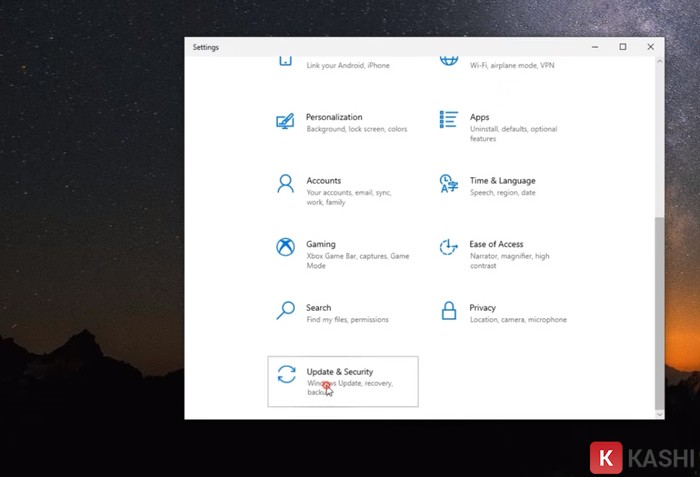
Giao diện tính năng Windows Update trong SettingsGiao diện tính năng Windows Update trong Settings

Phân Tích Chuyên Sâu: Có Nên Tắt Cập Nhật Windows 10?

Quyết định can thiệp vào quy trình cập nhật của Windows luôn là một “con dao hai lưỡi”. Dưới đây là phân tích kỹ thuật từ đội ngũ biên tập viên của Thủ Thuật để bạn có cái nhìn khách quan nhất.

Xem thêm:  Hướng Dẫn Khôi Phục Tài Khoản TikTok Bị Cấm Vĩnh Viễn: Nguyên Nhân Và Cách Xử Lý Hiệu Quả

Tại sao nên tắt (Ưu điểm)

  • Tối ưu hiệu năng (Performance): Đối với các máy tính có cấu hình cũ hoặc sử dụng ổ cứng HDD, tiến trình Windows Modules Installer Worker chạy ngầm khi cập nhật có thể chiếm tới 100% Disk Usage, gây giật lag nghiêm trọng.
  • Tránh lỗi tương thích: Không phải bản cập nhật nào cũng hoàn hảo. Lịch sử đã ghi nhận nhiều bản update của Microsoft gây lỗi driver âm thanh, máy in hoặc thậm chí làm treo máy. Tắt update giúp bạn giữ nguyên trạng thái ổn định hiện tại.
  • Tiết kiệm băng thông: Rất hữu ích nếu bạn đang sử dụng mạng 4G/5G hoặc đường truyền internet có giới hạn dung lượng.

Rủi ro tiềm ẩn (Nhược điểm)

  • Lỗ hổng bảo mật (Zero-day exploits): Đây là rủi ro lớn nhất. Nếu không cập nhật, máy tính của bạn sẽ trở thành mục tiêu dễ dàng cho các loại mã độc tống tiền (Ransomware) hoặc virus mới mà Windows Defender phiên bản cũ không thể nhận diện.
  • Thiếu hụt tính năng: Bạn sẽ không được trải nghiệm các công nghệ mới nhất như DirectStorage cho game hay các giao diện người dùng được cải tiến.
  • Lỗi phần mềm: Một số phần mềm hiện đại yêu cầu Windows phải ở phiên bản build mới nhất (ví dụ: Adobe Creative Cloud) mới có thể hoạt động trơn tru.

4 Phương Pháp Tắt Cập Nhật Tự Động Windows 10 Chi Tiết

Dựa trên kinh nghiệm thực tế, chúng tôi tổng hợp 4 cách xử lý phổ biến nhất, sắp xếp từ can thiệp hệ thống sâu cho đến sử dụng phần mềm hỗ trợ.

Cách 1: Vô hiệu hóa triệt để trong Services (Khuyên dùng)

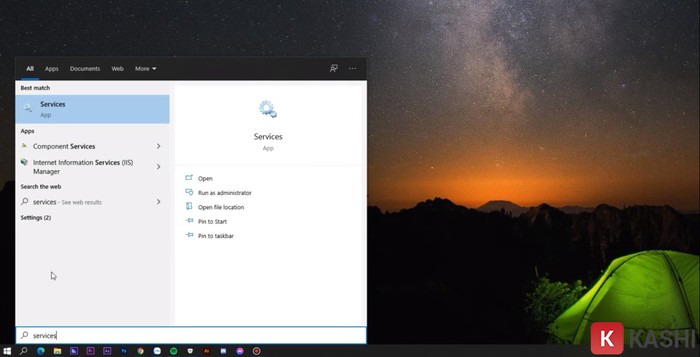
Đây là phương pháp can thiệp vào các dịch vụ cốt lõi của Windows. Cách này hiệu quả cao và áp dụng được cho mọi phiên bản Windows 10 (Home, Pro, Enterprise).

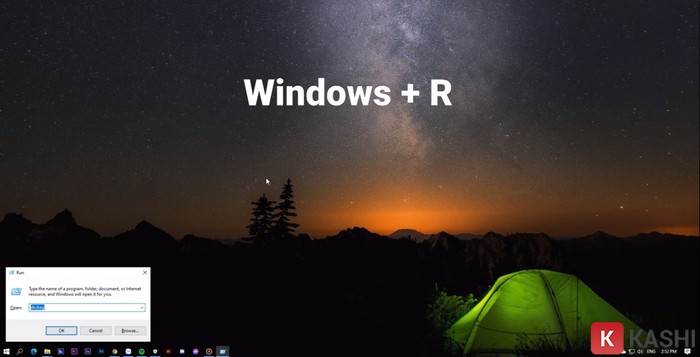
  1. Nhấn tổ hợp phím Windows + R để mở hộp thoại Run. Nhập từ khóa services.msc và nhấn Enter.
  2. Trong danh sách dịch vụ hiện ra, cuộn xuống dưới và tìm dòng Windows Update.
  3. Click chuột phải vào đó và chọn Properties.
  4. Tại mục Startup type, chuyển từ Manual hoặc Automatic sang Disabled.
  5. Tại mục Service status, nếu trạng thái đang là Running, hãy nhấn nút Stop để dừng ngay lập tức.
  6. Nhấn Apply sau đó OK để lưu thiết lập.

Lưu ý: Sau khi thực hiện, Windows sẽ không thể tự động kiểm tra cập nhật cho đến khi bạn bật lại dịch vụ này.

Hướng dẫn vô hiệu hóa Windows Update qua ServicesHướng dẫn vô hiệu hóa Windows Update qua Services

Cách 2: Sử dụng Group Policy Editor (Dành cho bản Pro/Enterprise)

Group Policy Editor là công cụ quản trị mạnh mẽ, cho phép thiết lập các quy tắc hệ thống một cách cứng rắn hơn so với Settings thông thường. Tuy nhiên, cách này thường không khả dụng mặc định trên Windows 10 Home.

  1. Nhấn tổ hợp phím Windows + R, nhập lệnh gpedit.msc và nhấn Enter.
  2. Truy cập theo đường dẫn thư mục bên trái: Computer Configuration > Administrative Templates > Windows Components > Windows Update.
  3. Ở khung bên phải, tìm và click đúp vào mục Configure Automatic Updates.
  4. Trong cửa sổ mới hiện ra, chọn tích vào ô Disabled.
  5. Nhấn Apply và OK để hoàn tất.
Xem thêm:  Tải Adobe After Effects CC 2018: Hướng Dẫn Cài Đặt & Đánh Giá Chi Tiết

Phương pháp này giúp ngăn chặn Windows tự ý thay đổi cài đặt cập nhật của bạn trong tương lai.

Thao tác tắt cập nhật bằng Group Policy EditorThao tác tắt cập nhật bằng Group Policy Editor

Cách 3: Sử dụng phần mềm chuyên dụng StopUpdates10

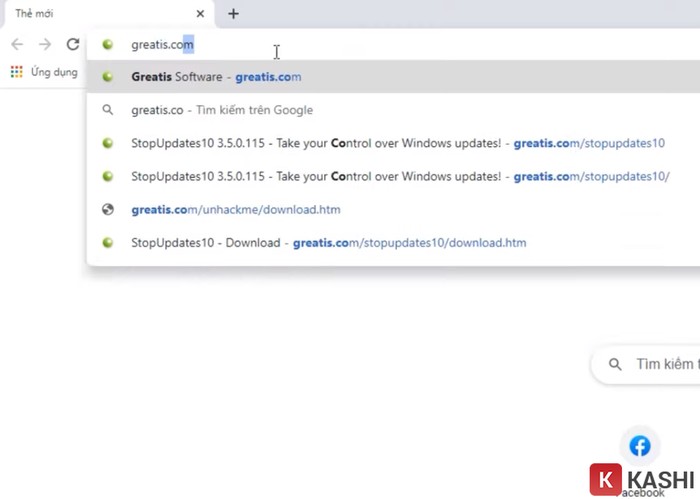
Nếu bạn không tự tin thao tác với các dòng lệnh hay dịch vụ hệ thống, sử dụng phần mềm bên thứ ba là giải pháp an toàn và nhanh chóng nhất. StopUpdates10 là công cụ nhỏ gọn, uy tín được cộng đồng công nghệ đánh giá cao.

  1. Truy cập và tải phần mềm tại trang chủ: https://greatis.com/stopupdates10/.
  2. Cài đặt phần mềm như bình thường.
  3. Mở ứng dụng, bạn sẽ thấy một nút lớn có tên Stop Windows Updates!. Chỉ cần nhấn vào đó, phần mềm sẽ tự động thực hiện các can thiệp vào Registry và Services giúp bạn.
  4. Nếu muốn cập nhật lại, bạn chỉ cần mở phần mềm và nhấn Restore Windows Updates.

Giao diện phần mềm StopUpdates10 rất trực quanGiao diện phần mềm StopUpdates10 rất trực quan

Cách 4: Trì hoãn cập nhật (Pause Updates) tạm thời

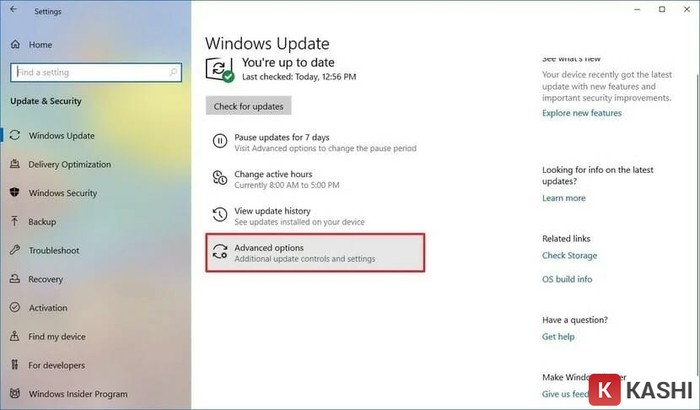
Nếu bạn chỉ muốn tránh cập nhật trong một khoảng thời gian ngắn (ví dụ: đang chạy dự án quan trọng) mà không muốn tắt vĩnh viễn, tính năng có sẵn trong Settings là lựa chọn hợp lý nhất.

  1. Nhấn phím Windows, gõ “Check for updates” và nhấn Enter để mở cửa sổ cài đặt.
  2. Chọn mục Advanced options.
  3. Tại phần Pause updates, bạn tìm mục Pause until (Tạm dừng đến khi).
  4. Tại đây, hãy chọn mốc thời gian bạn muốn (Windows 10 thường cho phép trì hoãn tối đa 35 ngày).

Sau thời gian này, Windows sẽ bắt buộc bạn phải tải các bản cập nhật mới nhất trước khi có thể trì hoãn tiếp.

Tính năng trì hoãn cập nhật có sẵn trên Windows 10Tính năng trì hoãn cập nhật có sẵn trên Windows 10

Kết Luận

Việc tắt cập nhật Windows 10 mang lại sự chủ động và mượt mà cho hệ thống, đặc biệt là với các máy tính cấu hình khiêm tốn. Tùy vào trình độ kỹ thuật và nhu cầu, bạn có thể chọn cách can thiệp sâu qua Services/Group Policy hoặc giải pháp nhanh gọn qua phần mềm StopUpdates10.

Tuy nhiên, “Thủ Thuật” khuyến nghị bạn nên mở lại tính năng cập nhật định kỳ (ví dụ 1 tháng/lần) và thực hiện quét thủ công vào thời gian rảnh rỗi. Điều này đảm bảo máy tính của bạn vừa hoạt động ổn định, vừa được bảo vệ trước các mối đe dọa an ninh mạng ngày càng tinh vi.

Chúc các bạn thực hiện thành công! Nếu gặp bất kỳ khó khăn nào trong quá trình thao tác, hãy để lại bình luận bên dưới để được đội ngũ kỹ thuật hỗ trợ.

Tài Liệu Tham Khảo

  • Microsoft Support: Manage updates in Windows 10.
  • Greatis Software: StopUpdates10 Tool Official Page.
  • TechRadar: Windows 10 updates pros and cons analysis.
Đánh Giá Bài Viết
Tuyết Nhi

Tuyết Nhi

Tôi là Tuyết Nhi - Nữ phóng viên trẻ đến từ Hà Nội. Với niềm đam mê công nghệ, khoa học kỹ thuật, tôi yêu thích và muốn chia sẻ đến mọi người những trải nghiệm, kinh nghiệm về các lĩnh vực công nghệ, kỹ thuật... Rất mong được quý độc giả đón nhận ❤️.

Related Posts

5 Cách Tắt Ứng Dụng Khởi Động Cùng Windows 10 Giúp Tăng Tốc Máy Tính Hiệu Quả Nhất
Thủ Thuật Tiện Ích

5 Cách Tắt Ứng Dụng Khởi Động Cùng Windows 10 Giúp Tăng Tốc Máy Tính Hiệu Quả Nhất

Hướng Dẫn Cách Tạo Tài Khoản Netflix Miễn Phí Vĩnh Viễn Trên Android Và Dùng Thử 30 Ngày
Thủ Thuật Tiện Ích

Hướng Dẫn Cách Tạo Tài Khoản Netflix Miễn Phí Vĩnh Viễn Trên Android Và Dùng Thử 30 Ngày

Bí Kíp Tăng Tương Tác Zalo Cá Nhân Hiệu Quả Nhất 2025: Tối Ưu Hóa Để Bùng Nổ Doanh Số
Thủ Thuật Tiện Ích

Bí Kíp Tăng Tương Tác Zalo Cá Nhân Hiệu Quả Nhất 2025: Tối Ưu Hóa Để Bùng Nổ Doanh Số

5 Cách Tăng Thành Viên Nhóm Zalo Nhanh Chóng Và Hiệu Quả Nhất
Thủ Thuật Tiện Ích

5 Cách Tăng Thành Viên Nhóm Zalo Nhanh Chóng Và Hiệu Quả Nhất

Discussion about this post

Trending.

Tải Super Bear Adventure MOD APK v12.0.0b8 (Vô Hạn Tiền, Premium) – Hành Trình Phiêu Lưu 3D Đỉnh Cao

Tải Super Bear Adventure MOD APK v12.0.0b8 (Vô Hạn Tiền, Premium) – Hành Trình Phiêu Lưu 3D Đỉnh Cao

Thủ Thuật Chơi AOE 1: Tăng Tốc Độ Chơi Với Tổng Hợp Phím Tắt

Thủ Thuật Chơi AOE 1: Tăng Tốc Độ Chơi Với Tổng Hợp Phím Tắt

Quân Đoàn Slim (Slime Legion) MOD APK v3.2.1: Trải Nghiệm Game Thủ Thành Roguelike Cực Cuốn

Quân Đoàn Slim (Slime Legion) MOD APK v3.2.1: Trải Nghiệm Game Thủ Thành Roguelike Cực Cuốn

Space Marines: Hero Survivor MOD APK – Cuộc Chiến Sinh Tồn Khốc Liệt

Space Marines: Hero Survivor MOD APK – Cuộc Chiến Sinh Tồn Khốc Liệt

Zombie Fire 3D: Game Bắn Súng Zombie Offline Hấp Dẫn

Zombie Fire 3D: Game Bắn Súng Zombie Offline Hấp Dẫn

Giới Thiệu

Thủ Thuật

➤ Website đang trong quá trình thử nghiệm AI biên tập, mọi nội dung trên website chúng tôi không chịu trách nhiệm. Bạn hãy cân nhắc thêm khi tham khảo bài viết, xin cảm ơn!

Chuyên Mục

➤ TOP Thủ Thuật

➤ Chia Sẻ Kiến Thức

➤ Kênh Công Nghệ

➤ SEO

➤ Games

Liên Kết

➤ Ketquaxskt.com

➤ TOP Restaurants

➤ Here Restaurant

➤

➤

Liên Hệ

➤ TP. Hải Phòng, Việt Nam

➤ 0931. 910. JQK

➤ Email: [email protected]

Website này cũng cần quảng cáo, không có tiền thì viết bài làm sao  ” Đen Vâu – MTP ”

DMCA.com Protection Status

© 2025 Thủ Thuật - Website chia sẻ kiến thức công nghệ hàng đầu Việt Nam

No Result
View All Result
  • TOP Thủ Thuật
    • Thủ Thuật Internet
    • Thủ Thuật Máy Tính
    • Thủ Thuật Tiện Ích
    • Thủ Thuật Phần Mềm
  • Chia Sẻ Kiến Thức
    • Học Excel
    • Học Word
    • Học Power Point
  • Games
  • Kênh Công Nghệ
  • Facebook
  • WordPress
  • SEO

© 2025 Thủ Thuật - Website chia sẻ kiến thức công nghệ hàng đầu Việt Nam