Thủ Thuật
  • TOP Thủ Thuật
    • Thủ Thuật Internet
    • Thủ Thuật Máy Tính
    • Thủ Thuật Tiện Ích
    • Thủ Thuật Phần Mềm
  • Chia Sẻ Kiến Thức
    • Học Excel
    • Học Word
    • Học Power Point
  • Games
  • Kênh Công Nghệ
  • Facebook
  • WordPress
  • SEO
No Result
View All Result
Thủ Thuật
  • TOP Thủ Thuật
    • Thủ Thuật Internet
    • Thủ Thuật Máy Tính
    • Thủ Thuật Tiện Ích
    • Thủ Thuật Phần Mềm
  • Chia Sẻ Kiến Thức
    • Học Excel
    • Học Word
    • Học Power Point
  • Games
  • Kênh Công Nghệ
  • Facebook
  • WordPress
  • SEO
No Result
View All Result
Thủ Thuật
No Result
View All Result
Home TOP Thủ Thuật Thủ Thuật Phần Mềm

Auto-Tune Là Gì? Hướng Dẫn Tải Và Cài Đặt Auto-Tune 8.1 Chi Tiết Cho Cubase 5

Auto-Tune Là Gì? Hướng Dẫn Tải Và Cài Đặt Auto-Tune 8.1 Chi Tiết Cho Cubase 5
6k
SHARES
19.5k
VIEWS
Share on Facebook

Nội Dung Bài Viết

Toggle
  • Những Tính Năng Công Nghệ Nổi Bật Của Auto-Tune
  • Nguyên Tắc Sử Dụng Auto-Tune Hiệu Quả
  • Cấu Hình Yêu Cầu Cho Auto-Tune 8.1
  • Hướng Dẫn Cài Đặt Auto-Tune 8.1 Chi Tiết
  • Cách Tích Hợp (Add) Auto-Tune Vào Cubase 5
  • Hướng Dẫn Sử Dụng Auto-Tune Cơ Bản Trong Mix Nhạc
    • 1. Auto Mode (Chế độ Tự động)
    • 2. Graphical Mode (Chế độ Đồ thị)
  • Lời Kết

Auto-Tune từ lâu đã trở thành “vũ khí bí mật” không thể thiếu trong các phòng thu chuyên nghiệp lẫn home studio. Được ra mắt lần đầu vào năm 1997 bởi Tiến sĩ Andy Hildebrand, phần mềm này đã tạo ra một cuộc cách mạng trong ngành công nghiệp âm nhạc. Về bản chất, Auto-Tune là một plugin xử lý âm thanh chuyên dụng giúp điều chỉnh cao độ (pitch) của giọng hát hoặc nhạc cụ, đưa các nốt bị chênh phô về đúng cao độ chuẩn xác mà vẫn giữ được chất lượng âm thanh gốc.

Không chỉ giúp ca sĩ khắc phục những lỗi nhỏ trong quá trình thu âm mà không cần phải hát lại nhiều lần, Auto-Tune còn được sử dụng như một hiệu ứng sáng tạo để tạo ra chất giọng “robot” đặc trưng trong các dòng nhạc Pop, R&B và Hip-hop hiện đại.

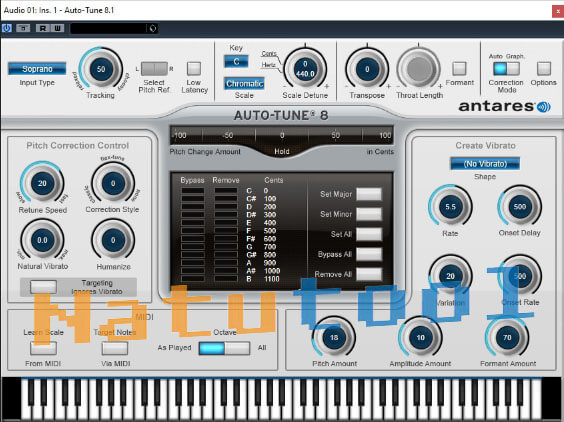
Giao diện phần mềm Auto-Tune giúp chỉnh sửa giọng hát chuyên nghiệpGiao diện phần mềm Auto-Tune giúp chỉnh sửa giọng hát chuyên nghiệp

Những Tính Năng Công Nghệ Nổi Bật Của Auto-Tune

Phiên bản Auto-Tune hiện đại không chỉ dừng lại ở việc chỉnh phô đơn thuần mà còn tích hợp nhiều công nghệ xử lý âm thanh tiên tiến, giúp producer kiểm soát hoàn toàn bản thu:

  • Automatic Mode (Chế độ Tự động): Đây là tính năng cơ bản và phổ biến nhất, cho phép tự động phát hiện và điều chỉnh cao độ dựa trên thang âm (scale) đã chọn. Phần mềm hỗ trợ đa dạng các thang âm từ Major, Minor, Chromatic đến 26 thang âm vi âm (microtonal) và lịch sử.
  • Công nghệ Flex-Tune: Một bước tiến lớn về thuật toán, cho phép chỉnh sửa cao độ theo thời gian thực (real-time). Flex-Tune hoạt động theo cơ chế thông minh: chỉ kéo nốt nhạc về đúng tông khi ca sĩ hát gần đúng nốt đó, giúp giữ lại cảm xúc và độ luyến láy tự nhiên của giọng hát gốc.
  • Chế độ Low Latency (Độ trễ thấp): Tối ưu hóa hiệu suất CPU, cho phép ca sĩ nghe được hiệu ứng Auto-Tune ngay trong lúc đang thu âm (monitoring) mà không gặp hiện tượng trễ tiếng khó chịu.
  • Graphical Mode (Chế độ Đồ thị): Dành cho việc chỉnh sửa chuyên sâu. Giao diện hiển thị cao độ dưới dạng đồ thị sóng, cho phép bạn can thiệp thủ công vào từng nốt, từng đoạn rung (vibrato) với độ chính xác tuyệt đối.
  • Gợi ý cao độ thông minh: Phần mềm tự động phân tích và đưa ra gợi ý về cao độ mục tiêu, giúp người mới bắt đầu dễ dàng thao tác hơn.
  • Biên tập ngay khi phát lại: Cho phép producer thực hiện các thay đổi, chỉnh sửa thông số ngay trong khi đang nghe lại bản thu (playback loop) để kiểm tra kết quả tức thì.
  • Giao diện tùy biến linh hoạt: Người dùng có thể ẩn/hiện các công cụ chỉnh sửa biên độ hoặc các module không cần thiết để tối ưu không gian làm việc.
Xem thêm:  Tải và Cài đặt Office 2016 Professional Plus Bản Quyền Vĩnh Viễn (32bit/64bit)

Nguyên Tắc Sử Dụng Auto-Tune Hiệu Quả

Để Auto-Tune phát huy tác dụng tốt nhất mà không làm giọng hát bị “cứng” hoặc giả tạo, bạn cần lưu ý các kỹ thuật sau:

  • Tránh lạm dụng: Không nên áp dụng Auto-Tune bừa bãi cho toàn bộ bài hát nếu không cần thiết. Hãy tập trung xử lý những đoạn bị chênh phô rõ rệt.
  • Tận dụng tính năng Humanize: Đây là “chìa khóa” để giữ lại sự tự nhiên. Khi tốc độ chỉnh phô (Retune Speed) được đặt quá nhanh để bắt nốt, giọng hát dễ bị méo. Humanize sẽ làm mượt các đoạn chuyển đổi này, giúp âm thanh nghe “người” hơn.
  • Kiểm soát bằng Flex-Tune: Hãy để Flex-Tune xử lý các nốt gần đúng. Tính năng này tôn trọng cách hát của ca sĩ và chỉ can thiệp “nhẹ nhàng” khi cần thiết, thay vì ép mọi nốt nhạc phải thẳng tắp một cách máy móc.

Giao diện chế độ Auto Mode trong Auto-TuneGiao diện chế độ Auto Mode trong Auto-Tune

Cấu Hình Yêu Cầu Cho Auto-Tune 8.1

Auto-Tune 8.1 là phiên bản khá nhẹ và tương thích tốt với nhiều cấu hình máy tính phổ thông hiện nay. Dưới đây là thông số kỹ thuật tối thiểu để phần mềm hoạt động ổn định:

Thành phầnYêu cầu kỹ thuật
Hệ điều hànhWindows XP, Vista, 7, 8, 8.1, 10
RAMTối thiểu 1GB (Khuyên dùng 4GB trở lên cho các dự án lớn)
Dung lượng ổ cứngTrống ít nhất 100 MB
Bộ xử lý (CPU)Intel Pentium 4 hoặc AMD tương đương trở lên
Kiến trúcTương thích cả 32-bit (x86) và 64-bit (x64)

Hướng Dẫn Cài Đặt Auto-Tune 8.1 Chi Tiết

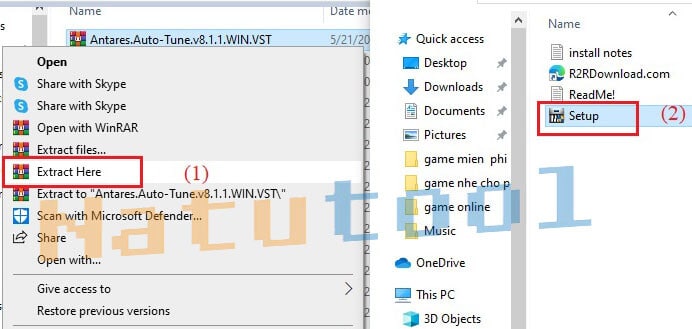
Sau khi tải bộ cài đặt Auto-Tune 8.1 về máy tính, bạn cần giải nén file bằng WinRAR (nhấp chuột phải vào file nén chọn Extract Here) và thực hiện theo quy trình sau. Lưu ý, hướng dẫn này tập trung vào việc tích hợp Auto-Tune vào phần mềm thu âm Cubase 5 – một DAW (Digital Audio Workstation) rất phổ biến tại Việt Nam.

Bước 1: Tìm và khởi chạy file Setup.exe trong thư mục vừa giải nén.

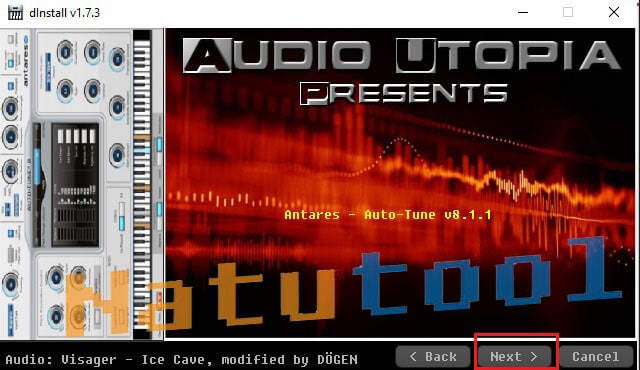
Cửa sổ bắt đầu quá trình cài đặt Auto-TuneCửa sổ bắt đầu quá trình cài đặt Auto-Tune

Bước 2: Tại cửa sổ chào mừng, nhấn Next để tiếp tục.

Nhấn Next để chuyển sang bước tiếp theoNhấn Next để chuyển sang bước tiếp theo

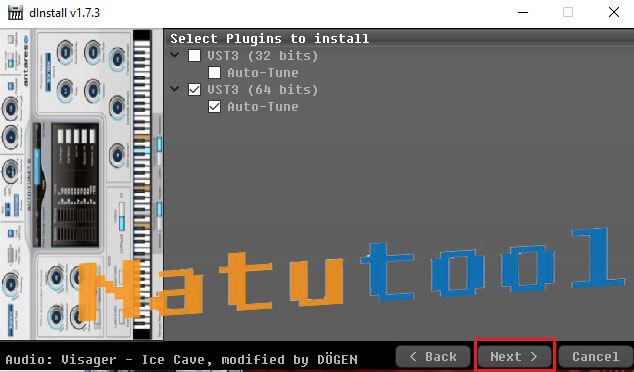
Bước 3: Lựa chọn phiên bản VST phù hợp với hệ điều hành và phần mềm làm nhạc của bạn (thường là VST3 32-bit hoặc 64-bit). Với Cubase 5 bản thường dùng ở Việt Nam, bạn nên chú ý chọn đúng kiến trúc (thường là 32-bit/x86).

Lựa chọn phiên bản VST3 phù hợpLựa chọn phiên bản VST3 phù hợp

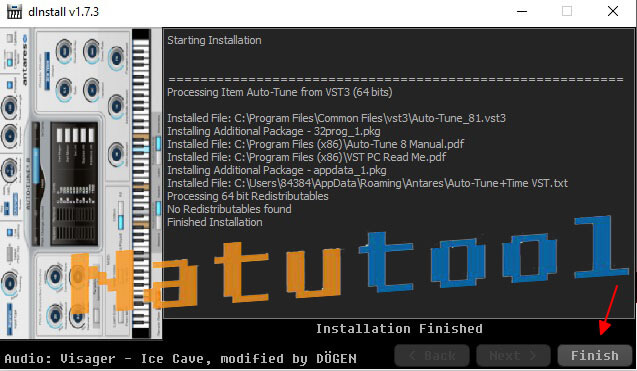
Bước 4: Chờ đợi thanh tiến trình chạy xong và nhấn Finish để hoàn tất việc cài đặt cơ bản.

Thông báo hoàn tất quá trình cài đặtThông báo hoàn tất quá trình cài đặt

Cách Tích Hợp (Add) Auto-Tune Vào Cubase 5

Để Cubase 5 nhận diện được Auto-Tune, bạn cần thực hiện bước sao chép file plugin vào đúng thư mục quản lý VST của Cubase.

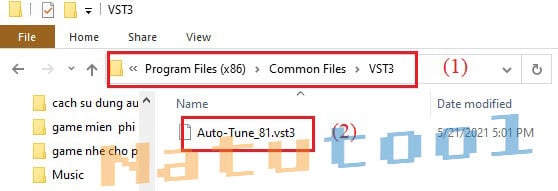
Bước 1: Truy cập vào thư mục cài đặt mặc định của Auto-Tune (thường trong C:Program Files hoặc C:Program Files (x86)), tìm file VST3 của Auto-Tune.

File định dạng VST3 của Auto-Tune sau khi cài đặtFile định dạng VST3 của Auto-Tune sau khi cài đặt

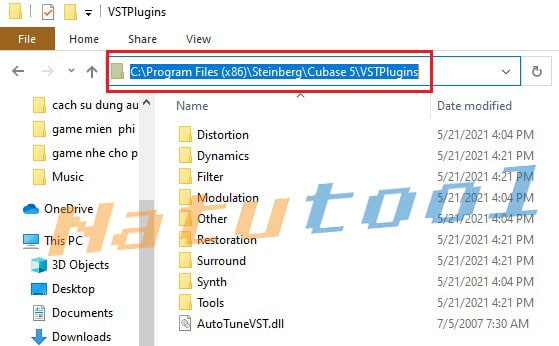
Bước 2: Sao chép (Copy) file này và dán (Paste) vào thư mục VST Plugins của Cubase 5. Đường dẫn thường là: C:Program Files (x86)SteinbergCubase 5VSTPlugins.

Thao tác sao chép file plugin vào thư mục CubaseThao tác sao chép file plugin vào thư mục Cubase

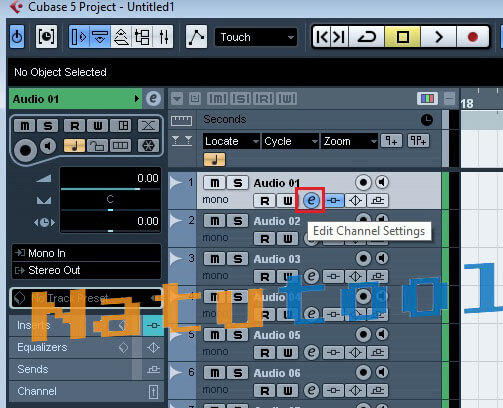
Bước 3: Khởi động phần mềm Cubase 5. Tại giao diện chính, mở một track âm thanh bất kỳ, nhấn vào nút Edit Channel Settings (biểu tượng chữ “e” nhỏ bên cạnh tên track).

Xem thêm:  Tối Ưu Hiệu Suất Máy Tính với CCleaner: Hướng Dẫn Tải và Cài Đặt Chi Tiết

Mở bảng điều khiển kênh trong Cubase 5Mở bảng điều khiển kênh trong Cubase 5

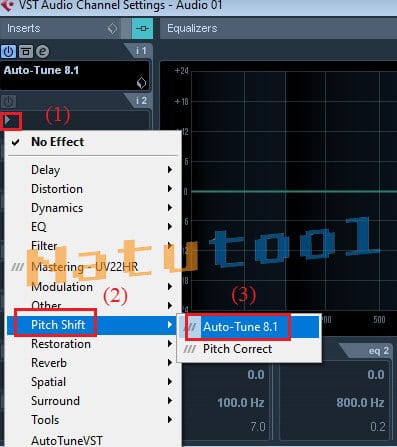
Bước 4: Tại khe cắm hiệu ứng (Inserts), nhấp chuột chọn Pitch Shift > Auto-Tune 8.1.

Chọn plugin Auto-Tune từ danh sách hiệu ứngChọn plugin Auto-Tune từ danh sách hiệu ứng

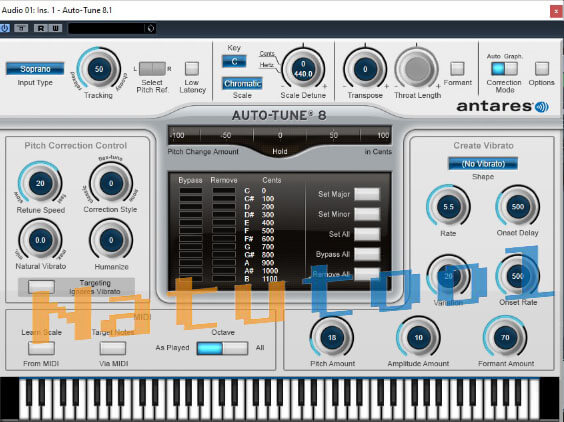
Bước 5: Nếu giao diện Auto-Tune hiện ra như hình dưới đây, nghĩa là bạn đã cài đặt và tích hợp thành công.

Giao diện Auto-Tune hoạt động trong Cubase 5Giao diện Auto-Tune hoạt động trong Cubase 5

Hướng Dẫn Sử Dụng Auto-Tune Cơ Bản Trong Mix Nhạc

Auto-Tune cung cấp hai chế độ làm việc chính phù hợp cho từng nhu cầu cụ thể: Auto Mode (Tự động) và Graphical Mode (Thủ công).

1. Auto Mode (Chế độ Tự động)

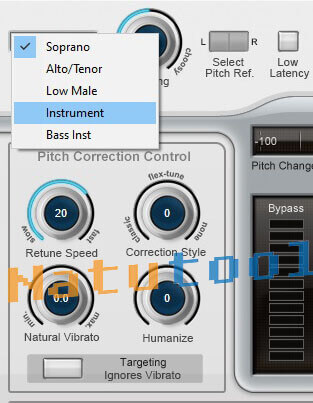
Đây là chế độ được sử dụng nhiều nhất để xử lý nhanh hoặc tạo hiệu ứng vocal (hiệu ứng T-Pain). Auto-Tune sẽ phân tích tín hiệu đầu vào và điều chỉnh ngay lập tức. Các thông số quan trọng cần nắm vững:

  • Input Type: Chọn đúng loại nguồn âm thanh để thuật toán xử lý chính xác nhất.
    • Soprano: Giọng nữ cao.
    • Alto/Tenor: Giọng nữ trầm hoặc nam cao.
    • Low Male: Giọng nam trầm.
    • Instrument: Nhạc cụ nói chung.
    • Bass Inst: Nhạc cụ dải trầm.

Thiết lập thang âm và loại giọng trong Auto ModeThiết lập thang âm và loại giọng trong Auto Mode

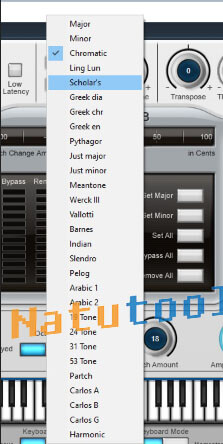
  • Scale (Thang âm): Rất quan trọng, bạn phải chọn đúng Key (tông) và Scale của bài hát (Ví dụ: C Major, A Minor…). Nếu chọn sai, Auto-Tune sẽ kéo nốt nhạc về sai tông, gây ra thảm họa âm thanh. Bạn có thể dùng thêm plugin HoRNet SongKey MK2 để dò tone nếu chưa biết.
  • Retune Speed (Tốc độ trả về): Quyết định độ “gắt” của hiệu ứng.
    • Chỉ số càng nhỏ (về 0): Hiệu ứng càng mạnh, tạo ra tiếng méo kiểu robot.
    • Chỉ số càng lớn: Sự điều chỉnh càng chậm và tự nhiên hơn.
  • Humanize: Tăng chỉ số này lên để thêm sự biến thiên tự nhiên vào các nốt ngân dài, giúp giảm bớt cảm giác máy móc.
  • Natural Vibrato: Giữ lại hoặc điều chỉnh độ rung tự nhiên của giọng hát gốc.

2. Graphical Mode (Chế độ Đồ thị)

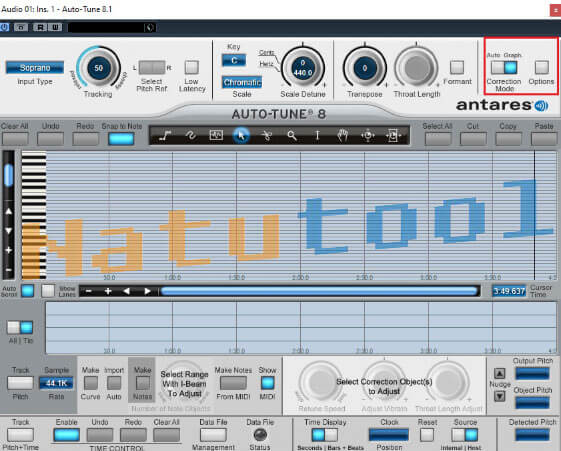
Chế độ này dành cho các kỹ sư âm thanh muốn sự hoàn hảo đến từng chi tiết. Thay vì phó mặc cho thuật toán tự động, bạn sẽ “vẽ” lại cao độ cho nốt nhạc.

Giao diện Graphical Mode cho phép chỉnh sửa chi tiếtGiao diện Graphical Mode cho phép chỉnh sửa chi tiết

  • Bước 1: Tại mục Correction Mode, gạt cần gạt sang chế độ Graph.
  • Bước 2: Nhấn nút Track Pitch (hoặc Pitch + Time) và cho chạy bài hát để phần mềm “quét” (capture) dữ liệu cao độ.
  • Bước 3: Sử dụng các công cụ Line (vẽ đường thẳng) hoặc Curve (vẽ đường cong) để điều chỉnh lại các đường cao độ màu đỏ sao cho khớp với các dòng kẻ nốt nhạc chuẩn (màu xám).
  • Lưu ý: Trong phần Options, bạn có thể tinh chỉnh Enter buffer seconds để tăng thời gian bộ nhớ đệm cho phép ghi lại đoạn âm thanh dài hơn.

Lời Kết

Auto-Tune là một công cụ mạnh mẽ giúp nâng tầm chất lượng bản thu âm, nhưng nó cũng là con dao hai lưỡi nếu bị lạm dụng. Việc cài đặt Auto-Tune 8.1 vào Cubase 5 tuy cần một vài bước thủ công (copy file VST3) nhưng sẽ mang lại hiệu quả làm việc lâu dài và ổn định. Hy vọng với hướng dẫn chi tiết trên, bạn có thể tự tay cài đặt và bắt đầu làm chủ công nghệ chỉnh sửa giọng hát đỉnh cao này. Chúc bạn có những bản mix tuyệt vời!

Đánh Giá Bài Viết
Tuyết Nhi

Tuyết Nhi

Tôi là Tuyết Nhi - Nữ phóng viên trẻ đến từ Hà Nội. Với niềm đam mê công nghệ, khoa học kỹ thuật, tôi yêu thích và muốn chia sẻ đến mọi người những trải nghiệm, kinh nghiệm về các lĩnh vực công nghệ, kỹ thuật... Rất mong được quý độc giả đón nhận ❤️.

Related Posts

Bandicut: Hướng Dẫn Cài Đặt Và Crack Phần Mềm Cắt Video Chuyên Nghiệp
Thủ Thuật Phần Mềm

Bandicut: Hướng Dẫn Cài Đặt Và Crack Phần Mềm Cắt Video Chuyên Nghiệp

Tải ProShow Gold 9 Full Crack: Hướng Dẫn Cài Đặt và Tạo Video Slide Chuyên Nghiệp
Thủ Thuật Phần Mềm

Tải ProShow Gold 9 Full Crack: Hướng Dẫn Cài Đặt và Tạo Video Slide Chuyên Nghiệp

GS Auto Clicker: Tải và Hướng Dẫn Sử Dụng Phần Mềm Tự Động Click Chuột Chi Tiết Nhất
Thủ Thuật Phần Mềm

GS Auto Clicker: Tải và Hướng Dẫn Sử Dụng Phần Mềm Tự Động Click Chuột Chi Tiết Nhất

Tải Avast Free Antivirus: Đánh Giá Chi Tiết & Hướng Dẫn Cài Đặt A-Z (2025)
Thủ Thuật Phần Mềm

Tải Avast Free Antivirus: Đánh Giá Chi Tiết & Hướng Dẫn Cài Đặt A-Z (2025)

Discussion about this post

Trending.

Tải Super Bear Adventure MOD APK v12.0.0b8 (Vô Hạn Tiền, Premium) – Hành Trình Phiêu Lưu 3D Đỉnh Cao

Tải Super Bear Adventure MOD APK v12.0.0b8 (Vô Hạn Tiền, Premium) – Hành Trình Phiêu Lưu 3D Đỉnh Cao

Tải Game Bida 3D Offline Carom3D Cho Máy Tính

Tải Game Bida 3D Offline Carom3D Cho Máy Tính

Quân Đoàn Slim (Slime Legion) MOD APK v3.2.1: Trải Nghiệm Game Thủ Thành Roguelike Cực Cuốn

Quân Đoàn Slim (Slime Legion) MOD APK v3.2.1: Trải Nghiệm Game Thủ Thành Roguelike Cực Cuốn

Space Marines: Hero Survivor MOD APK – Cuộc Chiến Sinh Tồn Khốc Liệt

Space Marines: Hero Survivor MOD APK – Cuộc Chiến Sinh Tồn Khốc Liệt

Zombie Fire 3D: Game Bắn Súng Zombie Offline Hấp Dẫn

Zombie Fire 3D: Game Bắn Súng Zombie Offline Hấp Dẫn

Giới Thiệu

Thủ Thuật

➤ Website đang trong quá trình thử nghiệm AI biên tập, mọi nội dung trên website chúng tôi không chịu trách nhiệm. Bạn hãy cân nhắc thêm khi tham khảo bài viết, xin cảm ơn!

Chuyên Mục

➤ TOP Thủ Thuật

➤ Chia Sẻ Kiến Thức

➤ Kênh Công Nghệ

➤ SEO

➤ Games

Liên Kết

➤ Ketquaxskt.com

➤ TOP Restaurants

➤ Here Restaurant

➤

➤

Liên Hệ

➤ TP. Hải Phòng, Việt Nam

➤ 0931. 910. JQK

➤ Email: [email protected]

Website này cũng cần quảng cáo, không có tiền thì viết bài làm sao  ” Đen Vâu – MTP ”

DMCA.com Protection Status

© 2025 Thủ Thuật - Website chia sẻ kiến thức công nghệ hàng đầu Việt Nam

No Result
View All Result
  • TOP Thủ Thuật
    • Thủ Thuật Internet
    • Thủ Thuật Máy Tính
    • Thủ Thuật Tiện Ích
    • Thủ Thuật Phần Mềm
  • Chia Sẻ Kiến Thức
    • Học Excel
    • Học Word
    • Học Power Point
  • Games
  • Kênh Công Nghệ
  • Facebook
  • WordPress
  • SEO

© 2025 Thủ Thuật - Website chia sẻ kiến thức công nghệ hàng đầu Việt Nam