Thủ Thuật
  • TOP Thủ Thuật
    • Thủ Thuật Internet
    • Thủ Thuật Máy Tính
    • Thủ Thuật Tiện Ích
    • Thủ Thuật Phần Mềm
  • Chia Sẻ Kiến Thức
    • Học Excel
    • Học Word
    • Học Power Point
  • Games
  • Kênh Công Nghệ
  • Facebook
  • WordPress
  • SEO
No Result
View All Result
Thủ Thuật
  • TOP Thủ Thuật
    • Thủ Thuật Internet
    • Thủ Thuật Máy Tính
    • Thủ Thuật Tiện Ích
    • Thủ Thuật Phần Mềm
  • Chia Sẻ Kiến Thức
    • Học Excel
    • Học Word
    • Học Power Point
  • Games
  • Kênh Công Nghệ
  • Facebook
  • WordPress
  • SEO
No Result
View All Result
Thủ Thuật
No Result
View All Result
Home TOP Thủ Thuật Thủ Thuật Máy Tính

Cách Tải PowerPoint Trên Máy Tính: Hướng Dẫn Cài Đặt Chi Tiết Từ A-Z

Cách Tải PowerPoint Trên Máy Tính: Hướng Dẫn Cài Đặt Chi Tiết Từ A-Z
6k
SHARES
19.5k
VIEWS
Share on Facebook

Nội Dung Bài Viết

Toggle
  • Tổng Quan Về Microsoft PowerPoint
    • PowerPoint Là Gì?
    • Tại Sao Cần Cài Đặt PowerPoint Trên Máy Tính?
  • Những Tính Năng Đột Phá Của PowerPoint
    • 1. Giao Diện Ribbon Trực Quan
    • 2. Kho Tài Nguyên Thiết Kế Đa Dạng
    • 3. Khả Năng Xử Lý Đa Phương Tiện Mạnh Mẽ
    • 4. Hiệu Ứng Chuyển Động Đỉnh Cao
    • 5. Hệ Sinh Thái Cộng Tác (Collaboration)
    • 6. Khả Năng Tương Thích Và Xuất File
  • Hướng Dẫn Tải Và Cài Đặt PowerPoint Chính Hãng
  • Các Lưu Ý Kỹ Thuật Khi Cài Đặt
  • Kết Luận
  • Tài Liệu Tham Khảo

Trong kỷ nguyên số hóa hiện nay, kỹ năng thuyết trình đóng vai trò then chốt trong cả môi trường giáo dục và doanh nghiệp. Để tạo nên những bài thuyết trình ấn tượng, Microsoft PowerPoint luôn là lựa chọn hàng đầu nhờ sự mạnh mẽ và tính phổ biến của nó. Mặc dù nhiều dòng laptop mới hiện nay thường được cài đặt sẵn phiên bản dùng thử, nhưng không phải thiết bị nào cũng có sẵn công cụ này. Bài viết dưới đây của Thủ Thuật sẽ hướng dẫn bạn quy trình tải và cài đặt PowerPoint chính hãng một cách an toàn, hiệu quả, đồng thời khám phá sâu hơn về sức mạnh của phần mềm này.

Tổng Quan Về Microsoft PowerPoint

Trước khi đi sâu vào quy trình kỹ thuật để cài đặt, chúng ta cần hiểu rõ vị thế của PowerPoint trong hệ sinh thái công nghệ văn phòng và lý do tại sao nó trở thành tiêu chuẩn vàng cho các bài thuyết trình.

PowerPoint Là Gì?

PowerPoint là phần mềm trình chiếu chuyên nghiệp thuộc hệ sinh thái Microsoft Office (hiện nay là Microsoft 365). Công cụ này cho phép người dùng xây dựng các trang trình bày (slide) với nội dung đa dạng từ văn bản, hình ảnh, biểu đồ cho đến video. Không chỉ đơn thuần là công cụ soạn thảo, PowerPoint đóng vai trò là trợ thủ đắc lực giúp hiện thực hóa ý tưởng trong các buổi họp chiến lược, bài giảng trên giảng đường hay các dự án marketing quy mô lớn.

Giao diện làm việc trực quan của phần mềm Microsoft PowerPointGiao diện làm việc trực quan của phần mềm Microsoft PowerPoint

Tại Sao Cần Cài Đặt PowerPoint Trên Máy Tính?

Dù hiện nay có nhiều công cụ trực tuyến, việc cài đặt ứng dụng PowerPoint (Desktop App) lên máy tính vẫn mang lại hiệu năng cao nhất:

  • Hoạt động ngoại tuyến: Chỉnh sửa và trình chiếu mọi lúc mọi nơi không cần Internet.
  • Tính năng đầy đủ: Truy cập trọn vẹn kho hiệu ứng và công cụ xử lý đồ họa mà phiên bản web có thể bị giới hạn.
  • Độ ổn định cao: Tận dụng tối đa phần cứng máy tính để xử lý các slide nặng chứa nhiều media.

Những Tính Năng Đột Phá Của PowerPoint

PowerPoint không ngừng được Microsoft cập nhật các công nghệ mới để nâng cao trải nghiệm người dùng (UX). Dưới đây là những tính năng cốt lõi giúp phần mềm này thống trị thị trường:

Xem thêm:  4 Cách Test RAM Máy Tính Chính Xác Nhất Để Phát Hiện Lỗi Tiềm Ẩn & Tương Thích

1. Giao Diện Ribbon Trực Quan

Giao diện người dùng của PowerPoint được thiết kế theo dạng Ribbon, phân chia các tab chức năng (Home, Insert, Design, Transitions…) một cách khoa học. Điều này giúp ngay cả những người dùng mới (non-tech users) cũng có thể nhanh chóng làm quen và thao tác mượt mà chỉ sau ít phút sử dụng.

2. Kho Tài Nguyên Thiết Kế Đa Dạng

Người dùng không cần phải là một nhà thiết kế đồ họa chuyên nghiệp để tạo ra các slide đẹp. PowerPoint cung cấp:

  • Kho Template (Mẫu): Hàng ngàn mẫu thiết kế chuyên nghiệp phù hợp với mọi chủ đề.
  • Designer (AI): Tính năng gợi ý thiết kế thông minh, tự động sắp xếp bố cục dựa trên nội dung bạn nhập vào.

3. Khả Năng Xử Lý Đa Phương Tiện Mạnh Mẽ

Sức mạnh thực sự của PowerPoint nằm ở khả năng tích hợp đa phương tiện (Multimedia). Bạn có thể chèn và chỉnh sửa trực tiếp hình ảnh, cắt ghép video, ghi âm giọng nói ngay trong phần mềm.

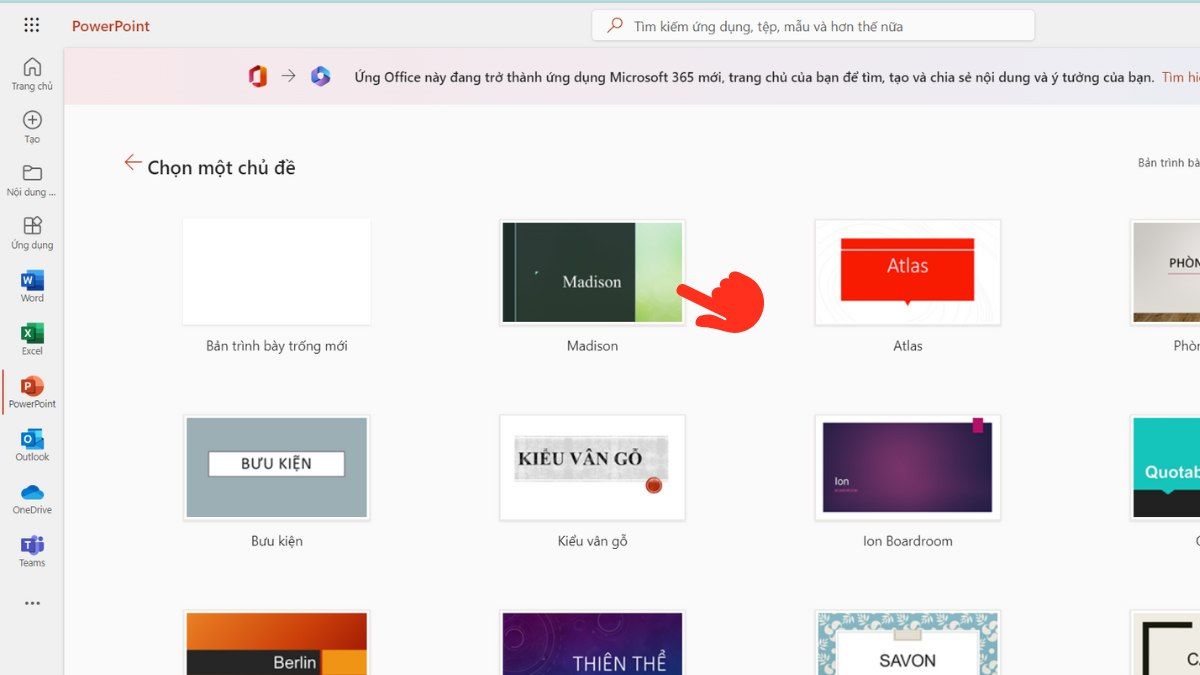
Minh họa thao tác chèn hình ảnh vào slide trong PowerPointMinh họa thao tác chèn hình ảnh vào slide trong PowerPoint

4. Hiệu Ứng Chuyển Động Đỉnh Cao

Hệ thống Animations và Transitions (đặc biệt là hiệu ứng Morph) giúp tạo ra các chuyển động mượt mà như phim điện ảnh, giữ chân người xem và làm nổi bật các luận điểm quan trọng.

5. Hệ Sinh Thái Cộng Tác (Collaboration)

Trong thời đại làm việc từ xa, tính năng chia sẻ và đồng chỉnh sửa (Co-authoring) của PowerPoint cho phép nhiều thành viên trong nhóm cùng làm việc trên một file theo thời gian thực, đồng bộ hóa dữ liệu qua OneDrive.

6. Khả Năng Tương Thích Và Xuất File

Ngoài định dạng .pptx truyền thống, phần mềm hỗ trợ xuất file sang PDF để in ấn, hoặc xuất thành video 4K để đăng tải lên các nền tảng mạng xã hội. Sự tương kết chặt chẽ với Word và Excel cũng giúp việc trích xuất số liệu báo cáo trở nên liền mạch.

Hướng Dẫn Tải Và Cài Đặt PowerPoint Chính Hãng

Để đảm bảo an toàn dữ liệu và tránh các mã độc từ phần mềm lậu (crack), Thủ Thuật khuyến nghị bạn tải phần mềm từ trang chủ Microsoft. Hiện nay, PowerPoint thường được phân phối thông qua gói đăng ký Microsoft 365. Dưới đây là quy trình chi tiết:

Bước 1: Truy cập cổng thông tin Microsoft
Đầu tiên, hãy mở trình duyệt web và truy cập vào trang chủ chính thức của Microsoft tại Việt Nam: https://www.microsoft.com/vi-vn/.

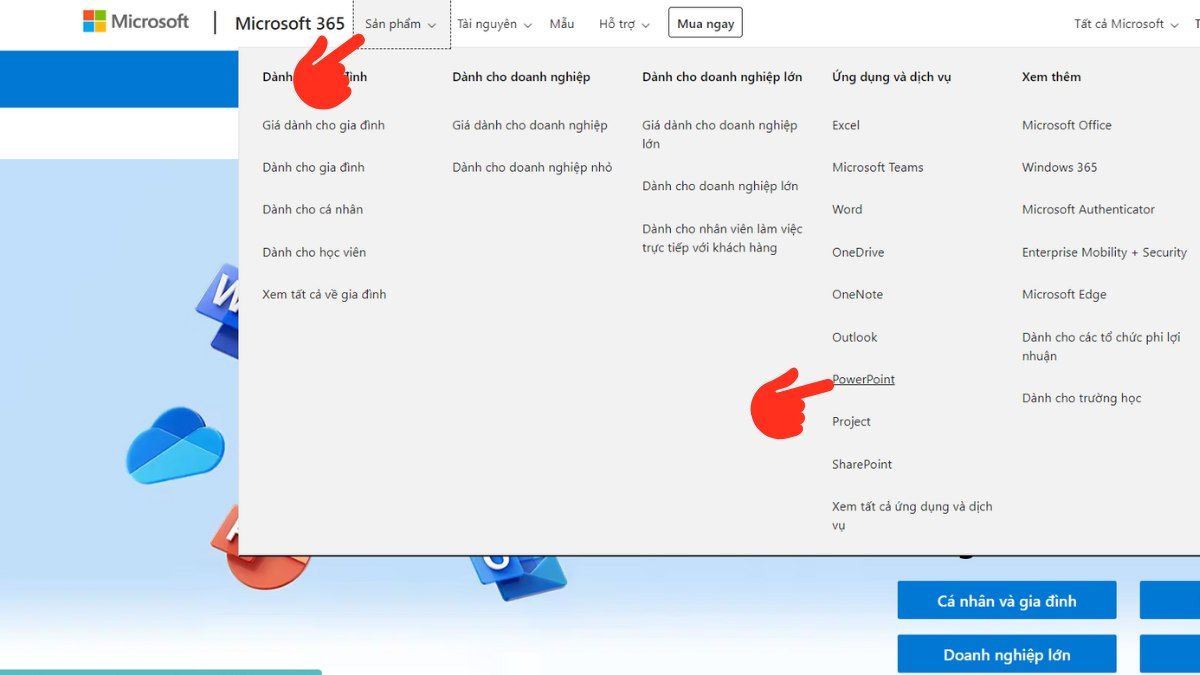
Bước 2: Tìm kiếm sản phẩm
Trên thanh điều hướng chính, bạn tìm đến mục “Microsoft 365” (hoặc Sản phẩm) và chọn “PowerPoint”. Đây là cách nhanh nhất để truy cập trang đích của ứng dụng.

Xem thêm:  Top Các Hãng Laptop Gaming Đáng Mua Nhất Và Bí Quyết Chọn Cấu Hình "Chuẩn" Cho Game Thủ

Chọn ứng dụng PowerPoint trong danh mục sản phẩm MicrosoftChọn ứng dụng PowerPoint trong danh mục sản phẩm Microsoft

Bước 3: Lựa chọn gói dịch vụ
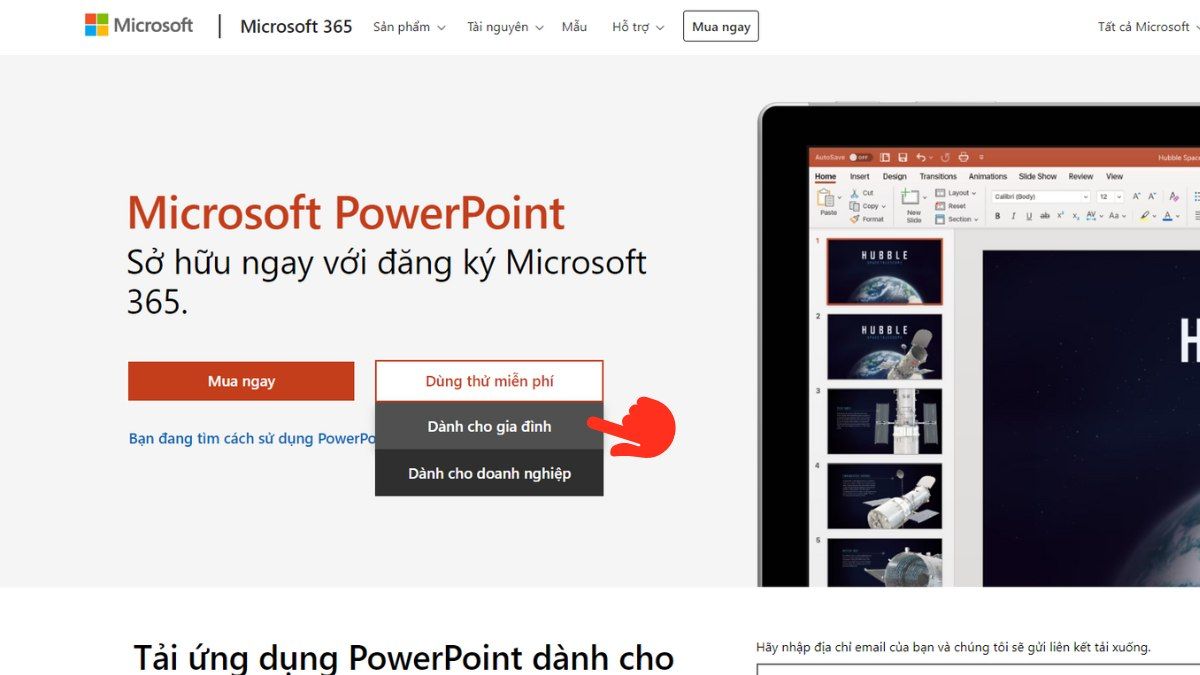
Tại trang giới thiệu PowerPoint, Microsoft sẽ cung cấp các tùy chọn mua. Để trải nghiệm trước khi quyết định xuống tiền, bạn hãy chọn “Dùng thử miễn phí” (Try for free) -> Chọn tiếp “Dành cho gia đình” (For Home).

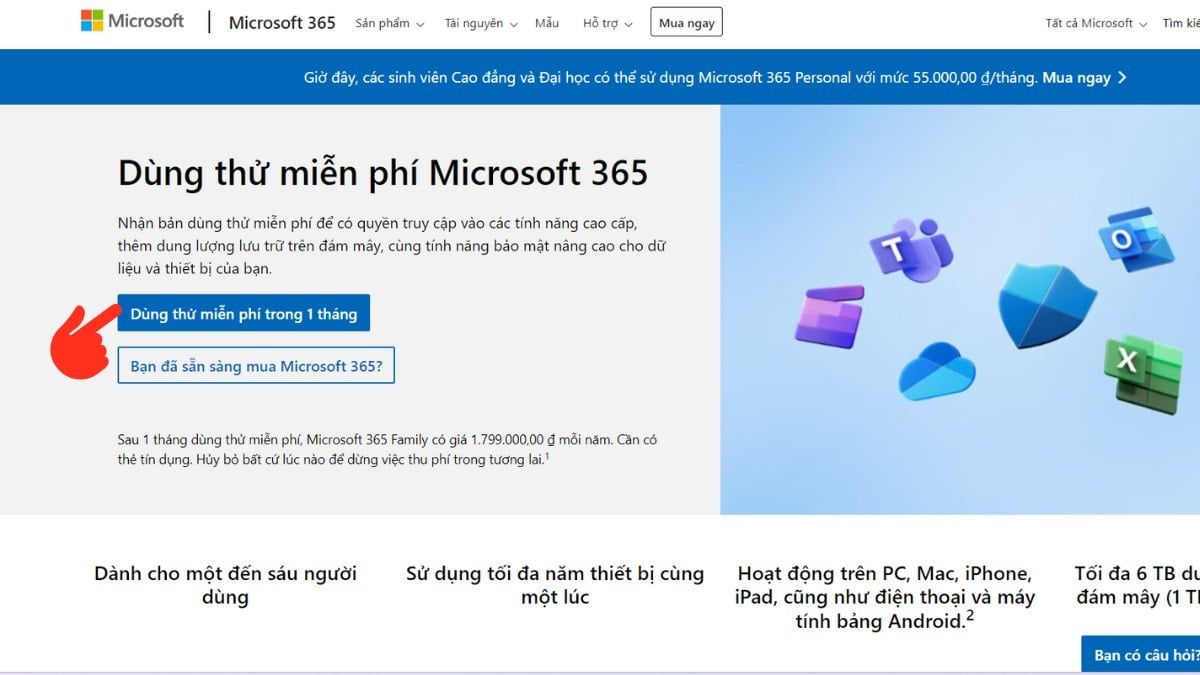
Giao diện đăng ký dùng thử miễn phí Microsoft 365Giao diện đăng ký dùng thử miễn phí Microsoft 365

Bước 4: Xác nhận dùng thử
Hệ thống sẽ chuyển hướng bạn đến trang đăng ký gói Microsoft 365 Family. Nhấn vào nút “Dùng thử miễn phí trong 1 tháng”. Lưu ý, gói này cho phép chia sẻ với tối đa 6 người dùng.

Xác nhận bắt đầu thời gian dùng thử 1 thángXác nhận bắt đầu thời gian dùng thử 1 tháng

Bước 5: Đăng nhập và Tải về

  • Đăng nhập bằng tài khoản Microsoft (Outlook, Hotmail/Live) của bạn.
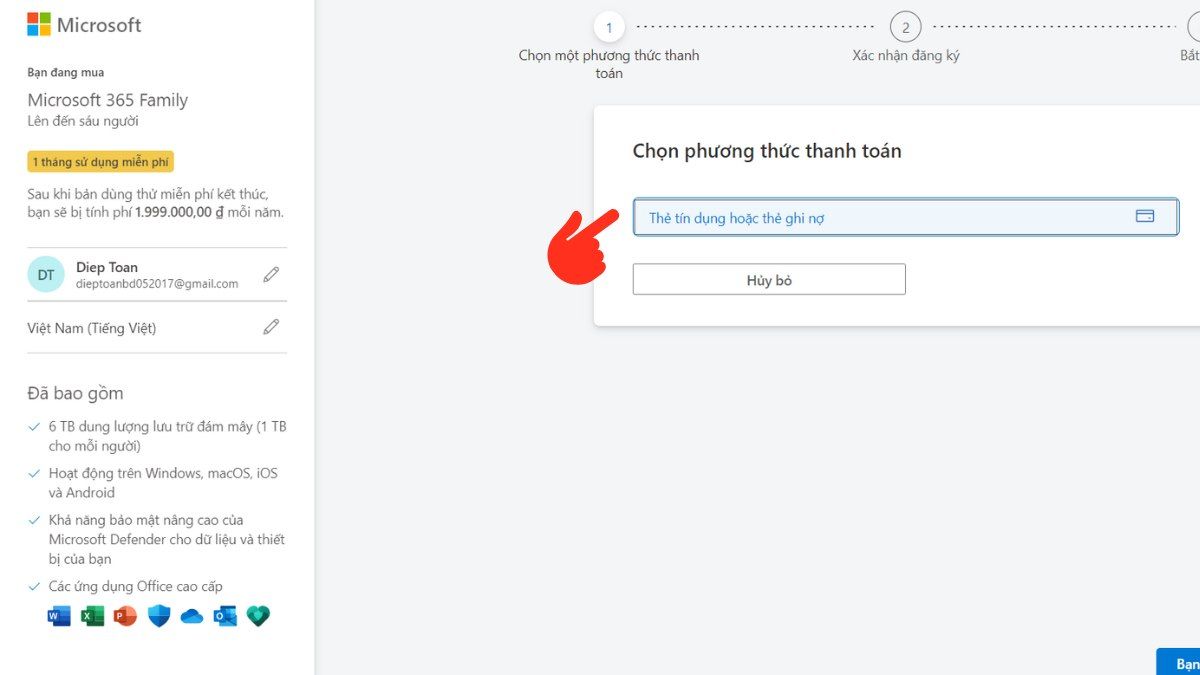
  • Bạn sẽ cần thêm phương thức thanh toán để xác minh (thẻ Visa/Mastercard hoặc PayPal). Lưu ý: Bạn sẽ không bị trừ tiền trong 30 ngày đầu tiên và có thể hủy gia hạn bất cứ lúc nào trước khi hết hạn dùng thử.
  • Sau khi xác minh xong, file cài đặt (Installer) sẽ được tải về. Bạn chỉ cần chạy file này, hệ thống sẽ tự động tải và cài đặt toàn bộ bộ Office (bao gồm PowerPoint) về máy.

Đăng nhập tài khoản Microsoft để tiến hành tải xuốngĐăng nhập tài khoản Microsoft để tiến hành tải xuống

Các Lưu Ý Kỹ Thuật Khi Cài Đặt

Để quá trình cài đặt diễn ra suôn sẻ và phần mềm hoạt động ổn định, bạn cần lưu ý các yêu cầu hệ thống sau:

  • Hệ điều hành:
    • Windows: Nên sử dụng Windows 10 hoặc Windows 11 để có độ tương thích tốt nhất.
    • macOS: Hỗ trợ 3 phiên bản macOS mới nhất.
  • Phần cứng:
    • RAM: Tối thiểu 4GB (khuyên dùng 8GB trở lên để xử lý mượt mà các file nhiều hiệu ứng).
    • Dung lượng ổ cứng: Cần ít nhất 4GB dung lượng trống khả dụng.
  • Kết nối Internet: Cần kết nối mạng ổn định trong quá trình tải bộ cài và để kích hoạt bản quyền lần đầu.
  • Gỡ bỏ phiên bản cũ: Nếu máy tính của bạn đang cài các bản Office đời cũ (2010, 2013), hãy gỡ bỏ chúng trước khi cài đặt Microsoft 365 để tránh xung đột phần mềm.

Kết Luận

Việc sở hữu PowerPoint trên máy tính là bước đầu tư cần thiết cho công việc và học tập chuyên nghiệp. Hy vọng với hướng dẫn chi tiết từ Thủ Thuật, bạn đã có thể tự mình tải và cài đặt thành công phần mềm này. Đừng quên tận dụng thời gian dùng thử miễn phí để khám phá hết các tính năng ưu việt mà Microsoft mang lại.

Nếu bạn gặp bất kỳ khó khăn nào trong quá trình cài đặt hoặc muốn tìm hiểu thêm về các thủ thuật thiết kế slide đỉnh cao, hãy để lại bình luận bên dưới để cộng đồng công nghệ cùng hỗ trợ nhé!

Tài Liệu Tham Khảo

  • Microsoft. (n.d.). Tải xuống và cài đặt hoặc cài đặt lại Microsoft 365 hoặc Office 2021 trên PC hoặc máy Mac. Truy cập từ Microsoft Support.
  • Microsoft. (n.d.). PowerPoint cho Windows – Đào tạo. Truy cập từ Microsoft Support.
Đánh Giá Bài Viết
Tuyết Nhi

Tuyết Nhi

Tôi là Tuyết Nhi - Nữ phóng viên trẻ đến từ Hà Nội. Với niềm đam mê công nghệ, khoa học kỹ thuật, tôi yêu thích và muốn chia sẻ đến mọi người những trải nghiệm, kinh nghiệm về các lĩnh vực công nghệ, kỹ thuật... Rất mong được quý độc giả đón nhận ❤️.

Related Posts

Hướng Dẫn Cách Quay Màn Hình Máy Tính Windows 7 Và 10 Không Cần Cài Đặt Phần Mềm
Thủ Thuật Máy Tính

Hướng Dẫn Cách Quay Màn Hình Máy Tính Windows 7 Và 10 Không Cần Cài Đặt Phần Mềm

Hướng Dẫn 3 Cách Phát Wifi Từ Laptop Win 10 Đơn Giản, Ổn Định Nhất
Thủ Thuật Máy Tính

Hướng Dẫn 3 Cách Phát Wifi Từ Laptop Win 10 Đơn Giản, Ổn Định Nhất

Hướng Dẫn Cách Tắt Touchpad Trên Laptop Dell, Asus, HP, Lenovo Đơn Giản Và Hiệu Quả Nhất
Thủ Thuật Máy Tính

Hướng Dẫn Cách Tắt Touchpad Trên Laptop Dell, Asus, HP, Lenovo Đơn Giản Và Hiệu Quả Nhất

Hướng Dẫn Chi Tiết Cách Mở Camera Laptop Windows 7, 10 Và Khắc Phục Lỗi Webcam Phổ Biến
Thủ Thuật Máy Tính

Hướng Dẫn Chi Tiết Cách Mở Camera Laptop Windows 7, 10 Và Khắc Phục Lỗi Webcam Phổ Biến

Discussion about this post

Trending.

Tải Super Bear Adventure MOD APK v12.0.0b8 (Vô Hạn Tiền, Premium) – Hành Trình Phiêu Lưu 3D Đỉnh Cao

Tải Super Bear Adventure MOD APK v12.0.0b8 (Vô Hạn Tiền, Premium) – Hành Trình Phiêu Lưu 3D Đỉnh Cao

Thủ Thuật Chơi AOE 1: Tăng Tốc Độ Chơi Với Tổng Hợp Phím Tắt

Thủ Thuật Chơi AOE 1: Tăng Tốc Độ Chơi Với Tổng Hợp Phím Tắt

Hướng dẫn Việt hóa Minecraft 1.21 trên Android với Tyel Vietnamese

Hướng dẫn Việt hóa Minecraft 1.21 trên Android với Tyel Vietnamese

Tự làm đồ chơi bằng gỗ cho bé

Tự làm đồ chơi bằng gỗ cho bé

Quân Đoàn Slim (Slime Legion) MOD APK v3.2.1: Trải Nghiệm Game Thủ Thành Roguelike Cực Cuốn

Quân Đoàn Slim (Slime Legion) MOD APK v3.2.1: Trải Nghiệm Game Thủ Thành Roguelike Cực Cuốn

Giới Thiệu

Thủ Thuật

➤ Website đang trong quá trình thử nghiệm AI biên tập, mọi nội dung trên website chúng tôi không chịu trách nhiệm. Bạn hãy cân nhắc thêm khi tham khảo bài viết, xin cảm ơn!

Chuyên Mục

➤ TOP Thủ Thuật

➤ Chia Sẻ Kiến Thức

➤ Kênh Công Nghệ

➤ SEO

➤ Games

Liên Kết

➤ Ketquaxskt.com

➤ TOP Restaurants

➤ Here Restaurant

➤

➤

Liên Hệ

➤ TP. Hải Phòng, Việt Nam

➤ 0931. 910. JQK

➤ Email: [email protected]

Website này cũng cần quảng cáo, không có tiền thì viết bài làm sao  ” Đen Vâu – MTP ”

DMCA.com Protection Status

© 2025 Thủ Thuật - Website chia sẻ kiến thức công nghệ hàng đầu Việt Nam

No Result
View All Result
  • TOP Thủ Thuật
    • Thủ Thuật Internet
    • Thủ Thuật Máy Tính
    • Thủ Thuật Tiện Ích
    • Thủ Thuật Phần Mềm
  • Chia Sẻ Kiến Thức
    • Học Excel
    • Học Word
    • Học Power Point
  • Games
  • Kênh Công Nghệ
  • Facebook
  • WordPress
  • SEO

© 2025 Thủ Thuật - Website chia sẻ kiến thức công nghệ hàng đầu Việt Nam