Thủ Thuật
  • TOP Thủ Thuật
    • Thủ Thuật Internet
    • Thủ Thuật Máy Tính
    • Thủ Thuật Tiện Ích
    • Thủ Thuật Phần Mềm
  • Chia Sẻ Kiến Thức
    • Học Excel
    • Học Word
    • Học Power Point
  • Games
  • Kênh Công Nghệ
  • Facebook
  • WordPress
  • SEO
No Result
View All Result
Thủ Thuật
  • TOP Thủ Thuật
    • Thủ Thuật Internet
    • Thủ Thuật Máy Tính
    • Thủ Thuật Tiện Ích
    • Thủ Thuật Phần Mềm
  • Chia Sẻ Kiến Thức
    • Học Excel
    • Học Word
    • Học Power Point
  • Games
  • Kênh Công Nghệ
  • Facebook
  • WordPress
  • SEO
No Result
View All Result
Thủ Thuật
No Result
View All Result
Home TOP Thủ Thuật Thủ Thuật Máy Tính

[Hướng Dẫn] 3 Cách Chụp Màn Hình Máy Tính Dell Windows 7 Đơn Giản & Hiệu Quả Nhất

[Hướng Dẫn] 3 Cách Chụp Màn Hình Máy Tính Dell Windows 7 Đơn Giản & Hiệu Quả Nhất
6k
SHARES
19.5k
VIEWS
Share on Facebook

Nội Dung Bài Viết

Toggle
  • Tại sao kỹ năng chụp màn hình lại quan trọng?
  • 3 Phương pháp chụp màn hình máy tính Dell Win 7 chuẩn nhất
    • 1. Sử dụng Snipping Tool (Công cụ chuyên dụng tốt nhất trên Win 7)
    • 2. Sử dụng phím tắt kết hợp Paint (Phương pháp truyền thống)
    • 3. Sử dụng Game Bar (Lưu ý về phiên bản hệ điều hành)
  • Lời khuyên từ Thủ Thuật

Việc chụp màn hình máy tính Dell chạy hệ điều hành Windows 7 là một kỹ năng cơ bản nhưng vô cùng thiết yếu, đặc biệt đối với những người dùng vẫn trung thành với sự ổn định của nền tảng này. Dù bạn đang sử dụng dòng Dell Inspiron, Latitude hay Vostro, việc nắm vững các thao tác ghi lại thông tin hiển thị sẽ giúp ích rất nhiều trong công việc và học tập.

Bài viết này từ Thủ Thuật sẽ hướng dẫn chi tiết các phương pháp chụp ảnh màn hình laptop Dell Win 7 từ cơ bản đến nâng cao, đảm bảo tính chính xác và dễ thực hiện nhất cho cộng đồng người yêu công nghệ.

Tại sao kỹ năng chụp màn hình lại quan trọng?

Trước khi đi sâu vào chi tiết kỹ thuật, hãy cùng phân tích giá trị thực tế của thao tác chụp màn hình (screenshot). Trong kỷ nguyên số, hình ảnh luôn có giá trị truyền tải thông tin mạnh mẽ hơn văn bản thuần túy.

Dưới đây là những lợi ích cốt lõi khi bạn thành thạo kỹ năng này trên máy tính Dell:

  • Lưu trữ bằng chứng và thông tin tức thời: Thay vì tốn thời gian ghi chép các mã lỗi, thông báo hệ thống hay đoạn chat quan trọng, một cú nhấp chuột giúp bạn lưu lại dữ liệu với độ chính xác tuyệt đối 100%.
  • Tối ưu hóa giao tiếp kỹ thuật: Khi máy tính gặp sự cố, một hình ảnh minh họa gửi cho đội ngũ IT hoặc bạn bè sẽ giúp họ chẩn đoán vấn đề nhanh hơn gấp nhiều lần so với việc mô tả bằng lời.
  • Hỗ trợ đào tạo và hướng dẫn: Việc tạo ra các tài liệu hướng dẫn (tutorial) hay chia sẻ các bước thực hiện trên phần mềm trở nên trực quan và chuyên nghiệp hơn.
  • Quản lý và chỉnh sửa dễ dàng: Các file ảnh chụp màn hình có thể dễ dàng được chỉnh sửa (cắt, ghép, thêm chú thích) và lưu trữ gọn gàng trên ổ cứng hoặc đám mây.
Xem thêm:  Hướng dẫn Tải File APK Từ CH Play Về Máy Tính và Điện Thoại Nhanh Chóng, An Toàn

Lợi ích chụp màn hìnhLợi ích chụp màn hình

3 Phương pháp chụp màn hình máy tính Dell Win 7 chuẩn nhất

Dù Windows 7 đã là một hệ điều hành có tuổi đời lâu năm, các công cụ tích hợp sẵn trong nó vẫn rất mạnh mẽ nếu bạn biết cách khai thác. Dưới đây là 3 cách thực hiện phổ biến, được sắp xếp theo mức độ linh hoạt và tiện dụng.

1. Sử dụng Snipping Tool (Công cụ chuyên dụng tốt nhất trên Win 7)

Đối với người dùng Windows 7, Snipping Tool là “vũ khí” lợi hại nhất. Khác với phím tắt thông thường, công cụ này cho phép bạn chọn chính xác vùng muốn chụp ngay từ đầu, giúp tiết kiệm thời gian cắt sửa ảnh sau này.

Quy trình thực hiện:

  • Bước 1: Nhấn vào biểu tượng Start (logo Windows) ở góc dưới bên trái màn hình.
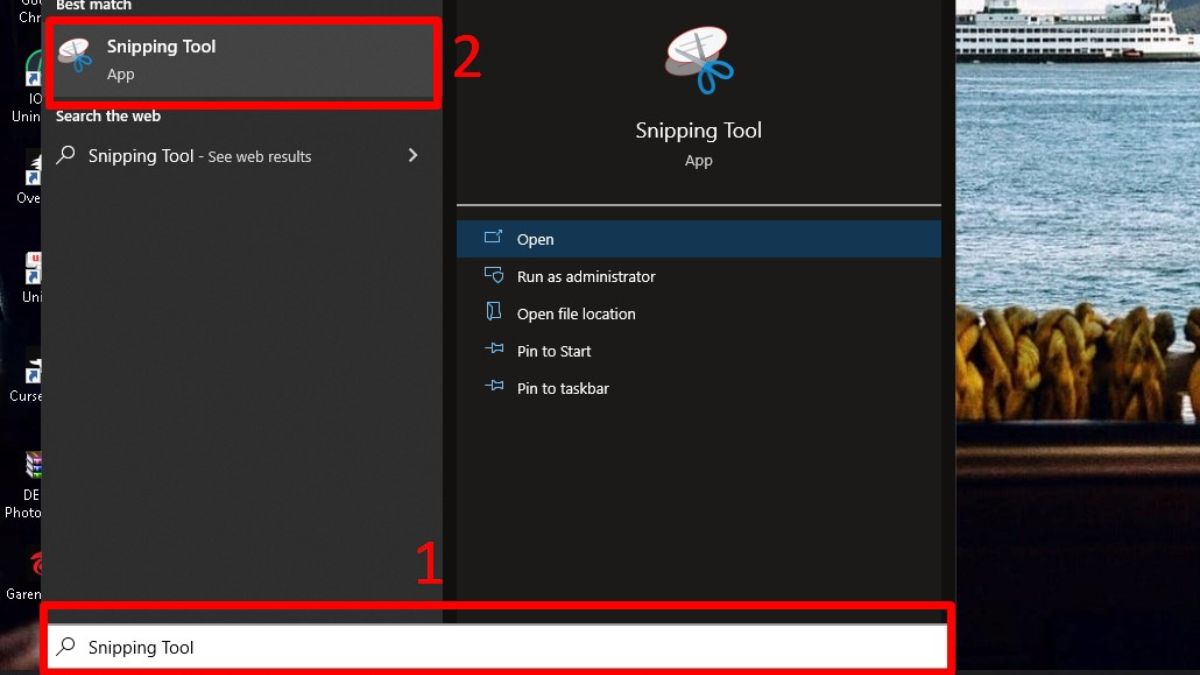
  • Bước 2: Nhập từ khóa "Snipping Tool" vào ô tìm kiếm. Nhấp chọn ứng dụng có biểu tượng cái kéo và hình bầu dục màu đỏ.

Mở Snipping ToolMở Snipping Tool

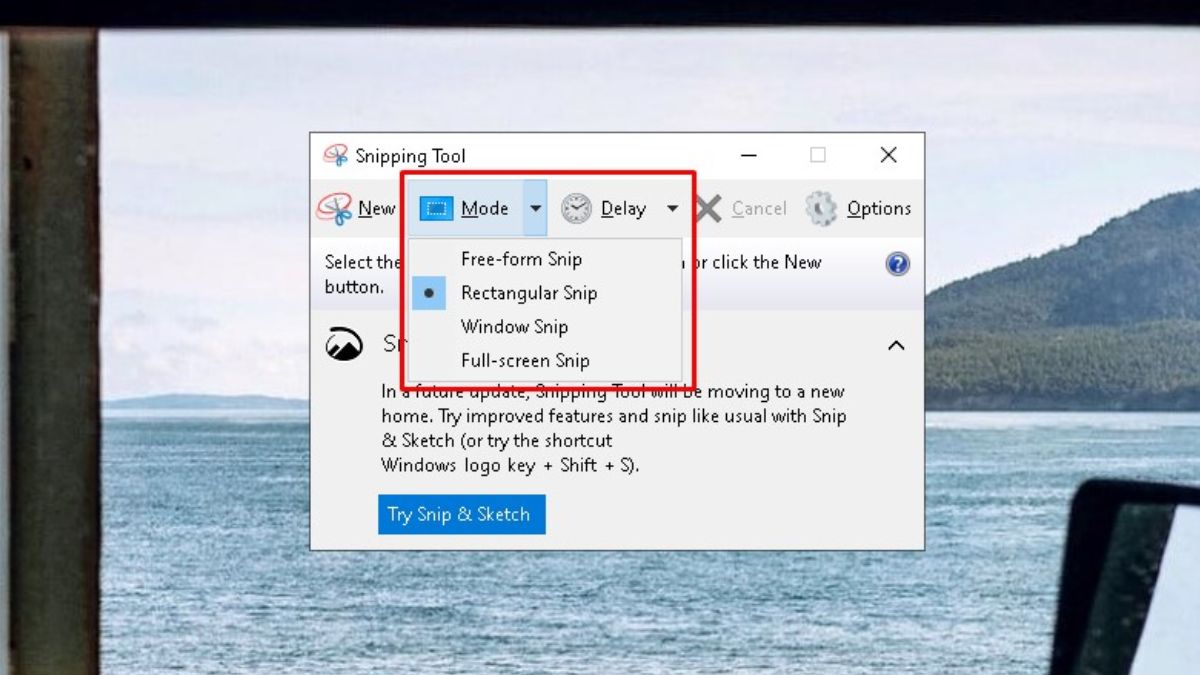
  • Bước 3: Tại giao diện công cụ, nhấn vào menu thả xuống bên cạnh nút New để chọn chế độ chụp phù hợp với ý định của bạn:
    • Free-form Snip: Vẽ một hình bất kỳ để chụp (ít dùng).
    • Rectangular Snip: Chụp vùng chọn hình chữ nhật (phổ biến nhất).
    • Window Snip: Chụp riêng một cửa sổ ứng dụng đang mở.
    • Full-screen Snip: Chụp toàn bộ màn hình.

Chọn chế độ chụpChọn chế độ chụp

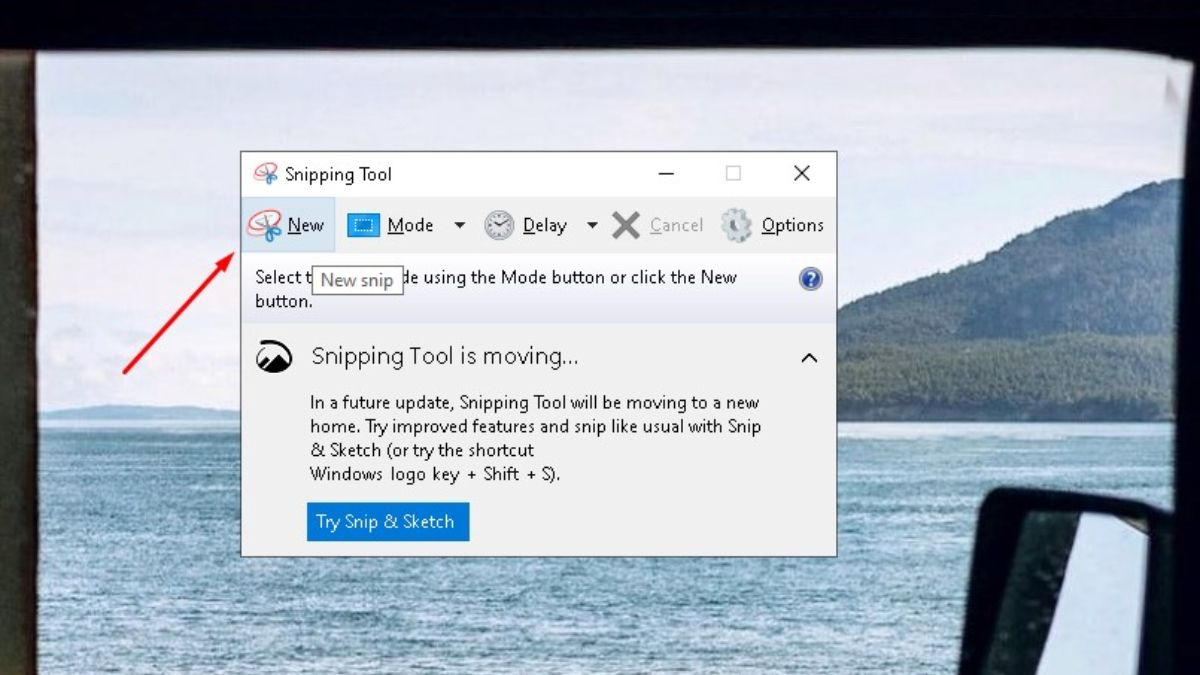
  • Bước 4: Sau khi chọn chế độ (ví dụ Rectangular Snip), con trỏ chuột sẽ biến thành dấu cộng (+). Bạn nhấn giữ và kéo chuột để khoanh vùng khu vực cần chụp. Ngay khi thả chuột, ảnh sẽ hiển thị trong cửa sổ chỉnh sửa của Snipping Tool để bạn lưu lại.

Chụp bằng Snipping ToolChụp bằng Snipping Tool

2. Sử dụng phím tắt kết hợp Paint (Phương pháp truyền thống)

Đây là cách “kinh điển” nhất, hoạt động trên mọi bàn phím máy tính Dell. Tuy nhiên, trên Windows 7, phím chụp màn hình chỉ lưu ảnh vào bộ nhớ tạm (Clipboard), nên bạn bắt buộc phải qua bước dán vào công cụ chỉnh sửa.

Lưu ý quan trọng về phím Fn trên Dell:
Trên một số dòng laptop Dell (như Inspiron series 5000/7000), hàng phím chức năng có thể được thiết lập ưu tiên cho Multimedia. Nếu nhấn PrtSc không có tác dụng, hãy thử tổ hợp Fn + PrtSc.

Quy trình thực hiện:

  • Bước 1: Xác định mục tiêu cần chụp:
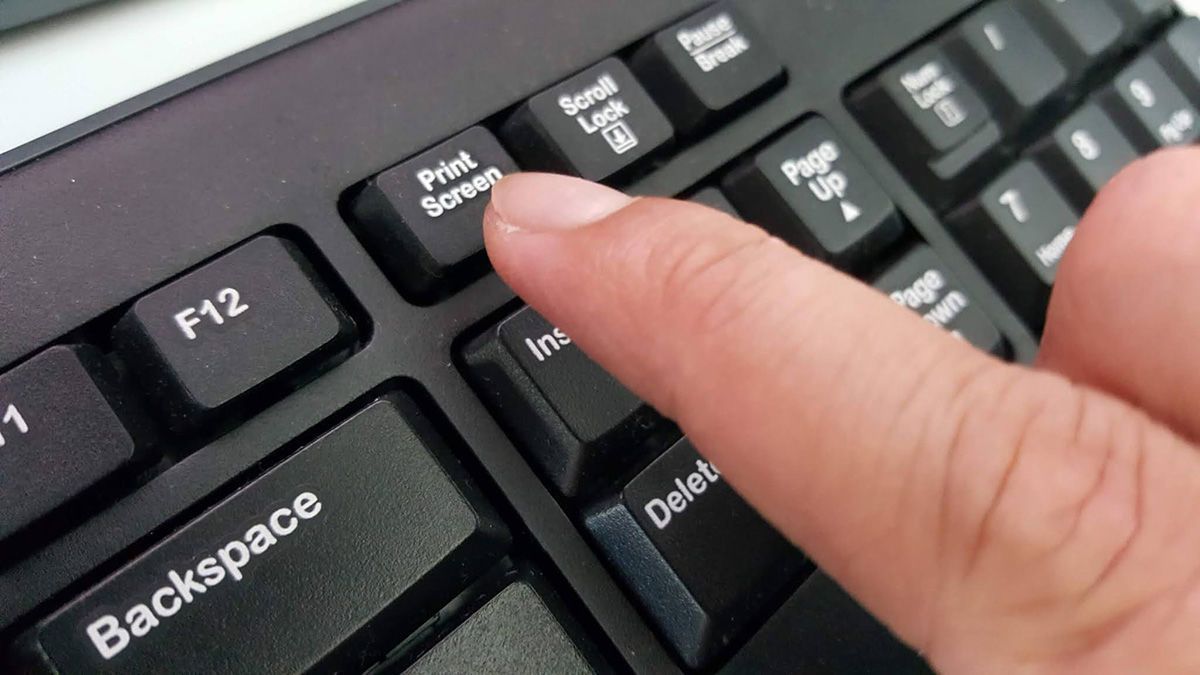
    • Để chụp toàn màn hình: Nhấn phím PrtSc (hoặc Print Screen / PrtScn).
    • Để chỉ chụp cửa sổ đang hoạt động: Nhấn tổ hợp phím Alt + PrtSc.
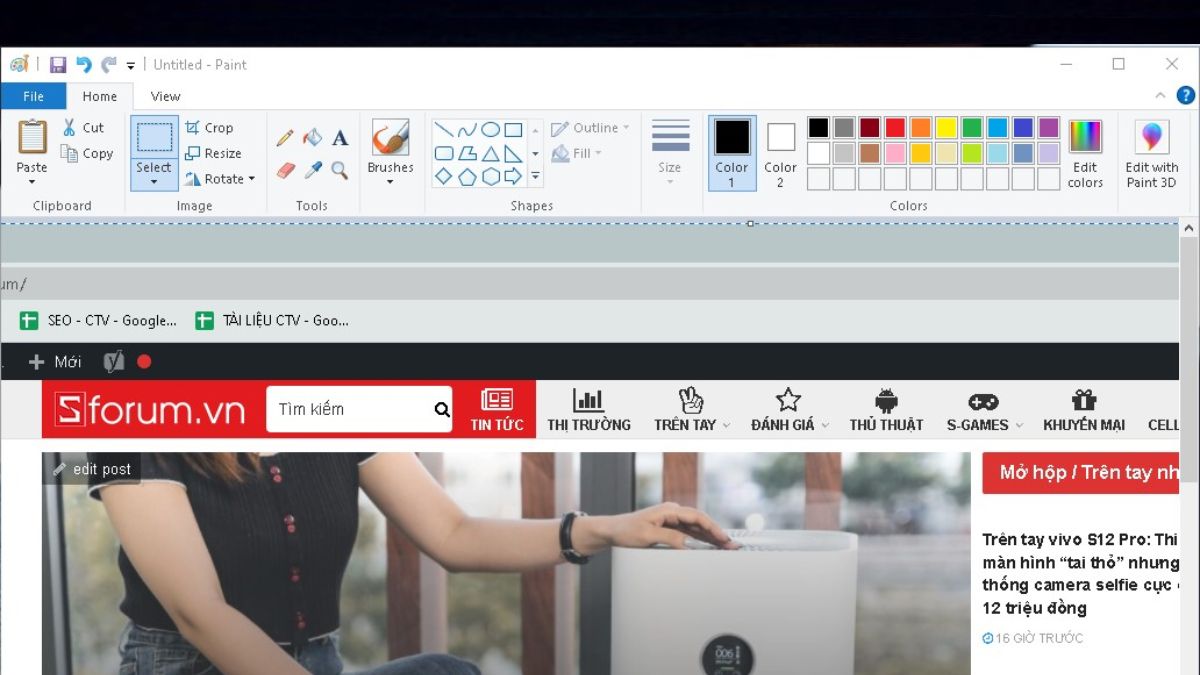
  • Bước 2: Mở công cụ Paint bằng cách gõ “Paint” vào thanh tìm kiếm Windows. Tại giao diện Paint, nhấn tổ hợp phím Ctrl + V để dán hình ảnh vừa chụp vào.
Xem thêm:  Hướng Dẫn Sử Dụng Leonardo AI Toàn Tập: Bí Kíp Vẽ Tranh Nghệ Thuật Đỉnh Cao Cho Người Mới

Dán ảnh vào PaintDán ảnh vào Paint

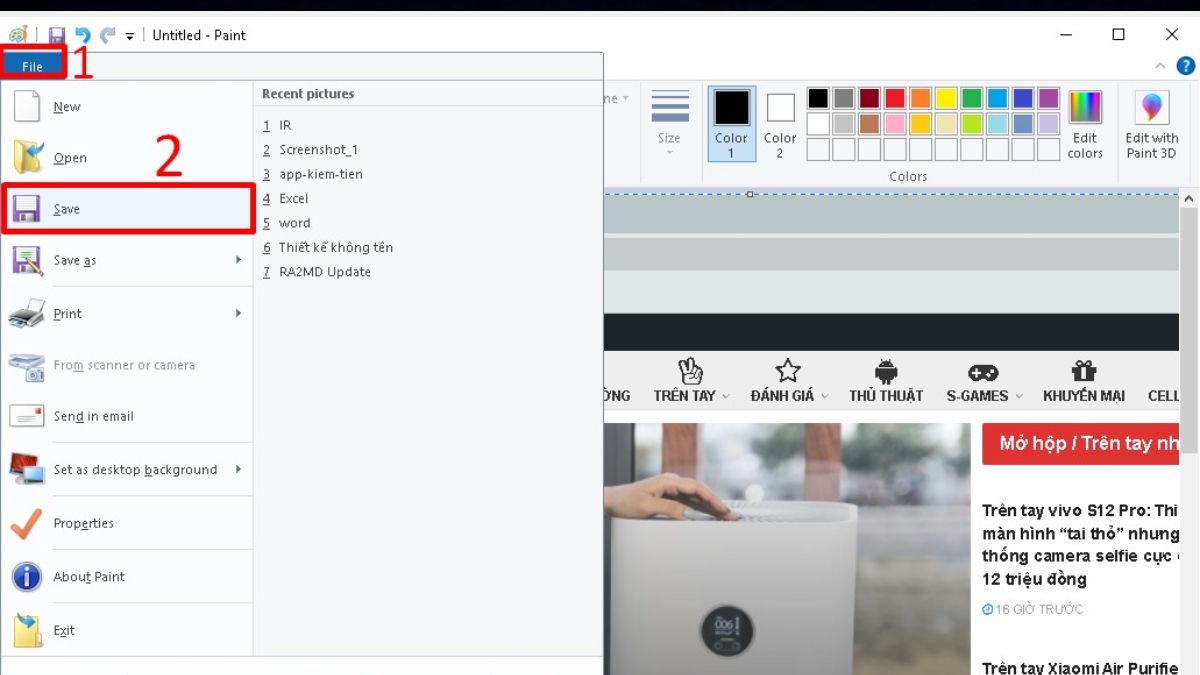
  • Bước 3: Sau khi ảnh hiển thị, bạn có thể dùng các công cụ của Paint để cắt (Crop), vẽ hoặc thêm chú thích. Cuối cùng, nhấn File > Save (hoặc Ctrl + S) và chọn định dạng ảnh (khuyên dùng JPEG hoặc PNG để có chất lượng tốt nhất).

Lưu ảnhLưu ảnh

3. Sử dụng Game Bar (Lưu ý về phiên bản hệ điều hành)

Lưu ý từ chuyên gia: Tính năng Xbox Game Bar (Windows + G) về mặt kỹ thuật được Microsoft tích hợp sâu bắt đầu từ Windows 10. Tuy nhiên, nếu bạn đang sử dụng máy Dell chạy Windows 7 đã cài đặt các gói cập nhật đặc biệt hoặc phần mềm hỗ trợ gaming overlay tương tự, bạn vẫn có thể bắt gặp giao diện này.

Nếu máy tính Dell của bạn đã được nâng cấp hoặc hỗ trợ tính năng này, đây là cách thực hiện nhanh chóng mà không cần qua Paint:

  • Bước 1: Nhấn tổ hợp phím Windows + G để mở thanh công cụ (Overlay).
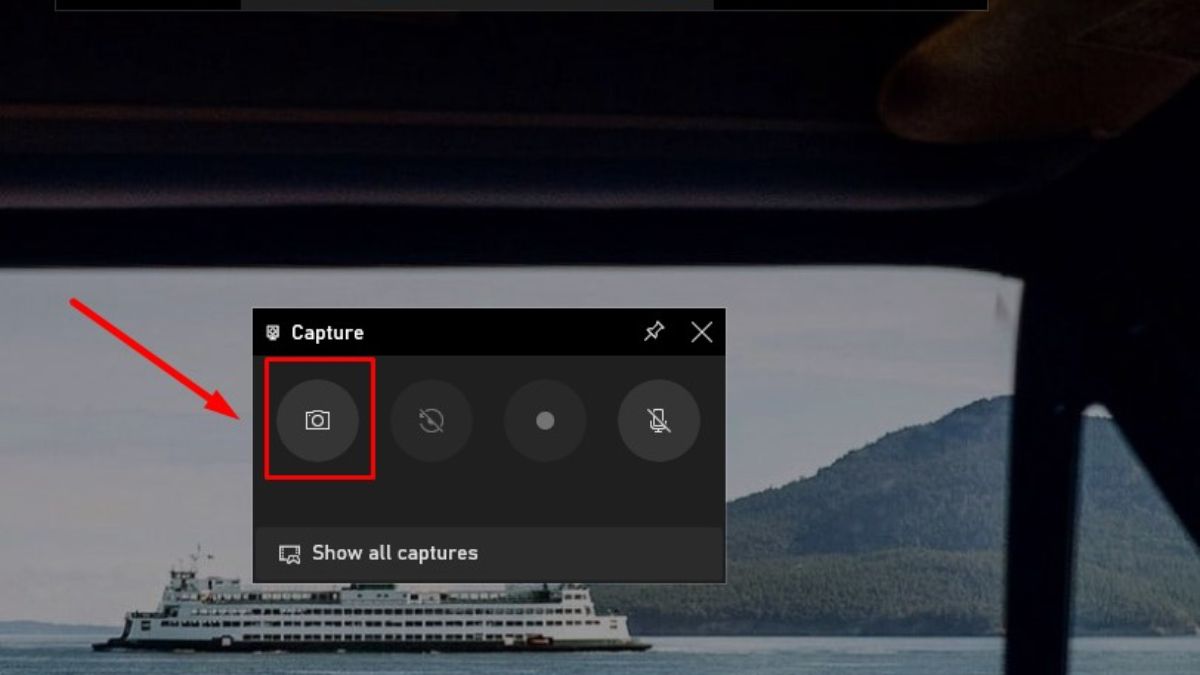
  • Bước 2: Trong bảng điều khiển “Broadcast & Capture” (hoặc Capture), nhấn vào biểu tượng Camera để chụp màn hình ngay lập tức.

Mở Xbox Game BarMở Xbox Game Bar

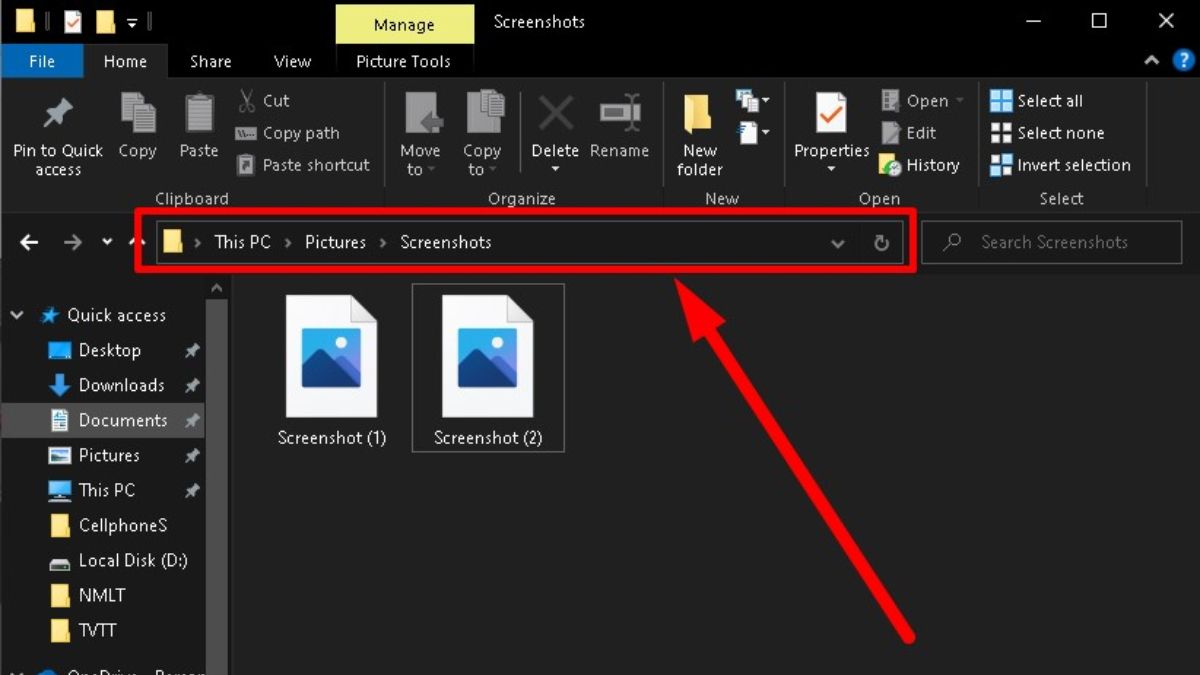
  • Bước 3: Điểm mạnh của phương pháp này là ảnh sẽ được tự động lưu. Bạn có thể tìm thấy file ảnh trong thư mục theo đường dẫn: C:Users[Tên người dùng]VideosCaptures (hoặc thư mục Screenshots trong Pictures tùy thiết lập).

Ảnh đã lưuẢnh đã lưu

Lời khuyên từ Thủ Thuật

Việc chụp màn hình máy tính Dell trên Windows 7 không hề khó khăn. Tùy vào mục đích sử dụng, bạn hãy chọn phương pháp tối ưu nhất:

  • Dùng Snipping Tool: Nếu bạn muốn chụp một phần nhỏ màn hình để gửi báo cáo hoặc hướng dẫn (Chuyên nghiệp nhất).
  • Dùng phím tắt + Paint: Nếu bạn cần chụp nhanh toàn bộ sự kiện đang diễn ra trên màn hình (Nhanh nhất).
  • Kiểm tra bàn phím Dell: Luôn nhớ thử kết hợp phím Fn nếu phím PrtSc đơn lẻ không hoạt động.

Hy vọng bài viết này đã giúp bạn làm chủ hoàn toàn thao tác chụp màn hình trên chiếc laptop Dell của mình. Đừng quên theo dõi Thủ Thuật để cập nhật thêm nhiều kiến thức công nghệ hữu ích khác.

Tham khảo:

  • Support.microsoft.com – Use Snipping Tool to capture screenshots
  • Dell Knowledge Base – Keyboard Guide
Đánh Giá Bài Viết
Tuyết Nhi

Tuyết Nhi

Tôi là Tuyết Nhi - Nữ phóng viên trẻ đến từ Hà Nội. Với niềm đam mê công nghệ, khoa học kỹ thuật, tôi yêu thích và muốn chia sẻ đến mọi người những trải nghiệm, kinh nghiệm về các lĩnh vực công nghệ, kỹ thuật... Rất mong được quý độc giả đón nhận ❤️.

Related Posts

Hướng Dẫn Cách Quay Màn Hình Máy Tính Windows 7 Và Windows 10 Không Cần Phần Mềm
Thủ Thuật Máy Tính

Hướng Dẫn Cách Quay Màn Hình Máy Tính Windows 7 Và Windows 10 Không Cần Phần Mềm

Hướng Dẫn 3 Cách Phát Wifi Từ Laptop Win 10 Đơn Giản, Ổn Định Nhất
Thủ Thuật Máy Tính

Hướng Dẫn 3 Cách Phát Wifi Từ Laptop Win 10 Đơn Giản, Ổn Định Nhất

Hướng Dẫn Cách Tắt Touchpad Trên Laptop Dell, Asus, HP, Lenovo Đơn Giản Và Hiệu Quả Nhất
Thủ Thuật Máy Tính

Hướng Dẫn Cách Tắt Touchpad Trên Laptop Dell, Asus, HP, Lenovo Đơn Giản Và Hiệu Quả Nhất

Cách Mở Camera Laptop Windows 7, 10 Và Sửa Lỗi Webcam Chi Tiết Nhất
Thủ Thuật Máy Tính

Cách Mở Camera Laptop Windows 7, 10 Và Sửa Lỗi Webcam Chi Tiết Nhất

Discussion about this post

Trending.

Hướng Dẫn Livestream Trên Facebook Đơn Giản và Hiệu Quả

Hướng Dẫn Livestream Trên Facebook Đơn Giản và Hiệu Quả

Tự làm đồ chơi bằng gỗ cho bé

Tự làm đồ chơi bằng gỗ cho bé

Tải Super Bear Adventure MOD APK v12.0.0b8 (Vô Hạn Tiền, Premium) – Hành Trình Phiêu Lưu 3D Đỉnh Cao

Tải Super Bear Adventure MOD APK v12.0.0b8 (Vô Hạn Tiền, Premium) – Hành Trình Phiêu Lưu 3D Đỉnh Cao

Day R Premium MOD APK: Sinh tồn hậu tận thế trên di động

Day R Premium MOD APK: Sinh tồn hậu tận thế trên di động

Trích xuất Dữ liệu GraphQL từ Website với Google Apps Script trong Google Sheets

Trích xuất Dữ liệu GraphQL từ Website với Google Apps Script trong Google Sheets

Giới Thiệu

Thủ Thuật

➤ Website đang trong quá trình thử nghiệm AI biên tập, mọi nội dung trên website chúng tôi không chịu trách nhiệm. Bạn hãy cân nhắc thêm khi tham khảo bài viết, xin cảm ơn!

Chuyên Mục

➤ TOP Thủ Thuật

➤ Chia Sẻ Kiến Thức

➤ Kênh Công Nghệ

➤ SEO

➤ Games

Liên Kết

➤ Ketquaxskt.com

➤ TOP Restaurants

➤ Here Restaurant

➤

➤

Liên Hệ

➤ TP. Hải Phòng, Việt Nam

➤ 0931. 910. JQK

➤ Email: [email protected]

Website này cũng cần quảng cáo, không có tiền thì viết bài làm sao  ” Đen Vâu – MTP ”

DMCA.com Protection Status

© 2025 Thủ Thuật - Website chia sẻ kiến thức công nghệ hàng đầu Việt Nam

No Result
View All Result
  • TOP Thủ Thuật
    • Thủ Thuật Internet
    • Thủ Thuật Máy Tính
    • Thủ Thuật Tiện Ích
    • Thủ Thuật Phần Mềm
  • Chia Sẻ Kiến Thức
    • Học Excel
    • Học Word
    • Học Power Point
  • Games
  • Kênh Công Nghệ
  • Facebook
  • WordPress
  • SEO

© 2025 Thủ Thuật - Website chia sẻ kiến thức công nghệ hàng đầu Việt Nam