Thủ Thuật
  • TOP Thủ Thuật
    • Thủ Thuật Internet
    • Thủ Thuật Máy Tính
    • Thủ Thuật Tiện Ích
    • Thủ Thuật Phần Mềm
  • Chia Sẻ Kiến Thức
    • Học Excel
    • Học Word
    • Học Power Point
  • Games
  • Kênh Công Nghệ
  • Facebook
  • WordPress
  • SEO
No Result
View All Result
Thủ Thuật
  • TOP Thủ Thuật
    • Thủ Thuật Internet
    • Thủ Thuật Máy Tính
    • Thủ Thuật Tiện Ích
    • Thủ Thuật Phần Mềm
  • Chia Sẻ Kiến Thức
    • Học Excel
    • Học Word
    • Học Power Point
  • Games
  • Kênh Công Nghệ
  • Facebook
  • WordPress
  • SEO
No Result
View All Result
Thủ Thuật
No Result
View All Result
Home TOP Thủ Thuật Thủ Thuật Máy Tính

Hướng Dẫn Cách Đặt Mật Khẩu Máy Tính Windows & MacBook Chuẩn Nhất 2024

Hướng Dẫn Cách Đặt Mật Khẩu Máy Tính Windows & MacBook Chuẩn Nhất 2024
6k
SHARES
19.5k
VIEWS
Share on Facebook

Nội Dung Bài Viết

Toggle
  • Tại Sao Việc Cài Đặt Mật Khẩu Máy Tính Lại Cấp Thiết?
  • Hướng Dẫn Chi Tiết Cách Đặt Mật Khẩu Cho Windows
    • Bước 1: Truy cập Control Panel (Bảng điều khiển)
    • Bước 2: Lựa chọn quản lý tài khoản (User Accounts)
    • Bước 3: Chuyển hướng sang giao diện PC Settings
    • Bước 4: Thiết lập và xác nhận mật khẩu mới
  • Hướng Dẫn Cài Đặt Mật Khẩu Bảo Mật Cho MacBook (macOS)
    • Bước 1: Mở Tùy chọn hệ thống (System Preferences)
    • Bước 2: Truy cập Users & Groups
    • Bước 3: Thay đổi mật khẩu đăng nhập
  • Những Lưu Ý “Sống Còn” Về Bảo Mật Mật Khẩu
    • 1. Sử dụng Gợi ý mật khẩu (Password Hint) một cách khôn ngoan
    • 2. Hiểu đúng về khái niệm “Current Password”
    • 3. Giải pháp Quản lý mật khẩu (Password Manager)
  • Kết Luận

Trong kỷ nguyên số bùng nổ hiện nay, dữ liệu cá nhân được ví như loại tài sản vô giá nhất của mỗi người dùng. Bạn đã bao giờ rùng mình khi tưởng tượng kịch bản chiếc laptop chứa đầy tài liệu mật của công ty, kho ảnh kỷ niệm riêng tư hay thông tin tài khoản ngân hàng rơi vào tay kẻ xấu? Đừng để “mất bò mới lo làm chuồng”, việc thiết lập cách đặt mật khẩu máy tính chính xác là hàng rào phòng thủ đầu tiên và quan trọng nhất để bảo vệ thế giới số của bạn.

Bài viết chuyên sâu này từ Thủ Thuật sẽ không chỉ hướng dẫn bạn từng bước cài đặt mật khẩu cho hai hệ điều hành phổ biến nhất là Windows và macOS, mà còn cung cấp những kiến thức an ninh mạng thiết yếu để biến chiếc máy tính của bạn thành một pháo đài “bất khả xâm phạm”.

Tại Sao Việc Cài Đặt Mật Khẩu Máy Tính Lại Cấp Thiết?

Trước khi đi sâu vào các thao tác kỹ thuật, chúng ta cần thấu hiểu tầm quan trọng sống còn của việc bảo mật thiết bị. Mật khẩu máy tính không đơn thuần là một chuỗi ký tự để mở khóa màn hình; nó đóng vai trò như một “người gác cổng” trung thành, ngăn chặn mọi nỗ lực xâm nhập trái phép.

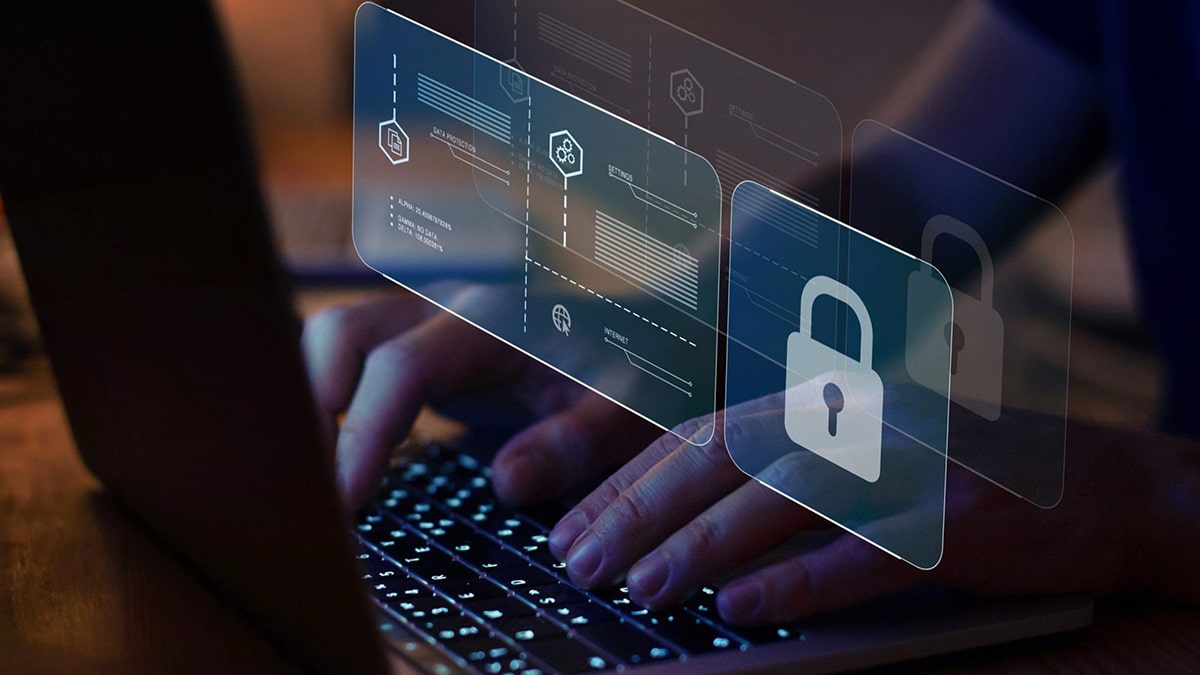
Lợi ích của việc đặt mật khẩu máy tính giúp bảo vệ dữ liệu cá nhânLợi ích của việc đặt mật khẩu máy tính giúp bảo vệ dữ liệu cá nhân

Dưới đây là 3 lý do “sống còn” khiến bạn phải thiết lập mật khẩu ngay lập tức:

  • Bảo vệ quyền riêng tư tuyệt đối: Ngăn chặn sự tò mò từ đồng nghiệp, bạn bè hay bất kỳ ai tiếp xúc vật lý với máy tính của bạn. Những tin nhắn Zalo, hình ảnh cá nhân hay lịch sử duyệt web nhạy cảm sẽ được giữ kín.
  • An toàn cho tài khoản trực tuyến: Đa số người dùng có thói quen lưu mật khẩu Facebook, Gmail, hay Internet Banking ngay trên trình duyệt. Nếu máy tính không có lớp khóa đăng nhập, kẻ gian có thể dễ dàng khai thác kho dữ liệu này chỉ trong vài phút.
  • Phòng chống mã độc và tấn công vật lý: Mật khẩu hạn chế quyền cài đặt phần mềm trái phép. Điều này ngăn chặn kẻ xấu âm thầm cài đặt phần mềm gián điệp (spyware) hoặc trình theo dõi thao tác bàn phím (keylogger) lên thiết bị của bạn.

Hướng Dẫn Chi Tiết Cách Đặt Mật Khẩu Cho Windows

Hệ điều hành Windows của Microsoft nổi tiếng với tính mở và đa dạng phiên bản. Tuy nhiên, quy trình thiết lập bảo mật cốt lõi vẫn có sự tương đồng. Dưới đây là hướng dẫn chuẩn xác nhất, kết hợp giữa giao diện Control Panel truyền thống và Settings hiện đại, đảm bảo bạn có thể thực hiện thành công trên hầu hết các phiên bản Windows hiện hành (Windows 10/11).

Xem thêm:  So Sánh MacBook Air M1 2020 và Intel Core i5: Vì Sao Apple Silicon Là "Kẻ Hủy Diệt"?

Bước 1: Truy cập Control Panel (Bảng điều khiển)

Để bắt đầu, chúng ta cần truy cập vào trung tâm điều khiển của Windows.

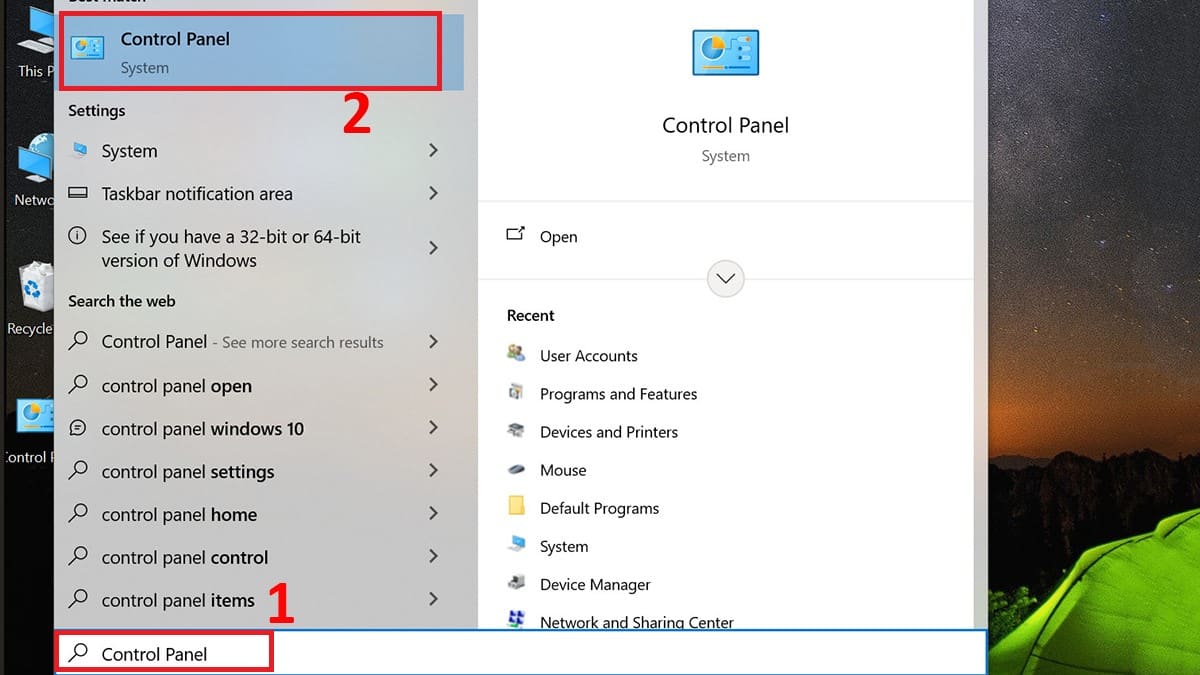
  • Nhấn vào nút Start (biểu tượng cửa sổ) ở góc màn hình hoặc nhấn phím Windows trên bàn phím.
  • Gõ từ khóa Control Panel vào thanh tìm kiếm.
  • Chọn kết quả ứng dụng Control Panel hiển thị đầu tiên.

Giao diện tìm kiếm Control Panel trên WindowsGiao diện tìm kiếm Control Panel trên Windows

Bước 2: Lựa chọn quản lý tài khoản (User Accounts)

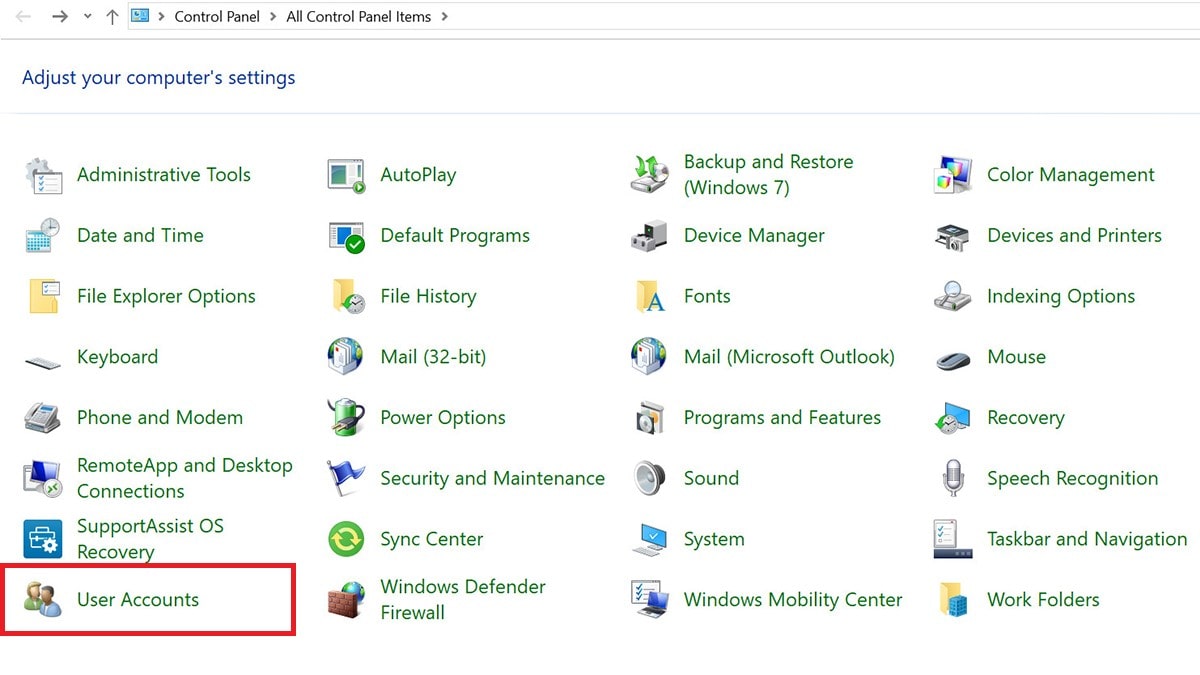
Tại giao diện chính của Control Panel, bạn sẽ thấy danh sách các công cụ hệ thống. Hãy tìm và chọn mục User Accounts. Đây là khu vực quản lý toàn diện hồ sơ người dùng, từ tên hiển thị, ảnh đại diện cho đến các phương thức xác thực bảo mật.

Chọn mục User Accounts trong giao diện Control PanelChọn mục User Accounts trong giao diện Control Panel

Bước 3: Chuyển hướng sang giao diện PC Settings

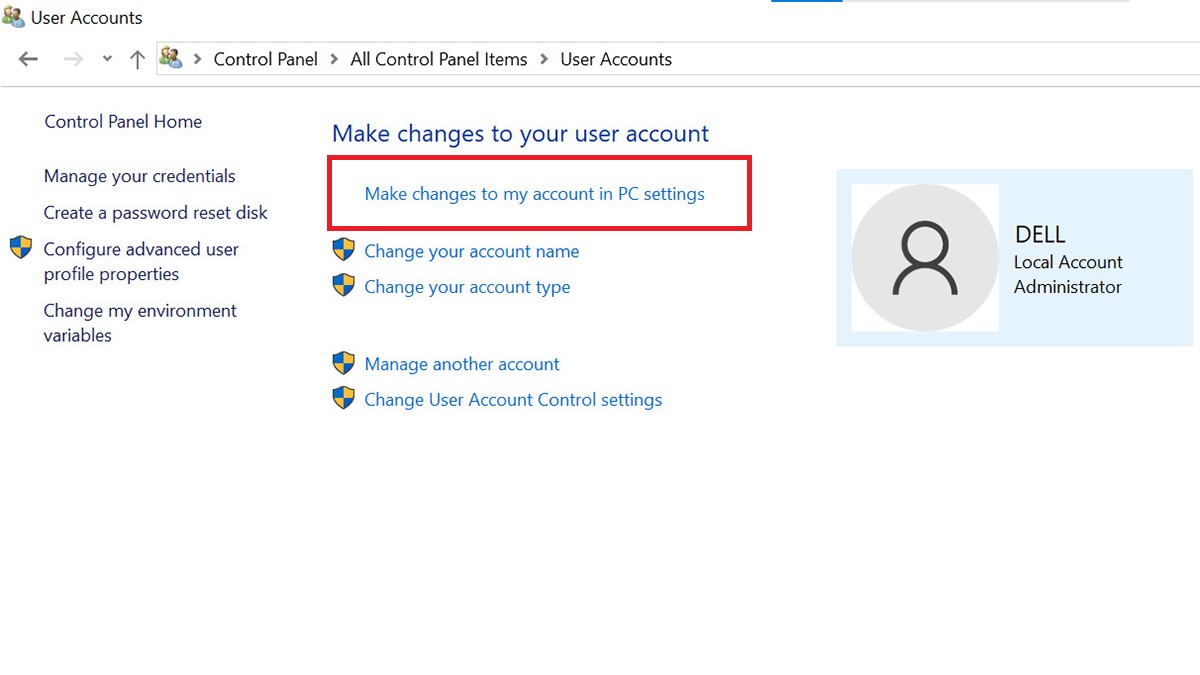
Microsoft đang trong lộ trình chuyển dịch dần các cài đặt từ Control Panel sang ứng dụng Settings hiện đại để tối ưu trải nghiệm người dùng. Do đó, tại cửa sổ User Accounts, bạn cần nhấp vào liên kết dòng chữ: Make changes to my account in PC settings.

Hệ thống sẽ tự động điều hướng bạn sang giao diện Cài đặt (Settings) với giao diện trực quan hơn để thực hiện các bước bảo mật tiếp theo.

Nhấn chọn Make changes to my account in PC settingsNhấn chọn Make changes to my account in PC settings

Bước 4: Thiết lập và xác nhận mật khẩu mới

Tại giao diện Settings mới hiện ra:

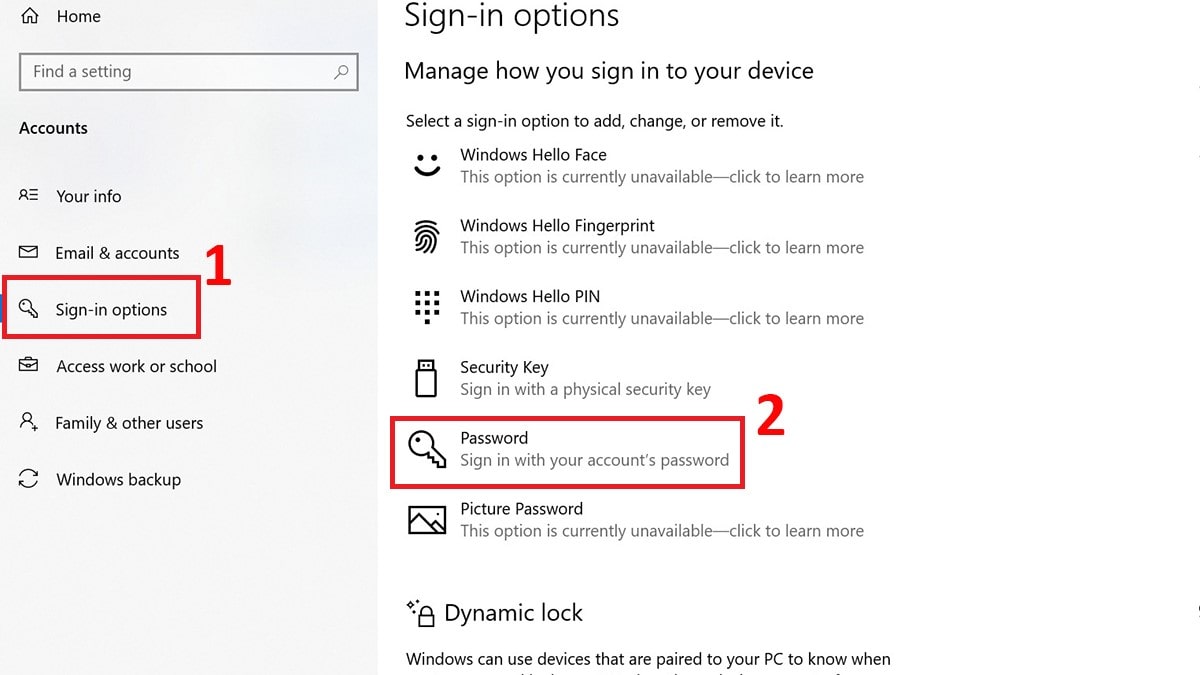
  1. Nhìn sang cột bên trái (hoặc danh sách menu), chọn tab Sign-in options (Tùy chọn đăng nhập). Windows hiện đại cung cấp nhiều phương thức như nhận diện khuôn mặt (Windows Hello Face), vân tay (Fingerprint) hoặc mã PIN.
  2. Để đặt mật khẩu ký tự truyền thống (bảo mật cao nhất), bạn chọn mục Password (biểu tượng chìa khóa) và nhấn nút Add (Thêm).

Một bảng thông tin sẽ xuất hiện, yêu cầu bạn điền đầy đủ 3 trường thông tin:

  • New password: Nhập mật khẩu mới mà bạn muốn thiết lập.
  • Confirm password: Nhập lại chính xác mật khẩu bên trên để xác nhận, tránh lỗi gõ nhầm.
  • Password hint: Gợi ý mật khẩu. Đây là dòng chữ sẽ hiện ra khi bạn nhập sai mật khẩu quá nhiều lần.

Giao diện tạo mật khẩu mới trong Windows SettingsGiao diện tạo mật khẩu mới trong Windows Settings

Mẹo nhỏ: Sau khi hoàn tất, hãy nhấn tổ hợp phím Windows + L để khóa máy ngay lập tức và thử đăng nhập lại bằng mật khẩu mới để đảm bảo mọi thứ hoạt động trơn tru.

Hướng Dẫn Cài Đặt Mật Khẩu Bảo Mật Cho MacBook (macOS)

Hệ sinh thái Apple luôn được đánh giá cao về tính bảo mật. Việc thiết lập mật khẩu đăng nhập (Login Password) trên macOS không chỉ để khóa máy mà còn là điều kiện tiên quyết để kích hoạt FileVault (mã hóa dữ liệu ổ cứng) và cài đặt ứng dụng.

Bước 1: Mở Tùy chọn hệ thống (System Preferences)

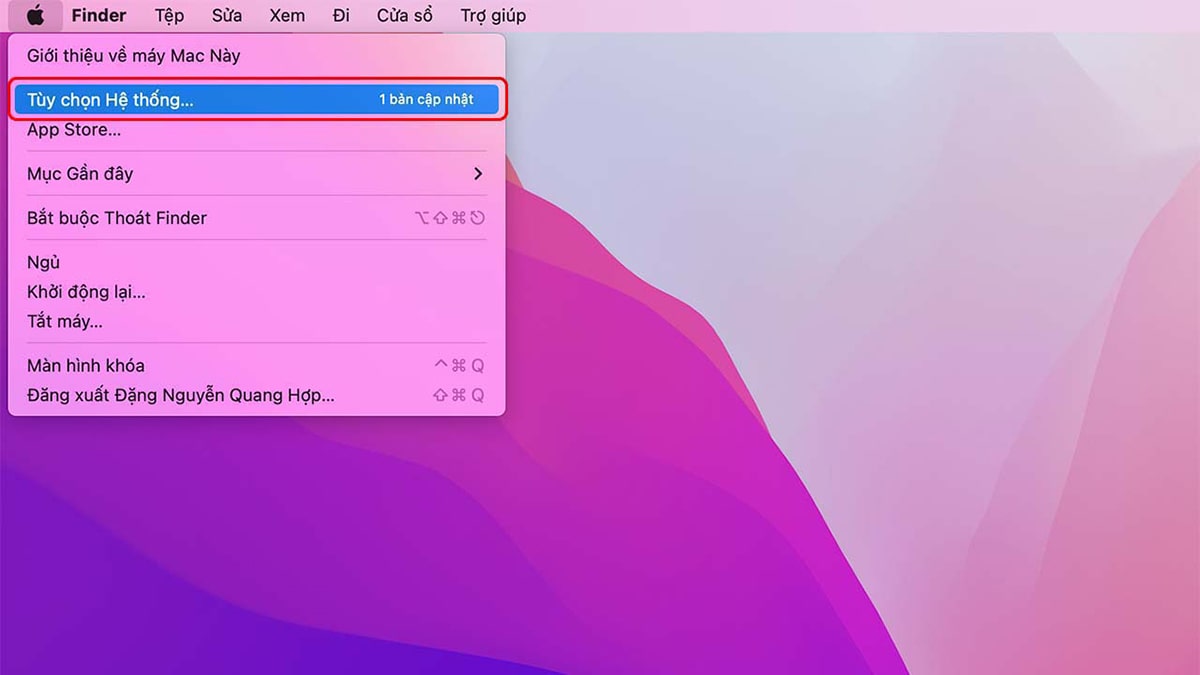
Trên màn hình chính của macOS, bạn di chuột lên góc trên cùng bên trái và nhấp vào biểu tượng Logo Apple (). Trong menu thả xuống, hãy chọn System Preferences (Tùy chọn hệ thống).

Truy cập System Preferences từ logo Apple trên MacbookTruy cập System Preferences từ logo Apple trên Macbook

Bước 2: Truy cập Users & Groups

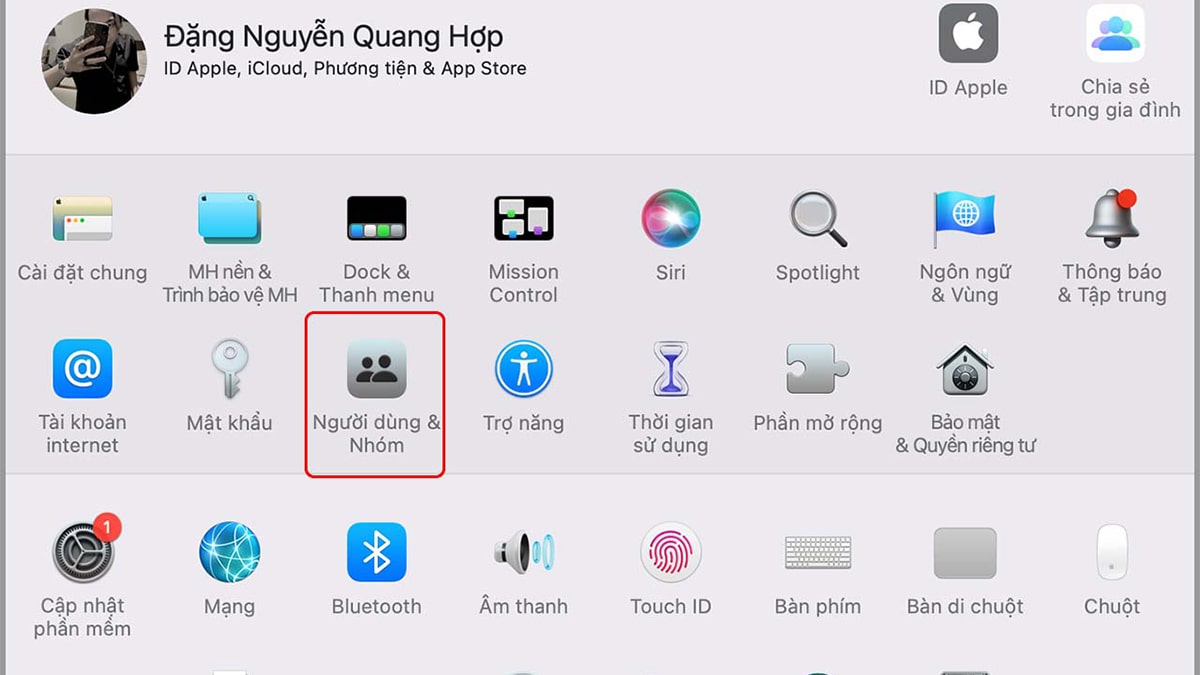
Trong cửa sổ System Preferences (hoặc System Settings trên các bản macOS Ventura trở về sau), hãy tìm biểu tượng hình hai người dùng có tên Users & Groups (Người dùng & Nhóm). Đây là trung tâm quản lý quyền truy cập (Admin/Standard/Guest) trên máy Mac của bạn.

Xem thêm:  Sạc Laptop Bị Nóng Khi Cắm Điện: Nguyên Nhân, Dấu Hiệu Nguy Hiểm Và Cách Xử Lý Từ Chuyên Gia

Biểu tượng Users & Groups trong cài đặt MacbookBiểu tượng Users & Groups trong cài đặt Macbook

Bước 3: Thay đổi mật khẩu đăng nhập

Tại giao diện này, hãy chắc chắn rằng bạn đang chọn đúng tài khoản của mình ở cột bên trái (thường có chữ Admin bên dưới).

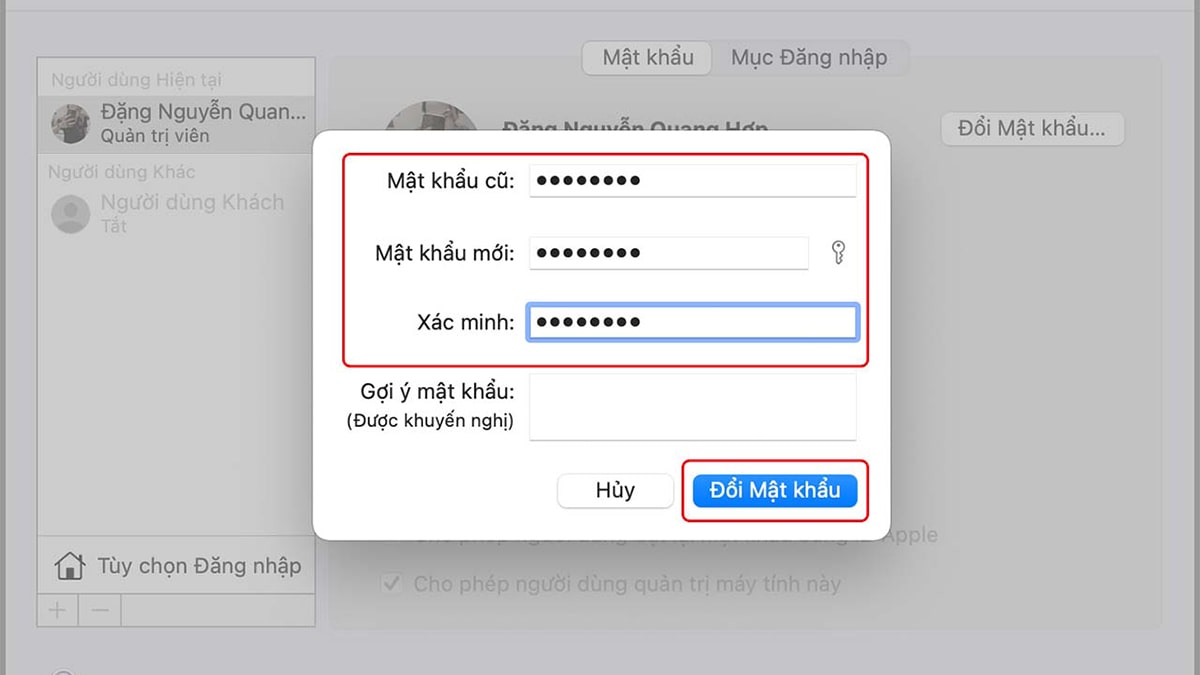
  1. Nhấn vào nút Change Password… (Đổi mật khẩu) ở khung bên phải.
  2. Một cửa sổ popup sẽ xuất hiện với các trường thông tin:
    • Old password: Nhập mật khẩu cũ (nếu máy mới mua chưa cài pass thì để trống).
    • New password: Nhập mật khẩu mới bạn muốn tạo.
    • Verify: Nhập lại mật khẩu mới để xác thực.
    • Password Hint: Nhập gợi ý (không bắt buộc nhưng khuyên dùng).
  3. Nhấn nút Change Password để hệ thống lưu lại thiết lập.

Cửa sổ thay đổi mật khẩu trên hệ điều hành macOSCửa sổ thay đổi mật khẩu trên hệ điều hành macOS

Những Lưu Ý “Sống Còn” Về Bảo Mật Mật Khẩu

Biết cách đặt mật khẩu chỉ là bước khởi đầu. Để trở thành một người dùng công nghệ thông thái và an toàn, bạn cần nắm vững các nguyên tắc quản lý mật khẩu nâng cao dưới đây.

1. Sử dụng Gợi ý mật khẩu (Password Hint) một cách khôn ngoan

Password Hint thực sự là con dao hai lưỡi. Mục đích của nó là giúp chủ nhân nhớ lại mật khẩu, nhưng đây cũng là lỗ hổng “chết người” để hacker khai thác qua kỹ thuật Social Engineering (tấn công phi kỹ thuật).

Cảnh báo: Tuyệt đối không đặt gợi ý quá rõ ràng như “Ngày sinh nhật vợ”, “Tên con gái đầu lòng” hay “Số điện thoại”. Kẻ xấu có thể dễ dàng tìm thấy các thông tin này trên Facebook của bạn. Hãy sử dụng những gợi ý trừu tượng, mang tính liên tưởng mà chỉ duy nhất bộ não của bạn mới có thể giải mã.

Cảnh báo về việc đặt gợi ý mật khẩu quá dễ đoánCảnh báo về việc đặt gợi ý mật khẩu quá dễ đoán

2. Hiểu đúng về khái niệm “Current Password”

Khi tiến hành đổi mật khẩu, hệ thống thường yêu cầu nhập Current Password. Rất nhiều người dùng nhầm lẫn đây là mật khẩu Email, iCloud hay mật khẩu Wi-Fi.

Thực tế, Current Password chính là mật khẩu bạn đang dùng để đăng nhập vào máy tính ngay tại thời điểm đó.

  • Nếu bạn dùng Local Account (tài khoản cục bộ): Đó là mật khẩu bạn tự đặt trên máy.
  • Nếu bạn dùng Microsoft Account (trên Windows 10/11): Đó chính là mật khẩu của tài khoản email Microsoft (Outlook/Hotmail) mà bạn đã liên kết.

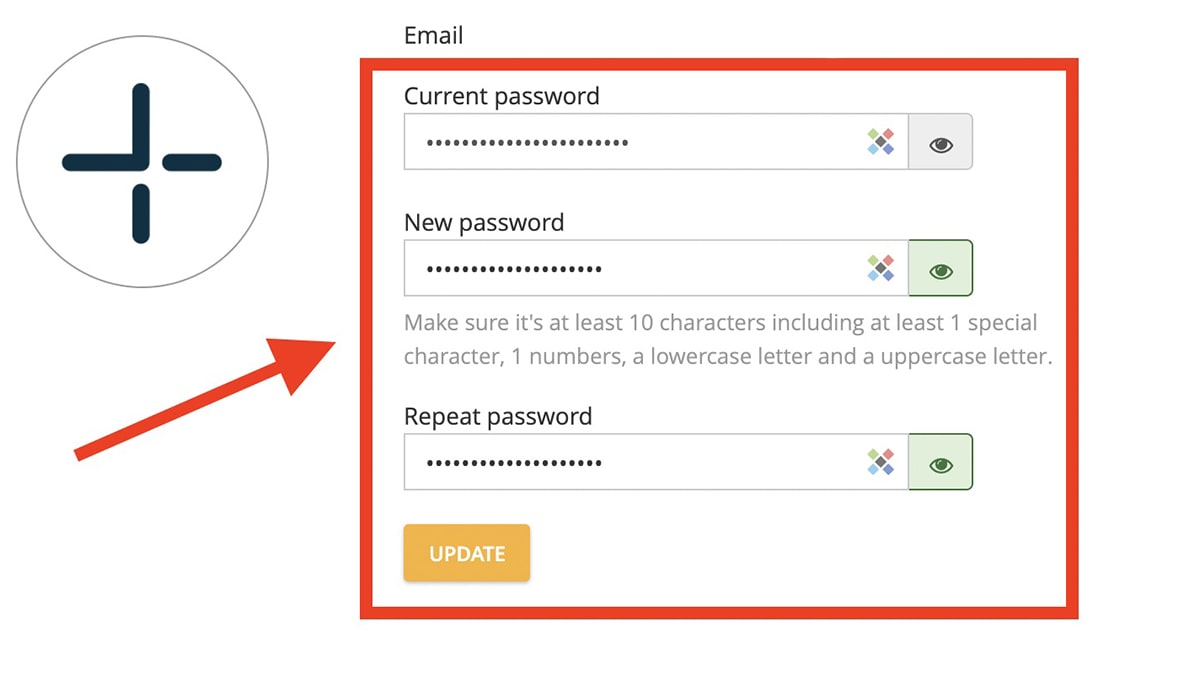
Thông báo yêu cầu nhập Current password khi thay đổi cài đặtThông báo yêu cầu nhập Current password khi thay đổi cài đặt

3. Giải pháp Quản lý mật khẩu (Password Manager)

Nếu bạn cảm thấy quá tải khi phải ghi nhớ hàng tá mật khẩu phức tạp (như Xy7#mP9$zQ!), đừng bao giờ phạm sai lầm là ghi chúng ra giấy nhớ (sticky note) và dán lên màn hình. Đó là cách nhanh nhất để mời gọi kẻ gian.

Giải pháp tối ưu cho năm 2024 là sử dụng các phần mềm quản lý mật khẩu chuyên dụng (Password Manager) như:

  • LastPass
  • 1Password
  • Bitwarden (Mã nguồn mở, miễn phí tốt)
  • KeePass

Cơ chế hoạt động của chúng giống như một chiếc “két sắt kỹ thuật số” được mã hóa cấp quân sự. Bạn chỉ cần nhớ duy nhất một chìa khóa (Master Password) để mở két, phần mềm sẽ tự động điền mật khẩu phức tạp cho mọi tài khoản khác.

Kết Luận

Việc cài đặt mật khẩu máy tính không nên được xem là một sự phiền toái, mà cần được nhìn nhận là thói quen văn minh và thiết yếu trong thời đại số. Dù bạn là người dùng Windows hay tín đồ macOS, quy trình này tuy đơn giản nhưng mang lại hiệu quả bảo vệ lâu dài cho tài sản số của bạn.

Tổng hợp “Nguyên tắc vàng” từ Thủ Thuật:

  1. Độ dài: Mật khẩu nên có tối thiểu 8 ký tự (tốt nhất là >12 ký tự).
  2. Độ khó: Phải kết hợp chữ Hoa, chữ thường, số và ký tự đặc biệt (!@#$).
  3. Chu kỳ: Thay đổi mật khẩu định kỳ 3-6 tháng/lần.
  4. Độc nhất: Không dùng chung mật khẩu máy tính với Facebook, Zalo hay tài khoản ngân hàng.

Hy vọng bài viết này của Thủ Thuật đã trang bị cho bạn đầy đủ kiến thức để làm chủ công cụ bảo mật cơ bản nhất. Hãy dành ra 2 phút ngay bây giờ để kiểm tra và nâng cấp mật khẩu máy tính của mình nhé!

Đánh Giá Bài Viết
Tuyết Nhi

Tuyết Nhi

Tôi là Tuyết Nhi - Nữ phóng viên trẻ đến từ Hà Nội. Với niềm đam mê công nghệ, khoa học kỹ thuật, tôi yêu thích và muốn chia sẻ đến mọi người những trải nghiệm, kinh nghiệm về các lĩnh vực công nghệ, kỹ thuật... Rất mong được quý độc giả đón nhận ❤️.

Related Posts

Hướng Dẫn Cách Quay Màn Hình Máy Tính Windows 7 Và Windows 10 Không Cần Phần Mềm
Thủ Thuật Máy Tính

Hướng Dẫn Cách Quay Màn Hình Máy Tính Windows 7 Và Windows 10 Không Cần Phần Mềm

Hướng Dẫn Toàn Tập Cách Phát Wifi Từ Laptop Windows 10: Đơn Giản, Ổn Định Và Miễn Phí
Thủ Thuật Máy Tính

Hướng Dẫn Toàn Tập Cách Phát Wifi Từ Laptop Windows 10: Đơn Giản, Ổn Định Và Miễn Phí

Hướng Dẫn Cách Tắt Touchpad Laptop Dell, HP, Asus, Lenovo, Acer Đơn Giản Và Hiệu Quả Nhất
Thủ Thuật Máy Tính

Hướng Dẫn Cách Tắt Touchpad Laptop Dell, HP, Asus, Lenovo, Acer Đơn Giản Và Hiệu Quả Nhất

Cách Mở Camera Laptop Windows 7, 10 Và Sửa Lỗi Webcam Chi Tiết Nhất
Thủ Thuật Máy Tính

Cách Mở Camera Laptop Windows 7, 10 Và Sửa Lỗi Webcam Chi Tiết Nhất

Discussion about this post

Trending.

Trẻ 2 Tuổi Có Nên Uống Sữa Milo Không?

Trẻ 2 Tuổi Có Nên Uống Sữa Milo Không?

Share Acc The Battle Cats Miễn Phí Mới Nhất 2025: Full Uber Rare & Cat Food

Share Acc The Battle Cats Miễn Phí Mới Nhất 2025: Full Uber Rare & Cat Food

World War 2: Strategy Games – Game Chiến Thuật Thế Chiến II Hấp Dẫn Trên Mobile

World War 2: Strategy Games – Game Chiến Thuật Thế Chiến II Hấp Dẫn Trên Mobile

Hướng Dẫn Tích Hợp Akismet Vào Contact Form 7: Giải Pháp Chống Spam “Tàng Hình” Hiệu Quả Nhất

Hướng Dẫn Tích Hợp Akismet Vào Contact Form 7: Giải Pháp Chống Spam “Tàng Hình” Hiệu Quả Nhất

Hướng dẫn Đọc Số thành Chữ trong Google Sheets với Add-on Docso

Hướng dẫn Đọc Số thành Chữ trong Google Sheets với Add-on Docso

Giới Thiệu

Thủ Thuật

➤ Website đang trong quá trình thử nghiệm AI biên tập, mọi nội dung trên website chúng tôi không chịu trách nhiệm. Bạn hãy cân nhắc thêm khi tham khảo bài viết, xin cảm ơn!

Chuyên Mục

➤ TOP Thủ Thuật

➤ Chia Sẻ Kiến Thức

➤ Kênh Công Nghệ

➤ SEO

➤ Games

Liên Kết

➤ Ketquaxskt.com

➤ TOP Restaurants

➤ Here Restaurant

➤

➤

Liên Hệ

➤ TP. Hải Phòng, Việt Nam

➤ 0931. 910. JQK

➤ Email: [email protected]

Website này cũng cần quảng cáo, không có tiền thì viết bài làm sao  ” Đen Vâu – MTP ”

DMCA.com Protection Status

© 2025 Thủ Thuật - Website chia sẻ kiến thức công nghệ hàng đầu Việt Nam

No Result
View All Result
  • TOP Thủ Thuật
    • Thủ Thuật Internet
    • Thủ Thuật Máy Tính
    • Thủ Thuật Tiện Ích
    • Thủ Thuật Phần Mềm
  • Chia Sẻ Kiến Thức
    • Học Excel
    • Học Word
    • Học Power Point
  • Games
  • Kênh Công Nghệ
  • Facebook
  • WordPress
  • SEO

© 2025 Thủ Thuật - Website chia sẻ kiến thức công nghệ hàng đầu Việt Nam