Thủ Thuật
  • TOP Thủ Thuật
    • Thủ Thuật Internet
    • Thủ Thuật Máy Tính
    • Thủ Thuật Tiện Ích
    • Thủ Thuật Phần Mềm
  • Chia Sẻ Kiến Thức
    • Học Excel
    • Học Word
    • Học Power Point
  • Games
  • Kênh Công Nghệ
  • Facebook
  • WordPress
  • SEO
No Result
View All Result
Thủ Thuật
  • TOP Thủ Thuật
    • Thủ Thuật Internet
    • Thủ Thuật Máy Tính
    • Thủ Thuật Tiện Ích
    • Thủ Thuật Phần Mềm
  • Chia Sẻ Kiến Thức
    • Học Excel
    • Học Word
    • Học Power Point
  • Games
  • Kênh Công Nghệ
  • Facebook
  • WordPress
  • SEO
No Result
View All Result
Thủ Thuật
No Result
View All Result
Home TOP Thủ Thuật Thủ Thuật Máy Tính

Màn Hình MacBook Bị Sọc: Nguyên Nhân Kỹ Thuật Và Hướng Dẫn Khắc Phục Chi Tiết

Màn Hình MacBook Bị Sọc: Nguyên Nhân Kỹ Thuật Và Hướng Dẫn Khắc Phục Chi Tiết
6k
SHARES
19.5k
VIEWS
Share on Facebook

Nội Dung Bài Viết

Toggle
  • Dấu Hiệu Nhận Biết Và Phân Loại Lỗi Hiển Thị
  • Phân Tích Kỹ Thuật: Tại Sao Màn Hình MacBook Bị Sọc?
    • 1. Lỗi Cáp Tín Hiệu (Flexgate)
    • 2. Hư Hỏng Card Đồ Họa (VGA/GPU)
    • 3. Tác Động Vật Lý Đến Tấm Nền LCD
    • 4. Nhiễm Từ Tính
  • Quy Trình Xử Lý Và Khắc Phục Lỗi Sọc Màn Hình
    • Bước 1: Chẩn Đoán Loại Trừ (Phương Pháp Loại Suy)
    • Bước 2: Cập Nhật Hệ Điều Hành macOS
    • Bước 3: Reset NVRAM/PRAM (Quan Trọng)
    • Bước 4: Can Thiệp Phần Cứng Chuyên Sâu
  • Góc Tư Vấn: Những Thắc Mắc Thường Gặp (Q&A)
    • Sửa lỗi sọc màn hình có bị lại không?
    • Tiêu chí chọn địa chỉ sửa chữa MacBook uy tín?
  • Kết Luận
  • Tài Liệu Tham Khảo

Đối với cộng đồng người dùng Apple, MacBook không chỉ là một công cụ làm việc mà còn là một khoản đầu tư giá trị. Chính vì vậy, hiện tượng màn hình MacBook bị sọc ngang, sọc dọc, nhiễu màu hay chớp giật không chỉ gây khó chịu cho thị giác mà còn tạo ra tâm lý lo lắng về chi phí sửa chữa. Đây là một trong những sự cố phần cứng phổ biến nhất, xuất hiện trên cả dòng MacBook Air và MacBook Pro.

Tại Thủ Thuật, chúng tôi hiểu rằng việc chẩn đoán chính xác nguyên nhân là chìa khóa để xử lý triệt để vấn đề. Bài viết này sẽ phân tích sâu về các yếu tố kỹ thuật gây ra lỗi sọc màn hình, đồng thời cung cấp lộ trình khắc phục từ phần mềm đến phần cứng để bạn có thể nhanh chóng khôi phục trải nghiệm hiển thị hoàn hảo.

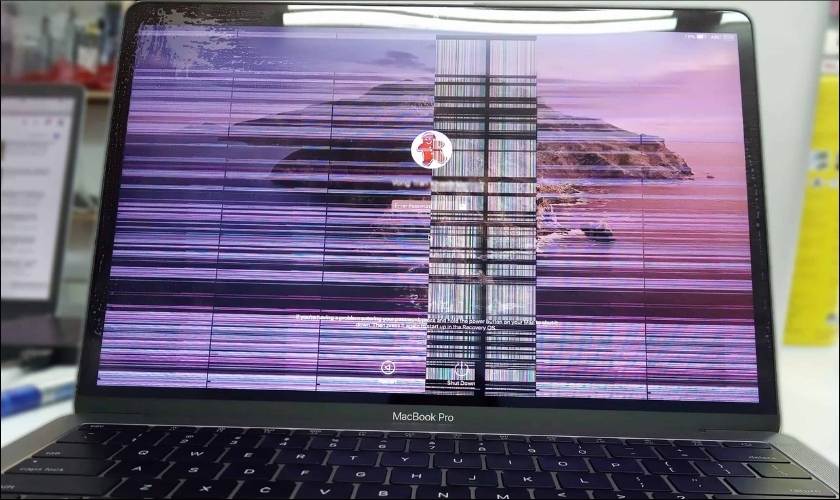
Màn hình MacBook bị sọc là lỗi phổ biến ảnh hưởng nghiêm trọng đến trải nghiệm hiển thịMàn hình MacBook bị sọc là lỗi phổ biến ảnh hưởng nghiêm trọng đến trải nghiệm hiển thị

Dấu Hiệu Nhận Biết Và Phân Loại Lỗi Hiển Thị

Lỗi sọc màn hình trên MacBook thường không diễn ra ngẫu nhiên mà có những biểu hiện cụ thể giúp người dùng phân biệt với các lỗi khác (như lỗi điểm chết hay nứt vỡ tấm nền). Dưới đây là các triệu chứng điển hình mà kỹ thuật viên thường ghi nhận:

  • Sọc kẻ đơn sắc: Xuất hiện các đường kẻ dọc hoặc ngang cố định, thường có màu trắng, hồng, xanh lá hoặc đỏ chạy dọc hết chiều dài/chiều rộng màn hình.
  • Nhiễu màu diện rộng: Một vùng hoặc toàn bộ màn hình bị ám màu, hình ảnh hiển thị bị “đục”, mất độ chi tiết và sai lệch tông màu chuẩn.
  • Hiện tượng giật hình (Flickering): Màn hình chớp nháy liên tục, các sọc xuất hiện rồi biến mất khi thay đổi góc mở màn hình.
  • Bóng mờ (Ghosting): Hình ảnh cũ vẫn lưu lại mờ nhạt trên nền hình ảnh mới, kèm theo các vệt sọc nhiễu.

Phân Tích Kỹ Thuật: Tại Sao Màn Hình MacBook Bị Sọc?

Để đưa ra giải pháp xử lý, chúng ta cần hiểu rõ “bệnh lý” của thiết bị. Dựa trên cấu trúc phần cứng của Apple, có 5 nguyên nhân chính dẫn đến tình trạng này:

Xem thêm:  [Hướng Dẫn Sửa Lỗi Màn Hình Laptop Bị Xoay Ngang, Dọc: Nguyên Nhân Và 3 Cách Khắc Phục Nhanh Chóng]

1. Lỗi Cáp Tín Hiệu (Flexgate)

Đây là nguyên nhân hàng đầu trên các dòng MacBook Pro đời 2016-2018. Dây cáp màn hình (cáp nối từ bo mạch chủ lên màn hình) bị thiết kế quá ngắn hoặc chịu lực căng lớn mỗi khi đóng mở máy. Theo thời gian, cáp bị đứt gãy ngầm hoặc lỏng chân tiếp xúc, dẫn đến hiện tượng sọc màn hình hoặc đèn nền kiểu “sân khấu”.

2. Hư Hỏng Card Đồ Họa (VGA/GPU)

Đối với các dòng MacBook Pro 15 inch hoặc 16 inch sử dụng card đồ họa rời, lỗi chip VGA là nguyên nhân phổ biến. Khi chip xử lý hình ảnh hoạt động quá nhiệt trong thời gian dài hoặc chân chip bị bong (lỗi chip hàn), tín hiệu xuất ra màn hình sẽ bị nhiễu, gây sọc hoặc rác hình.

3. Tác Động Vật Lý Đến Tấm Nền LCD

Dù được bảo vệ bởi lớp kính cường lực, tấm nền LCD bên trong rất nhạy cảm. Các va chạm mạnh, rơi rớt, hoặc vô tình kẹp vật cứng (như tai nghe, bút) khi gập máy có thể làm tổn thương các tinh thể lỏng hoặc mạch điều khiển trên tấm nền (T-con board).

4. Nhiễm Từ Tính

Mặc dù hiếm gặp trên các dòng máy đời mới vỏ nhôm nguyên khối, nhưng việc đặt MacBook thường xuyên gần các vật có từ tính mạnh (loa công suất lớn, nam châm công nghiệp) có thể gây nhiễu từ, làm lệch hướng các tia điện tử (đối với màn hình cũ) hoặc gây nhiễu tín hiệu số.

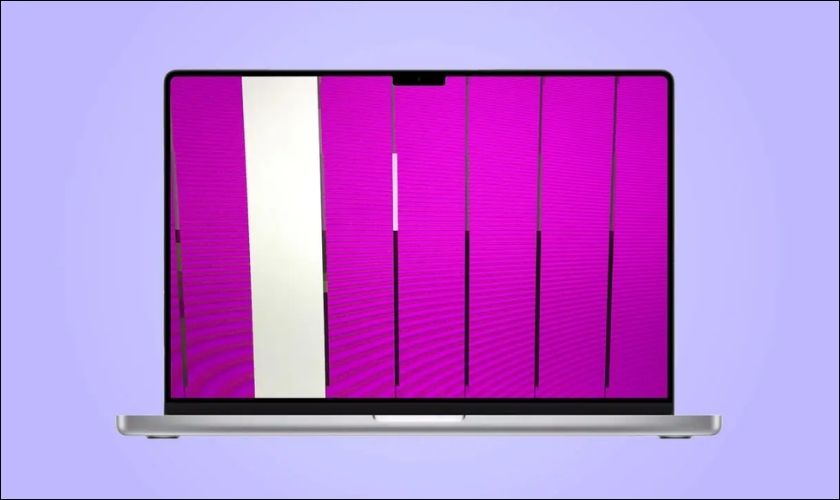
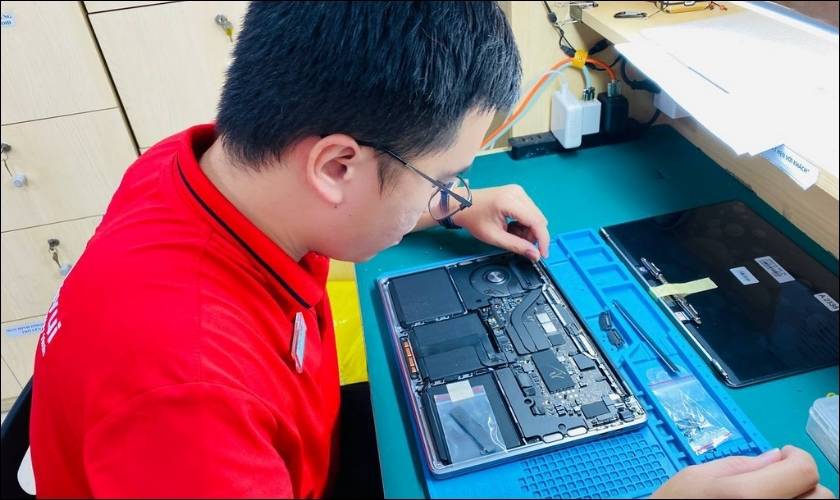
Các nguyên nhân kỹ thuật chính khiến MacBook bị sọc màn hình bao gồm lỗi cáp và va đậpCác nguyên nhân kỹ thuật chính khiến MacBook bị sọc màn hình bao gồm lỗi cáp và va đập

Quy Trình Xử Lý Và Khắc Phục Lỗi Sọc Màn Hình

Trước khi quyết định thay thế linh kiện tốn kém, bạn hãy thực hiện theo quy trình chẩn đoán và khắc phục từ phần mềm (miễn phí) đến phần cứng dưới đây.

Bước 1: Chẩn Đoán Loại Trừ (Phương Pháp Loại Suy)

Hãy kết nối MacBook với một màn hình rời (qua cổng HDMI hoặc Thunderbolt).

  • Trường hợp A: Màn hình rời hiển thị bình thường, màn hình MacBook bị sọc -> Lỗi nằm ở màn hình hoặc cáp màn hình MacBook.
  • Trường hợp B: Cả màn hình rời và màn hình MacBook đều bị sọc/nhiễu -> Lỗi nằm ở Card đồ họa (GPU) hoặc Mainboard.

Bước 2: Cập Nhật Hệ Điều Hành macOS

Trên macOS, driver card đồ họa được tích hợp sẵn trong hệ điều hành. Việc màn hình bị sọc do xung đột phần mềm là hiếm nhưng vẫn có thể xảy ra. Hãy vào System Settings (Cài đặt hệ thống) > General > Software Update để đảm bảo máy đang chạy phiên bản ổn định nhất, giúp tối ưu hóa khả năng điều khiển của GPU.

Bước 3: Reset NVRAM/PRAM (Quan Trọng)

NVRAM (Non-volatile Random-Access Memory) lưu trữ các cài đặt về độ phân giải màn hình và thông tin phần cứng. Việc reset bộ nhớ này thường giải quyết được các lỗi hiển thị do xung đột cấu hình tạm thời.

Xem thêm:  Top 5 Laptop Gaming Mỏng Nhẹ Cấu Hình Khủng Đáng Sở Hữu Nhất Hiện Nay

Thao tác thực hiện chi tiết:

  1. Tắt hoàn toàn MacBook (Shut Down).
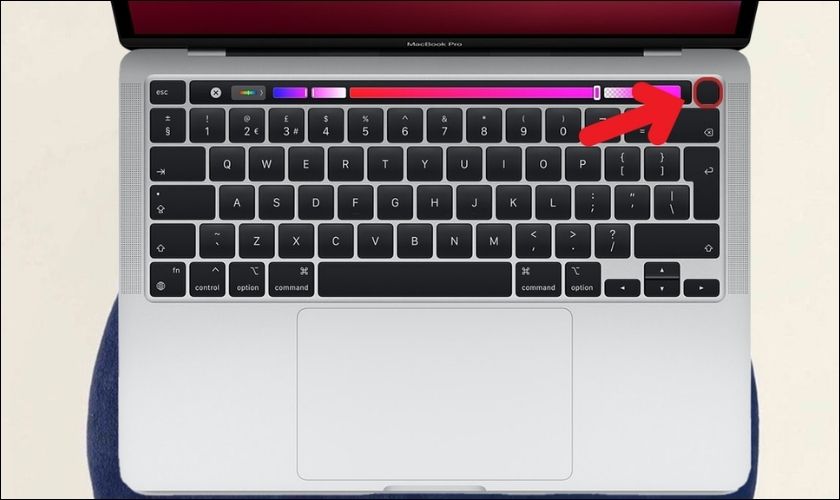
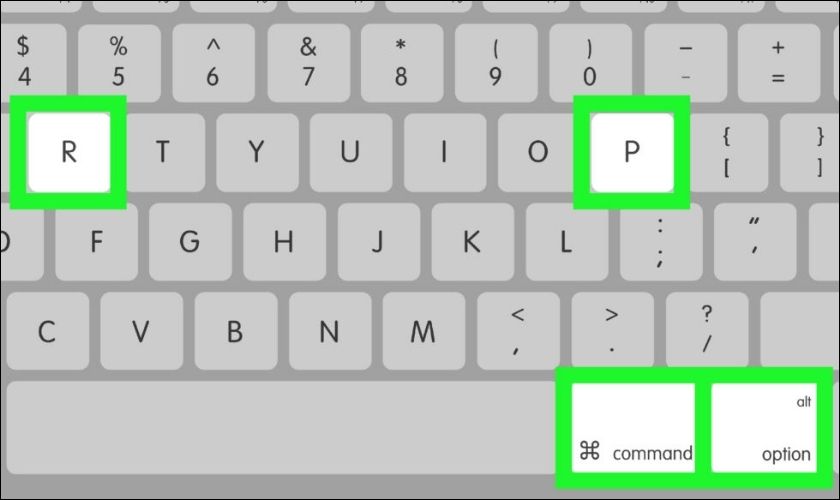
  2. Bấm nút nguồn để mở máy, ngay lập tức nhấn và giữ đồng thời tổ hợp 4 phím: Option + Command + P + R.

Thao tác giữ tổ hợp phím để Reset NVRAM giúp xử lý lỗi phần mềm hiển thịThao tác giữ tổ hợp phím để Reset NVRAM giúp xử lý lỗi phần mềm hiển thị

  1. Giữ chặt tổ hợp phím khoảng 20 giây.
    • Với máy không có chip T2: Đợi nghe tiếng khởi động lần thứ 2.
    • Với máy có chip T2: Đợi logo Apple xuất hiện và biến mất lần thứ 2.
  2. Thả tay ra và để máy khởi động vào macOS.

Tổ hợp phím Option + Command + P + R cần được giữ chặt ngay khi máy khởi độngTổ hợp phím Option + Command + P + R cần được giữ chặt ngay khi máy khởi động

Bước 4: Can Thiệp Phần Cứng Chuyên Sâu

Nếu các biện pháp phần mềm và reset hệ thống không hiệu quả, chắc chắn MacBook của bạn đang gặp lỗi vật lý. Lúc này, việc tự tháo lắp tại nhà là không khuyến khích do cấu trúc phức tạp của Apple.

Các phương án sửa chữa thường gặp tại trung tâm dịch vụ:

  • Ép cổ cáp màn hình: Áp dụng nếu lỗi do lỏng cáp hoặc oxy hóa chân tiếp xúc. Chi phí thấp nhưng đòi hỏi máy móc chuyên dụng.
  • Thay cụm màn hình: Giải pháp triệt để nhất nếu tấm nền LCD bị hỏng hoặc đứt cáp ngầm không thể nối.
  • Sửa chữa VGA: Đóng lại chip hoặc thay chip GPU mới nếu lỗi xuất phát từ bo mạch chủ.

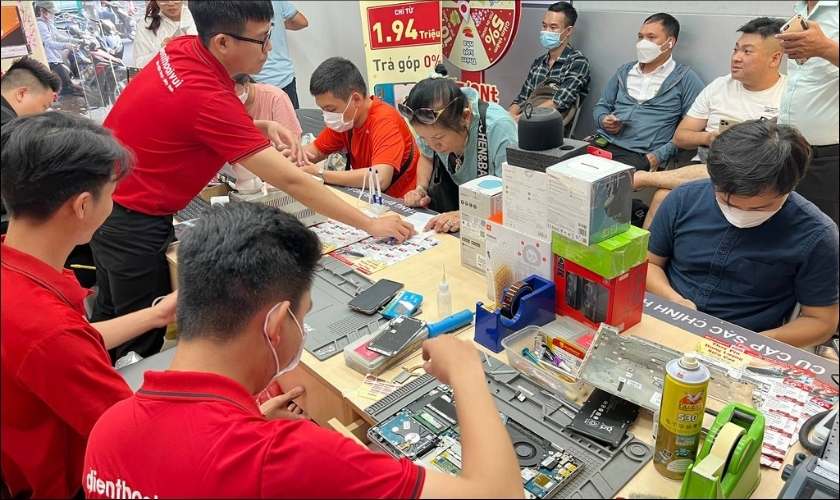
Mang máy đến trung tâm sửa chữa chuyên nghiệp là giải pháp cuối cùng và an toàn nhấtMang máy đến trung tâm sửa chữa chuyên nghiệp là giải pháp cuối cùng và an toàn nhất

Góc Tư Vấn: Những Thắc Mắc Thường Gặp (Q&A)

Trong quá trình hỗ trợ độc giả tại Thủ Thuật, chúng tôi nhận được rất nhiều câu hỏi liên quan đến độ bền sau sửa chữa. Dưới đây là những giải đáp thẳng thắn:

Sửa lỗi sọc màn hình có bị lại không?

Điều này phụ thuộc vào nguyên nhân gốc và phương pháp sửa chữa.

  • Nếu thay cụm màn hình chính hãng mới: Độ bền tương đương máy mới, rủi ro bị lại rất thấp.
  • Nếu ép cổ cáp hoặc sửa VGA: Đây là giải pháp tiết kiệm chi phí nhưng độ bền phụ thuộc tay nghề thợ và thói quen sử dụng. Nhiệt độ cao có thể làm lỗi VGA tái phát sau 6-12 tháng.

Tiêu chí chọn địa chỉ sửa chữa MacBook uy tín?

Đừng chỉ nhìn vào giá rẻ. Một trung tâm uy tín cần đáp ứng các tiêu chuẩn E-E-A-T trong ngành kỹ thuật:

  • Minh bạch: Cho phép khách hàng ký tên lên linh kiện hoặc xem trực tiếp quy trình sửa chữa.
  • Bảo hành: Chế độ bảo hành màn hình tối thiểu 3-6 tháng.
  • Chuyên môn: Kỹ thuật viên chuyên về dòng máy Apple (do cấu trúc mạch khác biệt so với Laptop Windows).

Người dùng cần cân nhắc kỹ lưỡng khi lựa chọn đơn vị sửa chữa để tránh rủi ro tái phátNgười dùng cần cân nhắc kỹ lưỡng khi lựa chọn đơn vị sửa chữa để tránh rủi ro tái phát

Kết Luận

Lỗi màn hình MacBook bị sọc là một sự cố phần cứng nghiêm trọng, đòi hỏi sự chẩn đoán chính xác thay vì sửa chữa mò mẫm. Trong khi việc Reset NVRAM có thể giải quyết các xung đột phần mềm nhẹ, đa số trường hợp sọc màn hình đều cần sự can thiệp của các kỹ thuật viên chuyên nghiệp để thay thế cáp hoặc tấm nền LCD.

Để bảo vệ thiết bị trong tương lai, “Thủ Thuật” khuyên bạn nên hạn chế đóng mở máy quá mạnh, sử dụng túi chống sốc chất lượng và tránh để máy hoạt động ở nhiệt độ quá cao trong thời gian dài.

Tài Liệu Tham Khảo

  • Apple Support: Reset NVRAM or PRAM on your Mac.
  • iFixit: MacBook Pro Display Cable Issues (Flexgate).
  • TechRadar: Common MacBook Screen Problems and Fixes.
Đánh Giá Bài Viết
Tuyết Nhi

Tuyết Nhi

Tôi là Tuyết Nhi - Nữ phóng viên trẻ đến từ Hà Nội. Với niềm đam mê công nghệ, khoa học kỹ thuật, tôi yêu thích và muốn chia sẻ đến mọi người những trải nghiệm, kinh nghiệm về các lĩnh vực công nghệ, kỹ thuật... Rất mong được quý độc giả đón nhận ❤️.

Related Posts

Hướng Dẫn Cách Quay Màn Hình Máy Tính Windows 7 Và 10 Không Cần Cài Đặt Phần Mềm
Thủ Thuật Máy Tính

Hướng Dẫn Cách Quay Màn Hình Máy Tính Windows 7 Và 10 Không Cần Cài Đặt Phần Mềm

Hướng Dẫn 3 Cách Phát Wifi Từ Laptop Win 10 Đơn Giản, Ổn Định Nhất
Thủ Thuật Máy Tính

Hướng Dẫn 3 Cách Phát Wifi Từ Laptop Win 10 Đơn Giản, Ổn Định Nhất

Hướng Dẫn Cách Tắt Touchpad Trên Laptop Dell, Asus, HP, Lenovo Đơn Giản Và Hiệu Quả Nhất
Thủ Thuật Máy Tính

Hướng Dẫn Cách Tắt Touchpad Trên Laptop Dell, Asus, HP, Lenovo Đơn Giản Và Hiệu Quả Nhất

Hướng Dẫn Chi Tiết Cách Mở Camera Laptop Windows 7, 10 Và Khắc Phục Lỗi Webcam Phổ Biến
Thủ Thuật Máy Tính

Hướng Dẫn Chi Tiết Cách Mở Camera Laptop Windows 7, 10 Và Khắc Phục Lỗi Webcam Phổ Biến

Discussion about this post

Trending.

Tải Super Bear Adventure MOD APK v12.0.0b8 (Vô Hạn Tiền, Premium) – Hành Trình Phiêu Lưu 3D Đỉnh Cao

Tải Super Bear Adventure MOD APK v12.0.0b8 (Vô Hạn Tiền, Premium) – Hành Trình Phiêu Lưu 3D Đỉnh Cao

Thủ Thuật Chơi AOE 1: Tăng Tốc Độ Chơi Với Tổng Hợp Phím Tắt

Thủ Thuật Chơi AOE 1: Tăng Tốc Độ Chơi Với Tổng Hợp Phím Tắt

Quân Đoàn Slim (Slime Legion) MOD APK v3.2.1: Trải Nghiệm Game Thủ Thành Roguelike Cực Cuốn

Quân Đoàn Slim (Slime Legion) MOD APK v3.2.1: Trải Nghiệm Game Thủ Thành Roguelike Cực Cuốn

Space Marines: Hero Survivor MOD APK – Cuộc Chiến Sinh Tồn Khốc Liệt

Space Marines: Hero Survivor MOD APK – Cuộc Chiến Sinh Tồn Khốc Liệt

Zombie Fire 3D: Game Bắn Súng Zombie Offline Hấp Dẫn

Zombie Fire 3D: Game Bắn Súng Zombie Offline Hấp Dẫn

Giới Thiệu

Thủ Thuật

➤ Website đang trong quá trình thử nghiệm AI biên tập, mọi nội dung trên website chúng tôi không chịu trách nhiệm. Bạn hãy cân nhắc thêm khi tham khảo bài viết, xin cảm ơn!

Chuyên Mục

➤ TOP Thủ Thuật

➤ Chia Sẻ Kiến Thức

➤ Kênh Công Nghệ

➤ SEO

➤ Games

Liên Kết

➤ Ketquaxskt.com

➤ TOP Restaurants

➤ Here Restaurant

➤

➤

Liên Hệ

➤ TP. Hải Phòng, Việt Nam

➤ 0931. 910. JQK

➤ Email: [email protected]

Website này cũng cần quảng cáo, không có tiền thì viết bài làm sao  ” Đen Vâu – MTP ”

DMCA.com Protection Status

© 2025 Thủ Thuật - Website chia sẻ kiến thức công nghệ hàng đầu Việt Nam

No Result
View All Result
  • TOP Thủ Thuật
    • Thủ Thuật Internet
    • Thủ Thuật Máy Tính
    • Thủ Thuật Tiện Ích
    • Thủ Thuật Phần Mềm
  • Chia Sẻ Kiến Thức
    • Học Excel
    • Học Word
    • Học Power Point
  • Games
  • Kênh Công Nghệ
  • Facebook
  • WordPress
  • SEO

© 2025 Thủ Thuật - Website chia sẻ kiến thức công nghệ hàng đầu Việt Nam