

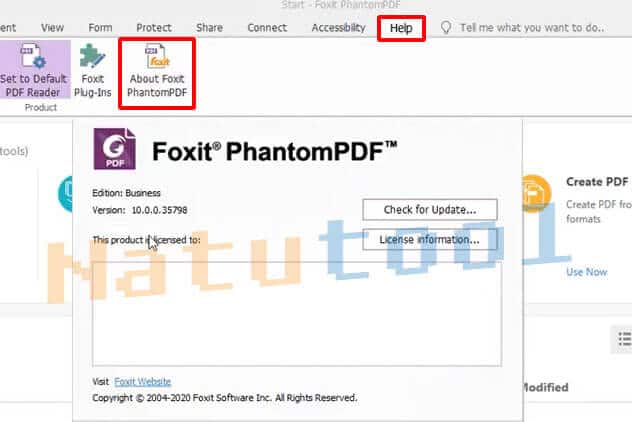
Foxit PhantomPDF là phần mềm tạo và chỉnh sửa PDF chuyên nghiệp dành cho doanh nghiệp và cá nhân. Giao diện thân thiện, dễ sử dụng cùng nhiều tính năng mạnh mẽ giúp PhantomPDF trở thành lựa chọn hàng đầu, được cài đặt sẵn trên máy tính của 3 trong 5 nhà sản xuất Windows hàng đầu.
Foxit Software cung cấp bản dùng thử miễn phí 14 ngày, cho phép chuyển đổi PDF sang nhiều định dạng như Word, Excel và ngược lại. Nếu muốn sử dụng lâu dài, người dùng có thể mua bản quyền PhantomPDF Business với giá khoảng 109 USD. Tuy nhiên, tại Việt Nam, nhiều người dùng lựa chọn cách crack Foxit Phantom để sử dụng miễn phí.
Phần mềm cho phép thêm chú thích, điền biểu mẫu và chia sẻ thông tin dễ dàng. Foxit PhantomPDF được đánh giá là một trong những phần mềm PDF an toàn nhất hiện nay, bảo vệ người dùng khỏi phần mềm độc hại.
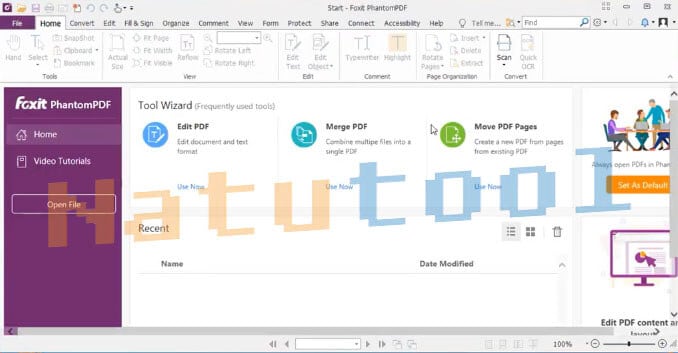 alt text: Giao diện phần mềm Foxit PhantomPDF
Tính Năng Nổi Bật Của Foxit PhantomPDF
- Tạo file PDF từ Microsoft Visio.
- Chia màn hình dọc để so sánh tài liệu dễ dàng.
- Mở và lưu trữ tài liệu trên Google Drive, OneDrive.
- Thêm dấu thời gian và chữ ký điện tử.
- Tạo PDF trực tiếp từ Word, Excel, PowerPoint.
- Chỉnh sửa văn bản bằng cách liên kết các text box.
- Tạo PDF hợp nhất từ Microsoft Word (thư, email, nhãn…).
Lợi Ích Khi Sử Dụng Foxit PhantomPDF
- Hỗ trợ 41 ngôn ngữ, thuận tiện cho người dùng quốc tế.
- So với Foxit Reader, Foxit PhantomPDF Business cung cấp nhiều tính năng chỉnh sửa, OCR, xuất sang định dạng khác, tạo biểu mẫu và bảo mật nâng cao.
- Tính năng ConnectedPDF giúp kiểm soát nội dung, tạo và quản lý nhiều phiên bản tài liệu, đồng thời theo dõi việc truy cập trái phép.
- Giao diện tab dễ dàng làm việc với nhiều tài liệu cùng lúc, tương tự Microsoft Office.
- Chia sẻ và cộng tác dễ dàng qua Google Drive, Box, Dropbox và OneDrive.
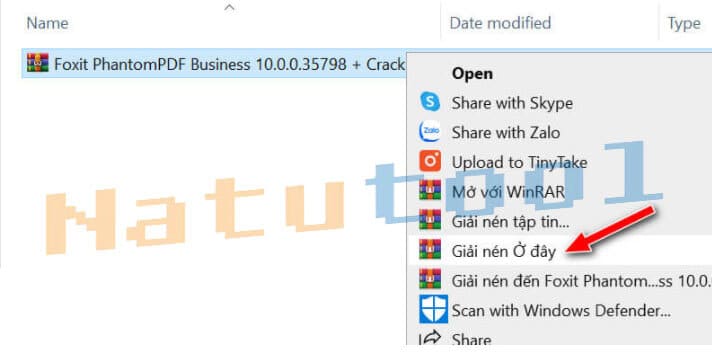 alt text: Giải nén file cài đặt Foxit PhantomPDF
Hướng Dẫn Tải Và Cài Đặt Foxit PhantomPDF (Các Phiên Bản)
Ngoài phiên bản mới nhất (Foxit PhantomPDF 10), bạn có thể tải các phiên bản cũ hơn.
Bước 1: Giải nén file cài đặt bằng WinRAR.
Bước 2: Chạy file “FoxitPhantomPDF100_L10N_Setup”.
Bước 3: Chọn “Next”.
Bước 4: Tích vào “I accept the terms in the License Agreement” và chọn “Next”.
Bước 5: Chọn “Install”.
Bước 6: Đợi quá trình cài đặt hoàn tất (5-8 phút).
Bước 7: Bỏ chọn “Launch Foxit PhantomPDF” và chọn “Finish”.
Lưu ý: Nếu gặp lỗi cài đặt, hãy tạm thời ngắt kết nối internet và chọn chế độ cài đặt “Custom”. Sau khi cài đặt, bạn có thể sử dụng bản dùng thử miễn phí 14 ngày (Free Trial) của phiên bản Business.
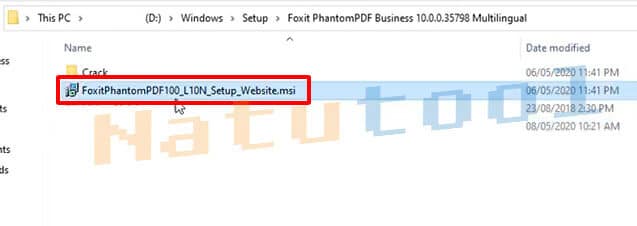 alt text: Cửa sổ cài đặt Foxit PhantomPDF
Hướng Dẫn Crack Foxit PhantomPDF Vĩnh Viễn
Đảm bảo Windows Defender đã tắt trước khi thực hiện các bước sau:
Bước 1: Vào thư mục “Activation” trong file đã giải nén.
Bước 2: Sao chép 2 file “plugins” và “FoxitPhantomPDF.exe”.
Bước 3: Click chuột phải vào biểu tượng Foxit PhantomPDF và chọn “Open file location”.
Bước 4: Dán 2 file đã sao chép vào thư mục cài đặt.
Bước 5: Chọn “Replace the files in the destination”.
Bước 6: Tích vào “Do this for all current items” và chọn “Continue”.
Để tránh mất key bản quyền, hãy sử dụng Firewall App Blocker.
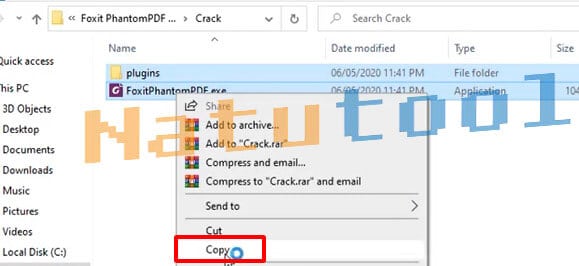 alt text: Sao chép file crack Foxit PhantomPDF
So Sánh Với Adobe Acrobat Pro DC
Foxit PhantomPDF cho phép chia sẻ file PDF qua email, Evernote, OneNote, trong khi Adobe Acrobat Pro DC hiện chưa hỗ trợ chia sẻ qua Evernote. PhantomPDF cũng được đánh giá là có nhiều tính năng tích hợp hơn.
Hướng Dẫn Chỉnh Sửa Văn Bản PDF Bằng Foxit PhantomPDF
- Mở tài liệu PDF.
- Nhấn nút “Edit Text”.
- Click vào vị trí cần chỉnh sửa và nhập văn bản mới.
- Để xóa văn bản, chọn văn bản và nhấn phím Backspace.
Kết Luận
Foxit PhantomPDF là một phần mềm PDF mạnh mẽ, dễ sử dụng với nhiều tính năng hữu ích cho cả doanh nghiệp và cá nhân. Phiên bản Business cung cấp nhiều tính năng nâng cao, vượt trội so với các trình chuyển đổi PDF thông thường. Ngoài ra, phần mềm còn cho phép thêm đa phương tiện, tạo biểu mẫu và bảo mật file PDF bằng mật khẩu.










Discussion about this post