Trong môi trường làm việc kỹ thuật số và học tập hiện đại, nhu cầu chuyển đổi dữ liệu giữa định dạng PDF (Portable Document Format) và Microsoft Word là cực kỳ phổ biến. Tuy nhiên, vấn đề nan giải nhất mà đa số người dùng gặp phải chính là tình trạng “vỡ font”, sai lệch cấu trúc layout hoặc mất các ký tự đặc biệt (đặc biệt là tiếng Việt có dấu) sau khi convert. Bài viết này sẽ phân tích sâu về nguyên nhân và cung cấp 3 phương pháp kỹ thuật tối ưu nhất để chuyển PDF sang Word không lỗi font, giúp bạn chuẩn hóa quy trình xử lý văn bản và nâng cao hiệu suất công việc.
Việc lựa chọn phương pháp phù hợp không chỉ giúp bảo toàn nội dung mà còn giữ nguyên định dạng (formatting) ban đầu, tiết kiệm hàng giờ chỉnh sửa thủ công.
1. Sử Dụng Phần Mềm Chuyên Dụng Tích Hợp OCR (Giải Pháp Tối Ưu Nhất)
Đối với các tài liệu PDF có cấu trúc phức tạp (chứa nhiều layer, bảng biểu, đồ họa vector) hoặc tài liệu scan, việc sử dụng các phần mềm bên thứ ba (Third-party software) là giải pháp bắt buộc để đảm bảo tính toàn vẹn dữ liệu. Các công cụ này thường được trang bị công nghệ OCR (Optical Character Recognition – Nhận dạng ký tự quang học), cho phép bóc tách chữ từ hình ảnh với độ chính xác cao.
Dưới đây là các công cụ hàng đầu được cộng đồng công nghệ đánh giá cao:
- Adobe Acrobat Pro DC: Là “cha đẻ” của định dạng PDF, Adobe cung cấp công cụ chuyển đổi mạnh mẽ nhất thị trường. Thuật toán của Acrobat Pro giúp nhận diện font chữ gốc (thậm chí là các font hiếm) và map (ánh xạ) chúng sang font tương đương trong Word, giảm thiểu tối đa tình trạng lỗi mã hóa (encoding).
- Nitro Pro: Một đối thủ đáng gờm của Adobe trong mảng doanh nghiệp. Nitro Pro nổi bật với khả năng xử lý hàng loạt (batch processing), cho phép convert hàng chục file cùng lúc mà vẫn giữ nguyên định dạng paragraph và heading.
- Smallpdf (Nền tảng Cloud): Nếu bạn cần sự linh hoạt và không muốn cài đặt phần mềm nặng máy, Smallpdf là lựa chọn SaaS (Software as a Service) hàng đầu. Hệ thống server mạnh mẽ của Smallpdf xử lý file trên đám mây và trả về kết quả nhanh chóng. Tuy nhiên, cần lưu ý về vấn đề bảo mật dữ liệu nếu tài liệu chứa thông tin nhạy cảm.
Việc sử dụng công cụ chuyên dụng giúp xử lý triệt để các vấn đề về spacing (khoảng cách chữ) và kerning mà các công cụ miễn phí thường bỏ qua.
Giao diện phần mềm Adobe Acrobat Pro khi chuyển đổi PDF sang Word
2. Tận Dụng Sức Mạnh AI Của Google Docs
Google Docs không chỉ đơn thuần là trình soạn thảo văn bản online, mà còn là một công cụ xử lý dữ liệu mạnh mẽ nhờ hệ thống AI của Google. Cơ chế hoạt động của phương pháp này là Google Drive sẽ sử dụng thuật toán OCR để “đọc” nội dung trong file PDF, sau đó render lại dưới dạng văn bản thuần túy trên nền tảng web.
Quy trình kỹ thuật thực hiện trên Google Drive:
- Upload dữ liệu: Truy cập Google Drive và tải tệp tin PDF cần xử lý lên hệ thống đám mây.
- Kích hoạt tính năng Convert: Nhấp chuột phải vào file vừa tải, chọn Mở bằng (Open with) > Google Tài liệu (Google Docs). Lúc này, server của Google sẽ tiến hành bóc tách lớp văn bản khỏi lớp hình ảnh của PDF.
- Xuất bản tài liệu: Tại giao diện chỉnh sửa, chọn Tệp (File) > Tải xuống (Download) > Microsoft Word (.docx) để lưu về máy.
Đánh giá kỹ thuật: Phương pháp này đạt hiệu quả cao nhất với các văn bản chủ yếu là text (hợp đồng, báo cáo). Tuy nhiên, với các file chứa nhiều bảng biểu phức tạp hoặc hình ảnh chèn đè lên chữ, bố cục có thể bị xô lệch do sự khác biệt về engine hiển thị giữa Google Docs và PDF.
Thao tác chuyển đổi PDF sang Word thông qua Google Docs trên trình duyệt
3. Sử Dụng Tính Năng PDF Reflow Trên Microsoft Word
Kể từ phiên bản Office 2013, Microsoft đã tích hợp một tính năng “thần thánh” gọi là PDF Reflow. Về mặt kỹ thuật, tính năng này không đơn thuần là chuyển đổi, mà nó “nhập khẩu” (import) nội dung PDF vào môi trường Word và tái cấu trúc lại dòng chảy văn bản (text flow) để người dùng có thể chỉnh sửa (editable).
Đây là giải pháp Native (tự nhiên) nhất cho người dùng hệ sinh thái Microsoft Office. Các bước thực hiện như sau:
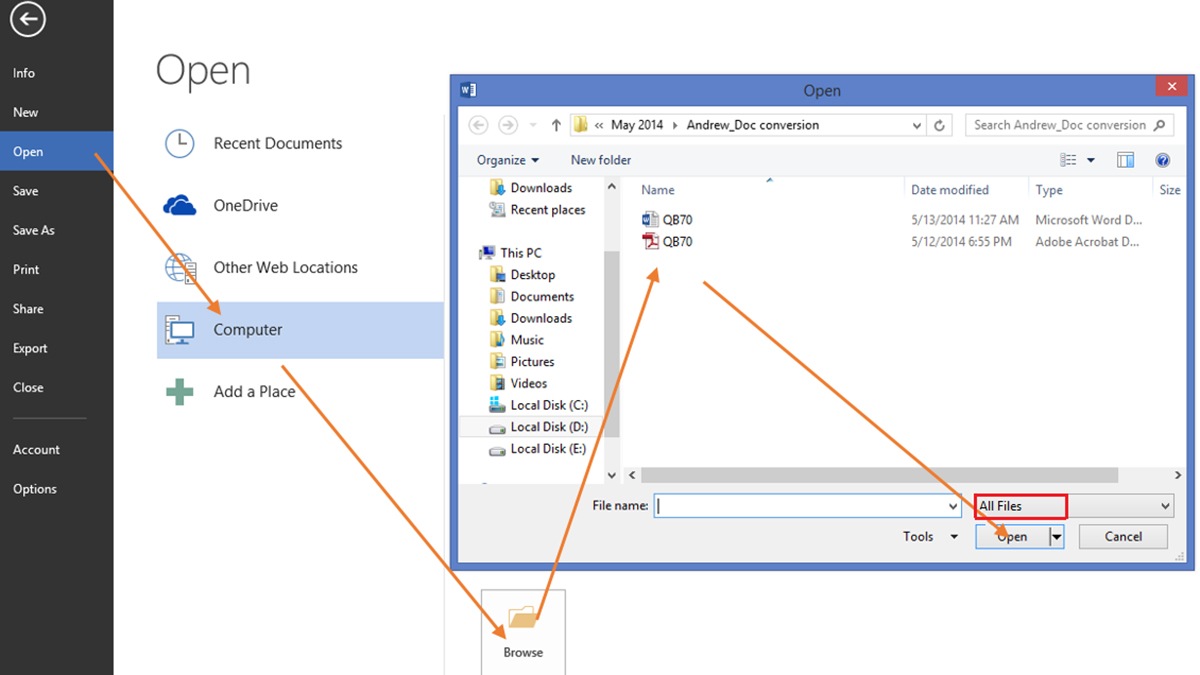
- Khởi động Microsoft Word, điều hướng đến thẻ File -> Open.
- Trỏ đường dẫn đến file PDF cần mở.
- Word sẽ hiển thị hộp thoại cảnh báo về việc chuyển đổi format. Bạn nhấn OK để xác nhận. Hệ thống sẽ tiến hành phân tích cấu trúc file PDF và chuyển nó thành các đối tượng Word tương ứng.
Lưu ý: Tốc độ xử lý phụ thuộc vào cấu hình CPU và RAM của máy tính cũng như độ phức tạp của file PDF. Kết quả đầu ra thường có độ chính xác rất cao về font chữ, đặc biệt là các văn bản hành chính sử dụng font Unicode dựng sẵn.
Hộp thoại thông báo tính năng PDF Reflow trên Microsoft Word
Phân Tích Kỹ Thuật: Nguyên Nhân Lỗi Font Và Cách Khắc Phục
Dưới góc độ kỹ thuật, lỗi font khi chuyển đổi PDF sang Word thường xuất phát từ việc máy tính đích không có sẵn bộ mã (encoding) hoặc font chữ được nhúng (embedded) trong file PDF gốc. Dưới đây là các checklist quan trọng để đảm bảo output hoàn hảo:
- Vấn đề Encoding (Bảng mã): Tại Việt Nam, các tài liệu cũ thường sử dụng bảng mã TCVN3 (ABC) hoặc VNI thay vì Unicode. Khi chuyển đổi, nếu máy tính của bạn chưa cài bộ font
.vnTimehoặcVNI-Times, lỗi hiển thị là điều chắc chắn. Hãy cài đặt đầy đủ bộ font Tiếng Việt (Full Font) cho hệ điều hành Windows/macOS. - Xử lý File Scan (Dạng ảnh): Nếu file PDF được tạo ra từ máy scanner, bản chất nó là một tập hợp các hình ảnh (.jpg, .tif) được đóng gói lại. Các trình chuyển đổi thông thường sẽ thất bại. Trong trường hợp này, bạn bắt buộc phải sử dụng phần mềm có tính năng OCR mạnh (như Adobe Acrobat Pro hoặc ABBYY FineReader) để số hóa hình ảnh thành văn bản.
- Hậu kiểm (Manual Review): Công nghệ dù tốt đến đâu cũng có sai số. Luôn rà soát lại các vị trí nhạy cảm như công thức toán học, ký tự đặc biệt, header/footer sau khi convert để đảm bảo tính chuyên nghiệp.
Các lưu ý quan trọng về font chữ và OCR để tránh lỗi định dạng
Kết Luận
Việc chuyển PDF sang Word không lỗi font không còn là thách thức lớn nếu bạn nắm vững các công cụ và nguyên lý hoạt động của chúng. Dựa trên nhu cầu thực tế, bạn có thể lựa chọn giải pháp phù hợp nhất:
- Microsoft Word (PDF Reflow): Lựa chọn số 1 cho sự tiện lợi, nhanh gọn, phù hợp với người dùng văn phòng cơ bản.
- Google Docs: Giải pháp miễn phí, cơ động, thích hợp cho sinh viên hoặc nhu cầu xử lý văn bản thuần túy không quá quan trọng về layout.
- Adobe Acrobat/Nitro: Tiêu chuẩn vàng cho giới chuyên nghiệp, xử lý các tài liệu quan trọng, hợp đồng phức tạp cần độ chính xác tuyệt đối.
Hãy áp dụng linh hoạt các phương pháp trên để tối ưu hóa quy trình làm việc của bạn. Đừng quên chia sẻ trải nghiệm hoặc các thắc mắc kỹ thuật của bạn ở phần bình luận bên dưới để cộng đồng “Thủ Thuật” cùng thảo luận.
Tài liệu tham khảo
- Adobe Acrobat User Guide – Adobe Help Center
- Microsoft Support: Edit PDF content in Word
- Google Docs Editors Help – Working with Office files


Discussion about this post