Thủ Thuật
  • TOP Thủ Thuật
    • Thủ Thuật Internet
    • Thủ Thuật Máy Tính
    • Thủ Thuật Tiện Ích
    • Thủ Thuật Phần Mềm
  • Chia Sẻ Kiến Thức
    • Học Excel
    • Học Word
    • Học Power Point
  • Games
  • Kênh Công Nghệ
  • Facebook
  • WordPress
  • SEO
No Result
View All Result
Thủ Thuật
  • TOP Thủ Thuật
    • Thủ Thuật Internet
    • Thủ Thuật Máy Tính
    • Thủ Thuật Tiện Ích
    • Thủ Thuật Phần Mềm
  • Chia Sẻ Kiến Thức
    • Học Excel
    • Học Word
    • Học Power Point
  • Games
  • Kênh Công Nghệ
  • Facebook
  • WordPress
  • SEO
No Result
View All Result
Thủ Thuật
No Result
View All Result
Home TOP Thủ Thuật Thủ Thuật Máy Tính

Hướng Dẫn Sử Dụng Leonardo AI Toàn Tập: Bí Kíp Vẽ Tranh Nghệ Thuật Đỉnh Cao Cho Người Mới

Hướng Dẫn Sử Dụng Leonardo AI Toàn Tập: Bí Kíp Vẽ Tranh Nghệ Thuật Đỉnh Cao Cho Người Mới
6k
SHARES
19.5k
VIEWS
Share on Facebook

Nội Dung Bài Viết

Toggle
  • Tối ưu hóa trải nghiệm Leonardo AI trên nền tảng Website
    • Bước 1: Thiết lập định danh và làm quen Dashboard
    • Bước 2: Kỹ thuật xây dựng Prompt (Câu lệnh) chuẩn xác
    • Bước 3: Cấu hình thông số kỹ thuật (Advanced Settings)
    • Bước 4: Render và hậu kỳ
  • Hướng dẫn thao tác Leonardo AI trên thiết bị di động
  • Bí quyết tối ưu hóa chất lượng ảnh từ chuyên gia
    • 1. Sức mạnh của sự chi tiết
    • 2. Không bao giờ bỏ qua Negative Prompt
    • 3. Thử nghiệm Model (Mô hình)
    • 4. Học hỏi từ cộng đồng (Reverse Engineering)
  • Kết luận
  • Tài liệu tham khảo

Trong bối cảnh cuộc cách mạng trí tuệ nhân tạo (AI) đang định hình lại ngành sáng tạo, Leonardo AI nổi lên như một hiện tượng nhờ khả năng cân bằng hoàn hảo giữa sức mạnh công nghệ và trải nghiệm người dùng. Nếu như Midjourney tạo rào cản về chi phí hay Stable Diffusion yêu cầu phần cứng “khủng” để cài đặt, thì Leonardo AI chính là “điểm chạm” lý tưởng: hoạt động trên nền tảng đám mây, giao diện trực quan và sở hữu kho tài nguyên miễn phí hào phóng.

Bài viết chuyên sâu này từ Thủ Thuật sẽ không chỉ hướng dẫn bạn các thao tác cơ bản, mà còn đi sâu vào tư duy kỹ thuật để làm chủ công cụ này trên cả máy tính và thiết bị di động, giúp bạn chuyển hóa ý tưởng thành tác phẩm nghệ thuật số (Digital Art) chỉ trong vài phút.

Tối ưu hóa trải nghiệm Leonardo AI trên nền tảng Website

Đối với các nhà thiết kế đồ họa hoặc người dùng muốn khai thác triệt để sức mạnh của AI, phiên bản web của Leonardo AI là lựa chọn hàng đầu nhờ không gian làm việc rộng rãi và đầy đủ các thanh công cụ tinh chỉnh (fine-tuning).

Bước 1: Thiết lập định danh và làm quen Dashboard

Bước đầu tiên trong hành trình sáng tạo là truy cập vào trang chủ leonardo.ai để đăng ký tài khoản. Một trong những ưu điểm cạnh tranh lớn nhất của Leonardo AI là cơ chế cấp phát Token (đơn vị tiền tệ ảo) miễn phí hàng ngày (thường là 150 tokens). Số lượng này đủ để bạn khởi tạo khoảng 30-70 bức ảnh tùy thuộc vào độ phân giải và thuật toán áp dụng.

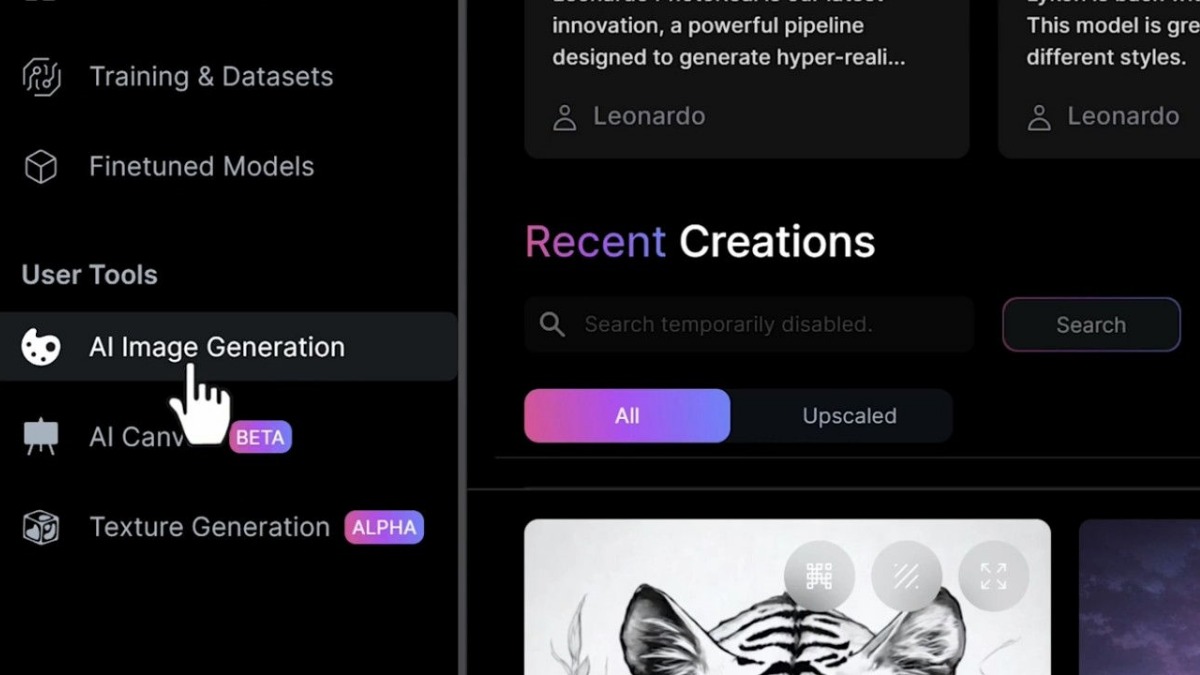
Ngay khi đăng nhập thành công, bạn sẽ tiếp cận giao diện “Dashboard” trung tâm. Để không bị choáng ngợp bởi lượng thông tin lớn, hãy tập trung vào hai khu vực cốt lõi:

  • Sidebar bên trái: Trung tâm điều khiển với các công cụ như AI Image Generation (Tạo ảnh từ văn bản), AI Canvas (Chỉnh sửa và mở rộng ảnh), và quản lý tài khoản.
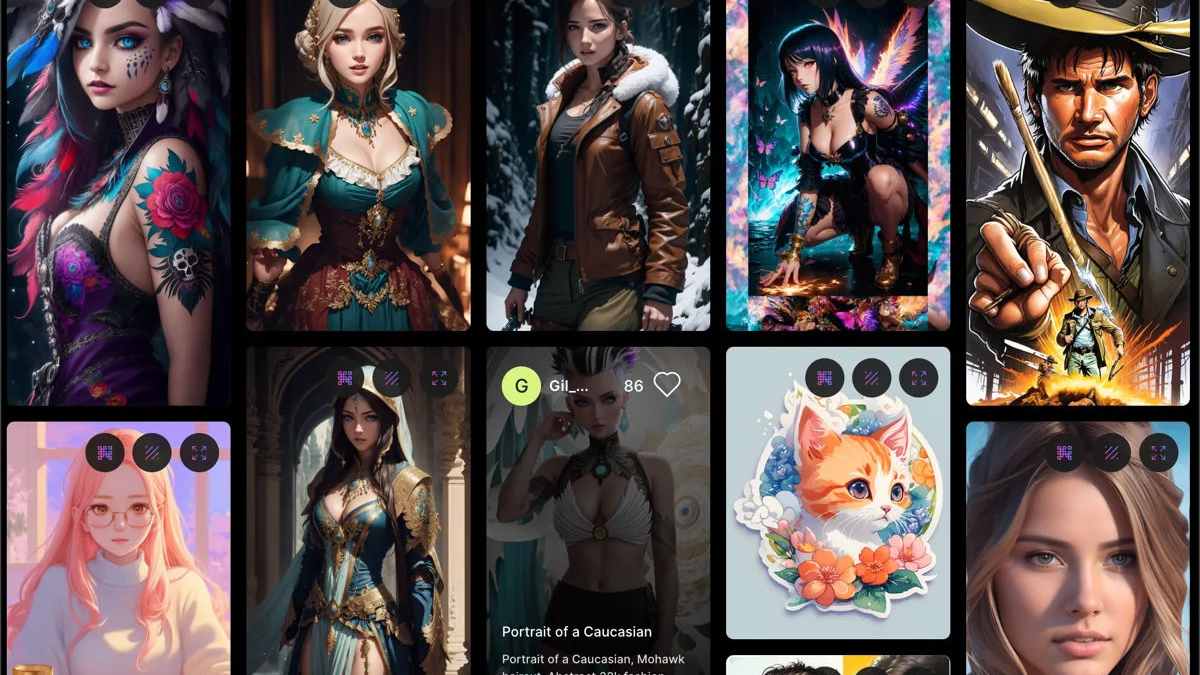
  • Community Feed (Giữa màn hình): Nơi trưng bày các tác phẩm “Top Trending” từ cộng đồng. Đây là kho tàng kiến thức thực tế để bạn phân tích cách người khác viết câu lệnh (prompt).
Xem thêm:  Đánh Giá Chi Tiết Huawei MateBook D15: Lựa Chọn "Vàng" Cho Dân Văn Phòng Và Sinh Viên?

Để bắt đầu dự án đầu tiên, hãy nhấp chọn AI Image Generation ở thanh công cụ bên trái.

Giao diện làm việc chính của Leonardo AI trên trình duyệt web với các thanh công cụ trực quanGiao diện làm việc chính của Leonardo AI trên trình duyệt web với các thanh công cụ trực quan

Bước 2: Kỹ thuật xây dựng Prompt (Câu lệnh) chuẩn xác

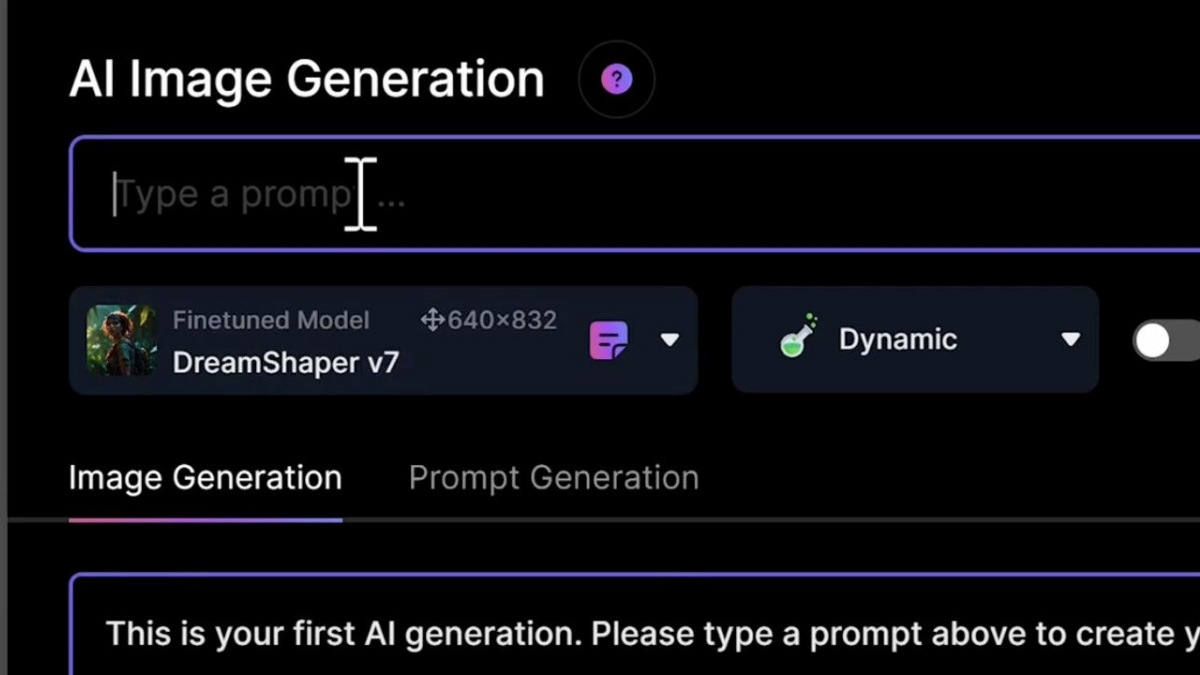
Trong thế giới của Generative AI, Prompt chính là “ngôn ngữ lập trình” của bạn. Tại ô nhập liệu phía trên cùng, bạn cần mô tả ý tưởng của mình. Dù AI hiện nay đã hỗ trợ đa ngôn ngữ, Thủ Thuật khuyến nghị bạn sử dụng Tiếng Anh để đảm bảo AI hiểu chính xác nhất các sắc thái (nuance) của mô tả.

Một công thức Prompt tiêu chuẩn công nghiệp thường bao gồm 4 yếu tố:

  1. Subject (Chủ thể): Nhân vật, đồ vật chính (ví dụ: A samurai warrior).
  2. Environment (Môi trường): Bối cảnh xung quanh (ví dụ: inside a neon cyberpunk city).
  3. Style & Medium (Phong cách & Chất liệu): (ví dụ: Oil painting, Unreal Engine 5 render, Anime style).
  4. Lighting & Camera (Ánh sáng & Góc máy): (ví dụ: Volumetric lighting, wide angle shot, 8k resolution).

Khu vực nhập câu lệnh mô tả ý tưởng (Prompt) trên Leonardo AIKhu vực nhập câu lệnh mô tả ý tưởng (Prompt) trên Leonardo AI

Bước 3: Cấu hình thông số kỹ thuật (Advanced Settings)

Đây là bước phân loại giữa người dùng phổ thông và chuyên gia. Tại cột bên trái màn hình tạo ảnh, bạn cần kiểm soát các thông số sau để đảm bảo đầu ra đúng ý đồ:

  • Number of Images: Số lượng biến thể ảnh cho một lần tạo. Mức khuyến nghị là 2-4 ảnh để có sự so sánh.
  • Image Dimensions: Kích thước ảnh. Hãy chọn 16:9 cho hình nền máy tính/phong cảnh, 9:16 cho TikTok/Reels/hình nền điện thoại, hoặc 1:1 cho Avatar.
  • Guidance Scale: Chỉ số này quyết định mức độ “vâng lời” của AI.
    • Mức thấp (3-5): AI sẽ sáng tạo phóng khoáng, ít bám sát prompt.
    • Mức cao (10+): AI tuân thủ nghiêm ngặt từng từ khóa, nhưng ảnh có thể bị cứng.
    • Mức lý tưởng: 7-9.
  • Finetuned Model: Đây là “linh hồn” của bức ảnh. Leonardo cung cấp nhiều model khác nhau như Leonardo Diffusion (cân bằng), PhotoReal (siêu thực), hay 3D Animation Style.

Bảng điều khiển các thông số kỹ thuật chi tiết cho bức tranh AIBảng điều khiển các thông số kỹ thuật chi tiết cho bức tranh AI

Bước 4: Render và hậu kỳ

Sau khi hoàn tất thiết lập, nhấn nút Generate. Hệ thống sẽ xử lý trên đám mây (Cloud Rendering) trong khoảng 10-30 giây. Khi kết quả hiện ra, bạn có thể sử dụng tính năng Upscale (làm nét ảnh) hoặc Remove Background (xóa phông) tích hợp sẵn trước khi tải về.

Hướng dẫn thao tác Leonardo AI trên thiết bị di động

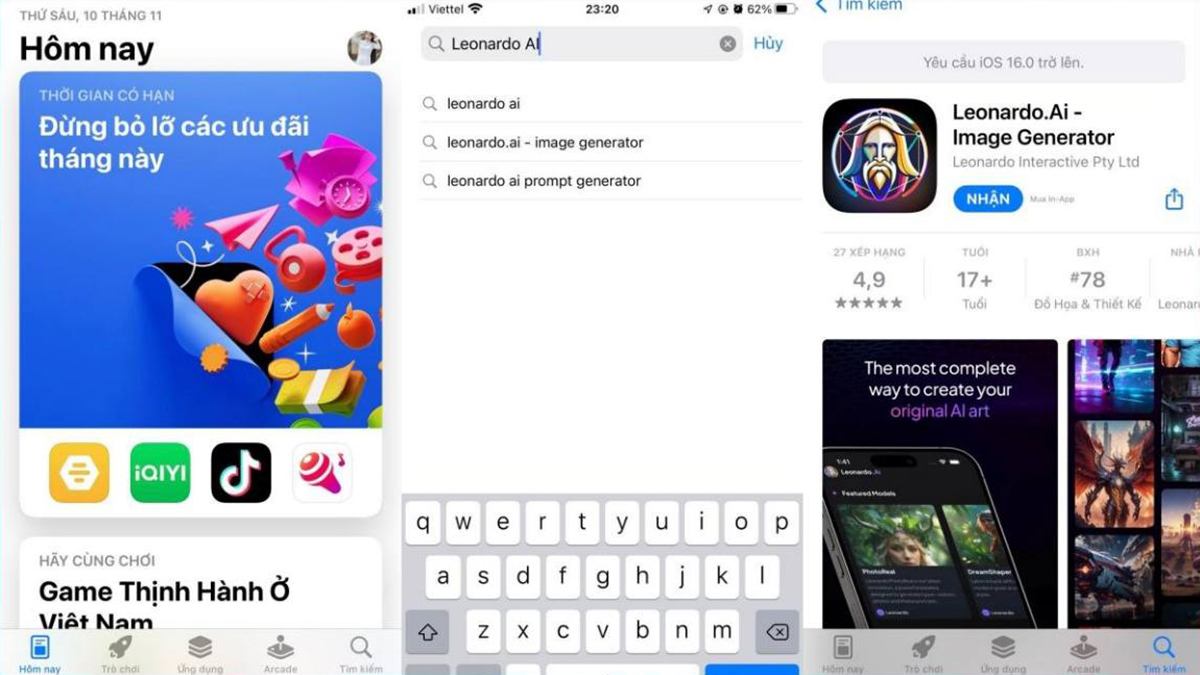
Nắm bắt xu hướng “Mobile-first”, Leonardo AI đã phát triển ứng dụng chuyên dụng cho iOS và Android, giúp bạn sáng tạo mọi lúc mọi nơi mà không cần ngồi trước máy tính.

Xem thêm:  5 Cách Tắt Windows Defender Vĩnh Viễn Trên Windows 10/11 Chi Tiết Nhất

Quy trình trên mobile được tối giản hóa nhưng vẫn giữ lại các tính năng cốt lõi:

  1. Tải ứng dụng và đăng nhập tài khoản đồng bộ với web.
  2. Nhấn biểu tượng dấu “+” hoặc tab Create ở thanh điều hướng dưới cùng.
  3. Nhập ý tưởng vào ô Prompt.
  4. Thiết lập Negative Prompt: Đây là tính năng cực kỳ quan trọng trên mobile để tiết kiệm token. Hãy nhập những gì bạn KHÔNG muốn xuất hiện (ví dụ: ugly, double heads, blurry, text, watermark).
  5. Chọn tỷ lệ khung hình và nhấn Generate.

Giao diện ứng dụng Leonardo AI trực quan trên màn hình điện thoạiGiao diện ứng dụng Leonardo AI trực quan trên màn hình điện thoại

Bí quyết tối ưu hóa chất lượng ảnh từ chuyên gia

Để nâng tầm tác phẩm từ “tranh vẽ chơi” thành “nghệ thuật số”, bạn cần áp dụng tư duy của một AI Artist thực thụ. Dưới đây là những kinh nghiệm đúc kết từ quá trình sử dụng thực tế:

1. Sức mạnh của sự chi tiết

Đừng tiết kiệm từ ngữ. Thay vì nhập “một ngôi nhà”, hãy thử: “Một ngôi nhà gỗ cổ kính bên hồ nước tĩnh lặng, sương mù buổi sớm, phong cách tranh sơn dầu, ánh sáng ấm áp từ cửa sổ, chi tiết cực cao, 4k”. AI cần dữ liệu đầu vào cụ thể để tái tạo chính xác trí tưởng tượng của bạn.

2. Không bao giờ bỏ qua Negative Prompt

Lỗi phổ biến của AI là vẽ thừa ngón tay, mắt bị lệch hoặc bố cục lộn xộn. Negative Prompt hoạt động như một bộ lọc loại bỏ các yếu tố này. Một bộ từ khóa Negative chuẩn thường dùng: deformed, bad anatomy, disfigured, poorly drawn face, mutation, extra limb.

3. Thử nghiệm Model (Mô hình)

Cùng một câu lệnh nhưng áp dụng trên các Model khác nhau sẽ cho ra kết quả khác biệt hoàn toàn.

  • Chọn DreamShaper nếu bạn thích phong cách nghệ thuật, bay bổng.
  • Chọn Absolute Reality hoặc PhotoReal nếu bạn muốn ảnh trông như chụp bằng máy ảnh DSLR.

4. Học hỏi từ cộng đồng (Reverse Engineering)

Truy cập tab “Community Feed”, tìm những bức ảnh bạn thích và bấm vào để xem Prompt và Settings của tác giả. Việc sao chép và chỉnh sửa lại prompt của người khác (Remix) là cách nhanh nhất để người mới bắt đầu hiểu được cấu trúc lệnh hiệu quả.

Kết luận

Leonardo AI không đơn thuần là một công cụ giải trí; nó là minh chứng cho thấy rào cản kỹ thuật trong nghệ thuật đang dần bị xóa bỏ. Với giao diện thân thiện, kho tính năng mạnh mẽ và chính sách miễn phí hào phóng, đây là nền tảng lý tưởng để bất kỳ ai – từ người dùng phổ thông đến dân công nghệ chuyên nghiệp – bắt đầu hành trình sáng tạo của mình.

Hy vọng bài hướng dẫn chi tiết này từ Thủ Thuật đã trang bị cho bạn đủ kiến thức để làm chủ Leonardo AI. Đừng ngần ngại thử nghiệm, sai sửa và tạo ra những tác phẩm độc bản của riêng bạn. Hãy chia sẻ trải nghiệm hoặc thắc mắc của bạn ở phần bình luận bên dưới để cùng thảo luận nhé!

Tài liệu tham khảo

  • Trang chủ chính thức: https://leonardo.ai/
  • Tài liệu kỹ thuật và hướng dẫn từ Leonardo AI Documentation.
  • Tổng hợp kiến thức từ cộng đồng người dùng Leonardo AI trên Discord và Reddit.
Đánh Giá Bài Viết
Tuyết Nhi

Tuyết Nhi

Tôi là Tuyết Nhi - Nữ phóng viên trẻ đến từ Hà Nội. Với niềm đam mê công nghệ, khoa học kỹ thuật, tôi yêu thích và muốn chia sẻ đến mọi người những trải nghiệm, kinh nghiệm về các lĩnh vực công nghệ, kỹ thuật... Rất mong được quý độc giả đón nhận ❤️.

Related Posts

Hướng Dẫn Cách Quay Màn Hình Máy Tính Windows 7 Và Windows 10 Không Cần Phần Mềm
Thủ Thuật Máy Tính

Hướng Dẫn Cách Quay Màn Hình Máy Tính Windows 7 Và Windows 10 Không Cần Phần Mềm

Hướng Dẫn Toàn Tập Cách Phát Wifi Từ Laptop Windows 10: Đơn Giản, Ổn Định Và Miễn Phí
Thủ Thuật Máy Tính

Hướng Dẫn Toàn Tập Cách Phát Wifi Từ Laptop Windows 10: Đơn Giản, Ổn Định Và Miễn Phí

Hướng Dẫn Cách Tắt Touchpad Laptop Dell, HP, Asus, Lenovo, Acer Đơn Giản Và Hiệu Quả Nhất
Thủ Thuật Máy Tính

Hướng Dẫn Cách Tắt Touchpad Laptop Dell, HP, Asus, Lenovo, Acer Đơn Giản Và Hiệu Quả Nhất

Cách Mở Camera Laptop Windows 7, 10 Và Sửa Lỗi Webcam Chi Tiết Nhất
Thủ Thuật Máy Tính

Cách Mở Camera Laptop Windows 7, 10 Và Sửa Lỗi Webcam Chi Tiết Nhất

Discussion about this post

Trending.

Trích Xuất Dữ Liệu từ Báo Cáo Power BI Đã Xuất Bản Trên Web

Trích Xuất Dữ Liệu từ Báo Cáo Power BI Đã Xuất Bản Trên Web

Hướng Dẫn Cách Livestream Trên Facebook Bằng Điện Thoại Và Máy Tính Đơn Giản, Sắc Nét Từ A-Z

Hướng Dẫn Cách Livestream Trên Facebook Bằng Điện Thoại Và Máy Tính Đơn Giản, Sắc Nét Từ A-Z

World War 2: Strategy Games – Game Chiến Thuật Thế Chiến II Hấp Dẫn Trên Mobile

World War 2: Strategy Games – Game Chiến Thuật Thế Chiến II Hấp Dẫn Trên Mobile

Download Your Uninstaller Pro 7.5 Full Key 2025 – Giải Pháp Gỡ Cài Đặt Phần Mềm Tận Gốc

Download Your Uninstaller Pro 7.5 Full Key 2025 – Giải Pháp Gỡ Cài Đặt Phần Mềm Tận Gốc

Hướng Dẫn Tích Hợp Akismet Vào Contact Form 7: Giải Pháp Chống Spam “Tàng Hình” Hiệu Quả Nhất

Hướng Dẫn Tích Hợp Akismet Vào Contact Form 7: Giải Pháp Chống Spam “Tàng Hình” Hiệu Quả Nhất

Giới Thiệu

Thủ Thuật

➤ Website đang trong quá trình thử nghiệm AI biên tập, mọi nội dung trên website chúng tôi không chịu trách nhiệm. Bạn hãy cân nhắc thêm khi tham khảo bài viết, xin cảm ơn!

Chuyên Mục

➤ TOP Thủ Thuật

➤ Chia Sẻ Kiến Thức

➤ Kênh Công Nghệ

➤ SEO

➤ Games

Liên Kết

➤ Ketquaxskt.com

➤ TOP Restaurants

➤ Here Restaurant

➤

➤

Liên Hệ

➤ TP. Hải Phòng, Việt Nam

➤ 0931. 910. JQK

➤ Email: [email protected]

Website này cũng cần quảng cáo, không có tiền thì viết bài làm sao  ” Đen Vâu – MTP ”

DMCA.com Protection Status

© 2025 Thủ Thuật - Website chia sẻ kiến thức công nghệ hàng đầu Việt Nam

No Result
View All Result
  • TOP Thủ Thuật
    • Thủ Thuật Internet
    • Thủ Thuật Máy Tính
    • Thủ Thuật Tiện Ích
    • Thủ Thuật Phần Mềm
  • Chia Sẻ Kiến Thức
    • Học Excel
    • Học Word
    • Học Power Point
  • Games
  • Kênh Công Nghệ
  • Facebook
  • WordPress
  • SEO

© 2025 Thủ Thuật - Website chia sẻ kiến thức công nghệ hàng đầu Việt Nam