

Chuyển văn bản thành giọng nói, đặc biệt là giọng đọc của “chị Google”, đang rất phổ biến trên TikTok, Facebook và các nền tảng mạng xã hội khác. Bài viết này sẽ hướng dẫn bạn cách chuyển đổi văn bản thành giọng nói Google một cách đơn giản và hiệu quả.
Giọng Đọc “Chị Google” Là Ai? Lợi Ích Của Việc Sử Dụng Giọng Đọc Này?
“Chị Google” là biệt danh hài hước mà cộng đồng mạng Việt Nam đặt cho giọng đọc tiếng Việt của công cụ chuyển văn bản thành giọng nói của Google. Giọng đọc này được ưa chuộng bởi sự độc đáo, vui tai và đôi khi mang lại tiếng cười cho người nghe. Danh tính thực sự của người sở hữu giọng đọc này vẫn chưa được xác định rõ ràng, tuy nhiên, có nhiều suy đoán cho rằng đó là giọng của MC, biên tập viên Thi Giang của đài truyền hình SCTV.
 Giọng đọc chị Google là của ai?
Việc sử dụng giọng đọc “chị Google” mang lại nhiều lợi ích:
- Tạo sự hài hước, thu hút người xem cho video.
- Giải pháp lý tưởng cho những người không tự tin vào giọng đọc của mình.
Hướng Dẫn Chuyển Văn Bản Thành Giọng Nói “Chị Google” Trên Máy Tính
Dưới đây là một số cách đơn giản để chuyển đổi văn bản thành giọng nói “chị Google” trên máy tính.
Chuyển Đổi Văn Bản Thành Giọng Nói “Chị Google” Bằng Google Dịch
Google Dịch là công cụ nhanh chóng và dễ dàng nhất để chuyển đổi văn bản thành giọng nói “chị Google”.
Bước 1: Truy cập Google Dịch.
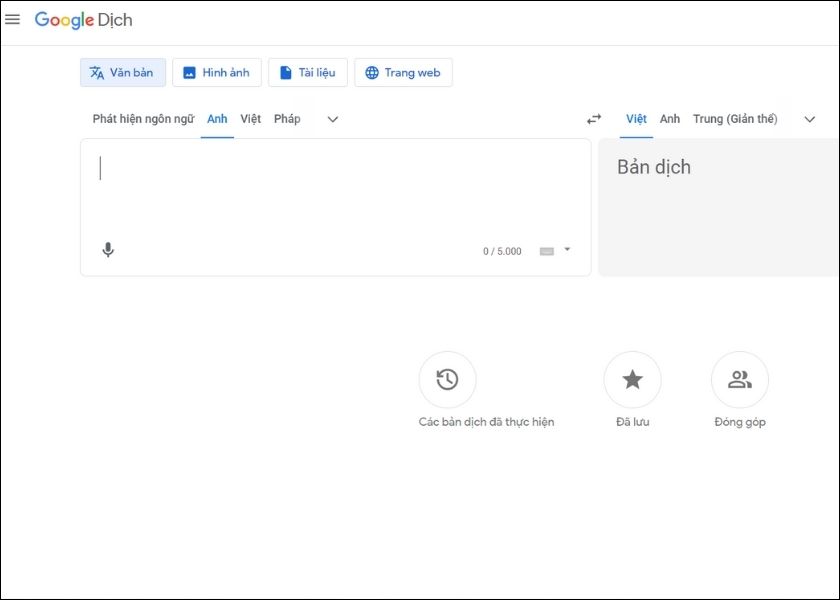 Chuyển đổi văn bản thành giọng nói chị Google bằng Google Dịch
Bước 2: Chọn ngôn ngữ đầu vào là Tiếng Việt và nhập văn bản cần chuyển đổi.
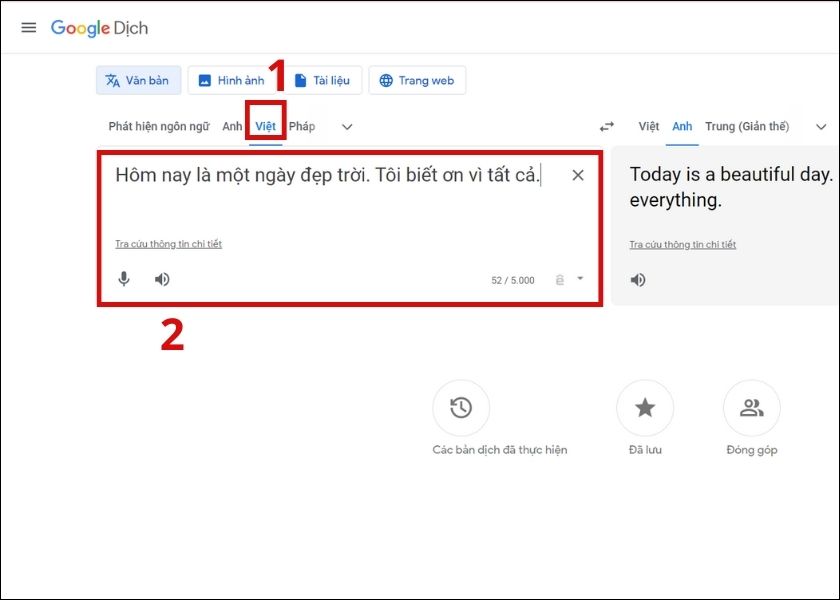 Nhập văn bản cần chuyển đổi sang giọng nói chị Google
Bước 3: Nhấn chuột phải vào bất kỳ vị trí nào trên trang và chọn “Inspect” hoặc “Kiểm tra”.
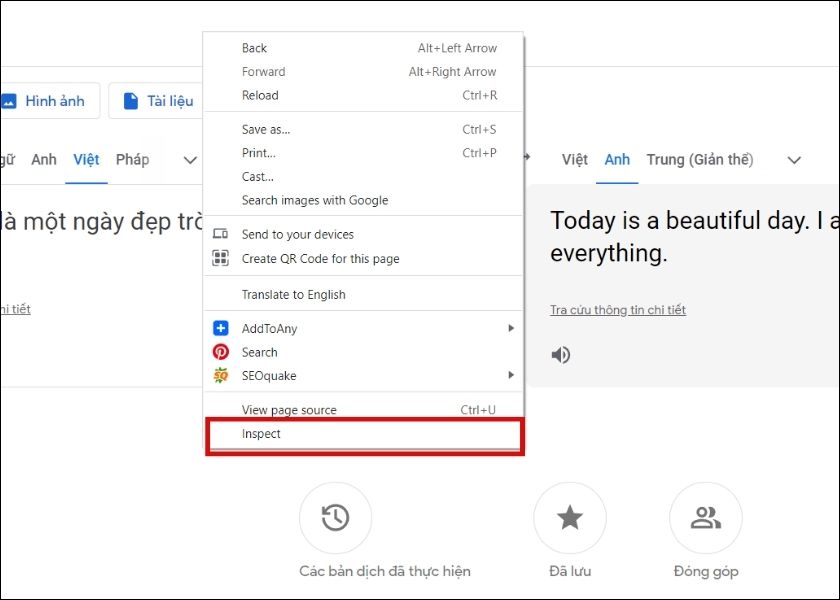 Mở Inspect trong Google Dịch
Bước 4: Trong bảng mã Code, chọn tab “Network” hoặc “Mạng”.
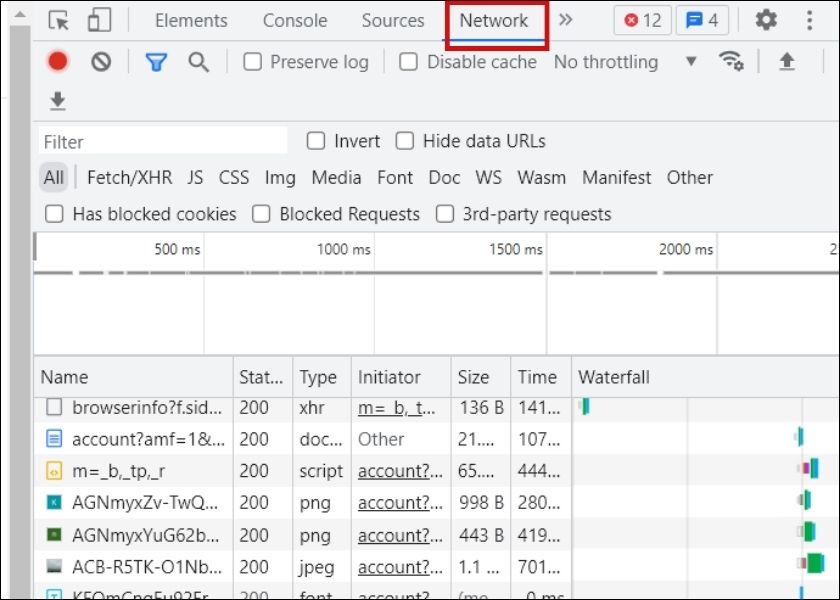 Chọn tab Network trong Inspect
Bước 5: Quay lại Google Dịch và nhấn biểu tượng loa để nghe văn bản. Một đoạn mã bắt đầu bằng “translate” sẽ xuất hiện trong tab “Network”.
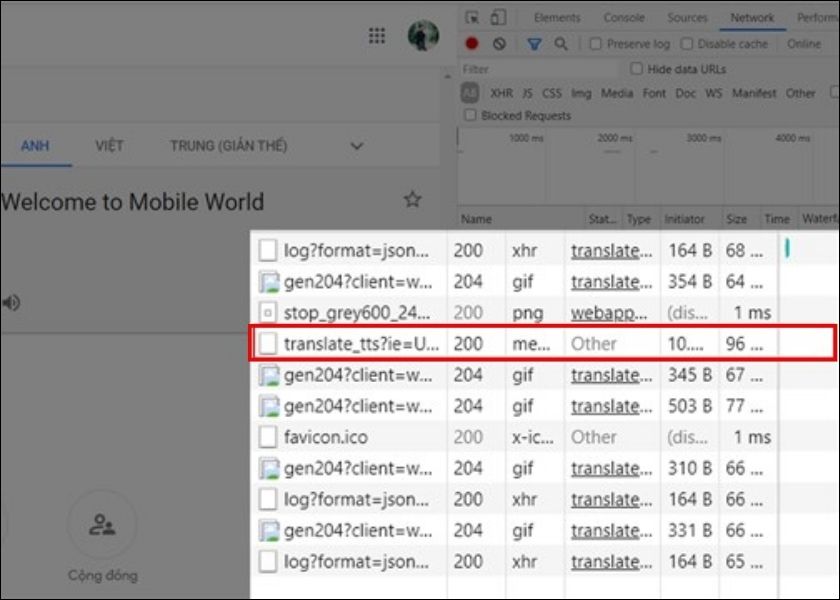 Tìm đoạn mã âm thanh trong Network
Bước 6: Nhấn chuột phải vào đoạn mã đó và chọn “Open in new tab” hoặc “Mở trong tab mới”.
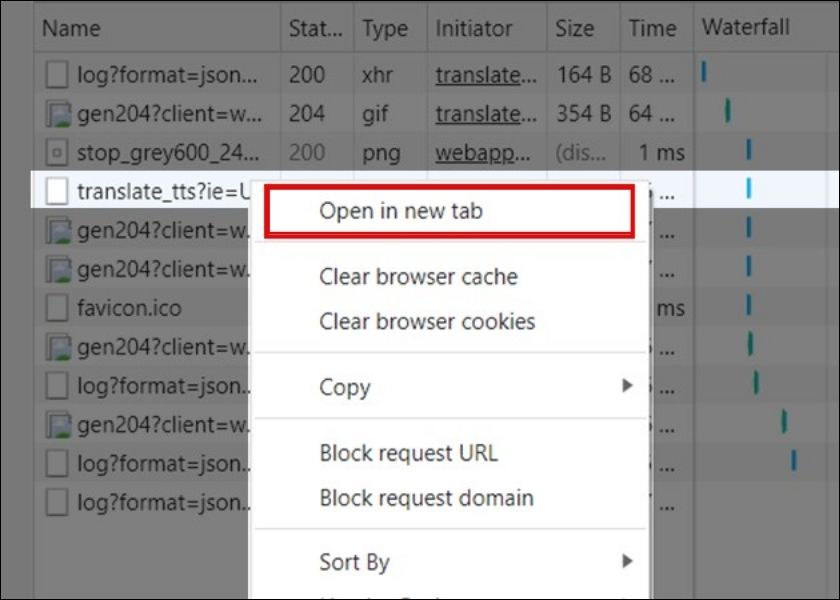 Mở liên kết âm thanh trong tab mới
Bước 7: Trong tab mới, nhấn chuột phải vào file audio và chọn “Lưu âm thanh thành…” để tải về.
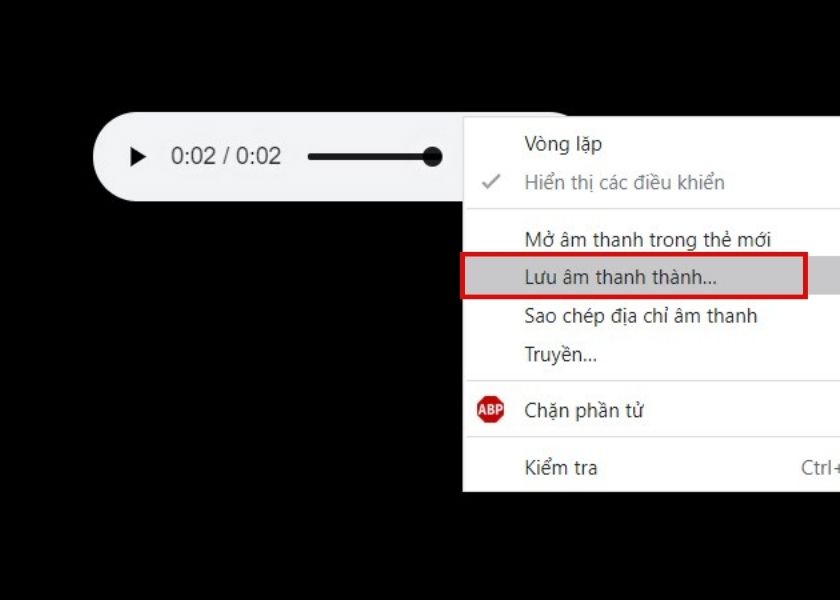 Lưu file âm thanh giọng đọc chị Google
Tạo Giọng Nói “Chị Google” Bằng Soundoftext
Soundoftext.com là một trang web giúp bạn chuyển đổi văn bản thành giọng nói trực tuyến mà không cần cài đặt phần mềm.
Bước 1: Truy cập Soundoftext.com.
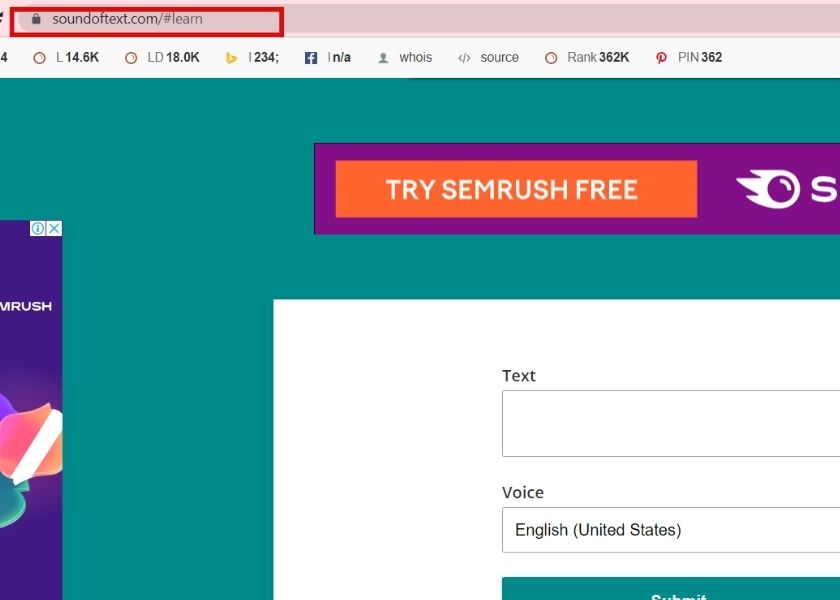 Truy cập trang web Soundoftext
Bước 2: Nhập văn bản vào ô “Text”, chọn ngôn ngữ “Vietnamese” tại ô “Voice” và nhấn “Submit”.
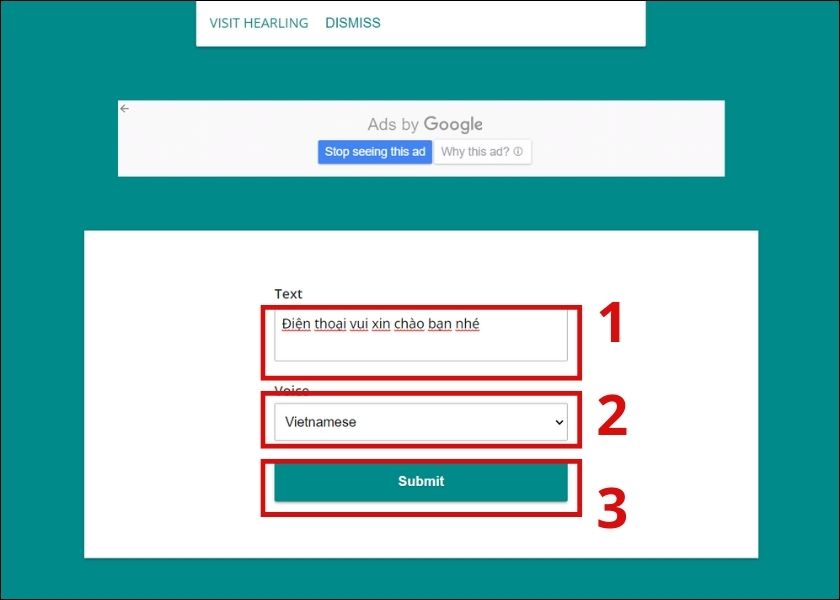 Nhập văn bản và chọn ngôn ngữ trên Soundoftext
Bước 3: Nghe thử bằng nút “Play” và tải xuống bằng nút “Download”.
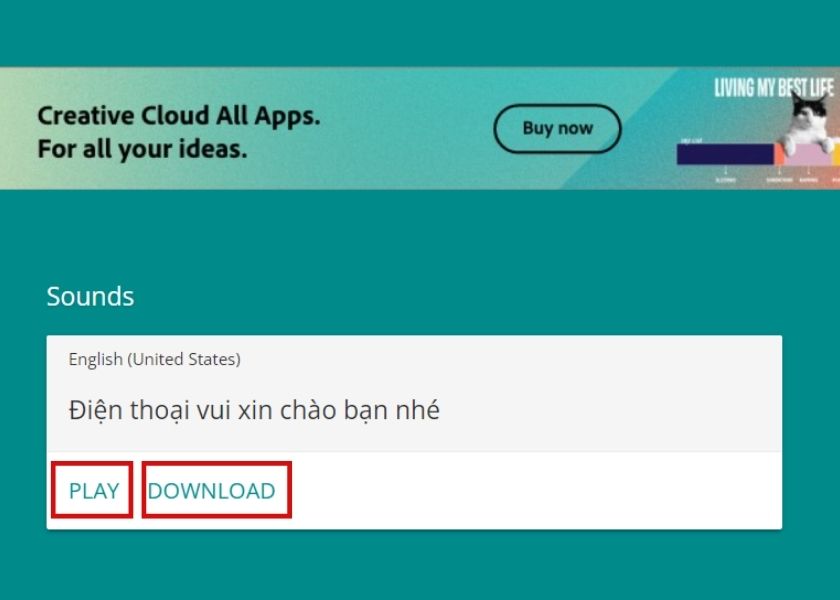 Nghe và tải file âm thanh từ Soundoftext
Chuyển Đổi Văn Bản Thành Giọng Nói “Chị Google” Với Text to Speech
Free Text to Speech (https://j2team.dev/tools/text-to-speech) cũng là một công cụ trực tuyến hữu ích.
Bước 1: Truy cập https://j2team.dev/tools/text-to-speech và chọn ngôn ngữ “Vietnamese”.
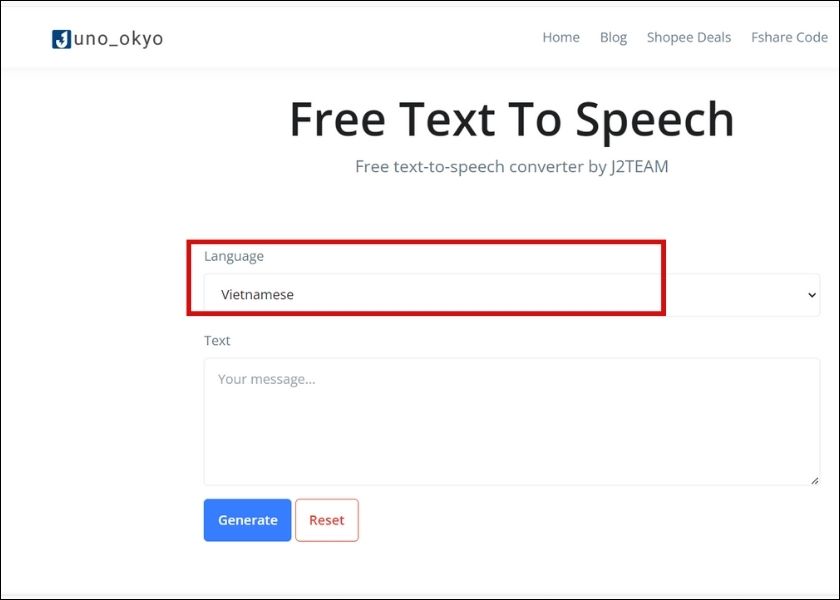 Chọn ngôn ngữ trên Text to Speech
Bước 2: Nhập văn bản vào ô “Text” và nhấn “Generate”.
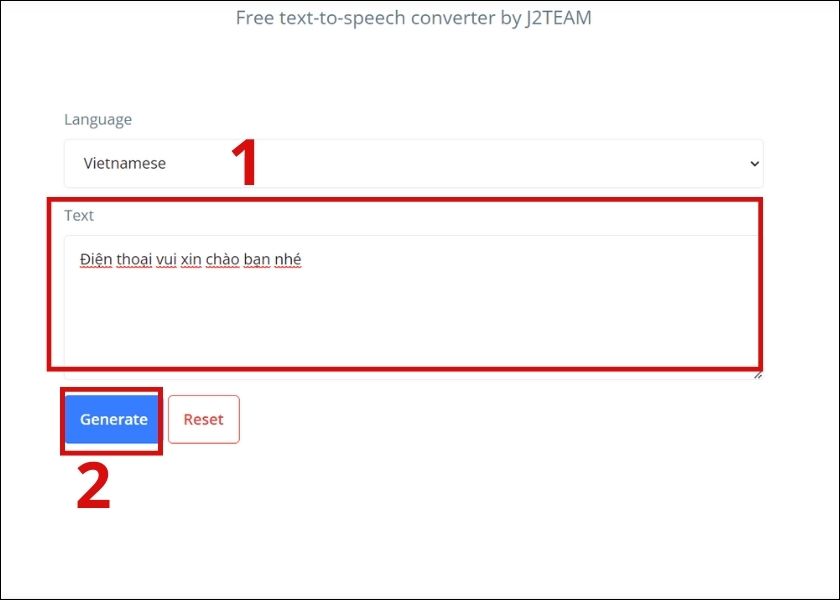 Nhập văn bản và tạo âm thanh trên Text to Speech
Bước 3: Tải file âm thanh bằng cách nhấn vào dấu ba chấm và chọn “Download”.
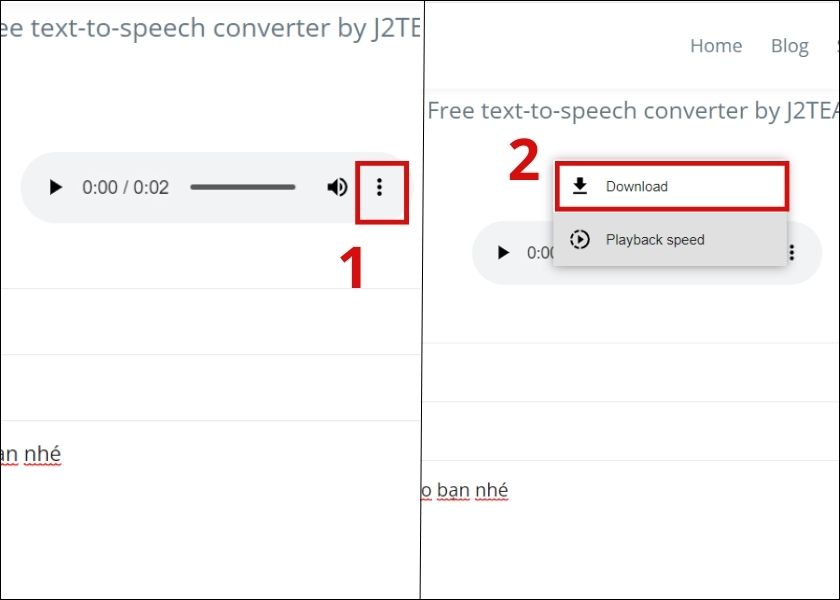 Tải file âm thanh từ Text to Speech
Trên đây là ba cách chuyển đổi văn bản thành giọng nói “chị Google” đơn giản và dễ thực hiện. Hy vọng bạn sẽ tạo được những file âm thanh ưng ý cho video và bài thuyết trình của mình.













Discussion about this post