Sở hữu một chiếc MacBook với màn hình Retina trứ danh là niềm mơ ước của nhiều người, nhưng sẽ thật lãng phí nếu bạn chỉ giới hạn trải nghiệm thị giác của mình trong những tấm hình nền mặc định của macOS. Việc tùy biến hình nền MacBook không đơn thuần chỉ là thay đổi một bức ảnh, đó là cách bạn cá nhân hóa không gian làm việc kỹ thuật số, tạo cảm hứng sáng tạo và khẳng định gu thẩm mỹ riêng. Một giao diện tươi mới, sắc nét có thể tác động tích cực đến tâm lý, giúp giảm căng thẳng đáng kể sau hàng giờ làm việc liên tục.
Trong bài viết chuyên sâu này, Thủ Thuật sẽ hướng dẫn bạn các phương pháp thay đổi giao diện màn hình từ cơ bản đến nâng cao trên mọi phiên bản macOS, đồng thời chia sẻ những nguyên tắc vàng để chọn được wallpaper chuẩn độ phân giải cho thiết bị của bạn.
3 Phương pháp đổi hình nền MacBook từ cơ bản đến nâng cao
Apple luôn nổi tiếng với việc tối ưu hóa trải nghiệm người dùng (UX), và việc thay đổi hình nền cũng không ngoại lệ. Tùy thuộc vào nhu cầu và thói quen sử dụng, bạn có thể lựa chọn một trong ba cách dưới đây để “lột xác” cho chiếc MacBook Air, MacBook Pro hay iMac của mình.
Cách 1: Tùy chỉnh chuyên sâu qua Cài đặt hệ thống (System Settings)
Đây là phương pháp chính thống và đầy đủ tính năng nhất. Nó không chỉ cho phép bạn đổi ảnh mà còn cung cấp các tùy chọn hiển thị như lấp đầy màn hình (Fill Screen), vừa khít (Fit to Screen) hay kéo giãn (Stretch).
Lưu ý về phiên bản macOS:
- macOS Ventura, Sonoma, Sequoia (mới nhất): Giao diện quản lý có tên là System Settings (Cài đặt hệ thống).
- macOS Monterey trở về trước: Giao diện có tên là System Preferences (Tùy chọn hệ thống).
Quy trình thực hiện:
- Chuẩn bị: Tải sẵn bộ sưu tập hình nền chất lượng cao (ưu tiên độ phân giải 4K, 5K) về máy.
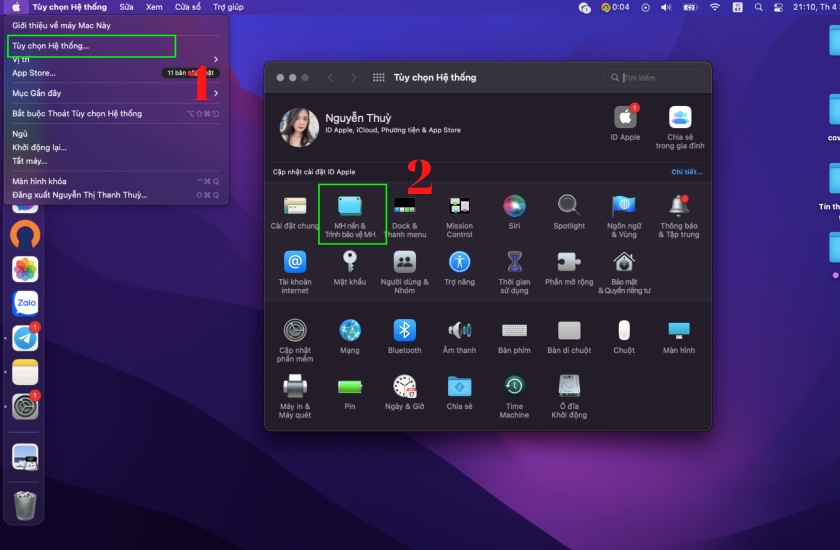
- Truy cập: Nhấp vào logo Apple () ở góc trên cùng bên trái thanh menu > Chọn System Settings (hoặc System Preferences).
- Điều hướng:
- Trên macOS mới: Tìm thẻ Wallpaper (Hình nền) ở cột bên trái.
- Trên macOS cũ: Chọn biểu tượng Desktop & Screen Saver (Màn hình nền & Trình bảo vệ màn hình).
Tại đây, Apple cung cấp sẵn các bộ sưu tập hình nền động (Dynamic Wallpapers) thay đổi theo thời gian thực hoặc các dải màu đơn sắc.
Giao diện cài đặt hình nền trong System Settings trên macOS mới
- Thêm ảnh cá nhân: Kéo xuống cuối danh sách hoặc tìm nút Add Folder/Add Photo (Thêm thư mục/ảnh) để tải lên kho ảnh riêng của bạn. Nhấp vào ảnh để áp dụng và chọn chế độ hiển thị phù hợp nhất.
Cách 2: Thiết lập siêu tốc qua Finder (Khuyên dùng)
Nếu bạn là người thích sự nhanh gọn và thường xuyên tải ảnh đẹp từ internet, việc phải vào Cài đặt hệ thống có thể hơi rườm rà. Finder cung cấp một lối tắt cực kỳ tiện lợi để bạn thay đổi hình nền chỉ trong vài giây.
Quy trình thực hiện:
- Mở Finder (biểu tượng mặt cười màu xanh) trên thanh Dock.
- Điều hướng đến vị trí lưu ảnh (thường là thư mục Downloads hoặc Pictures).
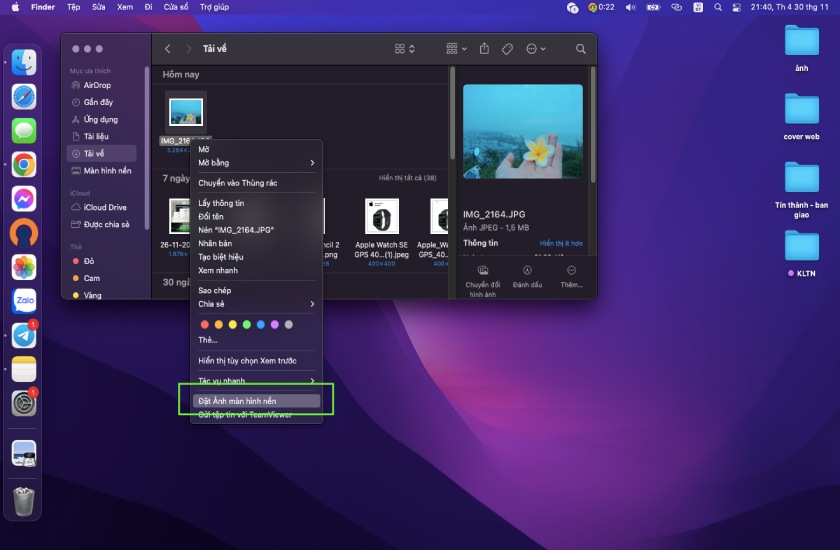
- Nhấp chuột phải (hoặc chạm 2 ngón trên Trackpad) vào tệp hình ảnh bạn muốn chọn.
- Trong menu ngữ cảnh hiện ra, chọn dòng Set Desktop Picture (Đặt làm hình nền).
Ngay lập tức, màn hình desktop sẽ được cập nhật. Đây là cách tối ưu nhất để xem trước nhanh (preview) xem bức ảnh đó có hợp với màn hình của bạn hay không.
Cách đặt hình nền MacBook nhanh bằng menu chuột phải trong Finder
Cách 3: Đồng bộ hóa qua ứng dụng Photos (Ảnh)
Với những người dùng nằm trong hệ sinh thái Apple, sử dụng iCloud để đồng bộ ảnh từ iPhone/iPad sang MacBook, thì ứng dụng Photos là kho tài nguyên tuyệt vời nhất.
Quy trình thực hiện:
- Khởi chạy ứng dụng Photos trên máy Mac.
- Duyệt và chọn bức ảnh ưng ý nhất trong thư viện của bạn.
- Nhấp vào nút Share (biểu tượng hình vuông có mũi tên đi lên) hoặc nhấp chuột phải vào ảnh.
- Chọn Set Desktop Picture (Đặt làm hình nền).
Phương pháp này đảm bảo bạn sử dụng được những bức ảnh kỷ niệm gia đình, du lịch với chất lượng gốc mà không cần phải xuất file (export) ra ngoài Desktop.
Tiêu chuẩn chọn hình nền đẹp và tối ưu cho màn hình Retina
Sở hữu kỹ thuật thay đổi là chưa đủ, việc chọn nội dung phù hợp mới là yếu tố quyết định tính thẩm mỹ. Màn hình Retina của Apple có mật độ điểm ảnh rất cao, vì vậy một bức ảnh độ phân giải thấp sẽ bị vỡ nét (pixelated), gây khó chịu cho mắt. Dưới đây là các xu hướng và tiêu chuẩn chọn ảnh từ chuyên gia Thủ Thuật.
Yêu cầu về kỹ thuật
- Độ phân giải: Luôn ưu tiên ảnh từ 4K (3840 x 2160) trở lên. Với các dòng MacBook Pro 14/16 inch đời mới, ảnh 5K là lựa chọn lý tưởng.
- Tỷ lệ khung hình: Màn hình MacBook thường có tỷ lệ 16:10. Hãy tìm các bức ảnh có tỷ lệ này hoặc crop ảnh trước để bố cục không bị cắt mất các chi tiết quan trọng.
Các xu hướng Wallpaper thịnh hành
1. Phong cảnh thiên nhiên (Nature & Landscape)
Đây là phong cách “Signature” của Apple. Những bức ảnh chụp núi tuyết, sa mạc, bờ biển hay rừng rậm với độ chi tiết cao không chỉ phô diễn sức mạnh phần cứng màn hình mà còn mang lại cảm giác thư thái, dễ chịu (healing) cho người dùng văn phòng.
2. Vũ trụ và Ngân hà (Galaxy & Deep Space)
Chủ đề này đặc biệt phù hợp với chế độ Tối (Dark Mode) của macOS. Màu đen sâu thẳm của vũ trụ kết hợp với ánh sáng tím/xanh của các tinh vân giúp làm nổi bật các icon ứng dụng và thanh Dock, tạo nên vẻ đẹp huyền bí và hiện đại cho góc máy.
3. Chủ đề Tối giản (Minimalist & Abstract)
Dành cho những người cần sự tập trung cao độ (Deep Work). Các hình nền dạng hình khối (Geometry), dải màu chuyển sắc (Gradient) hoặc kiến trúc tối giản giúp loại bỏ các chi tiết gây xao nhãng. Đây cũng là xu hướng thiết kế UI/UX hiện đại được ưa chuộng trên các nền tảng chia sẻ ảnh như Unsplash hay Pinterest.
4. Digital Art và Anime
Nếu bạn muốn thể hiện cá tính mạnh mẽ, các tác phẩm Digital Art, Cyberpunk hay nhân vật Anime/Chibi là lựa chọn không thể bỏ qua. Chúng biến chiếc MacBook thành một tác phẩm nghệ thuật thực thụ, phản ánh rõ nét sở thích cá nhân của chủ sở hữu.
Kết luận
Thay đổi hình nền MacBook là một thủ thuật đơn giản nhưng mang lại hiệu quả thị giác và cảm xúc vô cùng lớn. Dù bạn chọn cách tinh chỉnh sâu trong System Settings hay thao tác nhanh qua Finder, hãy luôn nhớ nguyên tắc quan trọng nhất: Chất lượng hình ảnh phải tương xứng với chất lượng màn hình Retina.
Đừng ngần ngại thử nghiệm nhiều phong cách khác nhau, từ thiên nhiên hùng vĩ đến tối giản hiện đại để tìm ra “chiếc áo mới” phù hợp nhất cho người bạn đồng hành công nghệ của mình.
Hy vọng bài viết từ Thủ Thuật đã cung cấp cho bạn cái nhìn toàn diện và hữu ích. Hãy áp dụng ngay và chia sẻ không gian làm việc độc đáo của bạn ở phần bình luận bên dưới nhé!
Tài liệu tham khảo
- Apple Support: Change the wallpaper on your Mac – Hướng dẫn kỹ thuật chính thức từ Apple.
- TechRadar & The Verge: Các bài đánh giá về màn hình Retina và bộ sưu tập hình nền 5K tốt nhất.
- Unsplash, Pexels & Wallhaven: Nguồn tài nguyên hình ảnh chất lượng cao, miễn phí bản quyền cho cộng đồng công nghệ.


Discussion about this post