Thủ Thuật
  • TOP Thủ Thuật
    • Thủ Thuật Internet
    • Thủ Thuật Máy Tính
    • Thủ Thuật Tiện Ích
    • Thủ Thuật Phần Mềm
  • Chia Sẻ Kiến Thức
    • Học Excel
    • Học Word
    • Học Power Point
  • Games
  • Kênh Công Nghệ
  • Facebook
  • WordPress
  • SEO
No Result
View All Result
Thủ Thuật
  • TOP Thủ Thuật
    • Thủ Thuật Internet
    • Thủ Thuật Máy Tính
    • Thủ Thuật Tiện Ích
    • Thủ Thuật Phần Mềm
  • Chia Sẻ Kiến Thức
    • Học Excel
    • Học Word
    • Học Power Point
  • Games
  • Kênh Công Nghệ
  • Facebook
  • WordPress
  • SEO
No Result
View All Result
Thủ Thuật
No Result
View All Result
Home TOP Thủ Thuật Thủ Thuật Máy Tính

[Hướng Dẫn] Cách Reset Máy Tính Windows 10 & 11 Chi Tiết: Khôi Phục Cài Đặt Gốc An Toàn Nhất

[Hướng Dẫn] Cách Reset Máy Tính Windows 10 & 11 Chi Tiết: Khôi Phục Cài Đặt Gốc An Toàn Nhất
6k
SHARES
19.5k
VIEWS
Share on Facebook

Nội Dung Bài Viết

Toggle
  • Tại Sao Và Khi Nào Bạn Cần “F5” Lại Hệ Thống?
  • Chuẩn Bị Trước Giờ “G”: Những Lưu Ý Sống Còn
  • Hướng Dẫn Cách Reset Máy Tính Windows 10
  • Quy Trình Reset Chuyên Sâu (Clean Data – Xóa Sạch Dữ Liệu)
  • Hướng Dẫn Cách Reset Máy Tính Windows 11
  • Giải Đáp Các Thắc Mắc Kỹ Thuật Thường Gặp (FAQ)
    • 1. Reset máy tính xong có mất các phần mềm đã cài không?
    • 2. Quá trình Reset diễn ra trong bao lâu?
    • 3. Có cần USB Boot hay đĩa cài Win không?
    • 4. Máy tính Laptop đang Reset bị hết pin thì sao?
  • Kết Luận

Trong thế giới công nghệ, việc máy tính cá nhân (PC/Laptop) sau một thời gian dài sử dụng trở nên chậm chạp, ì ạch, gặp lỗi xung đột phần mềm hay “dính” mã độc là điều không thể tránh khỏi. Trước đây, các tín đồ công nghệ thường truyền tai nhau giải pháp “Ghost Win” hoặc format ổ cứng để cài lại Windows từ đầu (Clean Install). Tuy nhiên, những phương pháp này đòi hỏi kiến thức kỹ thuật nhất định, cần USB Boot và tiêu tốn hàng giờ đồng hồ để sao lưu dữ liệu cũng như cài đặt lại driver.

Hiểu được nỗi đau đó, Microsoft đã tích hợp sẵn tính năng Reset this PC (Khôi phục cài đặt gốc) cực kỳ mạnh mẽ trên Windows 10 và Windows 11. Đây là giải pháp “chuẩn chỉnh” giúp đưa thiết bị về trạng thái xuất xưởng mượt mà, an toàn và đặc biệt là tùy chọn giữ lại dữ liệu cá nhân.

Hôm nay, Thủ Thuật sẽ hướng dẫn bạn chi tiết từng bước để reset máy tính, giúp bạn tự tay “hồi sinh” hệ thống của mình mà không cần tốn tiền ra tiệm sửa chữa.

Tại Sao Và Khi Nào Bạn Cần “F5” Lại Hệ Thống?

Reset máy tính (Factory Reset) về bản chất là quá trình cài đặt lại hệ điều hành Windows nhưng tận dụng ngay tài nguyên có sẵn hoặc tải mới từ đám mây của Microsoft, đưa các thiết lập về mặc định của nhà sản xuất. Đây là biện pháp xử lý triệt để nhất cho các vấn đề phần mềm.

Bạn nên cân nhắc thực hiện reset ngay nếu gặp các dấu hiệu sau:

  • Hiệu năng xuống cấp: Máy tính khởi động chậm, mở ứng dụng mất nhiều thời gian, thường xuyên bị giật (lag) hoặc treo cứng (freeze) dù không chạy tác vụ nặng.
  • Lỗi hệ thống nghiêm trọng: Xuất hiện “Màn hình xanh chết chóc” (BSOD), lỗi file hệ thống (Corrupted System Files) hoặc xung đột driver khiến phần cứng hoạt động không ổn định.
  • Nhiễm Virus/Malware: Máy bị virus tấn công làm ẩn file, tự động cài phần mềm lạ hoặc chiếm dụng tài nguyên CPU/RAM mà các trình diệt virus không thể bóc tách hết.
  • Dọn dẹp để chuyển nhượng: Khi bạn muốn bán, tặng máy tính cho người khác và cần xóa sạch mọi dấu vết dữ liệu cá nhân (Data Wipe).
  • Bloatware quá nhiều: Sau thời gian dài cài đặt thử nghiệm quá nhiều phần mềm rác, việc gỡ bỏ thủ công không sạch sẽ khiến registry bị phình to.

Chuẩn Bị Trước Giờ “G”: Những Lưu Ý Sống Còn

Mặc dù tính năng Reset trên Windows 10/11 hiện nay rất thông minh và ít lỗi hơn xưa, nhưng rủi ro về mất mát dữ liệu là vẫn có. Để đảm bảo an toàn tuyệt đối theo chuẩn quy trình kỹ thuật, Thủ Thuật khuyến nghị bạn tuân thủ các nguyên tắc sau:

  1. Sao lưu dữ liệu (Backup 3-2-1): Đây là bước BẮT BUỘC. Hãy copy toàn bộ tài liệu, ảnh, video quan trọng ra ổ cứng di động, USB hoặc đồng bộ lên Cloud (OneDrive, Google Drive). Đừng chủ quan dù bạn chọn chế độ “Giữ lại file”.
  2. Kiểm tra bản quyền Windows: Thông thường, Windows 10/11 sử dụng “Digital License” gắn liền với mainboard. Tuy nhiên, hãy đảm bảo bạn đã liên kết bản quyền với tài khoản Microsoft để tránh rắc rối khi kích hoạt lại.
  3. Nguồn điện ổn định: Đối với Laptop, tuyệt đối phải cắm sạc 100% trong suốt quá trình. Việc sập nguồn khi đang cài đặt lại file hệ thống có thể biến chiếc máy tính thành “cục gạch” (Brick) đúng nghĩa.
  4. Kiên nhẫn: Quá trình reset có thể kéo dài từ 30 phút đến vài tiếng đồng hồ tùy thuộc vào tốc độ ổ cứng (SSD nhanh hơn HDD rất nhiều) và cấu hình máy.
Xem thêm:  [WinRAR Là Gì?] Khám Phá Sức Mạnh Của Phần Mềm Nén File Số 1 Thế Giới

Hướng Dẫn Cách Reset Máy Tính Windows 10

Windows 10 vẫn là hệ điều hành phổ biến nhất hiện nay. Quy trình dưới đây sẽ giúp bạn làm mới hệ điều hành mà vẫn giữ lại được các tệp tin cá nhân quan trọng.

Bước 1: Truy cập trình quản lý cài đặt
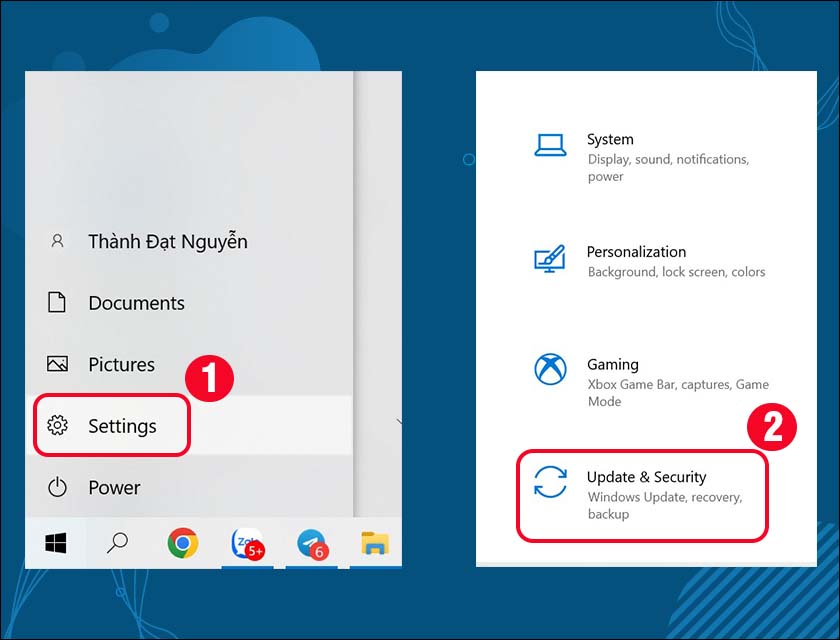
Từ màn hình Desktop, bạn nhấn nút Start, chọn biểu tượng bánh răng Settings (Cài đặt). Tại giao diện chính, tìm và chọn mục Update & Security (Cập nhật và Bảo mật).

Truy cập vào Menu Start, chọn Cài đặtTruy cập vào Menu Start, chọn Cài đặt

Bước 2: Kích hoạt tính năng Recovery
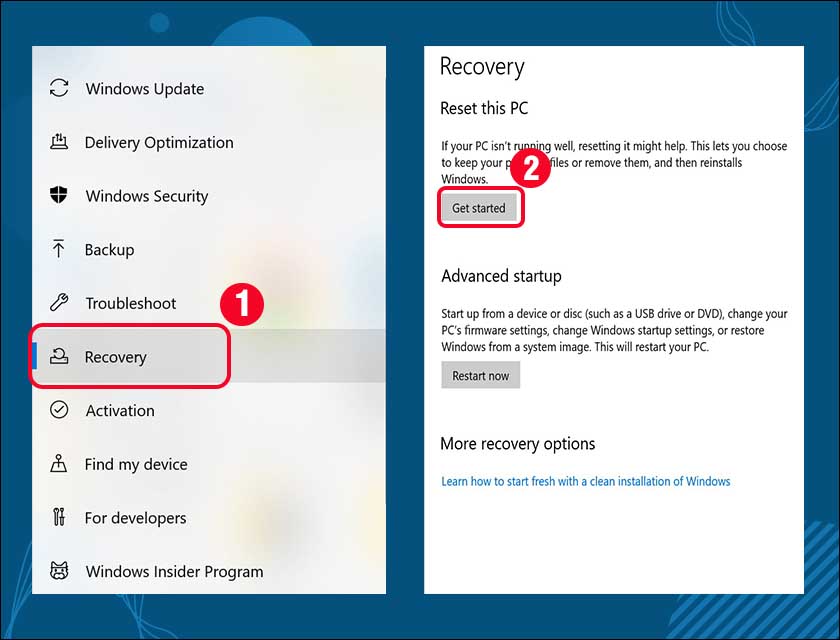
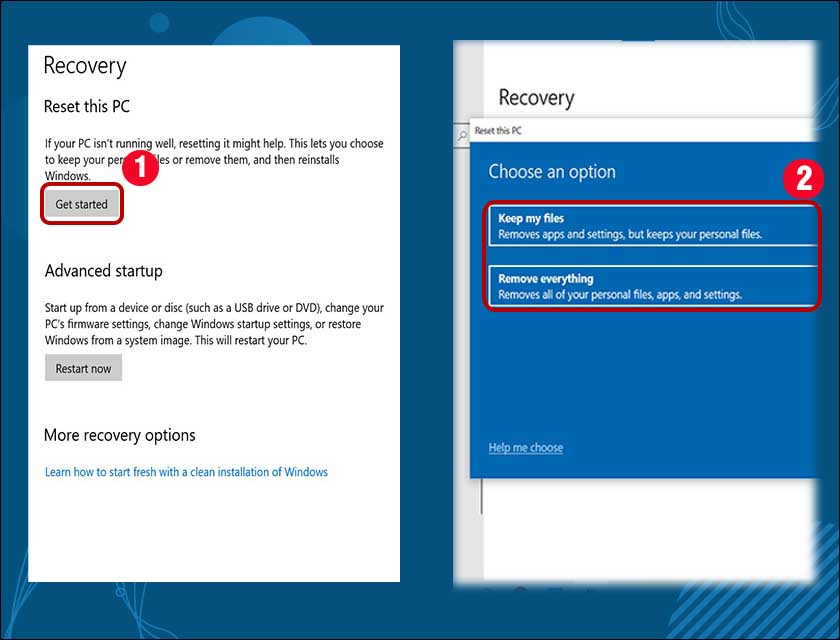
Ở thanh menu bên trái, bạn chọn tab Recovery (Phục hồi). Nhìn sang bên phải, tại mục Reset this PC, hãy nhấn nút Get started (Bắt đầu).

Hệ thống sẽ hiển thị hộp thoại với hai tùy chọn cốt lõi:

  • Keep my files (Khuyên dùng): Gỡ bỏ ứng dụng và cài đặt lại Windows nhưng giữ nguyên các tệp cá nhân (trong Desktop, Documents, Pictures…).
  • Remove everything: Xóa sạch tất cả dữ liệu, tài khoản và ứng dụng. Đưa máy về trạng thái trắng tinh như mới mua.

Bấm Bắt đầu để đặt lại máy tínhBấm Bắt đầu để đặt lại máy tính

Bước 3: Chọn nguồn dữ liệu cài đặt
Đây là bước cải tiến quan trọng trên các phiên bản Windows mới:

  • Cloud download (Tải xuống từ đám mây): Windows sẽ tải bộ cài mới nhất (khoảng 4GB) từ server Microsoft. Ưu điểm: File hệ thống sạch, mới nhất, sửa được các lỗi file gốc bị hỏng. Nhược điểm: Cần mạng internet ổn định.
  • Local reinstall (Cài đặt lại cục bộ): Sử dụng chính các file hệ thống đang có trong máy để cài lại. Ưu điểm: Nhanh, không cần mạng. Nhược điểm: Nếu file gốc trong máy đã bị virus ăn hỏng, quá trình có thể thất bại.

Sau khi chọn, bạn nhấn Reset để máy tính tự động thực hiện các bước còn lại.

Quy Trình Reset Chuyên Sâu (Clean Data – Xóa Sạch Dữ Liệu)

Nếu bạn định bán máy hoặc muốn xử lý một chiếc máy tính nhiễm virus nặng, quy trình Remove everything cần được thực hiện kỹ hơn với tùy chọn xóa an toàn.

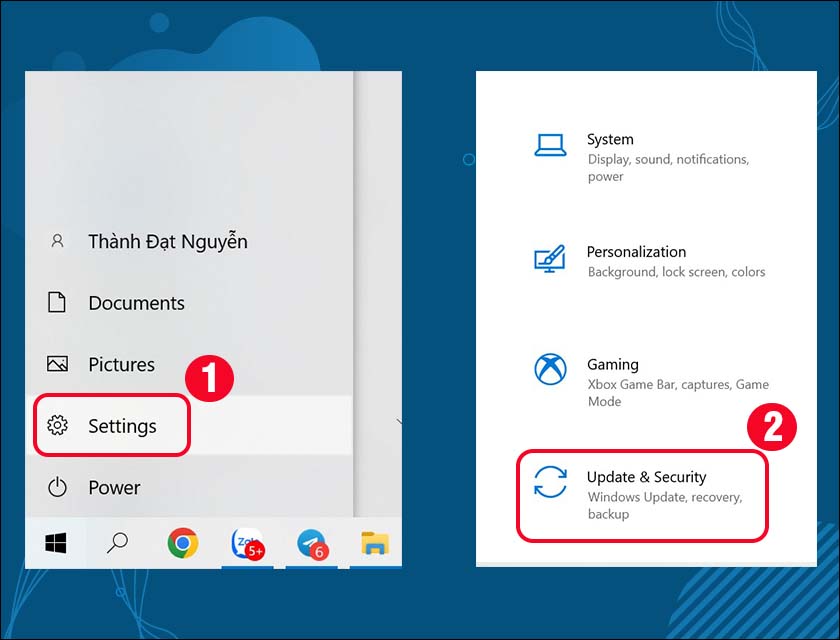
Bước 1: Quay lại đường dẫn Settings > Update & Security > Recovery.

Vào Start, chọn SettingsVào Start, chọn Settings

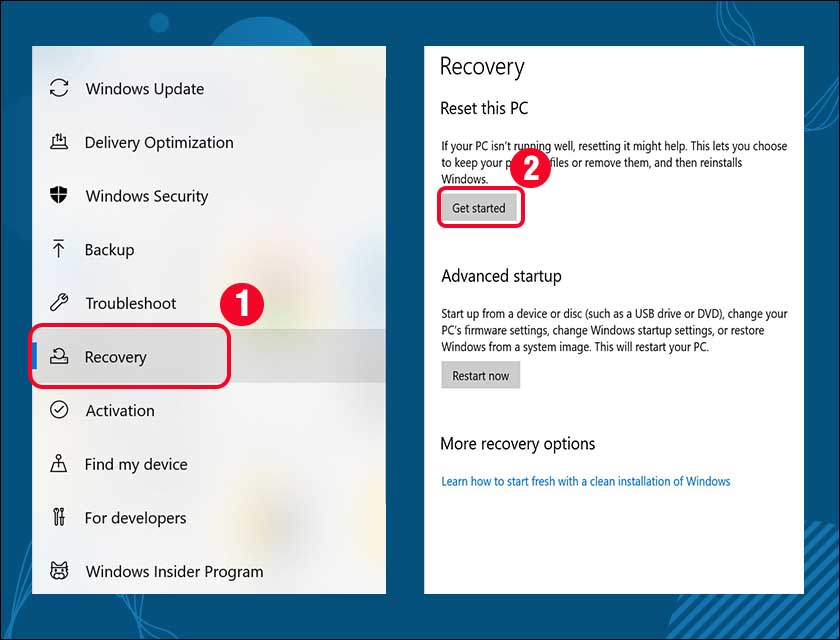
Bước 2: Nhấn Get started, nhưng lần này hãy dứt khoát chọn Remove everything.

Chọn mục Update và SecurityChọn mục Update và Security

Bước 3: Cấu hình chuẩn bảo mật dữ liệu
Tại màn hình tiếp theo, Windows sẽ hiện nút Change settings. Đây là bước quan trọng:

  • Data erasure (Xóa dữ liệu): Nếu bật (On), Windows sẽ thực hiện ghi đè dữ liệu nhiều lần khiến việc khôi phục dữ liệu cũ là cực kỳ khó khăn. Tùy chọn này tốn nhiều giờ nhưng an toàn khi chuyển nhượng máy.
  • Data drives: Tùy chọn xóa cả các ổ đĩa dữ liệu khác (như ổ D, E) ngoài ổ cài Win (ổ C).

Sau khi thiết lập xong, nhấn Confirm > Next > Reset.

Bấm chọn Get StartedBấm chọn Get Started

Hướng Dẫn Cách Reset Máy Tính Windows 11

Windows 11 mang đến giao diện Fluent Design hiện đại hơn. Mặc dù các thuật ngữ kỹ thuật không đổi, nhưng vị trí các nút bấm đã được sắp xếp lại.

Xem thêm:  Ultrabook Gaming: Xu Hướng Laptop Mỏng Nhẹ Hiệu Năng Cao Đáng Mua Nhất

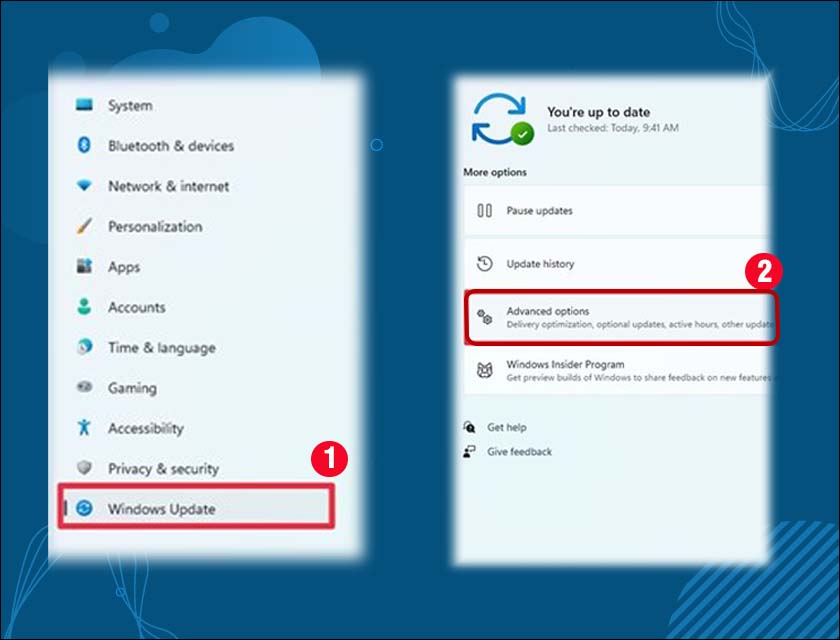
Bước 1: Mở Settings bằng tổ hợp phím tắt Windows + i. Tại tab mặc định System (Hệ thống), bạn cuộn xuống dưới và tìm mục Recovery.

Truy cập mục SettingsTruy cập mục Settings

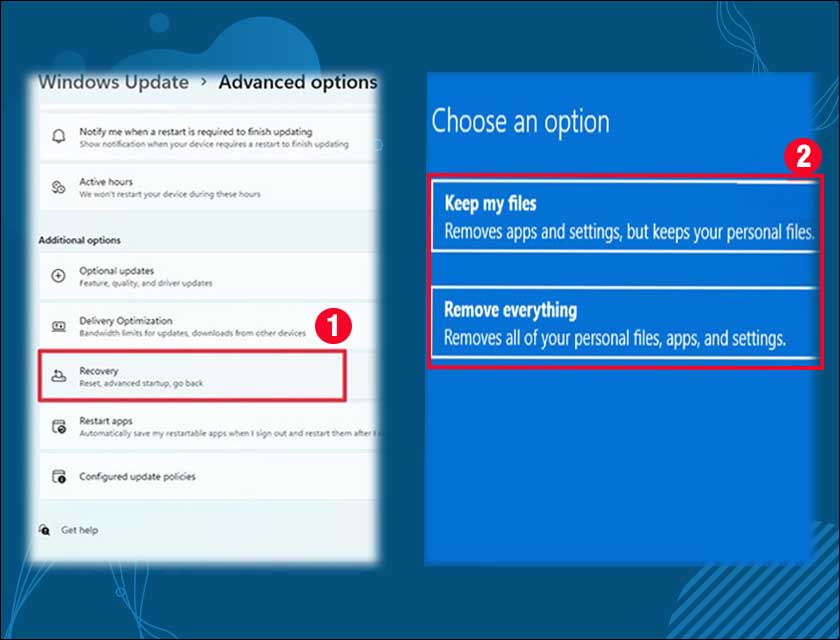
Bước 2: Tại phần Recovery options, bạn sẽ thấy nút Reset PC nằm ngay đầu tiên. Nhấn vào đó để khởi chạy trình cài đặt.

Tương tự Windows 10, bạn cũng sẽ đứng trước hai lựa chọn:

  • Keep my files: Bảo toàn dữ liệu người dùng.
  • Remove everything: Xóa trắng toàn bộ.

Cách reset máy tính Win 10 và 11Cách reset máy tính Win 10 và 11

Bước 3: Lời khuyên từ chuyên gia Thủ Thuật: Hãy chọn Cloud download nếu bạn có kết nối mạng tốt. Điều này đảm bảo Windows 11 được cài lại với phiên bản ổn định nhất, loại bỏ hoàn toàn các tạp dư hỏng hóc của hệ thống cũ.

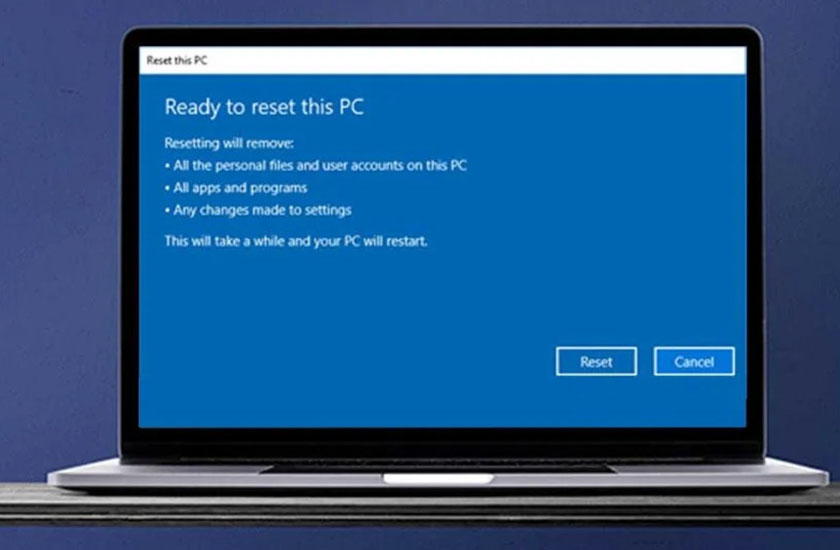
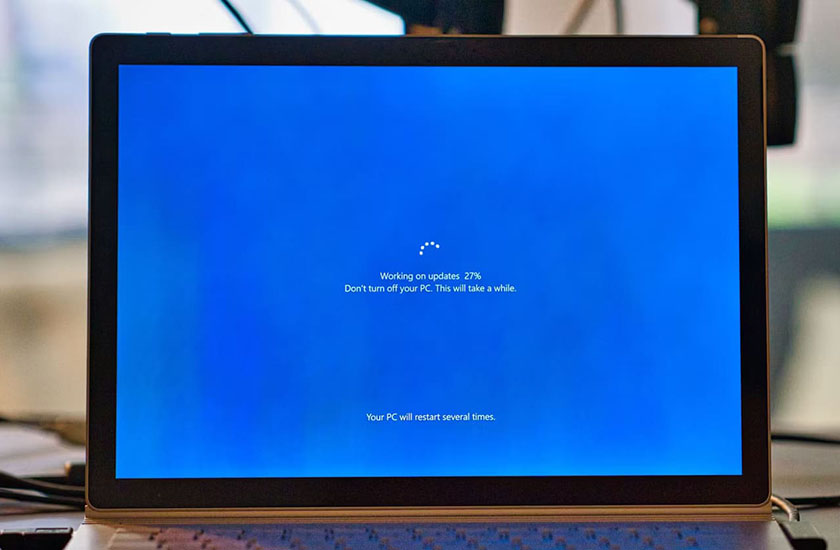
Bước 4: Kiểm tra lại các thiết lập tại màn hình Ready to reset this PC và nhấn nút Reset. Máy tính sẽ khởi động lại và vào chế độ cài đặt (màn hình đen với vòng tròn xoay).

Giải Đáp Các Thắc Mắc Kỹ Thuật Thường Gặp (FAQ)

Dưới đây là tổng hợp những câu hỏi mà người dùng thường băn khoăn nhất khi thực hiện reset máy, được đội ngũ kỹ thuật của chúng tôi giải đáp.

1. Reset máy tính xong có mất các phần mềm đã cài không?

Chắc chắn là CÓ.
Đây là điều nhiều người nhầm lẫn. Dù bạn chọn “Keep my files” (Giữ file cá nhân), thì tất cả các ứng dụng cài thêm (như Google Chrome, Unikey, Photoshop, Games…) và các Driver đều sẽ bị gỡ bỏ để đảm bảo hệ thống sạch sẽ nhất.
Sau khi reset xong, Windows sẽ tử tế để lại một file HTML trên màn hình Desktop liệt kê danh sách các ứng dụng đã bị xóa, giúp bạn dễ dàng tìm và cài đặt lại chúng.

Reset có mất luôn các phần mềm đã cài đặtReset có mất luôn các phần mềm đã cài đặt

2. Quá trình Reset diễn ra trong bao lâu?

Thời gian reset không cố định, nó phụ thuộc vào 3 yếu tố chính:

  • Cấu hình phần cứng: Ổ cứng SSD NVMe sẽ xử lý nhanh gấp 5-10 lần so với ổ HDD truyền thống.
  • Lượng dữ liệu: Nếu bạn chọn giữ lại nhiều file, quá trình di chuyển và sắp xếp lại dữ liệu sẽ lâu hơn.
  • Phương thức cài đặt: Cloud Download sẽ phụ thuộc vào tốc độ mạng nhà bạn.

Trung bình, một máy tính dùng SSD thực hiện Local Reinstall mất khoảng 20 – 40 phút. Nếu chọn “Fully clean the drive” (Xóa an toàn), có thể mất tới 3-4 tiếng.

3. Có cần USB Boot hay đĩa cài Win không?

Không cần. Tính năng Reset this PC sử dụng phân vùng phục hồi (Recovery Partition) ẩn sẵn trên ổ cứng hoặc tải trực tiếp từ Microsoft. Bạn không cần bất kỳ thiết bị ngoại vi nào hỗ trợ, trừ khi ổ cứng bị hỏng vật lý hoặc phân vùng Recovery bị xóa mất.

Reset máy tính sẽ khiến phần mềm xóa tất cả dữ liệuReset máy tính sẽ khiến phần mềm xóa tất cả dữ liệu

4. Máy tính Laptop đang Reset bị hết pin thì sao?

Đây là tình huống cực kỳ nguy hiểm. Nếu máy tắt đột ngột khi đang cài đặt file hệ thống, Windows sẽ bị lỗi (Corrupted) và bạn sẽ không thể vào lại Win được nữa. Khi đó, bạn buộc phải tạo USB Boot từ một máy khác để cài lại Win từ đầu (Clean Install). Do đó, luôn cắm sạc khi thực hiện reset.

Kết Luận

Việc Reset máy tính Windows 10 và 11 là một kỹ năng “bỏ túi” cực kỳ cần thiết cho mọi người dùng công nghệ trong thời đại số. Nó không chỉ là liều thuốc đặc trị cho các lỗi phần mềm cứng đầu mà còn là cách đơn giản nhất để lấy lại phong độ đỉnh cao cho chiếc máy tính yêu quý của bạn.

Sau khi reset thành công, đừng quên chạy Windows Update để cập nhật các bản vá bảo mật và driver mới nhất cho phần cứng. Hy vọng với bài viết chuyên sâu này từ Thủ Thuật, bạn đã có thể tự tin làm chủ thiết bị của mình.

Nếu bạn gặp bất kỳ khó khăn nào trong quá trình thực hiện hoặc có mã lỗi lạ xuất hiện, hãy để lại bình luận bên dưới. Cộng đồng Thủ Thuật sẽ hỗ trợ bạn sớm nhất có thể!

Đánh Giá Bài Viết
Tuyết Nhi

Tuyết Nhi

Tôi là Tuyết Nhi - Nữ phóng viên trẻ đến từ Hà Nội. Với niềm đam mê công nghệ, khoa học kỹ thuật, tôi yêu thích và muốn chia sẻ đến mọi người những trải nghiệm, kinh nghiệm về các lĩnh vực công nghệ, kỹ thuật... Rất mong được quý độc giả đón nhận ❤️.

Related Posts

Hướng Dẫn Cách Quay Màn Hình Máy Tính Windows 7 Và Windows 10 Không Cần Phần Mềm
Thủ Thuật Máy Tính

Hướng Dẫn Cách Quay Màn Hình Máy Tính Windows 7 Và Windows 10 Không Cần Phần Mềm

Hướng Dẫn Toàn Tập Cách Phát Wifi Từ Laptop Windows 10: Đơn Giản, Ổn Định Và Miễn Phí
Thủ Thuật Máy Tính

Hướng Dẫn Toàn Tập Cách Phát Wifi Từ Laptop Windows 10: Đơn Giản, Ổn Định Và Miễn Phí

Hướng Dẫn Cách Tắt Touchpad Laptop Dell, HP, Asus, Lenovo, Acer Đơn Giản Và Hiệu Quả Nhất
Thủ Thuật Máy Tính

Hướng Dẫn Cách Tắt Touchpad Laptop Dell, HP, Asus, Lenovo, Acer Đơn Giản Và Hiệu Quả Nhất

Cách Mở Camera Laptop Windows 7, 10 Và Sửa Lỗi Webcam Chi Tiết Nhất
Thủ Thuật Máy Tính

Cách Mở Camera Laptop Windows 7, 10 Và Sửa Lỗi Webcam Chi Tiết Nhất

Discussion about this post

Trending.

Trẻ 2 Tuổi Có Nên Uống Sữa Milo Không?

Trẻ 2 Tuổi Có Nên Uống Sữa Milo Không?

Share Acc The Battle Cats Miễn Phí Mới Nhất 2025: Full Uber Rare & Cat Food

Share Acc The Battle Cats Miễn Phí Mới Nhất 2025: Full Uber Rare & Cat Food

Hướng Dẫn Tích Hợp Akismet Vào Contact Form 7: Giải Pháp Chống Spam “Tàng Hình” Hiệu Quả Nhất

Hướng Dẫn Tích Hợp Akismet Vào Contact Form 7: Giải Pháp Chống Spam “Tàng Hình” Hiệu Quả Nhất

How to Generate Unique Random Numbers in Excel: A Comprehensive Guide

How to Generate Unique Random Numbers in Excel: A Comprehensive Guide

Mastering Official Document and Contract Management on Excel: A Comprehensive Guide

Mastering Official Document and Contract Management on Excel: A Comprehensive Guide

Giới Thiệu

Thủ Thuật

➤ Website đang trong quá trình thử nghiệm AI biên tập, mọi nội dung trên website chúng tôi không chịu trách nhiệm. Bạn hãy cân nhắc thêm khi tham khảo bài viết, xin cảm ơn!

Chuyên Mục

➤ TOP Thủ Thuật

➤ Chia Sẻ Kiến Thức

➤ Kênh Công Nghệ

➤ SEO

➤ Games

Liên Kết

➤ Ketquaxskt.com

➤ TOP Restaurants

➤ Here Restaurant

➤

➤

Liên Hệ

➤ TP. Hải Phòng, Việt Nam

➤ 0931. 910. JQK

➤ Email: [email protected]

Website này cũng cần quảng cáo, không có tiền thì viết bài làm sao  ” Đen Vâu – MTP ”

DMCA.com Protection Status

© 2025 Thủ Thuật - Website chia sẻ kiến thức công nghệ hàng đầu Việt Nam

No Result
View All Result
  • TOP Thủ Thuật
    • Thủ Thuật Internet
    • Thủ Thuật Máy Tính
    • Thủ Thuật Tiện Ích
    • Thủ Thuật Phần Mềm
  • Chia Sẻ Kiến Thức
    • Học Excel
    • Học Word
    • Học Power Point
  • Games
  • Kênh Công Nghệ
  • Facebook
  • WordPress
  • SEO

© 2025 Thủ Thuật - Website chia sẻ kiến thức công nghệ hàng đầu Việt Nam