Thủ Thuật
  • TOP Thủ Thuật
    • Thủ Thuật Internet
    • Thủ Thuật Máy Tính
    • Thủ Thuật Tiện Ích
    • Thủ Thuật Phần Mềm
  • Chia Sẻ Kiến Thức
    • Học Excel
    • Học Word
    • Học Power Point
  • Games
  • Kênh Công Nghệ
  • Facebook
  • WordPress
  • SEO
No Result
View All Result
Thủ Thuật
  • TOP Thủ Thuật
    • Thủ Thuật Internet
    • Thủ Thuật Máy Tính
    • Thủ Thuật Tiện Ích
    • Thủ Thuật Phần Mềm
  • Chia Sẻ Kiến Thức
    • Học Excel
    • Học Word
    • Học Power Point
  • Games
  • Kênh Công Nghệ
  • Facebook
  • WordPress
  • SEO
No Result
View All Result
Thủ Thuật
No Result
View All Result
Home TOP Thủ Thuật Thủ Thuật Máy Tính

Cách Đổi Tên Gmail Trên Điện Thoại Và Máy Tính Nhanh Chóng, Chi Tiết Nhất 2025

Cách Đổi Tên Gmail Trên Điện Thoại Và Máy Tính Nhanh Chóng, Chi Tiết Nhất 2025
6k
SHARES
19.5k
VIEWS
Share on Facebook

Nội Dung Bài Viết

Toggle
  • Phân Biệt Tên Hiển Thị (Display Name) Và Tên Người Dùng (Username)
  • Hướng Dẫn Đổi Tên Gmail Trên Điện Thoại (Android & iOS)
  • Hướng Dẫn Đổi Tên Gmail Trên Máy Tính (Desktop)
  • Tại Sao Bạn Không Thể Đổi Tên Gmail? Các Lỗi Thường Gặp
    • 1. Chính sách giới hạn tần suất (Rate Limiting)
    • 2. Tài khoản Google Workspace (Doanh nghiệp/Giáo dục)
    • 3. Vấn đề lưu trữ đệm (Cache) và Danh bạ
  • Kết Luận
  • Tài Liệu Tham Khảo

Trong môi trường làm việc kỹ thuật số hiện đại, địa chỉ email không chỉ là phương tiện liên lạc mà còn đóng vai trò như một tấm danh thiếp định danh uy tín của cá nhân hay doanh nghiệp. Tên hiển thị (Display Name) là yếu tố đầu tiên gây ấn tượng với người nhận, quyết định phần lớn đến tỷ lệ mở thư (Open Rate) và độ tin cậy của nội dung bên trong. Tuy nhiên, nhiều người dùng vẫn giữ nguyên những cái tên “ngẫu hứng” từ thời sinh viên hoặc gặp khó khăn khi muốn cập nhật thông tin chính xác.

Bài viết này từ Thủ Thuật sẽ cung cấp hướng dẫn chuyên sâu về cách đổi tên Gmail trên cả nền tảng di động và máy tính. Chúng tôi không chỉ hướng dẫn thao tác, mà còn phân tích cơ chế hoạt động của tài khoản Google để bạn lựa chọn phương án tối ưu nhất cho nhu cầu của mình.

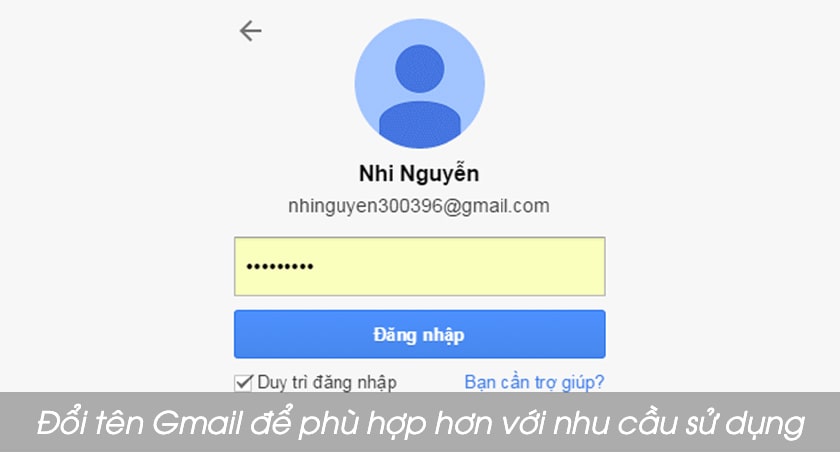
Giao diện hòm thư Gmail với tên người gửi hiển thị rõ ràngGiao diện hòm thư Gmail với tên người gửi hiển thị rõ ràng

Phân Biệt Tên Hiển Thị (Display Name) Và Tên Người Dùng (Username)

Trước khi thực hiện bất kỳ thay đổi nào, người dùng công nghệ cần nắm vững sự khác biệt kỹ thuật giữa hai khái niệm cốt lõi trong hệ sinh thái Google. Sự nhầm lẫn giữa hai yếu tố này là nguyên nhân chính khiến nhiều người không đạt được kết quả như ý muốn.

  • Tên người dùng (Username/Email Address): Đây là định danh duy nhất của tài khoản (ví dụ: [email protected]). Trong kiến trúc dữ liệu của Google, giá trị này là bất biến. Bạn không thể thay đổi địa chỉ email sau khi đã khởi tạo. Nó giống như số CCCD hoặc địa chỉ nhà cố định của bạn trên môi trường internet.
  • Tên hiển thị (Display Name): Đây là lớp mặt nạ thông tin xuất hiện tại cột “Người gửi” (Sender) trong hộp thư đến của đối tác (ví dụ: Nguyen Van A hay Phòng Kỹ Thuật Công Ty X). Đây là biến số linh hoạt, cho phép bạn tùy chỉnh không giới hạn số lần (trong phạm vi chính sách) để phục vụ các mục đích giao tiếp khác nhau.

Việc chuẩn hóa tên hiển thị không ảnh hưởng đến thông tin đăng nhập hay dữ liệu đám mây, nhưng là bước đi chiến lược để nâng cao tính chuyên nghiệp (Professionalism) và uy tín (Authoritativeness) của chủ sở hữu tài khoản.

Hướng Dẫn Đổi Tên Gmail Trên Điện Thoại (Android & iOS)

Đối với người dùng di động, thao tác đổi tên thường được thực hiện trực tiếp thông qua phần quản lý Tài khoản Google (Google Account Settings).

Lưu ý quan trọng về tính đồng bộ: Khi thực hiện theo phương pháp này, tên mới của bạn sẽ được cập nhật trên toàn bộ hệ sinh thái dịch vụ của Google. Điều này có nghĩa là tên hiển thị trên YouTube, Google Maps (khi đánh giá), Google Drive, và Google Photos của bạn cũng sẽ thay đổi theo. Đây là cách phù hợp nhất nếu bạn muốn đồng nhất thương hiệu cá nhân trên mọi mặt trận.

Xem thêm:  Đánh Giá Laptop Vaio: Huyền Thoại Công Nghệ Có Còn "Tốt" Như Lời Đồn?

Quy trình thực hiện chi tiết:

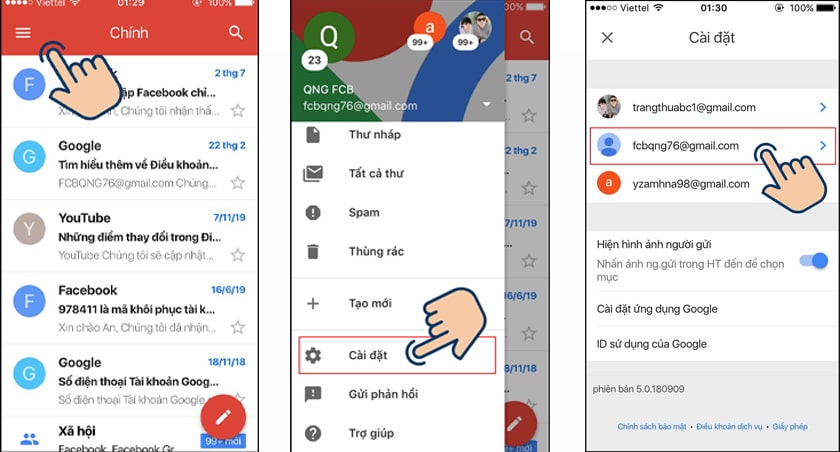
Bước 1: Mở ứng dụng Gmail trên thiết bị Android hoặc iOS. Tại giao diện chính, chạm vào biểu tượng Menu (ba dấu gạch ngang) ở góc trên bên trái.

Bước 2: Cuộn xuống cuối danh sách menu điều hướng và chọn Cài đặt (Settings).

Bước 3: Hệ thống sẽ liệt kê các tài khoản đang đăng nhập trên thiết bị. Hãy chọn chính xác địa chỉ email bạn cần thao tác.

Truy cập vào phần Cài đặt trong ứng dụng Gmail trên điện thoạiTruy cập vào phần Cài đặt trong ứng dụng Gmail trên điện thoại

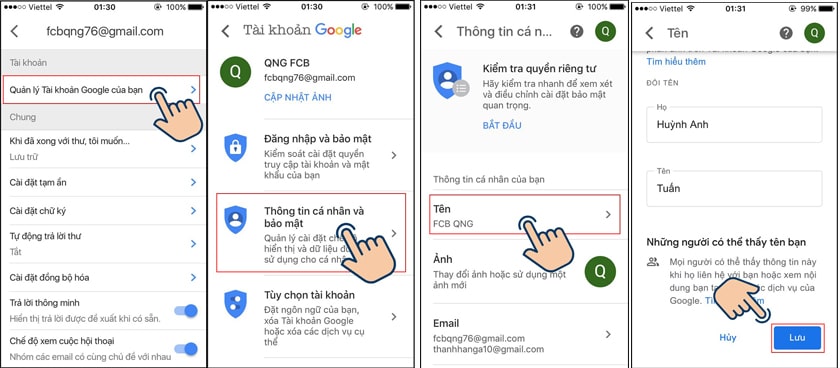
Bước 4: Tại giao diện cài đặt riêng của tài khoản, chọn mục Quản lý tài khoản Google của bạn (Manage your Google Account).

Bước 5: Chuyển sang thẻ Thông tin cá nhân (Personal info) trên thanh công cụ ngang.

Bước 6: Tại khu vực “Thông tin cơ bản”, tìm đến dòng Tên (Name) và nhấn vào biểu tượng mũi tên điều hướng để chỉnh sửa.

Bước 7: Nhập “Họ” và “Tên” mới theo mong muốn. Sau đó nhấn Lưu (Save).

Giao diện nhập tên mới cho tài khoản Google trên mobileGiao diện nhập tên mới cho tài khoản Google trên mobile

Mẹo nhỏ cho người dùng Việt Nam: Do quy tắc hiển thị tên quốc tế thường là “Tên – Họ”, trong khi Việt Nam là “Họ – Tên”, bạn có thể đảo ngược vị trí nhập liệu nếu muốn tên hiển thị đúng thuận mắt người Việt (nhập Tên vào ô Họ và ngược lại), hoặc sử dụng tính năng “Biệt danh” nếu Google hỗ trợ tại khu vực của bạn.

Hướng Dẫn Đổi Tên Gmail Trên Máy Tính (Desktop)

Trên nền tảng Web, Google cung cấp một tùy chọn nâng cao hơn dành cho người dùng chuyên nghiệp: Tính năng “Gửi thư bằng địa chỉ” (Send mail as).

Khác với cách làm trên điện thoại, phương pháp này cho phép bạn chỉ thay đổi tên hiển thị trong email gửi đi, mà không làm ảnh hưởng đến tên gốc của tài khoản Google (ví dụ: Tên kênh YouTube giữ nguyên, nhưng tên gửi mail là tên công ty). Đây là giải pháp tối ưu cho dân văn phòng hoặc freelancer.

Quy trình thực hiện chi tiết:

Bước 1: Truy cập Gmail trên trình duyệt web. Tại góc trên bên phải, nhấn biểu tượng Bánh răng (Settings) > chọn Xem tất cả tùy chọn Cài đặt (See all settings).

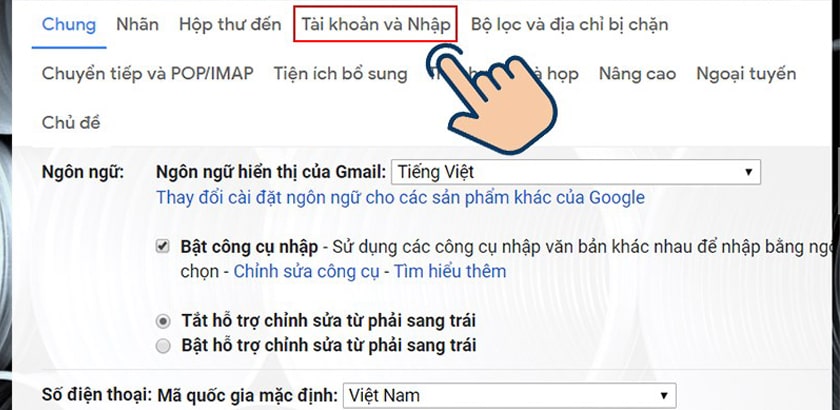
Bước 2: Trên thanh menu ngang của bảng cài đặt, chọn tab Tài khoản và Nhập (Accounts and Import).

Tab Tài khoản và Nhập trong phần cài đặt chi tiết của Gmail webTab Tài khoản và Nhập trong phần cài đặt chi tiết của Gmail web

Bước 3: Tìm đến mục Gửi thư bằng địa chỉ (Send mail as). Bạn sẽ thấy địa chỉ email hiện tại kèm tên hiển thị cũ. Nhấn vào liên kết Chỉnh sửa thông tin (edit info) ở bên phải.

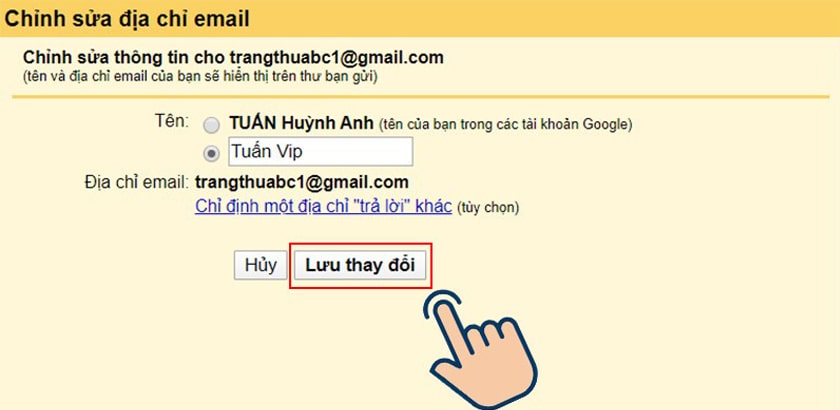
Bước 4: Một cửa sổ pop-up (cửa sổ bật lên) màu vàng sẽ xuất hiện. Tại đây:

  • Tích chọn vào ô tròn trống bên dưới tên cũ.
  • Nhập tên hiển thị mới vào ô text box.
Xem thêm:  Top 6 Phần Mềm Test Màn Hình Máy Tính, Điện Thoại Chuyên Nghiệp Nhất: Phát Hiện Điểm Chết & Lỗi Cảm Ứng

Bước 5: Nhấn nút Lưu thay đổi (Save Changes) ở đáy cửa sổ để hoàn tất.

Cửa sổ chỉnh sửa thông tin người gửi trên trình duyệt máy tínhCửa sổ chỉnh sửa thông tin người gửi trên trình duyệt máy tính

Sau thao tác này, mọi email gửi đi từ trình duyệt sẽ lập tức mang tên mới. Tuy nhiên, nếu bạn gửi mail từ ứng dụng trên điện thoại, nó có thể vẫn dùng tên gốc của tài khoản Google nếu chưa được đồng bộ hóa cài đặt alias.

Tại Sao Bạn Không Thể Đổi Tên Gmail? Các Lỗi Thường Gặp

Trong quá trình hỗ trợ kỹ thuật cho cộng đồng, Thủ Thuật đã ghi nhận một số trường hợp người dùng gặp lỗi không thể đổi tên hoặc tên không cập nhật. Dưới đây là các nguyên nhân kỹ thuật và giải pháp:

1. Chính sách giới hạn tần suất (Rate Limiting)

Google áp dụng cơ chế chống spam bằng cách giới hạn số lần đổi tên. Thông thường, bạn chỉ được phép đổi tên 3 lần trong vòng 90 ngày. Nếu đã vượt quá giới hạn này, nút “Lưu” có thể bị vô hiệu hóa hoặc báo lỗi.

  • Giải pháp: Bạn buộc phải chờ đợi đến khi thời hạn khóa kết thúc (thường là 90 ngày kể từ lần đổi cuối cùng).

2. Tài khoản Google Workspace (Doanh nghiệp/Giáo dục)

Nếu email của bạn có đuôi tên miền riêng (ví dụ: @thuthuat.com thay vì @gmail.com) hoặc thuộc tổ chức giáo dục, quyền quản trị thông tin cá nhân thường do Admin (Quản trị viên) kiểm soát.

  • Giải pháp: Liên hệ với bộ phận IT hoặc Admin của tổ chức để yêu cầu thay đổi tên hiển thị trong Admin Console.

3. Vấn đề lưu trữ đệm (Cache) và Danh bạ

Một số người dùng phàn nàn rằng họ đã đổi tên thành công, nhưng người nhận vẫn thấy tên cũ. Nguyên nhân là do tên cũ đã được lưu trong Danh bạ (Contacts) của người nhận hoặc do cơ chế caching của trình duyệt.

  • Giải pháp: Đây là vấn đề phía người nhận. Tuy nhiên, hệ thống máy chủ toàn cầu của Google thường mất từ 24 đến 48 giờ để đồng bộ hóa hoàn toàn danh tính mới trên mọi nốt mạng. Hãy kiên nhẫn chờ đợi.

Kết Luận

Việc đổi tên Gmail tuy là một thao tác kỹ thuật đơn giản nhưng lại mang ý nghĩa lớn trong việc xây dựng hình ảnh chuyên nghiệp trên môi trường số. Tùy thuộc vào nhu cầu thay đổi toàn diện (cho cả YouTube, Drive) hay chỉ riêng biệt cho email, bạn có thể lựa chọn cách thực hiện trên điện thoại hoặc máy tính theo hướng dẫn trên.

Lời khuyên từ chuyên gia Thủ Thuật:

  • Hãy sử dụng tên thật hoặc tên thương hiệu viết hoa chữ cái đầu, có dấu tiếng Việt đầy đủ để thể hiện sự tôn trọng với người nhận.
  • Tránh sử dụng các nickname, ký tự đặc biệt hoặc số ngẫu nhiên trong tên hiển thị nếu bạn sử dụng email cho mục đích công việc (ví dụ: tránh dùng “BoyLanhLung9x”).

Hy vọng bài viết này đã giúp bạn làm chủ hoàn toàn việc quản lý định danh trên Gmail. Nếu có bất kỳ thắc mắc nào về kỹ thuật hoặc gặp lỗi trong quá trình thực hiện, đừng ngần ngại để lại bình luận bên dưới để đội ngũ Thủ Thuật hỗ trợ giải đáp!

Tài Liệu Tham Khảo

  • Google Workspace Admin Help – Manage user profile information.
  • Google Account Help – Change the name on your Gmail account.
  • Các chính sách về định danh và bảo mật người dùng của Google (Update 2025).
Đánh Giá Bài Viết
Tuyết Nhi

Tuyết Nhi

Tôi là Tuyết Nhi - Nữ phóng viên trẻ đến từ Hà Nội. Với niềm đam mê công nghệ, khoa học kỹ thuật, tôi yêu thích và muốn chia sẻ đến mọi người những trải nghiệm, kinh nghiệm về các lĩnh vực công nghệ, kỹ thuật... Rất mong được quý độc giả đón nhận ❤️.

Related Posts

Hướng Dẫn Cách Quay Màn Hình Máy Tính Windows 7 Và Windows 10 Không Cần Phần Mềm
Thủ Thuật Máy Tính

Hướng Dẫn Cách Quay Màn Hình Máy Tính Windows 7 Và Windows 10 Không Cần Phần Mềm

Hướng Dẫn 3 Cách Phát Wifi Từ Laptop Win 10 Đơn Giản, Ổn Định Nhất
Thủ Thuật Máy Tính

Hướng Dẫn 3 Cách Phát Wifi Từ Laptop Win 10 Đơn Giản, Ổn Định Nhất

Hướng Dẫn Cách Tắt Touchpad Trên Laptop Dell, Asus, HP, Lenovo Đơn Giản Và Hiệu Quả Nhất
Thủ Thuật Máy Tính

Hướng Dẫn Cách Tắt Touchpad Trên Laptop Dell, Asus, HP, Lenovo Đơn Giản Và Hiệu Quả Nhất

Cách Mở Camera Laptop Windows 7, 10 Và Sửa Lỗi Webcam Chi Tiết Nhất
Thủ Thuật Máy Tính

Cách Mở Camera Laptop Windows 7, 10 Và Sửa Lỗi Webcam Chi Tiết Nhất

Discussion about this post

Trending.

Hướng Dẫn Livestream Trên Facebook Đơn Giản và Hiệu Quả

Hướng Dẫn Livestream Trên Facebook Đơn Giản và Hiệu Quả

Tự làm đồ chơi bằng gỗ cho bé

Tự làm đồ chơi bằng gỗ cho bé

Tải Super Bear Adventure MOD APK v12.0.0b8 (Vô Hạn Tiền, Premium) – Hành Trình Phiêu Lưu 3D Đỉnh Cao

Tải Super Bear Adventure MOD APK v12.0.0b8 (Vô Hạn Tiền, Premium) – Hành Trình Phiêu Lưu 3D Đỉnh Cao

Day R Premium MOD APK: Sinh tồn hậu tận thế trên di động

Day R Premium MOD APK: Sinh tồn hậu tận thế trên di động

Trích xuất Dữ liệu GraphQL từ Website với Google Apps Script trong Google Sheets

Trích xuất Dữ liệu GraphQL từ Website với Google Apps Script trong Google Sheets

Giới Thiệu

Thủ Thuật

➤ Website đang trong quá trình thử nghiệm AI biên tập, mọi nội dung trên website chúng tôi không chịu trách nhiệm. Bạn hãy cân nhắc thêm khi tham khảo bài viết, xin cảm ơn!

Chuyên Mục

➤ TOP Thủ Thuật

➤ Chia Sẻ Kiến Thức

➤ Kênh Công Nghệ

➤ SEO

➤ Games

Liên Kết

➤ Ketquaxskt.com

➤ TOP Restaurants

➤ Here Restaurant

➤

➤

Liên Hệ

➤ TP. Hải Phòng, Việt Nam

➤ 0931. 910. JQK

➤ Email: [email protected]

Website này cũng cần quảng cáo, không có tiền thì viết bài làm sao  ” Đen Vâu – MTP ”

DMCA.com Protection Status

© 2025 Thủ Thuật - Website chia sẻ kiến thức công nghệ hàng đầu Việt Nam

No Result
View All Result
  • TOP Thủ Thuật
    • Thủ Thuật Internet
    • Thủ Thuật Máy Tính
    • Thủ Thuật Tiện Ích
    • Thủ Thuật Phần Mềm
  • Chia Sẻ Kiến Thức
    • Học Excel
    • Học Word
    • Học Power Point
  • Games
  • Kênh Công Nghệ
  • Facebook
  • WordPress
  • SEO

© 2025 Thủ Thuật - Website chia sẻ kiến thức công nghệ hàng đầu Việt Nam