Thủ Thuật
  • TOP Thủ Thuật
    • Thủ Thuật Internet
    • Thủ Thuật Máy Tính
    • Thủ Thuật Tiện Ích
    • Thủ Thuật Phần Mềm
  • Chia Sẻ Kiến Thức
    • Học Excel
    • Học Word
    • Học Power Point
  • Games
  • Kênh Công Nghệ
  • Facebook
  • WordPress
  • SEO
No Result
View All Result
Thủ Thuật
  • TOP Thủ Thuật
    • Thủ Thuật Internet
    • Thủ Thuật Máy Tính
    • Thủ Thuật Tiện Ích
    • Thủ Thuật Phần Mềm
  • Chia Sẻ Kiến Thức
    • Học Excel
    • Học Word
    • Học Power Point
  • Games
  • Kênh Công Nghệ
  • Facebook
  • WordPress
  • SEO
No Result
View All Result
Thủ Thuật
No Result
View All Result
Home TOP Thủ Thuật Thủ Thuật Máy Tính

Hướng Dẫn Sửa Lỗi Pin Laptop Acer Không Sạc Và Sạc Chậm Hiệu Quả Tại Nhà

Hướng Dẫn Sửa Lỗi Pin Laptop Acer Không Sạc Và Sạc Chậm Hiệu Quả Tại Nhà
6k
SHARES
19.5k
VIEWS
Share on Facebook

Nội Dung Bài Viết

Toggle
  • Nguyên Nhân Và Cách Khắc Phục Laptop Acer Sạc Pin Chậm
    • 1. Kiểm tra sự ổn định của nguồn điện
    • 2. Ưu tiên sử dụng bộ sạc (Adapter) chính hãng
    • 3. Thói quen sử dụng và bảo quản pin
    • 4. Vệ sinh cổng sạc định kỳ
    • 5. Kiểm tra độ chai của pin
  • Khắc Phục Lỗi Laptop Acer Hoàn Toàn Không Sạc Vào Pin (Plugged in, not charging)
    • Kiểm tra vật lý dây sạc và Adapter
    • Xả tĩnh điện cho Laptop (Hard Reset)
    • Cài đặt lại Driver quản lý pin (Microsoft ACPI)
  • Tổng Kết

Laptop Acer từ lâu đã trở thành người bạn đồng hành đáng tin cậy của nhiều người dùng Việt nhờ cấu hình mạnh mẽ và giá thành hợp lý. Tuy nhiên, dù là dòng Aspire, Nitro hay Swift cao cấp, sau một thời gian sử dụng, bạn có thể gặp phải tình trạng pin laptop Acer sạc không vào điện hoặc tốc độ sạc giảm sút đáng kể.

Vấn đề này không chỉ làm gián đoạn công việc mà còn gây tâm lý lo lắng về tuổi thọ phần cứng. Liệu đây là lỗi do cục sạc, do pin bị chai hay lỗi phần mềm hệ thống? Trước khi mang máy ra tiệm sửa chữa, hãy cùng “Thủ Thuật” phân tích nguyên nhân và áp dụng các giải pháp khắc phục chi tiết dưới đây.

Nguyên Nhân Và Cách Khắc Phục Laptop Acer Sạc Pin Chậm

Hiện tượng sạc chậm (Plugged in, charging nhưng phần trăm pin tăng rất lâu) thường là dấu hiệu cảnh báo sớm về nguồn điện hoặc sức khỏe của pin. Dưới đây là các bước kiểm tra và xử lý:

1. Kiểm tra sự ổn định của nguồn điện

Đây là bước cơ bản nhất nhưng thường bị bỏ qua. Nếu khu vực bạn sống có điện áp không ổn định, hoặc ổ cắm bị lỏng, dòng điện đi vào adapter sẽ bị chập chờn.

  • Giải pháp: Hãy thử cắm sạc vào một ổ điện khác trong nhà. Nếu có thể, hãy trang bị một thiết bị ổn áp (Lioa) để bảo vệ mạch sạc của laptop, tránh tình trạng sốc điện gây chết mainboard.

2. Ưu tiên sử dụng bộ sạc (Adapter) chính hãng

Một sai lầm phổ biến của người dùng là sử dụng sạc lô, sạc đa năng kém chất lượng khi sạc gốc bị hỏng. Các bộ sạc không chính hãng thường không cung cấp đủ công suất (Watt) và dòng điện (Ampe) chuẩn mà dòng máy Acer yêu cầu.

  • Lưu ý: Việc dùng sạc sai thông số không chỉ gây sạc chậm mà còn làm phồng pin, thậm chí gây cháy nổ. Hãy kiểm tra tem nhãn trên cục sạc để đảm bảo tính tương thích.
Xem thêm:  Địa Chỉ Mua Bộ Phát WiFi Chính Hãng & Top 3 Router Đáng Tiền Nhất Hiện Nay

3. Thói quen sử dụng và bảo quản pin

Việc vừa dùng các tác vụ nặng (chơi game, render video) vừa sạc pin sẽ khiến máy nóng lên, và hệ thống sẽ tự động giảm dòng sạc để bảo vệ linh kiện. Ngoài ra, việc rút nguồn điện đột ngột thường xuyên cũng làm giảm tuổi thọ cell pin.

  • Lời khuyên: Hạn chế tháo pin rời (đối với các dòng máy cũ) khi đang dùng nguồn trực tiếp để tránh mất dữ liệu và lỗi phần cứng khi mất điện.

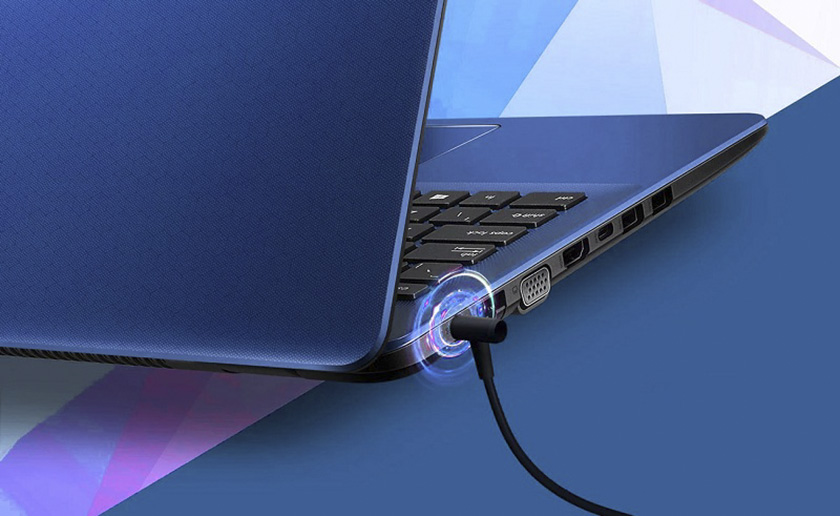
Cận cảnh lỗi pin Laptop Acer sạc không vào điệnCận cảnh lỗi pin Laptop Acer sạc không vào điện

4. Vệ sinh cổng sạc định kỳ

Sau thời gian dài sử dụng, bụi vải hoặc các hạt bụi li ti có thể tích tụ bên trong cổng sạc, tạo ra lớp cách điện ngăn cản sự tiếp xúc giữa chân sạc và máy.

  • Thực hiện: Tắt máy, dùng đèn pin soi vào cổng sạc. Sử dụng tăm bông khô hoặc bình xịt khí nén để làm sạch bụi bẩn. Tuyệt đối không dùng vật kim loại nhọn để chọc ngoáy.

5. Kiểm tra độ chai của pin

Nếu bạn đã làm các bước trên mà vẫn sạc chậm, rất có thể pin đã bị chai (wear level cao).

  • Kiểm tra: Sử dụng phần mềm Acer Care Center tích hợp sẵn hoặc mở Command Prompt và gõ lệnh powercfg /batteryreport để xem dung lượng thực tế còn lại của pin. Nếu pin đã chai quá 40-50%, thay pin mới là giải pháp tối ưu.

Khắc Phục Lỗi Laptop Acer Hoàn Toàn Không Sạc Vào Pin (Plugged in, not charging)

Tình trạng cắm sạc nhưng đèn báo không sáng hoặc máy báo “Plugged in, not charging” nghiêm trọng hơn lỗi sạc chậm. Hãy thực hiện quy trình kiểm tra chuyên sâu sau:

Kiểm tra vật lý dây sạc và Adapter

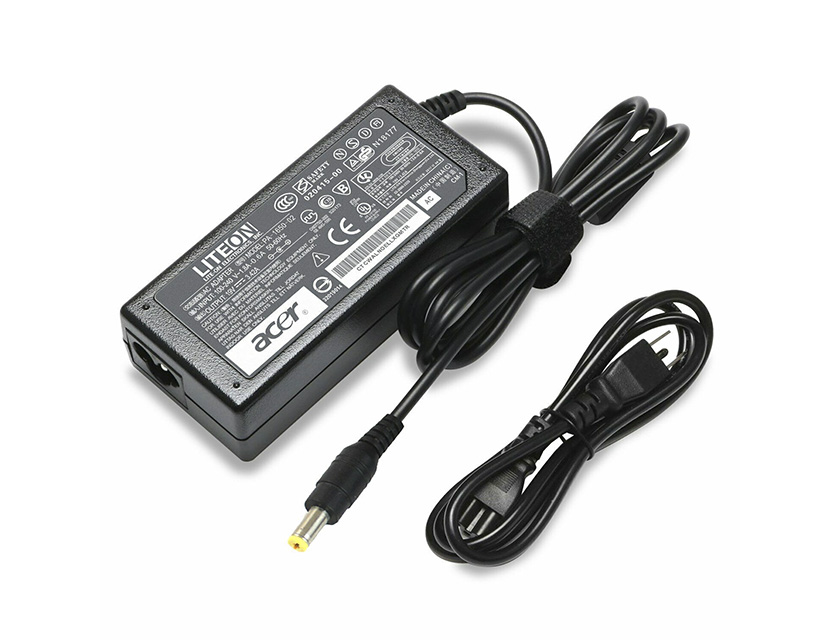
Trước khi can thiệp vào phần mềm, hãy quan sát kỹ bộ sạc. Kiểm tra xem dây cao su có bị nứt, hở lõi đồng hay bị gập gãy ở hai đầu (đầu cắm vào ổ điện và đầu cắm vào máy) hay không.

  • Nếu ngửi thấy mùi khét từ cục sạc (adapter) hoặc sờ thấy adapter quá nóng bất thường, hãy ngắt điện ngay lập tức và thay thế bộ sạc mới để đảm bảo an toàn.
Xem thêm:  [Hướng Dẫn Chi Tiết] Cách Tải Và Cài Đặt WhatsApp Trên Máy Tính (PC/Laptop) Mới Nhất

Kiểm tra kỹ đầu dây sạc laptop Acer xem có bị lỏng hay hỏng hócKiểm tra kỹ đầu dây sạc laptop Acer xem có bị lỏng hay hỏng hóc

Xả tĩnh điện cho Laptop (Hard Reset)

Đối với các dòng laptop Acer pin liền, đôi khi máy bị tích tụ tĩnh điện khiến mạch sạc bị treo.

  1. Tắt nguồn laptop hoàn toàn.
  2. Rút sạc ra khỏi máy.
  3. Nhấn và giữ nút nguồn trong khoảng 15-30 giây.
  4. Cắm lại sạc và khởi động máy để kiểm tra kết quả.

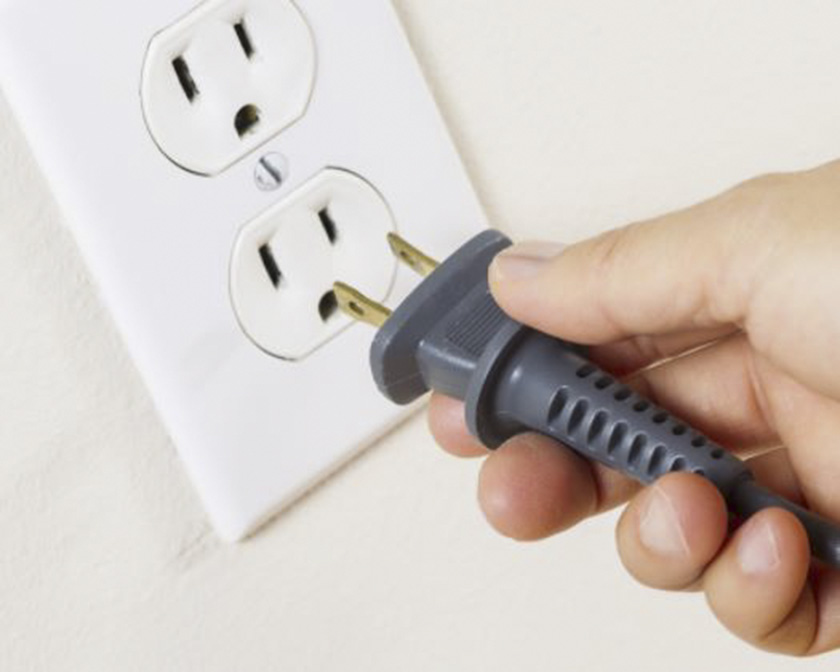
Đảm bảo kết nối giữa ổ điện và laptop Acer được chắc chắnĐảm bảo kết nối giữa ổ điện và laptop Acer được chắc chắn

Cài đặt lại Driver quản lý pin (Microsoft ACPI)

Đây là phương pháp hiệu quả nhất để xử lý các lỗi xung đột phần mềm khiến hệ điều hành Windows nhận diện sai trạng thái pin.

Quy trình thực hiện chi tiết:

Bước 1: Truy cập Device Manager
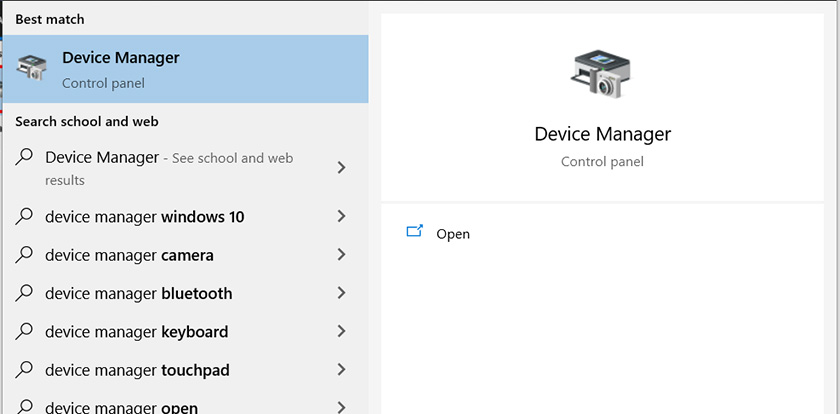
Nhấn tổ hợp phím Windows + X và chọn Device Manager, hoặc gõ từ khóa này vào thanh tìm kiếm Windows.

Bước 2: Gỡ bỏ Driver pin cũ

  • Tìm đến mục Batteries và nhấn vào mũi tên để mở rộng danh sách.
  • Bạn sẽ thấy hai mục chính: Microsoft AC Adapter và Microsoft ACPI-Compliant Control Method Battery.
  • Nhấn chuột phải vào Microsoft ACPI-Compliant Control Method Battery và chọn Uninstall device.
  • Nhấn Uninstall để xác nhận gỡ bỏ. (Lưu ý: Không cần gỡ mục Microsoft AC Adapter).

Thao tác gỡ cài đặt Driver pin Microsoft ACPI trên WindowsThao tác gỡ cài đặt Driver pin Microsoft ACPI trên Windows

Bước 3: Cài đặt lại Driver

  • Sau khi gỡ xong, bạn nhấn chuột phải vào mục Batteries một lần nữa.
  • Chọn Scan for hardware changes. Hệ thống sẽ tự động quét và cài đặt lại driver quản lý pin mới nhất, loại bỏ các xung đột cũ.
  • Khởi động lại máy tính để thay đổi có hiệu lực.

Tổng Kết

Lỗi pin laptop Acer không sạc hoặc sạc chậm thường xuất phát từ 3 nguyên nhân chính: Nguồn điện không ổn định, dây sạc bị hỏng hoặc xung đột driver phần mềm.

  • Đối với lỗi phần mềm: Việc gỡ và cài lại driver Microsoft ACPI thường giải quyết được 80% trường hợp.
  • Đối với lỗi phần cứng: Nếu dây sạc bị đứt hoặc pin đã chai phồng, việc thay thế linh kiện chính hãng là bắt buộc để bảo vệ an toàn cho thiết bị và người dùng.

Nếu đã thử toàn bộ các phương pháp trên mà tình trạng vẫn không cải thiện, rất có thể lỗi nằm ở mạch sạc trên bo mạch chủ (Mainboard). Lúc này, bạn nên mang máy đến Trung tâm bảo hành Acer hoặc các hệ thống sửa chữa uy tín để được kỹ thuật viên kiểm tra đo đạc chi tiết.

Hy vọng những chia sẻ chuyên sâu từ Thủ Thuật sẽ giúp bạn tự tin xử lý sự cố pin trên chiếc laptop của mình. Đừng quên để lại bình luận nếu bạn có thắc mắc hoặc chia sẻ kinh nghiệm sửa chữa của riêng mình nhé!

Đánh Giá Bài Viết
Tuyết Nhi

Tuyết Nhi

Tôi là Tuyết Nhi - Nữ phóng viên trẻ đến từ Hà Nội. Với niềm đam mê công nghệ, khoa học kỹ thuật, tôi yêu thích và muốn chia sẻ đến mọi người những trải nghiệm, kinh nghiệm về các lĩnh vực công nghệ, kỹ thuật... Rất mong được quý độc giả đón nhận ❤️.

Related Posts

Hướng Dẫn Cách Quay Màn Hình Máy Tính Windows 7 Và Windows 10 Không Cần Phần Mềm
Thủ Thuật Máy Tính

Hướng Dẫn Cách Quay Màn Hình Máy Tính Windows 7 Và Windows 10 Không Cần Phần Mềm

Hướng Dẫn 3 Cách Phát Wifi Từ Laptop Win 10 Đơn Giản, Ổn Định Nhất
Thủ Thuật Máy Tính

Hướng Dẫn 3 Cách Phát Wifi Từ Laptop Win 10 Đơn Giản, Ổn Định Nhất

Hướng Dẫn Cách Tắt Touchpad Trên Laptop Dell, Asus, HP, Lenovo Đơn Giản Và Hiệu Quả Nhất
Thủ Thuật Máy Tính

Hướng Dẫn Cách Tắt Touchpad Trên Laptop Dell, Asus, HP, Lenovo Đơn Giản Và Hiệu Quả Nhất

Cách Mở Camera Laptop Windows 7, 10 Và Sửa Lỗi Webcam Chi Tiết Nhất
Thủ Thuật Máy Tính

Cách Mở Camera Laptop Windows 7, 10 Và Sửa Lỗi Webcam Chi Tiết Nhất

Discussion about this post

Trending.

Hướng Dẫn Livestream Trên Facebook Đơn Giản và Hiệu Quả

Hướng Dẫn Livestream Trên Facebook Đơn Giản và Hiệu Quả

Tự làm đồ chơi bằng gỗ cho bé

Tự làm đồ chơi bằng gỗ cho bé

Tải Super Bear Adventure MOD APK v12.0.0b8 (Vô Hạn Tiền, Premium) – Hành Trình Phiêu Lưu 3D Đỉnh Cao

Tải Super Bear Adventure MOD APK v12.0.0b8 (Vô Hạn Tiền, Premium) – Hành Trình Phiêu Lưu 3D Đỉnh Cao

Day R Premium MOD APK: Sinh tồn hậu tận thế trên di động

Day R Premium MOD APK: Sinh tồn hậu tận thế trên di động

Trích xuất Dữ liệu GraphQL từ Website với Google Apps Script trong Google Sheets

Trích xuất Dữ liệu GraphQL từ Website với Google Apps Script trong Google Sheets

Giới Thiệu

Thủ Thuật

➤ Website đang trong quá trình thử nghiệm AI biên tập, mọi nội dung trên website chúng tôi không chịu trách nhiệm. Bạn hãy cân nhắc thêm khi tham khảo bài viết, xin cảm ơn!

Chuyên Mục

➤ TOP Thủ Thuật

➤ Chia Sẻ Kiến Thức

➤ Kênh Công Nghệ

➤ SEO

➤ Games

Liên Kết

➤ Ketquaxskt.com

➤ TOP Restaurants

➤ Here Restaurant

➤

➤

Liên Hệ

➤ TP. Hải Phòng, Việt Nam

➤ 0931. 910. JQK

➤ Email: [email protected]

Website này cũng cần quảng cáo, không có tiền thì viết bài làm sao  ” Đen Vâu – MTP ”

DMCA.com Protection Status

© 2025 Thủ Thuật - Website chia sẻ kiến thức công nghệ hàng đầu Việt Nam

No Result
View All Result
  • TOP Thủ Thuật
    • Thủ Thuật Internet
    • Thủ Thuật Máy Tính
    • Thủ Thuật Tiện Ích
    • Thủ Thuật Phần Mềm
  • Chia Sẻ Kiến Thức
    • Học Excel
    • Học Word
    • Học Power Point
  • Games
  • Kênh Công Nghệ
  • Facebook
  • WordPress
  • SEO

© 2025 Thủ Thuật - Website chia sẻ kiến thức công nghệ hàng đầu Việt Nam