Sự cố máy tính không nhận USB (USB Device Not Recognized) là một trong những tình huống gây ức chế nhất đối với người dùng máy tính, từ nhân viên văn phòng đến giới lập trình viên. Dù bạn đang vận hành trên nền tảng Windows 10, Windows 11 mới nhất hay các hệ điều hành cũ hơn, việc kết nối thiết bị lưu trữ mà hệ thống hoàn toàn “im hơi lặng tiếng” hoặc báo lỗi có thể làm tê liệt quy trình làm việc và sao lưu dữ liệu quan trọng.
Tại Thủ Thuật, chúng tôi không chỉ hướng dẫn bạn sửa lỗi bề nổi. Bài viết này sẽ phân tích sâu vào kiến trúc hệ thống để làm rõ nguyên nhân, đồng thời cung cấp quy trình khắc phục sự cố (troubleshooting) chuẩn kỹ thuật, giúp bạn xử lý vấn đề từ gốc rễ.
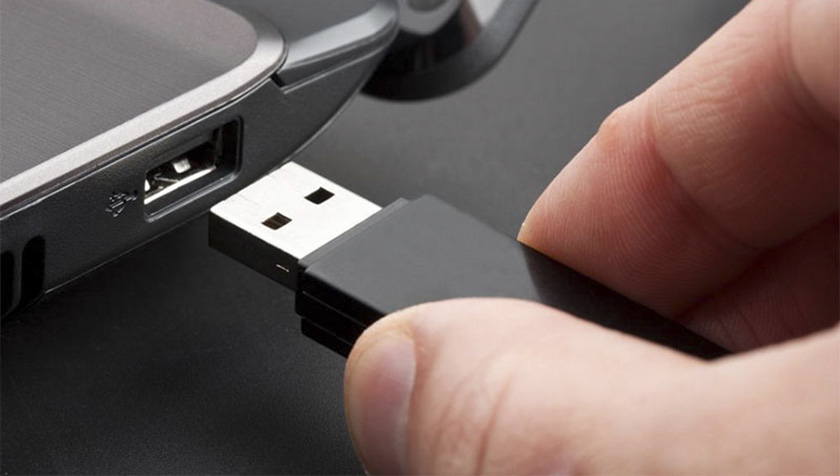
Máy tính không nhận kết nối USB gây gián đoạn công việc
1. Phân Tích Chuyên Sâu: Tại Sao Máy Tính Từ Chối USB?
Để đưa ra giải pháp chính xác, chúng ta cần xác định rõ “bệnh lý” của hệ thống. Trong kỹ thuật máy tính, lỗi không nhận diện thiết bị ngoại vi (Peripheral Device) thường được phân loại vào hai nhóm chính: Lỗi Vật Lý (Hardware) và Lỗi Logic (Software).
Dưới đây là các tác nhân kỹ thuật cụ thể:
- Oxy hóa tiếp điểm vật lý: Đây là nguyên nhân hàng đầu trên các thiết bị cũ. Các chân tiếp xúc (pins) bên trong cổng USB hoặc đầu cáp bị bụi bẩn, rỉ sét làm tăng trở kháng, khiến tín hiệu dữ liệu (Data+ và Data-) không thể truyền tải ổn định.
- Xung đột IRQ và Dịch vụ (System Conflict): Hệ điều hành Windows quản lý hàng nghìn tiến trình. Đôi khi, quá trình khởi động nhanh (Fast Startup) hoặc các phần mềm bảo mật chạy ngầm gây xung đột tài nguyên, làm treo dịch vụ
Plug and Play– dịch vụ chịu trách nhiệm nhận diện thiết bị mới. - Corruption Driver (Lỗi trình điều khiển): Driver đóng vai trò là “phiên dịch viên” giữa phần cứng và kernel của Windows. Nếu driver bị hỏng, lỗi thời hoặc không tương thích (đặc biệt sau khi update Windows), giao tiếp sẽ bị ngắt.
- Cấu hình Registry và Group Policy: Trong một số môi trường doanh nghiệp hoặc do virus can thiệp, khóa
USBSTORtrong Registry có thể bị set giá trị “Disable”, ngăn chặn mọi kết nối lưu trữ ngoài. - Vấn đề phân vùng và ký tự ổ đĩa (Drive Letter Conflicts): Máy tính đã nhận diện được phần cứng USB, nhưng Windows không thể gán ký tự ổ đĩa (ví dụ: E:, F:) do trùng lặp với ổ đĩa mạng hoặc phân vùng ẩn, dẫn đến việc USB không hiển thị trong File Explorer.
- Thiếu hụt điện áp (Power Insufficiency): Thường gặp trên PC để bàn khi cắm cổng phía trước, hoặc Laptop dùng pin. Cổng USB không cung cấp đủ 5V/500mA (hoặc 900mA với USB 3.0) để chip điều khiển của USB hoạt động.
2. Quy Trình Chẩn Đoán Và Khắc Phục Lỗi Toàn Diện
Dựa trên kinh nghiệm xử lý hàng nghìn ca sự cố phần cứng, Thủ Thuật đề xuất quy trình xử lý theo mô hình “loại suy”, đi từ các bước kiểm tra vật lý đơn giản đến can thiệp sâu vào hệ thống.
Bước 1: Kiểm Tra Vật Lý Và Sơ Bộ (Physical Inspection)
Trước khi thực hiện các thay đổi phức tạp về phần mềm, hãy đảm bảo phần cứng của bạn vẫn đang hoạt động bình thường.
- Vệ sinh cổng kết nối: Sử dụng bình xịt khí nén hoặc cọ chống tĩnh điện để làm sạch bụi trong khe cắm USB. Lưu ý: Không dùng miệng thổi (hơi ẩm gây oxy hóa) hoặc dung dịch lỏng dẫn điện.
- Thử nghiệm chéo (Cross-check Isolation):
- Đổi cổng cắm: Nếu dùng máy tính để bàn (PC), hãy cắm trực tiếp vào các cổng USB phía sau thùng máy (Case). Các cổng này được hàn trực tiếp lên bo mạch chủ (Mainboard), đảm bảo nguồn điện ổn định hơn so với cổng phía trước nối qua dây cáp.
- Đổi máy tính: Cắm USB sang một máy khác. Nếu máy khác cũng không nhận, khả năng cao 90% USB của bạn đã hỏng chip nhớ flash hoặc bộ điều khiển (Controller).
- Khởi động lại máy tính: Một thao tác đơn giản giúp xóa bộ nhớ đệm (Cache) và nạp lại toàn bộ driver hệ thống, đôi khi đủ để khắc phục các xung đột tạm thời.
Bước 2: Loại Bỏ Xung Đột Phần Mềm (Process Management)
Nếu USB hoạt động trên máy khác nhưng “tê liệt” trên máy bạn, có thể một ứng dụng đang chiếm quyền kiểm soát cổng I/O.
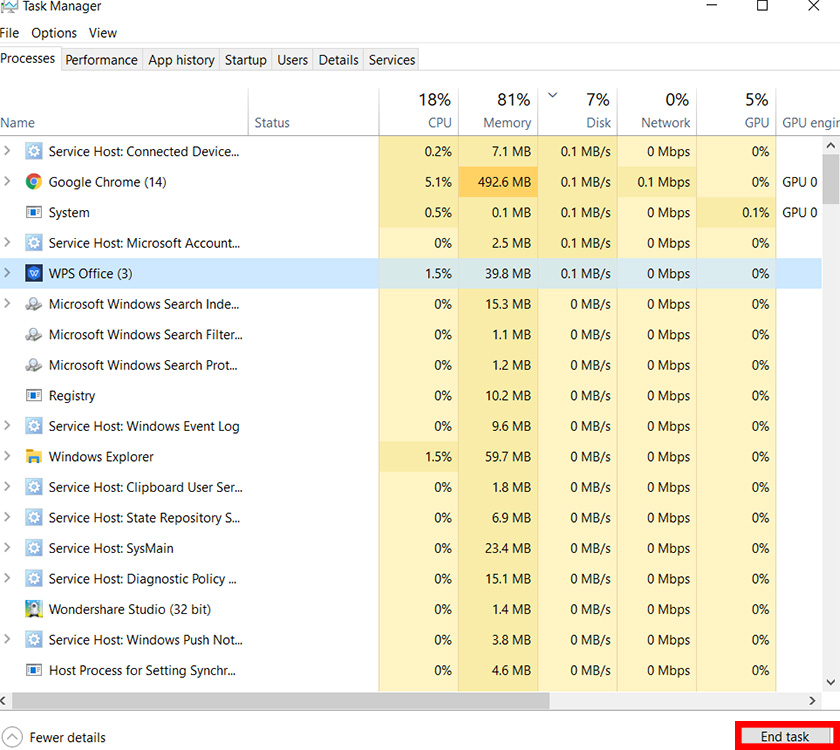
Thực hiện kiểm tra và tắt ứng dụng xung đột:
- Mở Task Manager bằng tổ hợp phím tắt
Ctrl + Shift + Esc. - Chuyển sang thẻ Processes, rà soát danh sách ứng dụng đang chạy.
- Chú ý các phần mềm lạ, hoặc phần mềm quản lý thiết bị ngoại vi, phần mềm diệt virus bên thứ 3 đang chiếm dụng CPU/Disk cao.
- Chọn ứng dụng nghi ngờ và nhấn End task.
Sau khi giải phóng tài nguyên, hãy thử kết nối lại thiết bị.
Giao diện Task Manager giúp tắt các ứng dụng gây xung đột
Bước 3: Can Thiệp Registry (Mở Khóa Giao Tiếp USB)
Đây là phương pháp nâng cao. Nếu máy tính bị nhiễm malware hoặc bị quản trị viên khóa cổng USB, thông số trong Registry sẽ bị thay đổi. Chúng ta cần khôi phục lại giá trị mặc định.
Hướng dẫn chi tiết:
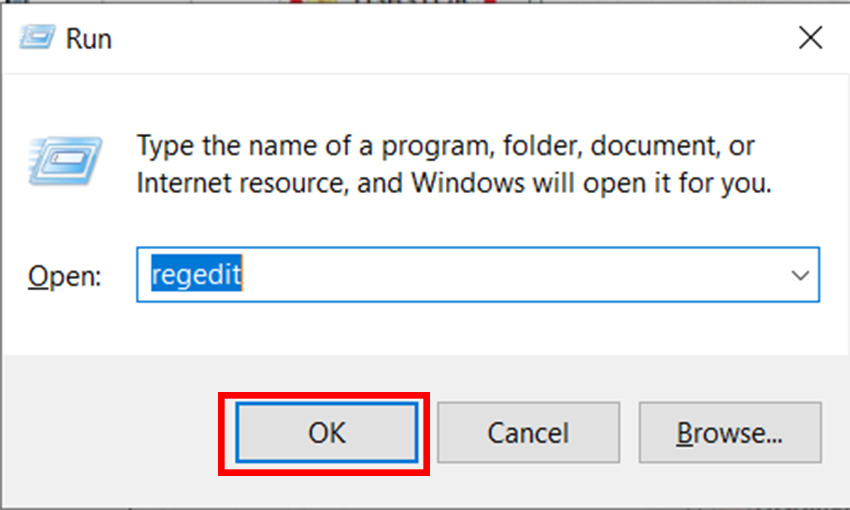
1. Nhấn tổ hợp Windows + R, nhập lệnh regedit và nhấn Enter.
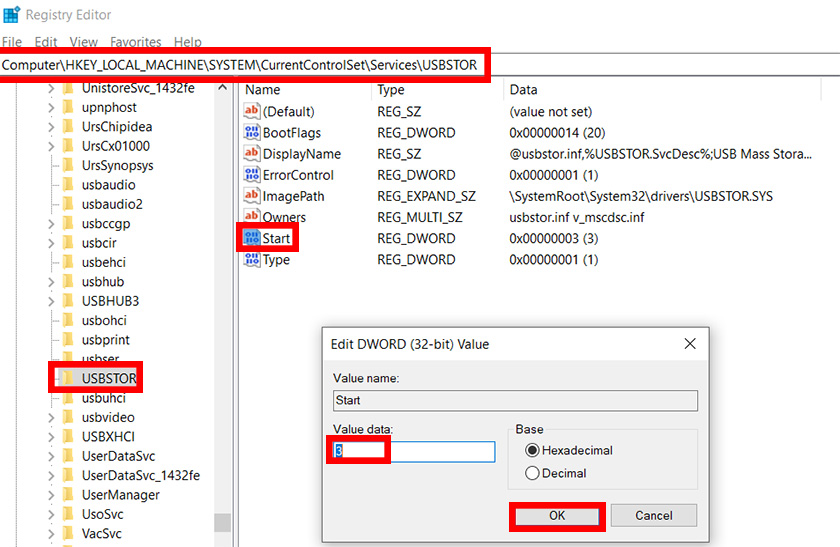
2. Truy cập theo đường dẫn thư mục sau (copy và dán vào thanh địa chỉ):
ComputerHKEY_LOCAL_MACHINESYSTEMCurrentControlSetServicesUSBSTOR
3. Tại khung bên phải, tìm key có tên là Start.
Đường dẫn đến khóa USBSTOR trong Registry Editor
4. Nhấp đúp vào Start. Kiểm tra mục Value data:
- Nếu giá trị là 4: Cổng USB đang bị vô hiệu hóa (Disabled).
- Hãy đổi giá trị thành 3 (Enabled) để kích hoạt lại.
5. Nhấn OK và bắt buộc khởi động lại máy tính để Registry cập nhật.
Thay đổi giá trị Value data thành 3 để mở khóa cổng USB
Bước 4: Tối Ưu Hóa Driver (Device Manager)
Trình quản lý thiết bị (Device Manager) là công cụ mạnh mẽ nhất để xử lý các vấn đề về driver. Có hai hướng xử lý tại đây:
Phương pháp A: Cập nhật Driver (Update)
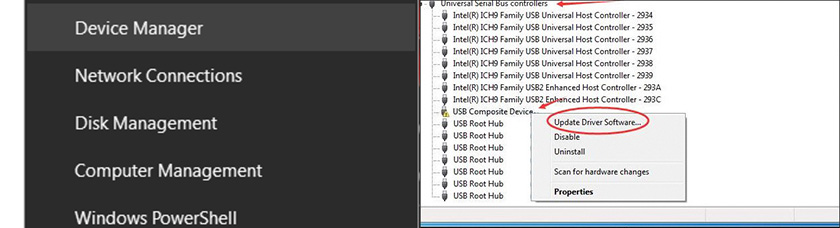
- Click chuột phải vào biểu tượng Start (Windows), chọn Device Manager.
- Mở rộng mục Universal Serial Bus controllers.
- Tìm các thiết bị có biểu tượng cảnh báo tam giác vàng hoặc Unknown Device.
- Chuột phải vào thiết bị, chọn Update driver -> Search automatically for drivers.
Cập nhật driver tự động trong Device Manager
Phương pháp B: Cài đặt lại Driver (Re-install – Khuyên dùng)
Nếu việc cập nhật không hiệu quả, hãy ép buộc Windows nạp lại driver gốc bằng cách gỡ bỏ thiết bị.
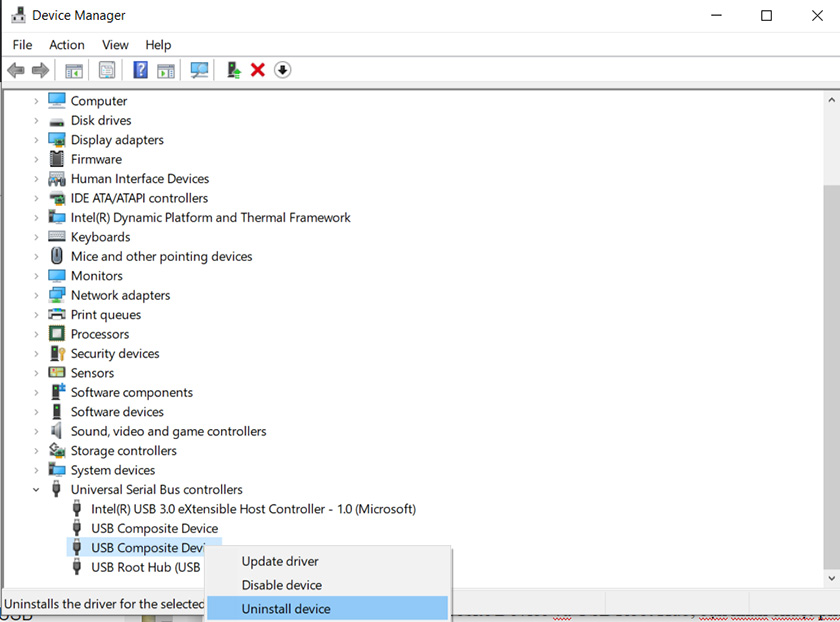
- Trong Device Manager, tìm đến các dòng: USB Mass Storage Device, USB Root Hub, hoặc USB Composite Device.
- Chuột phải và chọn Uninstall device.
- Nhấn Uninstall để xác nhận.
Gỡ cài đặt thiết bị USB để hệ thống tự nhận diện lại
Lưu ý: Sau khi gỡ, hãy rút USB ra, đợi 30 giây và cắm lại (hoặc khởi động lại máy). Hệ thống sẽ tự động quét phần cứng mới (Plug and Play) và cài đặt lại driver chuẩn.
Bước 5: Kiểm Tra Disk Management (Lỗi Ẩn Phân Vùng)
Rất nhiều trường hợp máy tính đã nhận USB (có tiếng báo kết nối) nhưng không hiện trong This PC. Nguyên nhân là do USB chưa được gán ký tự ổ đĩa.
- Nhấn
Windows + X, chọn Disk Management. - Tìm ổ đĩa USB của bạn (thường là Disk 1 hoặc Disk 2 với dung lượng tương ứng).
- Nếu thấy phân vùng, chuột phải vào nó chọn Change Drive Letter and Paths.
- Nhấn Add và chọn một ký tự (ví dụ: W, Z, K…) để tránh trùng lặp với ổ hệ thống.
Bước 6: Tinh Chỉnh Power Options (Nguồn Điện)
Windows có tính năng tự động ngắt điện cổng USB để tiết kiệm pin (đặc biệt trên Laptop), điều này đôi khi gây lỗi ngắt kết nối đột ngột.
- Vào Control Panel -> Power Options.
- Chọn Change plan settings ở chế độ đang dùng -> Change advanced power settings.
- Tìm mục USB settings -> USB selective suspend setting.
- Chuyển tất cả trạng thái sang Disabled.
Kết Luận
Lỗi máy tính không nhận USB tuy không quá nghiêm trọng nhưng đòi hỏi sự kiên nhẫn trong quá trình chẩn đoán. Việc tuân thủ quy trình từ kiểm tra vật lý đến can thiệp phần mềm như Driver và Registry sẽ giúp bạn giải quyết 95% các trường hợp.
Tổng kết các bước quan trọng cần nhớ:
- Luôn kiểm tra cổng USB và thử trên máy khác trước tiên.
- Ưu tiên các cổng USB phía sau (trên Mainboard) nếu dùng PC.
- Sử dụng Device Manager để “làm mới” lại trình điều khiển.
- Kiểm tra Disk Management nếu USB bị ẩn.
Nếu sau tất cả các bước trên mà thiết bị vẫn “vô phương cứu chữa”, khả năng cao phần cứng USB đã hỏng. Trong trường hợp này, nếu dữ liệu bên trong cực kỳ quan trọng, hãy ngừng mọi thao tác và liên hệ với các trung tâm cứu hộ dữ liệu chuyên nghiệp thay vì cố gắng tự sửa chữa gây hỏng chip nhớ nặng hơn.
Chúc các bạn khắc phục thành công! Đừng quên theo dõi Thủ Thuật để cập nhật thêm nhiều kiến thức công nghệ hữu ích.
Tài liệu tham khảo:
- Microsoft Learn: USB Device Registry Settings
- Intel Support: Troubleshooting USB Issues on Windows
- TechRadar: Windows 10/11 Hardware Troubleshooting Guide


Discussion about this post