


Bạn muốn xóa tài khoản Instagram vì không còn sử dụng hoặc lý do cá nhân? Bài viết này sẽ hướng dẫn chi tiết cách xóa tài khoản Instagram vĩnh viễn và tạm thời vô hiệu hóa tài khoản trên cả máy tính và điện thoại.
 Lưu ý trước khi xóa tài khoản Instagram
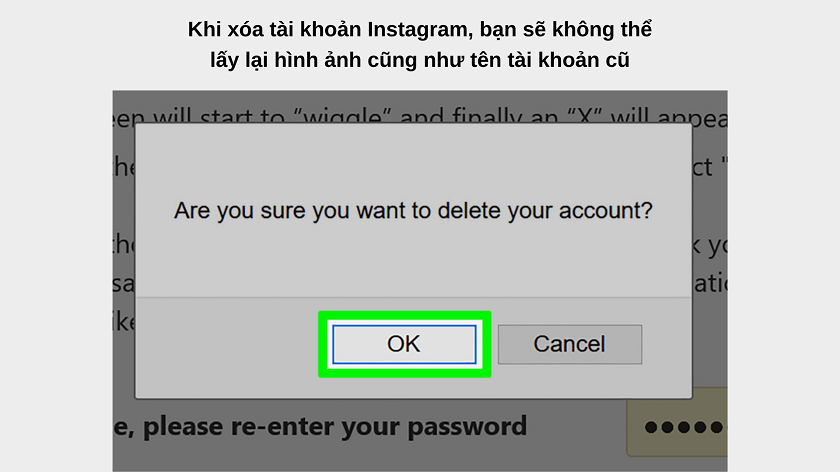
Trước khi xóa tài khoản, hãy lưu ý rằng mọi dữ liệu bao gồm ảnh, video, Reels, người theo dõi và tương tác sẽ bị mất vĩnh viễn và không thể khôi phục. Nếu cần, hãy sao lưu dữ liệu quan trọng trước khi thực hiện. Ngoài ra, tên đăng nhập cũ sẽ không thể sử dụng lại để tạo tài khoản mới.
Xóa Tài Khoản Instagram Trên Máy Tính
Việc xóa tài khoản Instagram trên máy tính khá đơn giản với các bước sau:
- Mở trình duyệt web (Chrome, Firefox, Safari,…) và truy cập instagram.com.
- Đăng nhập vào tài khoản Instagram bạn muốn xóa.
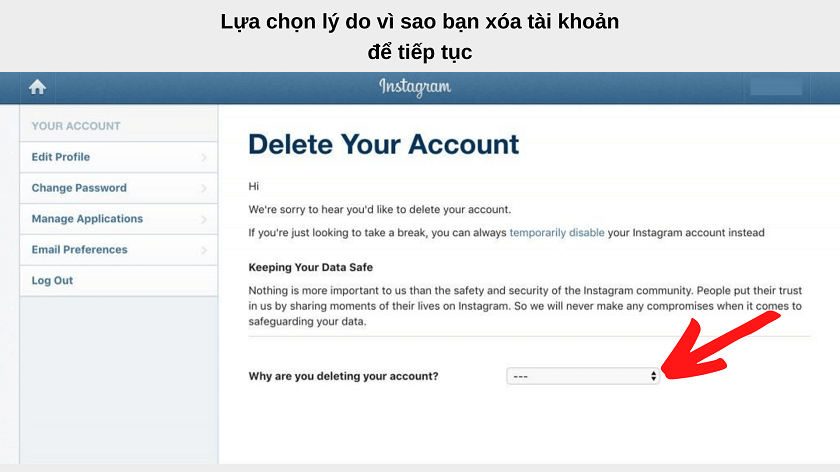
- Truy cập trang yêu cầu xóa tài khoản: https://www.instagram.com/accounts/remove/request/permanent/
 Xóa tài khoản Instagram trên máy tính
- Chọn lý do bạn muốn xóa tài khoản trong mục “Tại sao bạn muốn xóa [tên tài khoản]?”. Đây là bước bắt buộc để hiển thị tùy chọn xóa vĩnh viễn.
- Nhập lại mật khẩu tài khoản.
- Nhấn “Xóa vĩnh viễn tài khoản của tôi”.
Sau khi hoàn tất, tài khoản Instagram của bạn sẽ bị xóa. Dữ liệu sẽ được xóa vĩnh viễn sau 30 ngày.
Xem thêm: Khóa Instagram tạm thời
Xóa Tài Khoản Instagram Trên Điện Thoại
Không thể xóa tài khoản Instagram trực tiếp trên ứng dụng di động. Bạn cần thực hiện thao tác này trên trình duyệt web của điện thoại.
- Mở trình duyệt web trên điện thoại (Chrome, Safari, Firefox,…) và truy cập instagram.com.
- Đăng nhập vào tài khoản Instagram bạn muốn xóa.
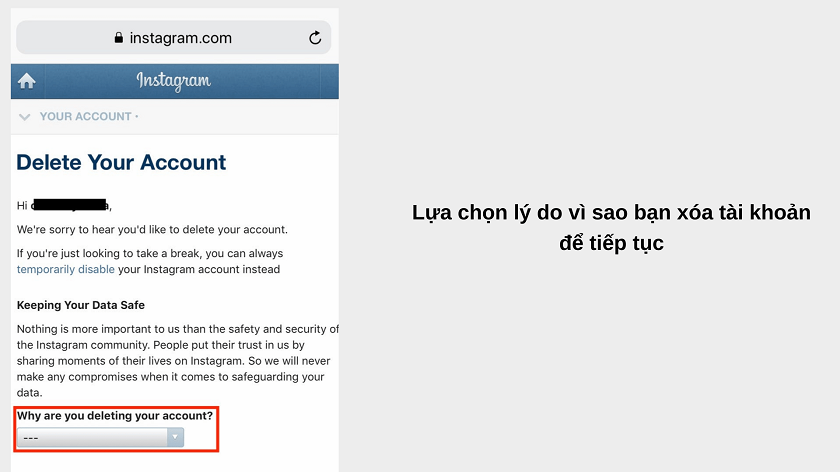
- Truy cập trang yêu cầu xóa tài khoản: https://www.instagram.com/accounts/remove/request/permanent/
 Xóa tài khoản Instagram trên điện thoại
- Chọn lý do bạn muốn xóa tài khoản trong mục “Tại sao bạn muốn xóa [tên tài khoản]?”. Bước này là bắt buộc.
- Nhập lại mật khẩu tài khoản.
- Nhấn “Xóa vĩnh viễn tài khoản của tôi”.
Các bước trên áp dụng cho cả điện thoại iOS, Android và HarmonyOS.
Vô Hiệu Hóa Tạm Thời Tài Khoản Instagram
Nếu bạn chỉ muốn ẩn tài khoản tạm thời và có ý định sử dụng lại sau này, hãy vô hiệu hóa tài khoản thay vì xóa vĩnh viễn.
- Đăng nhập vào tài khoản Instagram trên trang web instagram.com (không thể thực hiện trên ứng dụng di động).
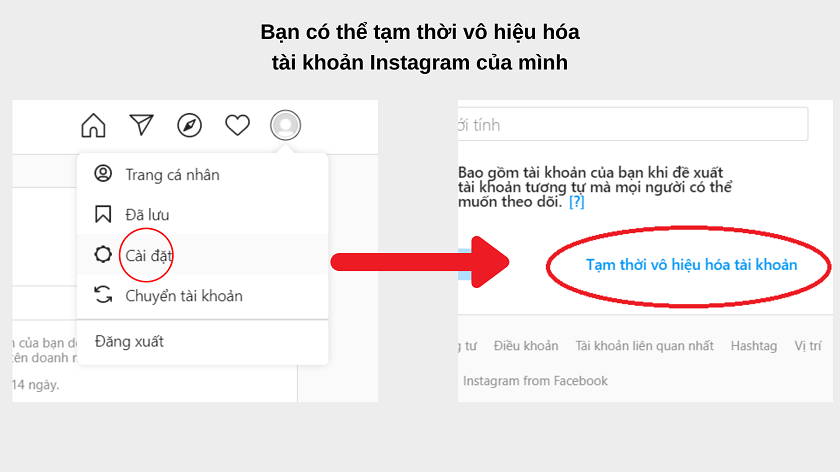
- Nhấn vào ảnh đại diện ở góc trên bên phải và chọn “Cài đặt”.
- Trong mục “Chỉnh sửa trang cá nhân”, kéo xuống và chọn “Tạm thời vô hiệu hóa tài khoản”.
 Vô hiệu hóa tạm thời tài khoản Instagram
- Chọn lý do vô hiệu hóa tài khoản trong mục “Tại sao bạn vô hiệu hóa tài khoản của mình?” và nhập lại mật khẩu. Việc chọn lý do là bắt buộc.
- Nhấn “Tạm thời vô hiệu hóa tài khoản”.
Khi tài khoản bị vô hiệu hóa, thông tin và hình ảnh vẫn được lưu giữ nhưng người khác sẽ không thể tìm thấy tài khoản của bạn. Để kích hoạt lại, bạn chỉ cần đăng nhập lại.
Kết Luận
Bài viết đã hướng dẫn chi tiết cách xóa tài khoản Instagram vĩnh viễn và tạm thời vô hiệu hóa tài khoản trên máy tính và điện thoại. Hy vọng bạn thực hiện thành công! Tham khảo thêm các bài viết hữu ích khác về công nghệ tại Thủ Thuật.













Discussion about this post