Thủ Thuật
  • TOP Thủ Thuật
    • Thủ Thuật Internet
    • Thủ Thuật Máy Tính
    • Thủ Thuật Tiện Ích
    • Thủ Thuật Phần Mềm
  • Chia Sẻ Kiến Thức
    • Học Excel
    • Học Word
    • Học Power Point
  • Games
  • Kênh Công Nghệ
  • Facebook
  • WordPress
  • SEO
No Result
View All Result
Thủ Thuật
  • TOP Thủ Thuật
    • Thủ Thuật Internet
    • Thủ Thuật Máy Tính
    • Thủ Thuật Tiện Ích
    • Thủ Thuật Phần Mềm
  • Chia Sẻ Kiến Thức
    • Học Excel
    • Học Word
    • Học Power Point
  • Games
  • Kênh Công Nghệ
  • Facebook
  • WordPress
  • SEO
No Result
View All Result
Thủ Thuật
No Result
View All Result
Home TOP Thủ Thuật Thủ Thuật Máy Tính

4 Cách Test RAM Máy Tính Chính Xác Nhất Để Phát Hiện Lỗi Tiềm Ẩn & Tương Thích

4 Cách Test RAM Máy Tính Chính Xác Nhất Để Phát Hiện Lỗi Tiềm Ẩn & Tương Thích
6k
SHARES
19.5k
VIEWS
Share on Facebook

Nội Dung Bài Viết

Toggle
  • 1. Sử dụng Windows Memory Diagnostic (Công cụ chính chủ từ Microsoft)
    • Cách thực hiện chi tiết
  • 2. Kiểm tra chuyên sâu với Memtest86 (Tiêu chuẩn vàng)
  • 3. Kiểm tra tốc độ cao với Karhu RAM Test
  • 4. Stress Test toàn hệ thống với Prime95
  • Tại sao bạn cần phải kiểm tra RAM ngay hôm nay?
  • Lời khuyên từ chuyên gia

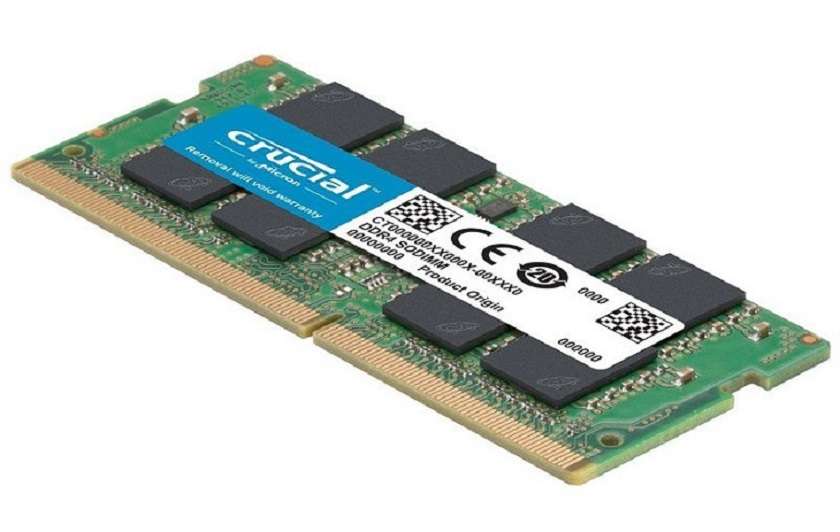
RAM (Random Access Memory) đóng vai trò như “bàn làm việc” của máy tính, nơi lưu trữ dữ liệu tạm thời để CPU xử lý. Khi “bàn làm việc” này gặp sự cố, dù là lỗi vật lý hay không tương thích phần cứng, hệ thống của bạn sẽ ngay lập tức có những biểu hiện bất ổn như giật lag, treo ứng dụng, hoặc ám ảnh nhất là lỗi “Màn hình xanh chết chóc” (BSOD).

Việc kiểm tra sức khỏe bộ nhớ định kỳ hoặc ngay khi máy tính có dấu hiệu bất thường là bước chẩn đoán quan trọng mà bất kỳ người dùng công nghệ nào cũng nên nắm vững. Trong bài viết chuyên sâu này, Thủ Thuật sẽ hướng dẫn bạn 4 phương pháp test RAM từ cơ bản đến nâng cao, giúp bạn xác định chính xác nguyên nhân và đảm bảo hệ thống vận hành trơn tru nhất.

Kiểm tra RAM máy tínhKiểm tra RAM máy tính

1. Sử dụng Windows Memory Diagnostic (Công cụ chính chủ từ Microsoft)

Nếu bạn không muốn cài đặt thêm phần mềm bên thứ ba, Windows đã trang bị sẵn một công cụ cực kỳ mạnh mẽ mang tên Windows Memory Diagnostic. Đây là giải pháp an toàn, nhanh chóng và đủ dùng cho hầu hết các nhu cầu kiểm tra cơ bản.

Cách thực hiện chi tiết

Bước 1: Khởi chạy công cụ
Bạn có thể truy cập công cụ này theo hai cách đơn giản:

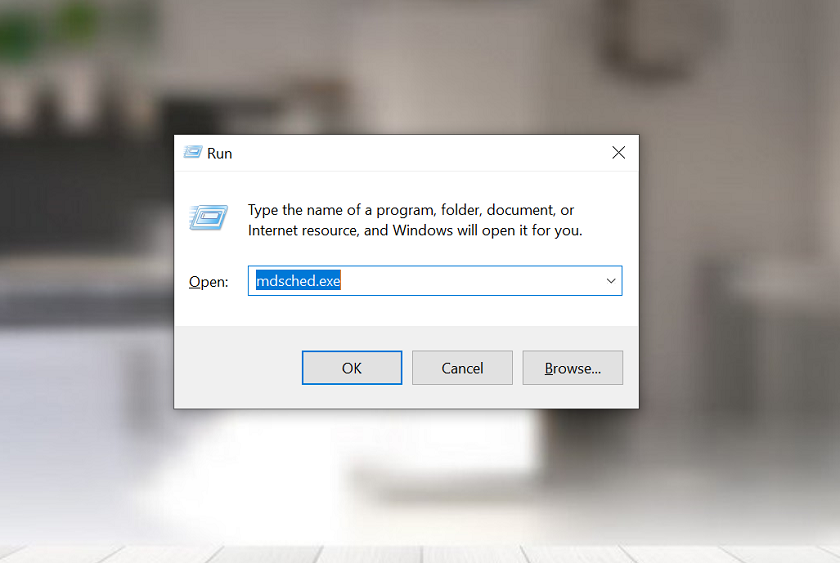
  • Cách 1 (Nhanh nhất): Nhấn tổ hợp phím Windows + R để mở hộp thoại Run. Nhập lệnh mdsched.exe và nhấn Enter hoặc OK.
  • Cách 2: Truy cập Control Panel > chuyển chế độ xem (View by) sang Large Icons > chọn Administrative Tools > tìm và chọn Windows Memory Diagnostic.

Test RAM bằng công cụ Windows Memory DiagnosticTest RAM bằng công cụ Windows Memory Diagnostic

Bước 2: Lựa chọn phương thức khởi động lại
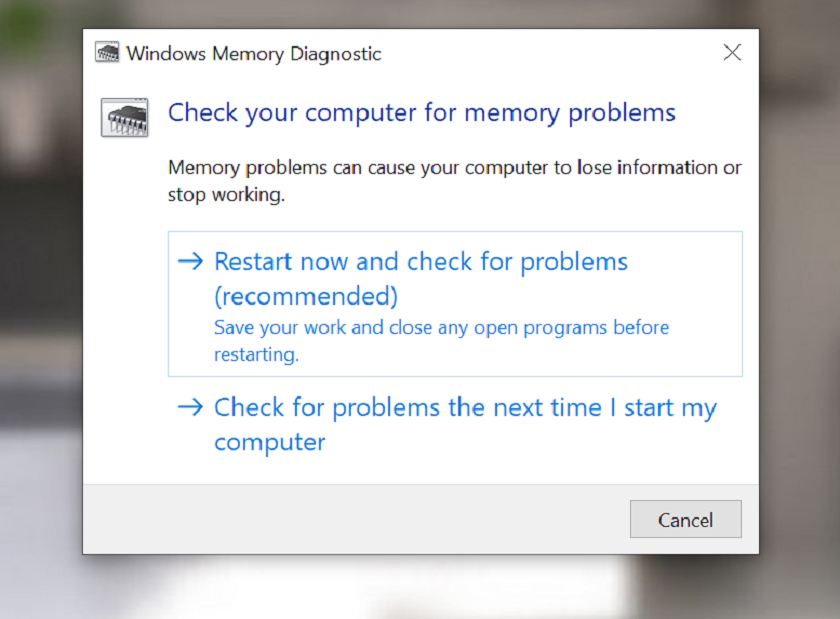
Một cửa sổ sẽ hiện ra với hai tùy chọn. Để quá trình kiểm tra diễn ra ngay lập tức, bạn hãy chọn dòng đầu tiên: Restart now and check for problems (recommended).

Lưu ý: Hãy nhớ lưu lại toàn bộ tài liệu đang làm việc trước khi chọn, vì máy tính sẽ khởi động lại ngay lập tức.

Test RAM có bị lỗi bằng công cụ Windows Memory DiagnosticTest RAM có bị lỗi bằng công cụ Windows Memory Diagnostic

Bước 3: Quá trình quét và đọc kết quả
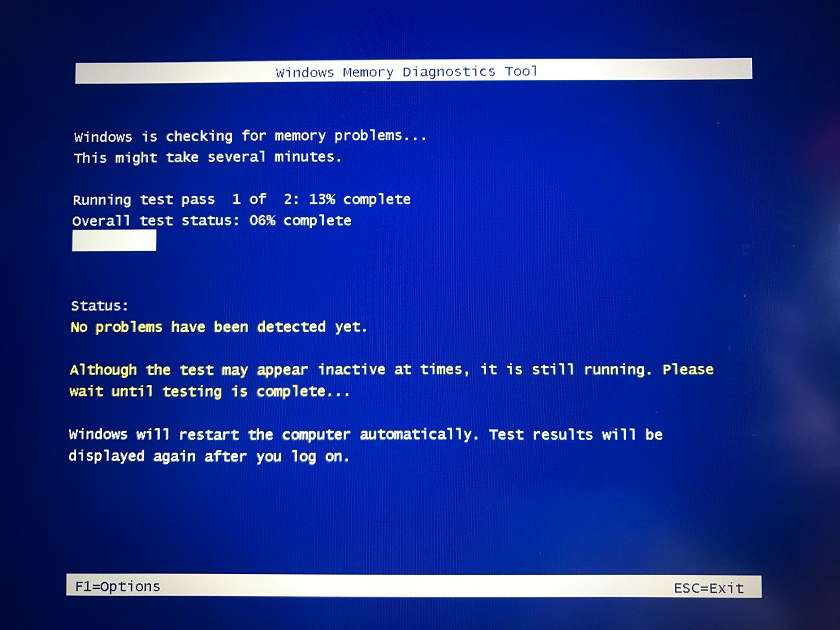
Sau khi khởi động lại, máy tính sẽ vào môi trường chẩn đoán màn hình xanh (không phải lỗi BSOD). Quá trình này có thể kéo dài từ 10 đến 30 phút tùy thuộc vào dung lượng RAM của bạn.

Xem thêm:  Hướng Dẫn Cách Xóa Lịch Sử Mua Hàng Trên Shopee: Thực Hư Và Giải Pháp Bảo Mật Hiệu Quả

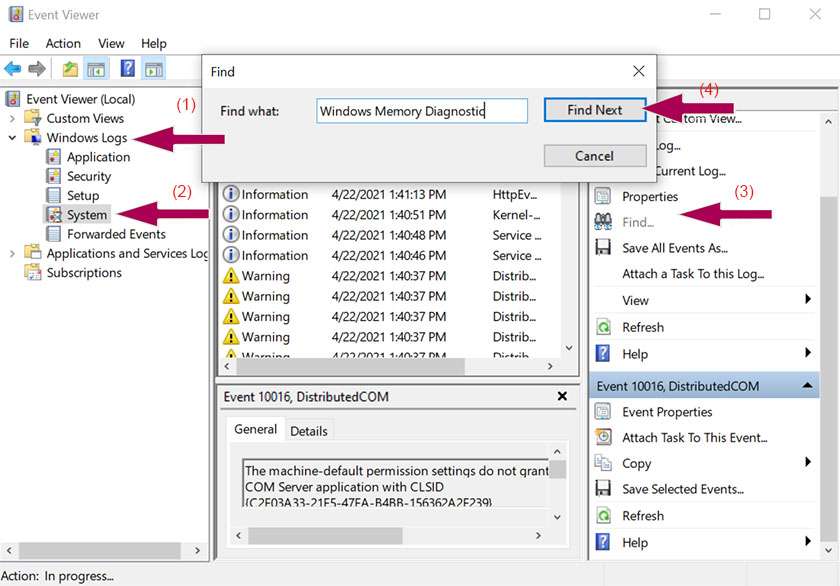
Sau khi hoàn tất, Windows sẽ tự khởi động lại. Tuy nhiên, kết quả thường không hiện ra ngay lập tức dưới dạng thông báo (pop-up). Để xem báo cáo chi tiết, bạn cần thực hiện thêm bước sau:

Kiểm tra RAM có tương thích bằng công cụ Windows Memory DiagnosticKiểm tra RAM có tương thích bằng công cụ Windows Memory Diagnostic

  1. Nhấn phím Windows, gõ Event Viewer và mở ứng dụng này.
  2. Ở cột bên trái, điều hướng theo đường dẫn: Windows Logs -> System.
  3. Ở cột bên phải, chọn Find… và gõ từ khóa MemoryDiagnostics-Results.
  4. Nếu kết quả hiển thị No errors, RAM của bạn hoàn toàn bình thường.

Kiểm tra RAM có tương thích bằng công cụ Windows Memory DiagnosticKiểm tra RAM có tương thích bằng công cụ Windows Memory Diagnostic

2. Kiểm tra chuyên sâu với Memtest86 (Tiêu chuẩn vàng)

Khi máy tính không thể khởi động vào Windows hoặc bạn cần một kết quả kiểm tra độc lập, chính xác tuyệt đối, Memtest86 là lựa chọn hàng đầu của các kỹ thuật viên. Công cụ này chạy trực tiếp từ USB boot, loại bỏ hoàn toàn các yếu tố gây nhiễu từ hệ điều hành.

Bước 1: Chuẩn bị công cụ
Truy cập trang chủ Memtest86 để tải về phiên bản miễn phí. Bạn cần chuẩn bị một chiếc USB (dung lượng tối thiểu 512MB) và sao lưu dữ liệu trong USB vì quá trình tạo boot sẽ xóa sạch dữ liệu cũ.

Bước 2: Tạo USB Boot
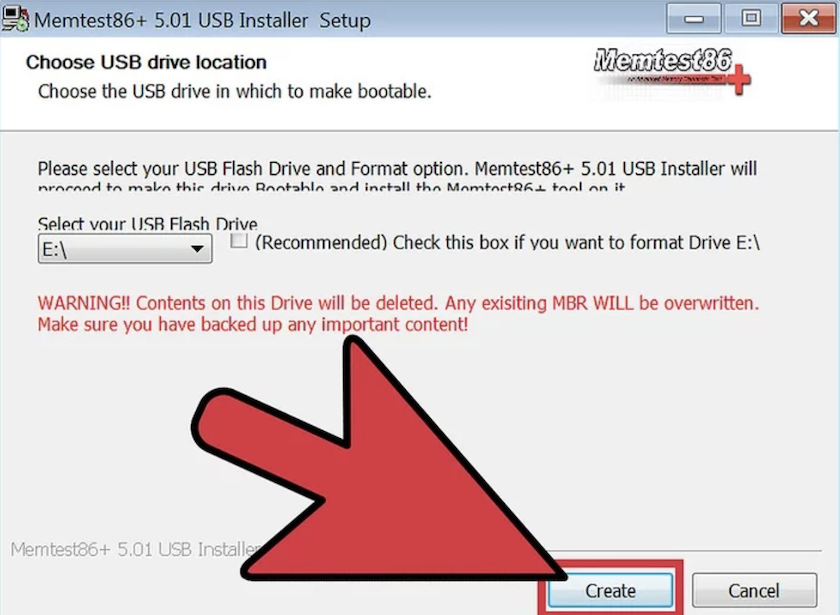
Giải nén file vừa tải về, chạy công cụ imageUSB đi kèm. Chọn ổ đĩa USB của bạn và nhấn Write để tạo bộ cài.

Kiểm tra RAM máy tính bằng phần mềm MEMTEST86Kiểm tra RAM máy tính bằng phần mềm MEMTEST86
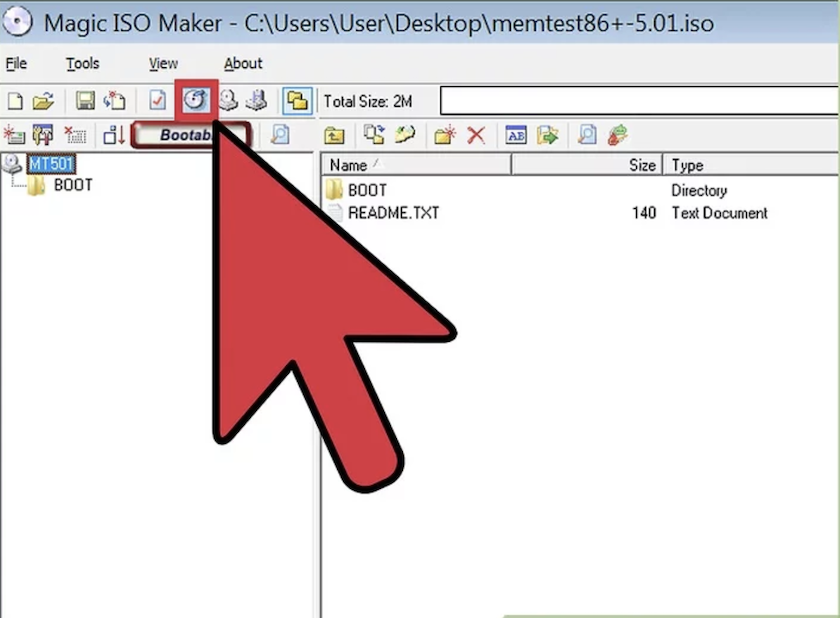
Test RAM máy tính, laptop bằng phần mềm MEMTEST86Test RAM máy tính, laptop bằng phần mềm MEMTEST86

Bước 3: Boot vào Memtest86
Cắm USB vào máy tính cần kiểm tra. Khởi động lại máy và nhấn liên tục phím tắt để vào Boot Menu (thường là F12, F11, Esc hoặc Del tùy dòng mainboard). Chọn khởi động từ USB (thường có tên UEFI: [Tên USB]).

Bước 4: Tiến hành kiểm tra
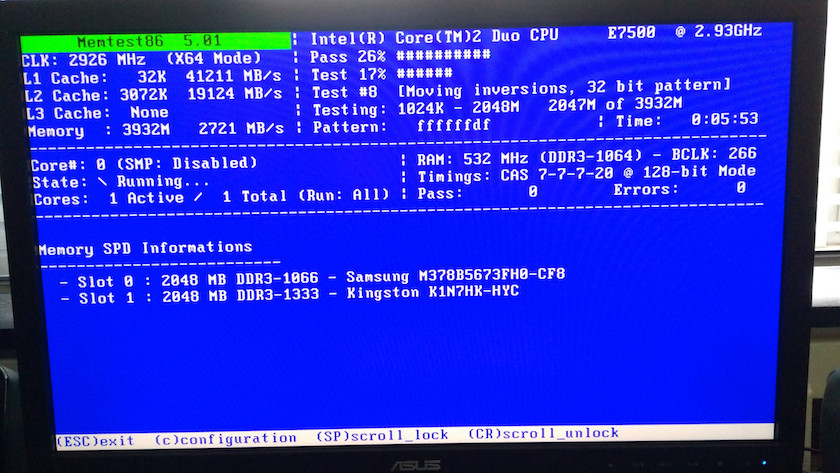
Memtest86 sẽ tự động chạy các thuật toán kiểm tra (Test 1 đến Test 13). Quá trình này rất kỹ lưỡng và có thể mất vài giờ. Nếu xuất hiện bất kỳ dòng chữ màu đỏ nào, thanh RAM của bạn đã bị lỗi.

Giao diện khi test Ram bằng Memtest86Giao diện khi test Ram bằng Memtest86

3. Kiểm tra tốc độ cao với Karhu RAM Test

Trong giới ép xung (overclocking), Karhu RAM Test (thường bị nhầm là Karthus) được đánh giá rất cao nhờ khả năng tìm lỗi cực nhanh mà không cần khởi động lại máy. Đây là phần mềm chạy trực tiếp trên Windows, giúp phát hiện sự thiếu ổn định của RAM khi ép xung hoặc khi thiết lập XMP/DOCP.

Xem thêm:  Code Blox Fruit Reset Stats Mới Nhất: Tổng Hợp Mã Quà Tặng & Cách Dùng Hiệu Quả

Lưu ý: Đây là phần mềm trả phí, nhưng hiệu quả mang lại rất xứng đáng cho những ai thường xuyên tinh chỉnh hệ thống.

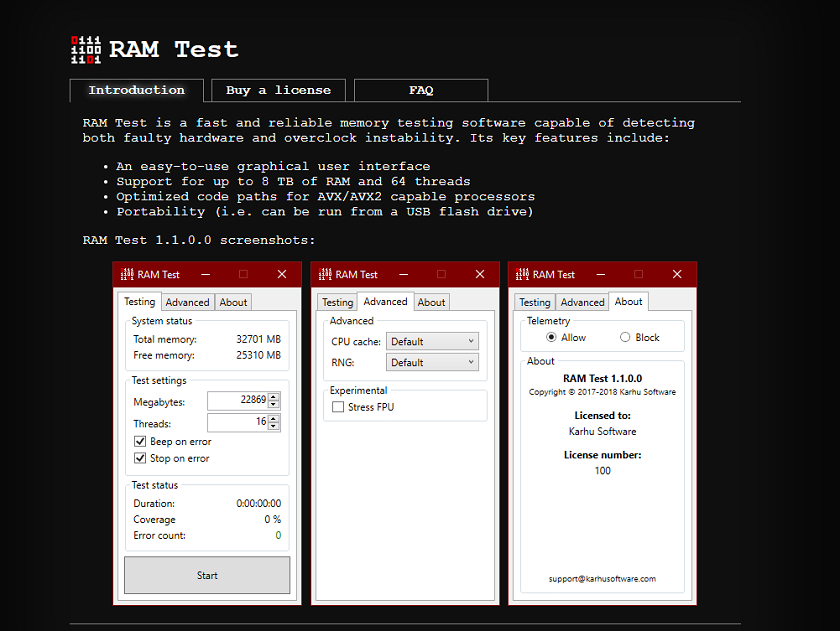
Test RAM với phần mềm Karthus RAM TestTest RAM với phần mềm Karthus RAM Test

Cách sử dụng rất đơn giản: Bạn chỉ cần mở phần mềm, nhập dung lượng RAM muốn kiểm tra (nên để trống một ít cho hệ điều hành) và nhấn Start. Nếu chỉ số “Coverage” đạt trên 400% mà không có lỗi, RAM của bạn hoạt động ổn định.

4. Stress Test toàn hệ thống với Prime95

Prime95 nổi tiếng là công cụ “tra tấn” CPU, nhưng chế độ Blend của nó cũng là một bài test hạng nặng cho RAM. Phương pháp này đặc biệt hữu ích để kiểm tra độ ổn định của sự phối hợp giữa CPU và RAM (Memory Controller).

Bước 1: Tải phần mềm tại trang chủ Mersenne.org.

Bước 2: Giải nén và chạy file Prime95.exe.

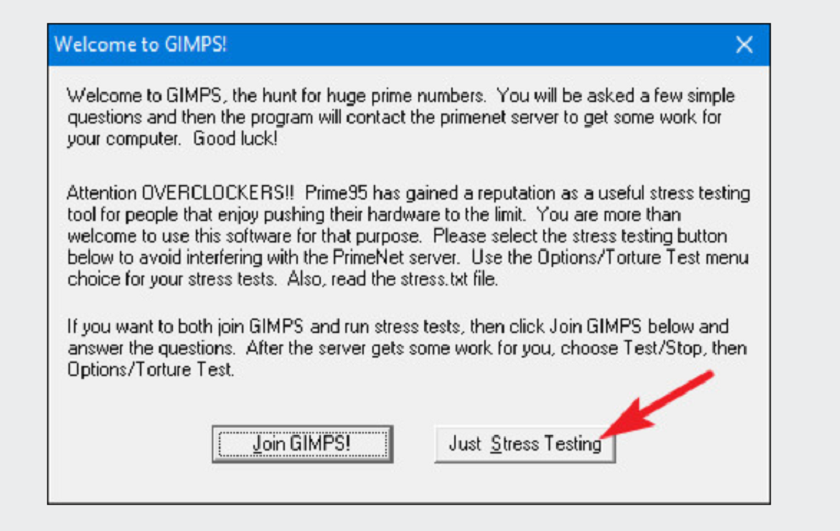
Bước 3: Tại cửa sổ Run a Torture Test, chọn chế độ Blend (tests some of everything, lots of RAM). Đây là chế độ tối ưu nhất để ép tải bộ nhớ.

Bước 4: Nhấn OK để bắt đầu.

Kiểm tra RAM máy tính PC với phần mềm Prime95Kiểm tra RAM máy tính PC với phần mềm Prime95
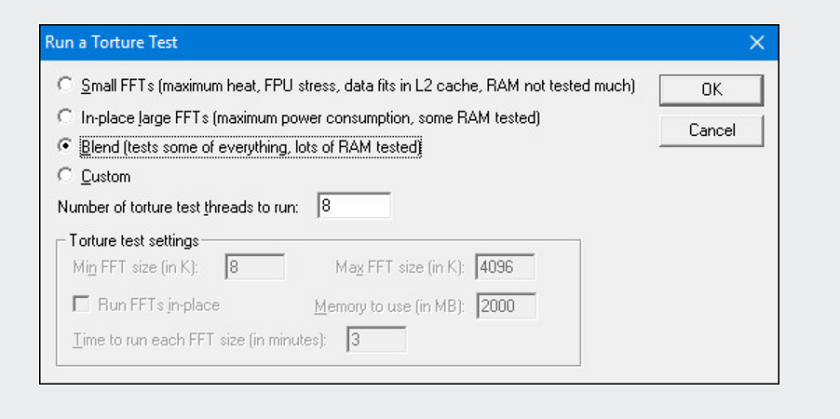
Hãy để Prime95 chạy trong khoảng 30 phút đến 1 tiếng. Nếu biểu tượng Prime95 chuyển sang màu đỏ hoặc máy tính bị treo, màn hình xanh, chứng tỏ RAM hoặc thiết lập BIOS của bạn chưa ổn định.

Test RAM với phần mềm Prime95Test RAM với phần mềm Prime95

Tại sao bạn cần phải kiểm tra RAM ngay hôm nay?

RAM không chỉ ảnh hưởng đến tốc độ mà còn quyết định độ toàn vẹn của dữ liệu. Một thanh RAM lỗi nhẹ có thể không gây sập máy ngay lập tức nhưng sẽ âm thầm làm hỏng các file dữ liệu (data corruption) theo thời gian.

Các dấu hiệu phổ biến cho thấy RAM cần được “khám bệnh”:

  • Máy tính thường xuyên bị treo (freeze) không rõ lý do.
  • Xuất hiện màn hình xanh (BSOD) với các mã lỗi như MEMORY_MANAGEMENT hay PAGE_FAULT_IN_NONPAGED_AREA.
  • File nén (Zip/Rar) giải nén thường xuyên bị lỗi.
  • Trình duyệt web hay bị crash (sập) khi mở nhiều tab.

Lời khuyên từ chuyên gia

Việc kiểm tra RAM là bước không thể thiếu khi mua máy tính cũ, nâng cấp linh kiện hoặc khi ép xung hệ thống.

  • Với người dùng phổ thông: Hãy bắt đầu với Windows Memory Diagnostic. Nó có sẵn, miễn phí và đủ tốt.
  • Với kỹ thuật viên/người dùng nâng cao: Memtest86 là công cụ bắt buộc phải có trong bộ cứu hộ máy tính.

Hy vọng với 4 phương pháp trên, bạn đọc của Thủ Thuật đã có thể tự tin chẩn đoán “bệnh tình” cho chiếc máy tính của mình. Nếu phát hiện RAM lỗi, giải pháp tốt nhất là thay thế mới để bảo vệ dữ liệu và các linh kiện khác. Chúc các bạn thực hiện thành công!


Tài liệu tham khảo:

  1. Microsoft Support – Windows Memory Diagnostic Tool Documentation.
  2. PassMark Software – Memtest86 Technical Guide.
  3. Mersenne Research – GIMPS (Prime95) Stress Testing Guide.
Đánh Giá Bài Viết
Tuyết Nhi

Tuyết Nhi

Tôi là Tuyết Nhi - Nữ phóng viên trẻ đến từ Hà Nội. Với niềm đam mê công nghệ, khoa học kỹ thuật, tôi yêu thích và muốn chia sẻ đến mọi người những trải nghiệm, kinh nghiệm về các lĩnh vực công nghệ, kỹ thuật... Rất mong được quý độc giả đón nhận ❤️.

Related Posts

Hướng Dẫn Cách Quay Màn Hình Máy Tính Windows 7 Và 10 Không Cần Cài Đặt Phần Mềm
Thủ Thuật Máy Tính

Hướng Dẫn Cách Quay Màn Hình Máy Tính Windows 7 Và 10 Không Cần Cài Đặt Phần Mềm

Hướng Dẫn 3 Cách Phát Wifi Từ Laptop Win 10 Đơn Giản, Ổn Định Nhất
Thủ Thuật Máy Tính

Hướng Dẫn 3 Cách Phát Wifi Từ Laptop Win 10 Đơn Giản, Ổn Định Nhất

Hướng Dẫn Cách Tắt Touchpad Trên Laptop Dell, Asus, HP, Lenovo Đơn Giản Và Hiệu Quả Nhất
Thủ Thuật Máy Tính

Hướng Dẫn Cách Tắt Touchpad Trên Laptop Dell, Asus, HP, Lenovo Đơn Giản Và Hiệu Quả Nhất

Hướng Dẫn Chi Tiết Cách Mở Camera Laptop Windows 7, 10 Và Khắc Phục Lỗi Webcam Phổ Biến
Thủ Thuật Máy Tính

Hướng Dẫn Chi Tiết Cách Mở Camera Laptop Windows 7, 10 Và Khắc Phục Lỗi Webcam Phổ Biến

Discussion about this post

Trending.

Tải Super Bear Adventure MOD APK v12.0.0b8 (Vô Hạn Tiền, Premium) – Hành Trình Phiêu Lưu 3D Đỉnh Cao

Tải Super Bear Adventure MOD APK v12.0.0b8 (Vô Hạn Tiền, Premium) – Hành Trình Phiêu Lưu 3D Đỉnh Cao

Thủ Thuật Chơi AOE 1: Tăng Tốc Độ Chơi Với Tổng Hợp Phím Tắt

Thủ Thuật Chơi AOE 1: Tăng Tốc Độ Chơi Với Tổng Hợp Phím Tắt

Tự làm đồ chơi bằng gỗ cho bé

Tự làm đồ chơi bằng gỗ cho bé

Quân Đoàn Slim (Slime Legion) MOD APK v3.2.1: Trải Nghiệm Game Thủ Thành Roguelike Cực Cuốn

Quân Đoàn Slim (Slime Legion) MOD APK v3.2.1: Trải Nghiệm Game Thủ Thành Roguelike Cực Cuốn

Space Marines: Hero Survivor MOD APK – Cuộc Chiến Sinh Tồn Khốc Liệt

Space Marines: Hero Survivor MOD APK – Cuộc Chiến Sinh Tồn Khốc Liệt

Giới Thiệu

Thủ Thuật

➤ Website đang trong quá trình thử nghiệm AI biên tập, mọi nội dung trên website chúng tôi không chịu trách nhiệm. Bạn hãy cân nhắc thêm khi tham khảo bài viết, xin cảm ơn!

Chuyên Mục

➤ TOP Thủ Thuật

➤ Chia Sẻ Kiến Thức

➤ Kênh Công Nghệ

➤ SEO

➤ Games

Liên Kết

➤ Ketquaxskt.com

➤ TOP Restaurants

➤ Here Restaurant

➤

➤

Liên Hệ

➤ TP. Hải Phòng, Việt Nam

➤ 0931. 910. JQK

➤ Email: [email protected]

Website này cũng cần quảng cáo, không có tiền thì viết bài làm sao  ” Đen Vâu – MTP ”

DMCA.com Protection Status

© 2025 Thủ Thuật - Website chia sẻ kiến thức công nghệ hàng đầu Việt Nam

No Result
View All Result
  • TOP Thủ Thuật
    • Thủ Thuật Internet
    • Thủ Thuật Máy Tính
    • Thủ Thuật Tiện Ích
    • Thủ Thuật Phần Mềm
  • Chia Sẻ Kiến Thức
    • Học Excel
    • Học Word
    • Học Power Point
  • Games
  • Kênh Công Nghệ
  • Facebook
  • WordPress
  • SEO

© 2025 Thủ Thuật - Website chia sẻ kiến thức công nghệ hàng đầu Việt Nam