Trong kỷ nguyên số, laptop là vật bất ly thân của hầu hết chúng ta. Tuy nhiên, hiện tượng màn hình laptop bị giật, nháy liên tục hoặc rung lắc (flickering) là một trong những sự cố gây ức chế nhất, ảnh hưởng nghiêm trọng đến trải nghiệm người dùng. Không chỉ làm gián đoạn luồng công việc, tình trạng này kéo dài còn là “kẻ thù” của đôi mắt, gây mỏi điều tiết và suy giảm thị lực.
Tại “Thủ Thuật”, chúng tôi thường xuyên nhận được các câu hỏi như: “Tại sao màn hình tự nhiên chớp tắt?”, “Có phải máy tôi sắp hỏng card màn hình không?”. Thực tế, vấn đề này có thể xuất phát từ một lỗi cài đặt phần mềm đơn giản, nhưng cũng có thể là hồi chuông cảnh báo về hư hỏng phần cứng nghiêm trọng. Bài viết chuyên sâu dưới đây sẽ phân tích chi tiết các nguyên nhân cốt lõi và hướng dẫn bạn quy trình “chẩn bệnh” cũng như khắc phục tình trạng này một cách hiệu quả nhất.
1. Tần Số Quét (Refresh Rate) Không Đồng Bộ
Nguyên nhân phổ biến nhất, và may mắn thay cũng là dễ xử lý nhất, nằm ở thiết lập tần số quét màn hình (Refresh Rate). Về cơ bản, màn hình laptop phổ thông hoạt động ổn định ở mức 60 Hertz (60 khung hình/giây). Nếu hệ điều hành Windows vô tình thiết lập sai thông số này, hoặc đặt ở mức cao hơn khả năng đáp ứng của tấm nền, hình ảnh sẽ mất đi sự ổn định, dẫn đến hiện tượng nháy hoặc giật cục bộ.
Để kiểm tra và đồng bộ hóa tần số quét về mức tiêu chuẩn, bạn hãy thực hiện theo quy trình sau:
Bước 1: Tại màn hình Desktop, nhấp chuột phải vào khoảng trống bất kỳ và chọn “Screen Resolution” (Độ phân giải màn hình). Đối với người dùng Windows 10 hoặc Windows 11, bạn truy cập vào Display Settings (Cài đặt hiển thị).
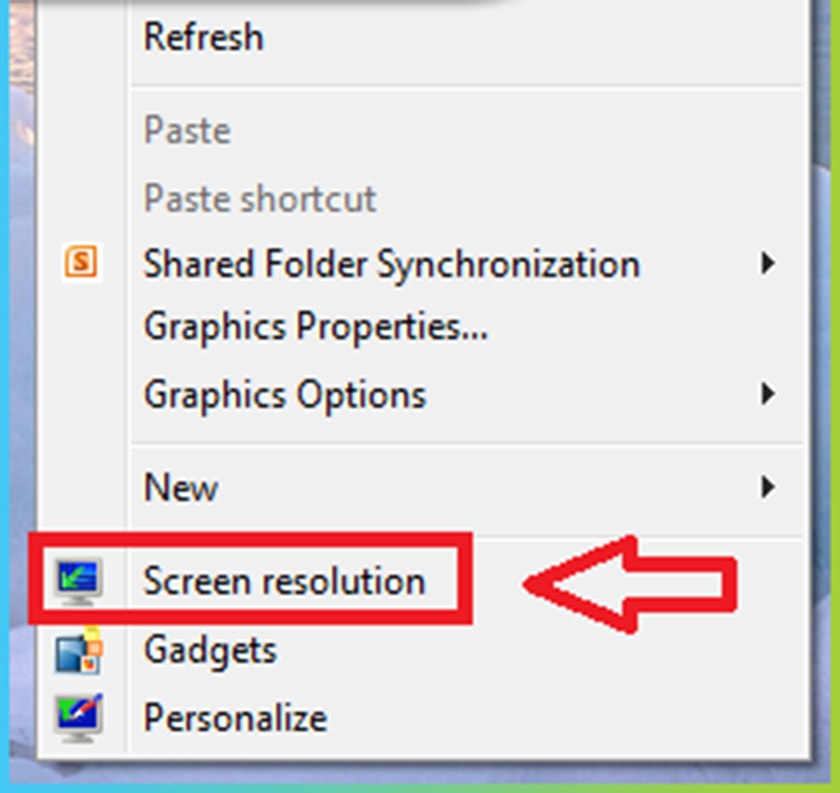
Cài đặt độ phân giải màn hình trên Windows để sửa lỗi giật
Bước 2: Một cửa sổ cài đặt sẽ hiện ra. Bạn tìm và chọn mục “Advanced Settings” (Cài đặt nâng cao) hoặc Advanced display settings trên các bản Windows mới để can thiệp sâu hơn vào thông số kỹ thuật của adapter hiển thị.
Chọn Advanced Settings để vào cài đặt nâng cao
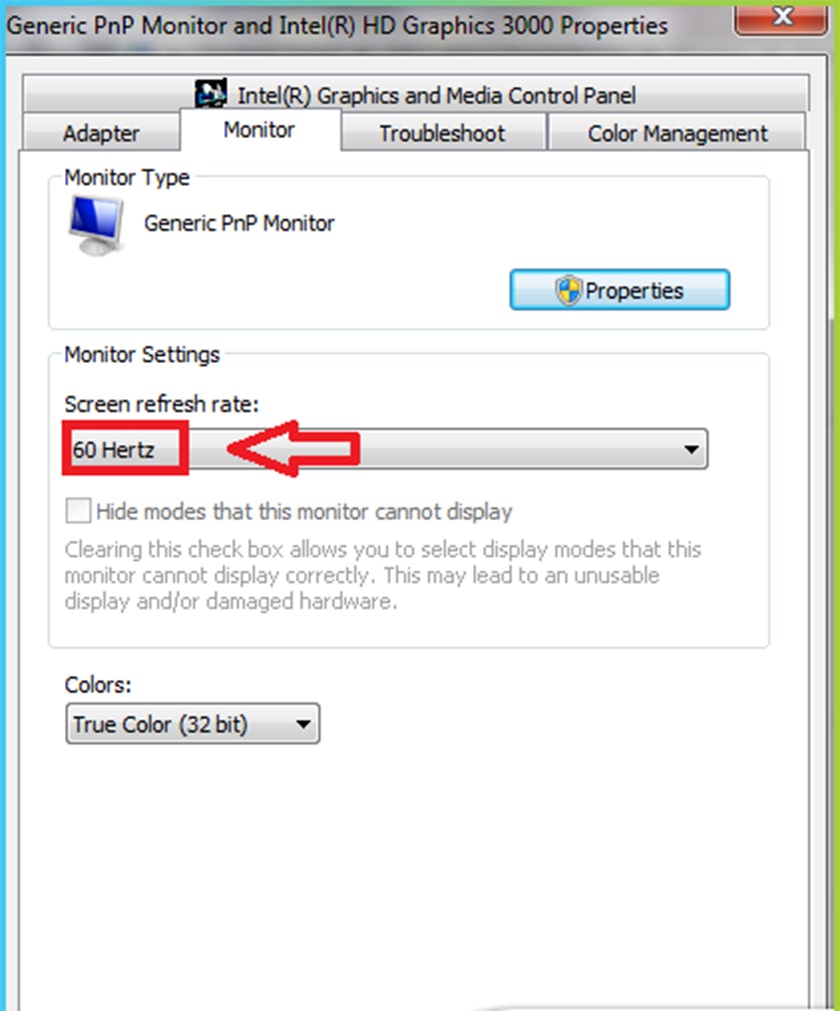
Bước 3: Chuyển sang thẻ “Monitor” (Màn hình). Tại mục Screen refresh rate, hãy kiểm tra kỹ thông số đang hiển thị. Hãy đảm bảo nó được chọn là 60 Hertz. Nếu máy đang ở các mức “lạ” như 40Hz, 59Hz hay 75Hz mà màn hình không hỗ trợ, hãy đưa ngay về 60Hz.
Lưu ý: Với các dòng laptop gaming đời mới hỗ trợ 120Hz hay 144Hz, bạn cần cài đặt đúng thông số tối đa mà nhà sản xuất công bố để có trải nghiệm mượt mà nhất.
Điều chỉnh tần số quét về mức chuẩn 60 Hertz
Bước 4: Nhấn “Apply” và “OK” để lưu thay đổi. Hãy quan sát trong 1-2 phút xem hiện tượng giật màn hình đã biến mất hoàn toàn chưa.
2. Xung Đột Hoặc Lỗi Driver Card Màn Hình
Driver (Trình điều khiển) đóng vai trò là “người phiên dịch” giữa hệ điều hành Windows và phần cứng đồ họa. Nếu driver bị lỗi thời, hỏng hóc (corrupt) hoặc không tương thích sau một bản cập nhật Windows Update tự động, hiện tượng màn hình bị chớp tắt, sọc ngang dọc là điều khó tránh khỏi.
Đặc biệt, sự xung đột giữa Driver Intel HD Graphics (Onboard) và Card rời (NVIDIA/AMD) thường xuyên gây ra tình trạng này trên các laptop sử dụng song song hai card màn hình.
Giải pháp tối ưu theo chuẩn kỹ thuật viên là:
- Truy cập Device Manager.
- Tìm mục Display adapters.
- Nhấp chuột phải vào tên card màn hình và chọn Uninstall device.
- Tải và cài đặt lại phiên bản driver chuẩn từ trang chủ của hãng sản xuất laptop (Dell, HP, Asus, Lenovo…) hoặc trang chủ hãng chip (NVIDIA, AMD, Intel).
Cập nhật Driver màn hình mới nhất để khắc phục xung đột
Mẹo nhỏ từ chuyên gia: Nếu bạn không rành về kỹ thuật, hãy sử dụng tính năng Windows Update. Đôi khi việc cập nhật hệ điều hành lên phiên bản mới nhất sẽ tự động vá các lỗi driver và khắc phục tình trạng xung đột phần mềm gây giật màn hình một cách tự động.
3. Lỏng Cáp Tín Hiệu Màn Hình
Nếu các can thiệp phần mềm không hiệu quả, chúng ta cần xem xét đến phần cứng. Nếu bạn có thói quen gập mở laptop mạnh tay, cầm máy bằng một góc màn hình, hoặc máy từng bị va đập, khả năng cao là cáp màn hình (cáp LVDS/eDP kết nối mainboard và tấm nền LCD) đã bị lỏng chân tiếp xúc hoặc bị chèn ép tại vị trí bản lề.
Dấu hiệu nhận biết đặc trưng: Màn hình thường bị giật, nháy hoặc nhiễu màu khi bạn thay đổi góc độ mở của màn hình. Ví dụ: Máy hoạt động bình thường ở góc 90 độ, nhưng khi ngửa ra 120 độ hoặc gập hờ xuống thì bắt đầu nháy liên tục.
Kiểm tra cáp màn hình bên trong laptop
Lưu ý quan trọng: Việc tháo laptop để kiểm tra cáp đòi hỏi kiến thức kỹ thuật và dụng cụ chuyên dụng. Dây cáp màn hình rất mỏng manh, nếu thao tác sai có thể làm đứt cáp hoặc gãy ngàm nhựa. Nếu không tự tin, bạn nên mang máy đến trung tâm sửa chữa uy tín để kỹ thuật viên gắn lại cáp cho chắc chắn.
4. Lỗi Card Màn Hình (VGA)
Card màn hình (VGA/GPU) là trái tim xử lý hình ảnh của laptop. Đối với các dòng laptop gaming, máy trạm đồ họa (Workstation) hoặc các máy cũ sử dụng card rời, sau khoảng 3-5 năm sử dụng với cường độ cao (chơi game nặng, render video liên tục), chip VGA có thể bị “lão hóa” do nhiệt độ quá nóng dẫn đến hở chân chip.
Đây là một trong những nguyên nhân nghiêm trọng và tốn kém nhất để khắc phục.
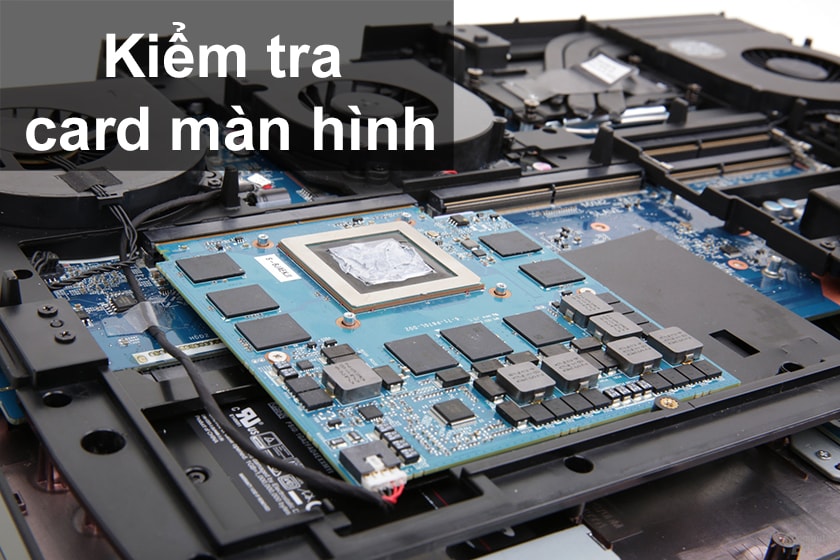
Card màn hình laptop bị lỗi có thể gây sọc hoặc giật hình
Triệu chứng lâm sàng của lỗi VGA:
- Màn hình xuất hiện các sọc ngang dọc, sọc rác hoặc màu sắc bị loang lổ.
- Hình ảnh bị giật lag, đứng hình ngay cả khi lướt web nhẹ nhàng.
- Máy tự khởi động lại khi chạy ứng dụng đồ họa.
Phương án xử lý thường là đóng lại chip VGA (Reballing) hoặc thay thế mainboard mới để đảm bảo tính ổn định lâu dài.
5. Hỏng Tấm Nền Màn Hình LCD
Cuối cùng, nếu bạn đã loại trừ tất cả các nguyên nhân trên (Cài lại Win, update driver, kiểm tra cáp, test VGA rời) mà màn hình vẫn bị giật, thì rất tiếc, khả năng cao tấm nền LCD của bạn đã “tới số”.
Nguyên nhân hỏng tấm nền có thể do tuổi thọ linh kiện đã hết (đèn cao áp già, bo mạch màn hình lỗi), do máy bị tì đè vật nặng lên bề mặt khi để trong balo, hoặc do va đập vật lý.
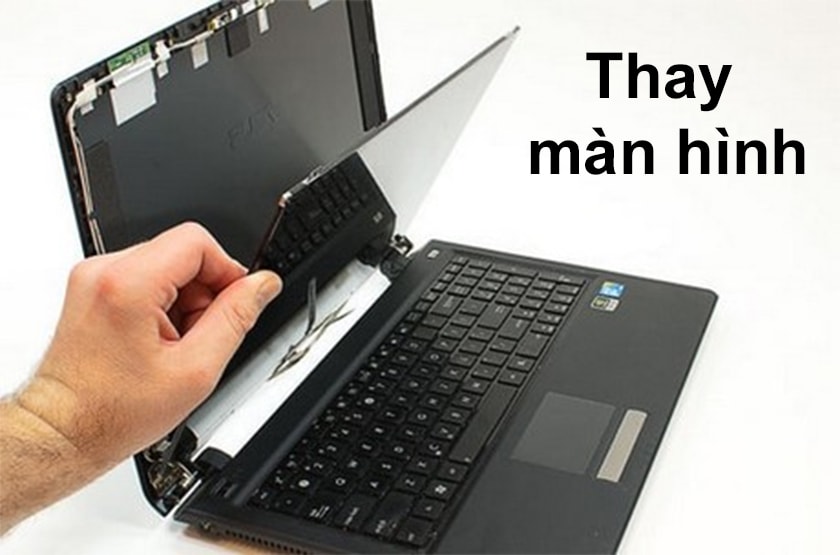
Thay thế màn hình LCD là giải pháp cuối cùng
Trong trường hợp này, thay màn hình mới là giải pháp duy nhất để khắc phục triệt để. Tại “Thủ Thuật”, chúng tôi khuyên bạn nên chọn các loại màn hình chính hãng hoặc màn hình linh kiện loại 1 (Grade A+) để đảm bảo độ sắc nét, độ chuẩn màu và độ bền tương đương màn hình gốc.
Kết Luận
Hiện tượng màn hình laptop bị giật không chỉ đơn thuần là sự cố hiển thị mà còn phản ánh sức khỏe của chiếc máy tính. Nguyên nhân có thể trải rộng từ những lỗi phần mềm sơ đẳng như sai tần số quét (Refresh Rate) đến những hư hỏng phần cứng phức tạp như chết VGA hay hỏng tấm nền LCD.
Để xử lý hiệu quả và tiết kiệm chi phí, bạn nên tuân theo quy trình loại trừ khoa học:
- Kiểm tra phần mềm trước: Tinh chỉnh Tần số quét, Độ phân giải.
- Cập nhật hệ thống: Cài đặt lại Driver VGA và Update Windows.
- Kiểm tra phần cứng: Mang đến trung tâm uy tín để test cáp tín hiệu, chip VGA và tấm nền.
Việc bảo trì, vệ sinh laptop định kỳ (tra keo tản nhiệt, làm sạch bụi) và sử dụng nhẹ nhàng sẽ giúp kéo dài tuổi thọ linh kiện đáng kể, tránh tình trạng “bệnh nặng mới chữa”. Hy vọng những chia sẻ chuyên môn trên từ “Thủ Thuật” sẽ giúp bạn khôi phục lại trải nghiệm mượt mà trên chiếc laptop của mình.
Nếu bạn có bất kỳ thắc mắc nào hoặc cần tư vấn địa chỉ sửa chữa uy tín, đừng ngần ngại để lại bình luận bên dưới để được cộng đồng công nghệ hỗ trợ nhé!
Tài liệu tham khảo
- Support Microsoft: Change screen refresh rate in Windows
- Intel Support: Troubleshooting Screen Flickering
- NVIDIA Drivers Support Page


Discussion about this post