Thủ Thuật
  • TOP Thủ Thuật
    • Thủ Thuật Internet
    • Thủ Thuật Máy Tính
    • Thủ Thuật Tiện Ích
    • Thủ Thuật Phần Mềm
  • Chia Sẻ Kiến Thức
    • Học Excel
    • Học Word
    • Học Power Point
  • Games
  • Kênh Công Nghệ
  • Facebook
  • WordPress
  • SEO
No Result
View All Result
Thủ Thuật
  • TOP Thủ Thuật
    • Thủ Thuật Internet
    • Thủ Thuật Máy Tính
    • Thủ Thuật Tiện Ích
    • Thủ Thuật Phần Mềm
  • Chia Sẻ Kiến Thức
    • Học Excel
    • Học Word
    • Học Power Point
  • Games
  • Kênh Công Nghệ
  • Facebook
  • WordPress
  • SEO
No Result
View All Result
Thủ Thuật
No Result
View All Result
Home TOP Thủ Thuật Thủ Thuật Máy Tính

Hướng Dẫn Khắc Phục Lỗi Bàn Phím Laptop Bị Đơ, Liệt Hoặc Loạn Chữ Hiệu Quả Nhất

Hướng Dẫn Khắc Phục Lỗi Bàn Phím Laptop Bị Đơ, Liệt Hoặc Loạn Chữ Hiệu Quả Nhất
6k
SHARES
19.5k
VIEWS
Share on Facebook

Nội Dung Bài Viết

Toggle
  • 1. Tác Nhân Vật Lý: Kẹt Phím Do Bụi Bẩn Và Dị Vật
  • 2. Lỗi Phần Cứng Nghiêm Trọng: Đứt Mạch Hoặc Lỏng Cáp Tín Hiệu
  • 3. Sự Cố Do Chất Lỏng: Nước, Cà Phê Hoặc Đồ Ăn Rơi Vào
  • 4. Xung Đột Phần Mềm: Lỗi Driver Bàn Phím (Keyboard Driver)
  • Kết Luận

Bàn phím laptop không chỉ là thiết bị nhập liệu mà còn là cầu nối quan trọng nhất giữa người dùng và hệ thống máy tính. Dù bạn là một lập trình viên (Coder), nhân viên văn phòng hay game thủ chuyên nghiệp, việc bàn phím laptop đột ngột bị đơ, liệt một vài phím hoặc kẹt cứng đều gây ra sự ức chế lớn, ảnh hưởng nghiêm trọng đến tiến độ công việc và trải nghiệm giải trí.

Đây là một trong những sự cố phần cứng phổ biến nhất mà người dùng công nghệ thường xuyên gặp phải sau khoảng 2-3 năm sử dụng thiết bị. Tuy nhiên, trước khi quyết định mang máy đến trung tâm bảo hành và tốn kém chi phí thay thế, bạn hoàn toàn có thể tự mình chẩn đoán và khắc phục sự cố này tại nhà. Tại Thủ Thuật, chúng tôi sẽ cung cấp cho bạn những giải pháp chuyên sâu, từ xử lý phần cứng cơ bản đến can thiệp phần mềm, giúp “hồi sinh” bàn phím laptop của bạn.

1. Tác Nhân Vật Lý: Kẹt Phím Do Bụi Bẩn Và Dị Vật

Nguyên nhân đầu tiên và cũng là phổ biến nhất mà nhiều người dùng thường chủ quan chính là sự tích tụ của bụi bẩn. Cấu trúc bàn phím laptop (thường là dạng xương cá – scissor switch hoặc lẫy bướm) có nhiều khe hở nhỏ. Theo thời gian, bụi mịn, tóc, lông thú cưng và vụn thức ăn sẽ lọt xuống dưới keycap (nắp phím).

Những dị vật này khi tích tụ đủ nhiều sẽ chèn vào switch hoặc lò xo cao su, làm mất độ đàn hồi, khiến phím bị kẹt cứng (khi ấn xuống không nảy lên) hoặc ấn nhưng không nhận tín hiệu.

Quy trình vệ sinh chuẩn kỹ thuật:

  • Bước 1 – Sơ chế bề mặt: Tắt hẳn laptop và dốc ngược máy nhẹ nhàng, lắc nhẹ để các dị vật lớn rơi ra ngoài. Sử dụng cọ quét bụi chuyên dụng (chống tĩnh điện) hoặc bình xịt khí nén để thổi sạch bụi ở các khe kẽ.
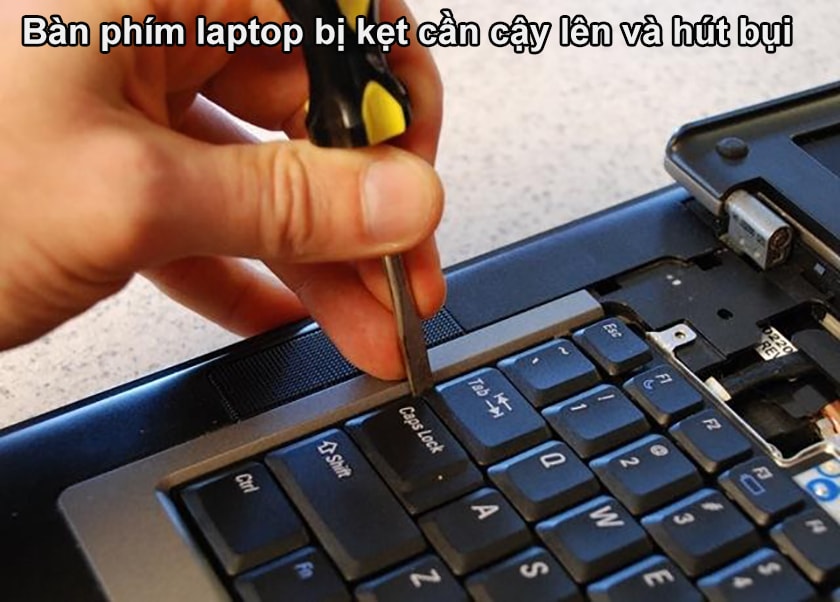
  • Bước 2 – Xử lý chuyên sâu: Đối với các phím bị kẹt cứng, bạn cần dùng nhíp hoặc dụng cụ nạy phím để tháo nhẹ keycap. Lưu ý: Các dòng Ultrabook mỏng nhẹ có lẫy nhựa rất giòn, hãy thao tác cực kỳ cẩn thận.
  • Bước 3 – Vệ sinh tiếp điểm: Dùng tăm bông tẩm cồn Isopropyl (cồn 90 độ) lau sạch khu vực switch và lẫy nhựa để loại bỏ bụi bẩn bám dính.
Xem thêm:  [Màn Hình MacBook Bị Sọc: Phân Tích Nguyên Nhân Chuyên Sâu Và 4 Bước Khắc Phục Hiệu Quả]

Vệ sinh bàn phím laptop bị kẹt do bụi bẩn tích tụ lâu ngàyVệ sinh bàn phím laptop bị kẹt do bụi bẩn tích tụ lâu ngày

2. Lỗi Phần Cứng Nghiêm Trọng: Đứt Mạch Hoặc Lỏng Cáp Tín Hiệu

Khác với bàn phím cơ rời, bàn phím laptop hoạt động dựa trên một bảng mạch in (matrix circuit) mỏng bên dưới. Sau thời gian dài sử dụng, dưới tác động của nhiệt độ cao từ CPU/GPU hoặc do va đập, các đường mạch dẫn điện này có thể bị oxy hóa, nứt gãy. Ngoài ra, cáp tín hiệu (Ribbon Cable) nối bàn phím với Mainboard cũng có thể bị lỏng chân tiếp xúc.

Biểu hiện rõ nhất của lỗi này là bàn phím bị liệt theo từng vùng (ví dụ: liệt cả hàng phím số) hoặc liệt hoàn toàn không phản hồi.

Giải pháp kiểm tra và xử lý:

  • Kiểm tra cáp kết nối: Bạn cần tháo mặt C (mặt chứa bàn phím) hoặc tháo nắp đáy máy (tùy dòng laptop) để tiếp cận cáp bàn phím. Tháo cáp ra, vệ sinh chân tiếp xúc bằng cục tẩy chì (gom), sau đó gắn lại thật chặt và đúng lẫy khóa.
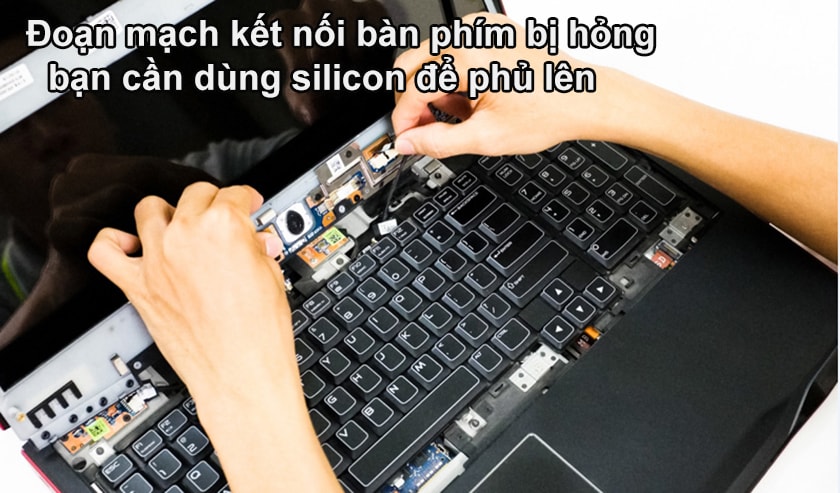
  • Kiểm tra bảng mạch: Quan sát xem bảng mạch có vết cháy xém, nứt gãy hay đứt đường mạch than chì hay không.

Kiểm tra bảng mạch bàn phím khi gặp lỗi đơ, liệt phímKiểm tra bảng mạch bàn phím khi gặp lỗi đơ, liệt phím

Mẹo “Cứu cánh” tạm thời (Thủ thuật nâng cao):
Nếu phát hiện đường mạch than chì bị đứt nhẹ trên tấm nền nhựa, bạn có thể sử dụng bút chì mềm (loại 5B trở lên) để tô lại đường mạch đó. Than chì trong bút chì có khả năng dẫn điện và sẽ nối lại mạch bị đứt. Sau đó, phủ một lớp keo dẫn điện hoặc silicon mỏng để bảo vệ. Tuy nhiên, Thủ Thuật khuyến cáo đây chỉ là giải pháp tình thế, bạn nên thay thế bàn phím mới để đảm bảo độ ổn định lâu dài.

3. Sự Cố Do Chất Lỏng: Nước, Cà Phê Hoặc Đồ Ăn Rơi Vào

Đây là “cơn ác mộng” tồi tệ nhất đối với thiết bị điện tử. Chất lỏng (đặc biệt là loại có đường hoặc muối) không chỉ gây chập mạch làm bàn phím bị loạn (tự động gõ ký tự) mà còn có nguy cơ thấm xuống Mainboard, gây hư hỏng CPU, RAM và nguồn.

Quy trình “Sơ Cứu Vàng” trong 5 phút đầu tiên:

  1. Ngắt nguồn ngay lập tức: Không cố lưu dữ liệu. Rút dây sạc, nhấn giữ nút nguồn để tắt máy nóng và tháo pin ngay (nếu là pin rời).
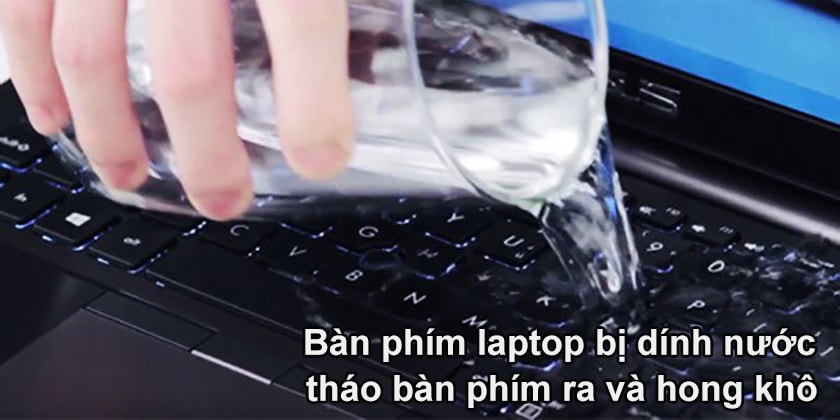
  2. Ngăn chặn thẩm thấu: Lật ngược laptop thành hình chữ V (như túp lều) để nước chảy ngược ra ngoài bàn phím, tránh thấm sâu vào linh kiện bên trong.
  3. Làm khô đúng cách: Dùng khăn thấm khô bề mặt. Sử dụng máy sấy ở chế độ gió mát (tuyệt đối không dùng gió nóng vì sẽ làm chảy nhựa phím) hoặc đặt máy nơi khô thoáng, có hút ẩm trong ít nhất 24-48 giờ.
Xem thêm:  Top 7 Laptop HP Cũ Dưới 10 Triệu Cấu Hình Ngon, Giá Tốt Đáng Mua Nhất Hiện Nay

Xử lý nhanh khi bàn phím laptop bị dính nướcXử lý nhanh khi bàn phím laptop bị dính nước

Lưu ý: Nếu chất lỏng là nước ngọt, cà phê, bạn buộc phải mang máy ra tiệm để thợ kỹ thuật tháo rời và vệ sinh bo mạch bằng dung dịch chuyên dụng nhằm tránh hiện tượng ăn mòn mạch điện sau này.

4. Xung Đột Phần Mềm: Lỗi Driver Bàn Phím (Keyboard Driver)

Đôi khi phần cứng của bạn hoàn toàn nguyên vẹn nhưng bàn phím vẫn không hoạt động. Nguyên nhân có thể đến từ lỗi xung đột Driver sau khi cập nhật Windows, hoặc do bạn vô tình kích hoạt các tính năng khóa phím (như Filter Keys).

Quy trình cài đặt lại Driver chuẩn trên Windows:

  1. Nhấn tổ hợp phím Windows + X hoặc click chuột phải vào nút Start, chọn Device Manager.
  2. Trên thanh công cụ, chọn tab View > Show Hidden Devices để đảm bảo không bỏ sót thiết bị nào.
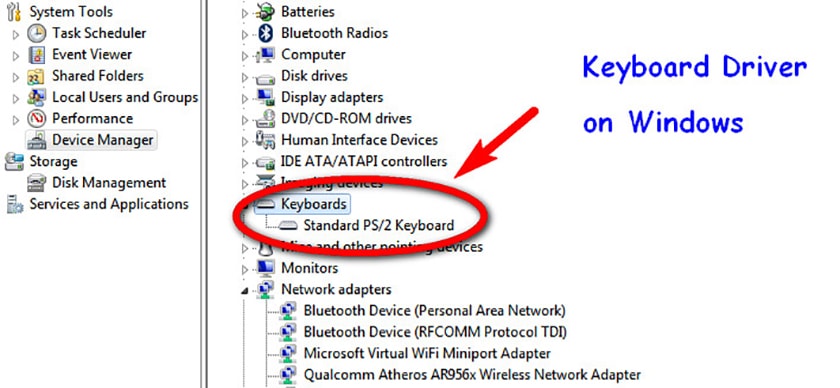
  3. Tìm mục Keyboards, nhấn vào mũi tên để mở rộng danh sách.
  4. Click chuột phải vào tên bàn phím (thường hiển thị là Standard PS/2 Keyboard hoặc HID Keyboard Device), chọn Uninstall device.
  5. Khởi động lại (Restart) laptop. Hệ điều hành Windows sẽ tự động quét phần cứng và cài đặt lại phiên bản Driver tương thích nhất.

Gỡ cài đặt Driver bàn phím trong Device Manager để khắc phục lỗi phần mềmGỡ cài đặt Driver bàn phím trong Device Manager để khắc phục lỗi phần mềm

Mẹo nhỏ: Hãy kiểm tra xem bạn có đang bật chế độ Filter Keys không bằng cách vào Settings > Ease of Access > Keyboard và tắt mục “Use Filter Keys”. Chế độ này thường làm chậm hoặc bỏ qua các lần nhấn phím ngắn/lặp lại.

Kết Luận

Bàn phím laptop bị đơ, liệt có thể xuất phát từ nhiều nguyên nhân đa dạng, từ những tác nhân vật lý đơn giản như bụi bẩn cho đến các lỗi phức tạp về mạch điện hay phần mềm. Hy vọng với bài phân tích chuyên sâu và các hướng dẫn chi tiết từ Thủ Thuật, bạn đã trang bị thêm được kiến thức để tự tin xử lý sự cố cho “người bạn đồng hành” của mình.

Lời khuyên chuyên gia:

  • Hãy tập thói quen vệ sinh laptop định kỳ 6 tháng/lần.
  • Hạn chế tối đa việc ăn uống ngay cạnh thiết bị làm việc.
  • Nếu đã thử các phương pháp can thiệp phần mềm và vệ sinh bên ngoài mà không hiệu quả, khả năng cao máy đã bị lỗi phần cứng (đứt mạch ngầm hoặc chết IC điều khiển). Lúc này, hãy mang máy đến các trung tâm uy tín để thay thế bàn phím chính hãng.

Bạn đã từng gặp tình huống “dở khóc dở cười” nào với bàn phím laptop chưa? Hãy chia sẻ kinh nghiệm hoặc đặt câu hỏi bên dưới để cộng đồng Thủ Thuật cùng hỗ trợ nhé!

Đánh Giá Bài Viết
Tuyết Nhi

Tuyết Nhi

Tôi là Tuyết Nhi - Nữ phóng viên trẻ đến từ Hà Nội. Với niềm đam mê công nghệ, khoa học kỹ thuật, tôi yêu thích và muốn chia sẻ đến mọi người những trải nghiệm, kinh nghiệm về các lĩnh vực công nghệ, kỹ thuật... Rất mong được quý độc giả đón nhận ❤️.

Related Posts

Hướng Dẫn Cách Quay Màn Hình Máy Tính Windows 7 Và Windows 10 Không Cần Phần Mềm
Thủ Thuật Máy Tính

Hướng Dẫn Cách Quay Màn Hình Máy Tính Windows 7 Và Windows 10 Không Cần Phần Mềm

Hướng Dẫn 3 Cách Phát Wifi Từ Laptop Win 10 Đơn Giản, Ổn Định Nhất
Thủ Thuật Máy Tính

Hướng Dẫn 3 Cách Phát Wifi Từ Laptop Win 10 Đơn Giản, Ổn Định Nhất

Hướng Dẫn Cách Tắt Touchpad Trên Laptop Dell, Asus, HP, Lenovo Đơn Giản Và Hiệu Quả Nhất
Thủ Thuật Máy Tính

Hướng Dẫn Cách Tắt Touchpad Trên Laptop Dell, Asus, HP, Lenovo Đơn Giản Và Hiệu Quả Nhất

Cách Mở Camera Laptop Windows 7, 10 Và Sửa Lỗi Webcam Chi Tiết Nhất
Thủ Thuật Máy Tính

Cách Mở Camera Laptop Windows 7, 10 Và Sửa Lỗi Webcam Chi Tiết Nhất

Discussion about this post

Trending.

Hướng Dẫn Livestream Trên Facebook Đơn Giản và Hiệu Quả

Hướng Dẫn Livestream Trên Facebook Đơn Giản và Hiệu Quả

Tự làm đồ chơi bằng gỗ cho bé

Tự làm đồ chơi bằng gỗ cho bé

Tải Super Bear Adventure MOD APK v12.0.0b8 (Vô Hạn Tiền, Premium) – Hành Trình Phiêu Lưu 3D Đỉnh Cao

Tải Super Bear Adventure MOD APK v12.0.0b8 (Vô Hạn Tiền, Premium) – Hành Trình Phiêu Lưu 3D Đỉnh Cao

Day R Premium MOD APK: Sinh tồn hậu tận thế trên di động

Day R Premium MOD APK: Sinh tồn hậu tận thế trên di động

Trích xuất Dữ liệu GraphQL từ Website với Google Apps Script trong Google Sheets

Trích xuất Dữ liệu GraphQL từ Website với Google Apps Script trong Google Sheets

Giới Thiệu

Thủ Thuật

➤ Website đang trong quá trình thử nghiệm AI biên tập, mọi nội dung trên website chúng tôi không chịu trách nhiệm. Bạn hãy cân nhắc thêm khi tham khảo bài viết, xin cảm ơn!

Chuyên Mục

➤ TOP Thủ Thuật

➤ Chia Sẻ Kiến Thức

➤ Kênh Công Nghệ

➤ SEO

➤ Games

Liên Kết

➤ Ketquaxskt.com

➤ TOP Restaurants

➤ Here Restaurant

➤

➤

Liên Hệ

➤ TP. Hải Phòng, Việt Nam

➤ 0931. 910. JQK

➤ Email: [email protected]

Website này cũng cần quảng cáo, không có tiền thì viết bài làm sao  ” Đen Vâu – MTP ”

DMCA.com Protection Status

© 2025 Thủ Thuật - Website chia sẻ kiến thức công nghệ hàng đầu Việt Nam

No Result
View All Result
  • TOP Thủ Thuật
    • Thủ Thuật Internet
    • Thủ Thuật Máy Tính
    • Thủ Thuật Tiện Ích
    • Thủ Thuật Phần Mềm
  • Chia Sẻ Kiến Thức
    • Học Excel
    • Học Word
    • Học Power Point
  • Games
  • Kênh Công Nghệ
  • Facebook
  • WordPress
  • SEO

© 2025 Thủ Thuật - Website chia sẻ kiến thức công nghệ hàng đầu Việt Nam