Trong kỷ nguyên số hiện nay, việc tự do tiếp cận thông tin là nhu cầu thiết yếu. Tuy nhiên, không ít lần người dùng Internet tại Việt Nam, dù đang sử dụng hạ tầng mạng của các ông lớn như VNPT, Viettel hay FPT, đều gặp phải tình trạng ức chế khi màn hình hiển thị thông báo “Không thể truy cập trang web này” (This site can’t be reached) hoặc “Kết nối bị từ chối”.
Tình trạng này không chỉ giới hạn ở các trang web giải trí, mạng xã hội mà đôi khi còn ảnh hưởng đến các công cụ phục vụ công việc và học tập quốc tế. Đừng lo lắng, đây thực chất chỉ là những rào cản kỹ thuật về giao thức định tuyến hoặc phân giải tên miền. Với tư cách là chuyên gia từ Thủ Thuật, bài viết này sẽ cung cấp cho bạn bộ giải pháp toàn diện, từ thay đổi DNS cơ bản đến sử dụng các công nghệ đường hầm (Tunneling) tiên tiến, giúp bạn làm chủ hoàn toàn kết nối Internet của mình.
Minh họa các phương pháp truy cập website bị chặn trên máy tính Windows và Mac
Phân Tích Chuyên Sâu: Tại Sao Website Bị Chặn?
Để áp dụng đúng “thuốc”, người dùng công nghệ cần bắt mạch chính xác nguyên nhân. Việc một yêu cầu truy cập (Request) không đến được máy chủ đích (Server) thường do các cơ chế lọc gói tin tại các tầng mạng khác nhau:
- Lỗi phân giải tên miền (DNS Issue): Đây là nguyên nhân phổ biến nhất chiếm tới 70% các trường hợp. Máy chủ DNS mặc định của nhà mạng (ISP) không phân giải địa chỉ tên miền ra IP, hoặc cố tình điều hướng sai lệch để ngăn chặn truy cập.
- Chặn theo dải IP (IP Blocking): Hệ thống tường lửa của ISP chặn toàn bộ các gói tin đi đến dải IP của máy chủ đích.
- Tường lửa cục bộ (Local Firewall): Thường gặp ở môi trường công sở hoặc trường học, nơi quản trị viên mạng thiết lập các Rule (quy tắc) để chặn truy cập vào giờ làm việc.
- Geo-blocking (Chặn theo địa lý): Một số dịch vụ quốc tế (như các nền tảng streaming, game) chủ động chặn IP đến từ Việt Nam do vấn đề bản quyền hoặc chính sách phát hành.
Dưới đây là 10 phương pháp kỹ thuật được sắp xếp từ đơn giản đến nâng cao để bạn khắc phục triệt để vấn đề này.
1. Truy Cập Trực Tiếp Thông Qua Địa Chỉ IP
Hệ thống tên miền (DNS) sinh ra để con người dễ nhớ tên website (ví dụ: google.com), nhưng máy tính chỉ hiểu và giao tiếp qua địa chỉ IP (ví dụ: 142.250.191.46). Khi “danh bạ” DNS bị lỗi hoặc bị kiểm duyệt, chúng ta có thể đi đường tắt bằng cách gõ trực tiếp địa chỉ nhà (IP) của website đó.
Lưu ý kỹ thuật: Phương pháp này hiệu quả với các website đơn giản. Tuy nhiên, với các trang web lớn sử dụng mạng phân phối nội dung (CDN) hoặc cơ chế Virtual Hosting (nhiều web chung 1 IP), cách này có thể không hoạt động.
Quy trình thực hiện:
- Mở công cụ dòng lệnh:
- Trên Windows: Nhấn
Windows + R, nhậpcmdvà nhấn Enter. - Trên macOS: Mở Spotlight (Command + Space), tìm
Terminal.
- Trên Windows: Nhấn
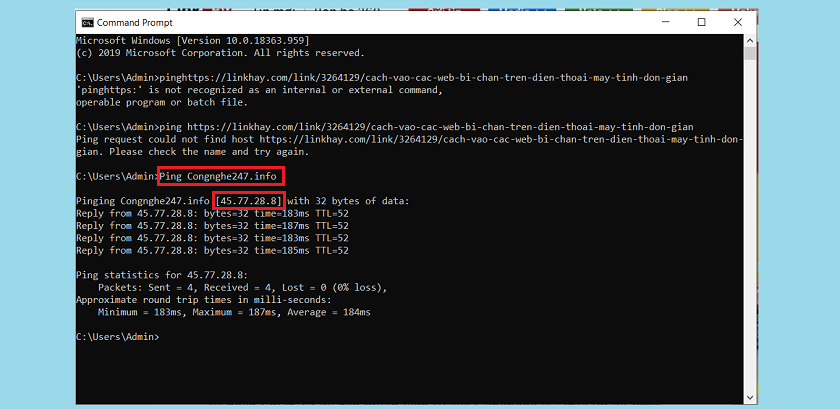
- Thực thi lệnh Ping: Gõ lệnh theo cú pháp
ping <tên_miền>(Ví dụ:ping google.com) và nhấn Enter. - Lấy địa chỉ IP: Hệ thống sẽ trả về địa chỉ IP của website (dạng số x.x.x.x). Bạn chỉ cần sao chép dãy số này và dán vào thanh địa chỉ trình duyệt.
Sử dụng lệnh Ping trong Command Prompt để tìm địa chỉ IP của website
2. Thủ Thuật Sử Dụng Google Dịch (Google Translate)
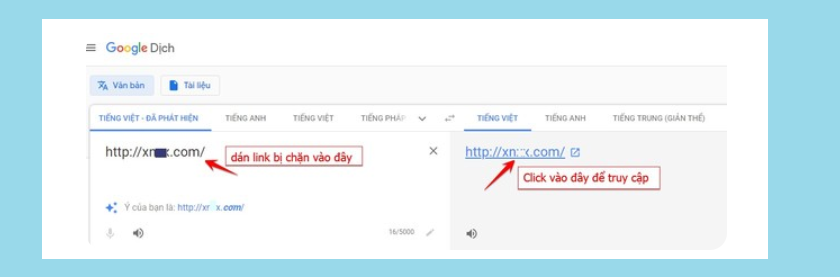
Một mẹo “navigational” cực kỳ thông minh mà ít người nghĩ tới là sử dụng Google Dịch như một Proxy trung gian. Google Dịch không chỉ chuyển ngữ mà còn tải nội dung trang web về máy chủ của Google trước khi hiển thị cho bạn. Do đó, bạn đang truy cập vào máy chủ Google (vốn không bị chặn) thay vì trang web đích.
Cách thực hiện:
- Truy cập trang chủ Google Translate.
- Dán URL của trang web bị chặn vào khung nhập văn bản bên trái.
- Chọn ngôn ngữ bất kỳ (hoặc để “Phát hiện ngôn ngữ”).
- Nhấn vào đường link vừa xuất hiện ở khung kết quả bên phải. Website sẽ được mở ra trong giao diện lồng của Google.
3. Tối Ưu Hóa DNS: Chuyển Sang Google DNS hoặc Cloudflare
Đây là giải pháp “xương sống”, bền vững và được khuyên dùng nhất. Việc thay đổi DNS không chỉ giúp vượt qua sự kiểm duyệt của nhà mạng mà còn tăng tốc độ lướt web và bảo mật thông tin tốt hơn.
Các thông số DNS quốc tế uy tín:
- Google Public DNS:
- Preferred:
8.8.8.8 - Alternate:
8.8.4.4
- Preferred:
- Cloudflare DNS (Tốc độ cao nhất hiện nay):
- Preferred:
1.1.1.1 - Alternate:
1.0.0.1
- Preferred:
Hướng dẫn cấu hình chi tiết trên Windows:
- Mở Control Panel, chọn Network and Sharing Center.
- Nhấn vào tên kết nối mạng hiện tại (Wi-Fi hoặc Ethernet).
- Chọn Properties.
- Tìm và click đúp vào dòng Internet Protocol Version 4 (TCP/IPv4).
- Tích chọn Use the following DNS server addresses.
- Nhập thông số DNS của Google hoặc Cloudflare vào hai dòng tương ứng.
- Nhấn OK để lưu lại. (Khuyên dùng: Mở CMD và gõ
ipconfig /flushdnsđể xóa bộ nhớ đệm DNS cũ).
Giao diện thay đổi DNS IPv4 trên hệ điều hành Windows
4. Vượt Tường Lửa Nhanh Bằng Web Proxy
Web Proxy hoạt động như một “người đứng giữa”. Khi bạn sử dụng Web Proxy, yêu cầu truy cập sẽ đi từ máy bạn -> Máy chủ Proxy -> Website đích. Website đích chỉ nhìn thấy IP của Proxy (thường ở nước ngoài) nên sẽ cho phép truy cập.
Giải pháp này phù hợp với nhu cầu Informational (đọc tin tức, xem nội dung nhanh). Tuyệt đối không đăng nhập tài khoản ngân hàng hay mạng xã hội qua Web Proxy miễn phí vì nguy cơ bị đánh cắp dữ liệu (Sniffing) là rất cao.
Các dịch vụ Web Proxy ổn định: CroxyProxy, KProxy, Proxysite.
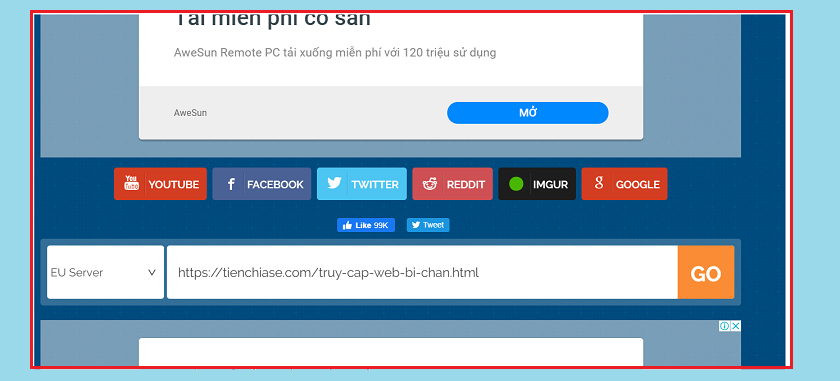
Bạn chỉ cần truy cập các trang này, dán đường dẫn cần vào và nhấn Go.
Giao diện một trang web cung cấp dịch vụ Web Proxy miễn phí
5. Cài Đặt Extension VPN Trên Trình Duyệt
Nếu bạn chỉ muốn “Fake IP” cho riêng trình duyệt web mà không ảnh hưởng đến các phần mềm khác (như Game online, Skype), việc sử dụng Extension (Tiện ích mở rộng) là lựa chọn tối ưu về hiệu năng.
Các tiện ích này tạo một đường hầm mã hóa (Tunnel) nhẹ ngay trên trình duyệt Chrome, Edge hoặc Firefox.
Top Extension VPN uy tín:
- ZenMate: Ổn định, bảo mật tốt.
- Touch VPN: Hoàn toàn miễn phí, giao diện một chạm đơn giản.
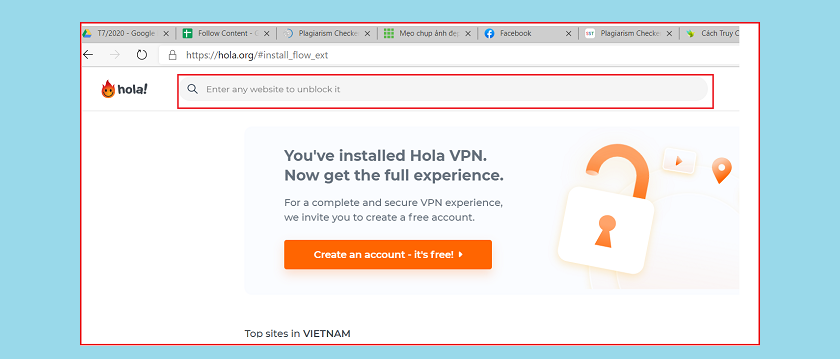
- Hola VPN: Rất phổ biến nhờ mô hình P2P, nhưng cần cân nhắc về quyền riêng tư dữ liệu.
Kích hoạt tiện ích mở rộng VPN trên trình duyệt Chrome để đổi IP
6. Sử Dụng Phần Mềm VPN Chuyên Dụng (System-wide VPN)
Đây là giải pháp cao cấp nhất, đảm bảo tiêu chuẩn E-E-A-T về độ tin cậy (Trustworthiness). Khác với Extension, phần mềm VPN cài trên máy tính sẽ mã hóa toàn bộ kết nối Internet của hệ điều hành. Điều này giúp bạn không chỉ vào được web bị chặn mà còn chơi game server quốc tế, sử dụng phần mềm chat bảo mật và ẩn danh hoàn toàn trên môi trường mạng.
Các phần mềm VPN hàng đầu:
- NordVPN / ExpressVPN: Trả phí, tốc độ và bảo mật “cấp quân sự”.
- Windscribe / TunnelBear: Có gói miễn phí dung lượng, giao diện thân thiện.
- ProtonVPN: Miễn phí không giới hạn băng thông (sẽ đề cập chi tiết ở mục 10).
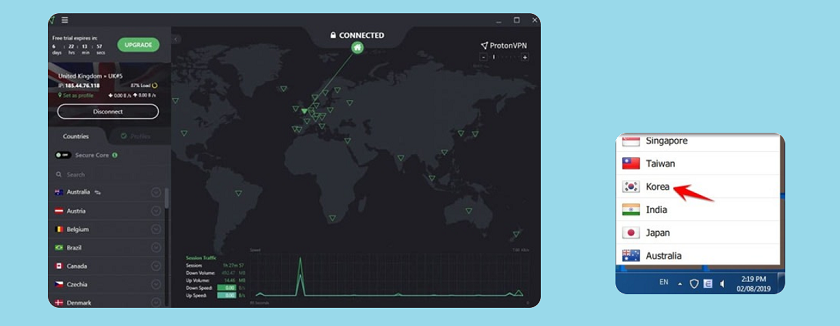
Giao diện phần mềm VPN giúp kết nối đến máy chủ nước ngoài
7. Cấu Hình Proxy Thủ Công (Manual Proxy Setup)
Dành cho người dùng có kiến thức kỹ thuật (Tech-savvy). Thay vì dùng Web Proxy có sẵn, bạn có thể tự cấu hình trình duyệt để đi qua một Proxy Server cụ thể (IP:Port) mà bạn tìm được.
Quy trình thực hiện:
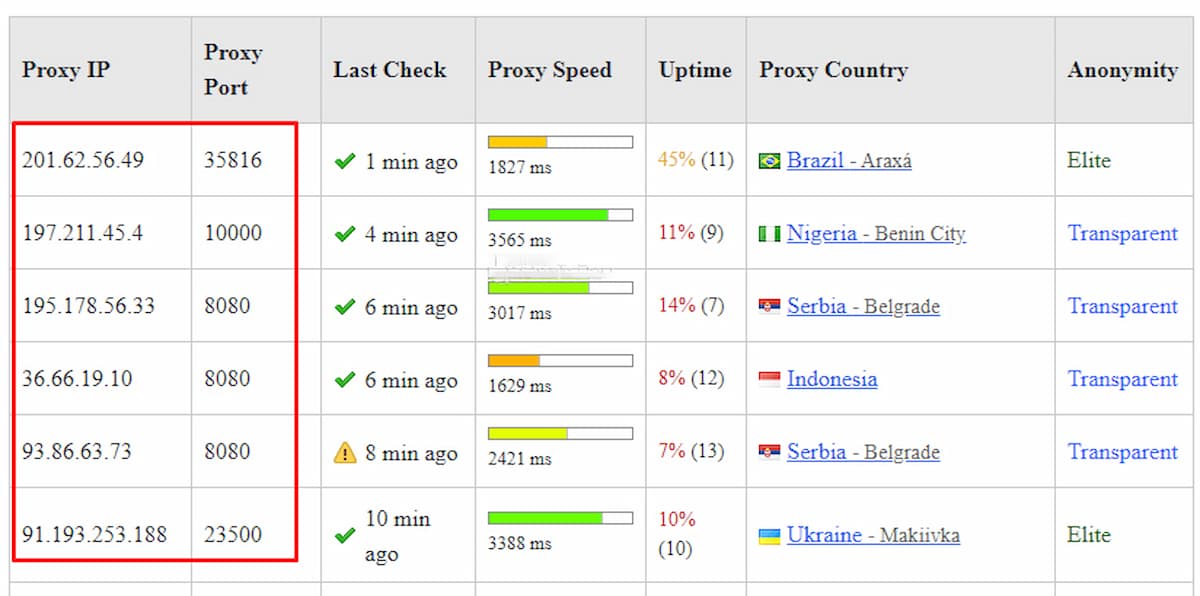
- Tìm kiếm IP Proxy chất lượng (“Live” & “High Anonymity”) trên các trang như Spys.one hoặc ProxyNova.
- Vào Settings của trình duyệt > Tìm kiếm từ khóa Proxy.
- Chọn Open your computer’s proxy settings.
- Tại mục Manual proxy setup, bật On.
- Nhập địa chỉ IP và Port vào ô tương ứng rồi nhấn Save.
Thiết lập thông số Proxy Server thủ công trong cài đặt Windows
8. Công Nghệ Cloudflare WARP (1.1.1.1)
Cloudflare WARP đã trở thành “công cụ quốc dân” tại Việt Nam. Không hẳn là một VPN truyền thống làm chậm mạng, WARP sử dụng giao thức WireGuard hiện đại để tối ưu hóa đường truyền và mã hóa DNS.
Ưu điểm vượt trội:
- Hoàn toàn miễn phí, không giới hạn dung lượng.
- Tăng tốc độ tải trang nhờ mạng lưới Server khổng lồ của Cloudflare.
- Cực kỳ dễ cài đặt trên cả Windows, macOS, Android và iOS.
- Giúp truy cập các trang web bị chặn DNS một cách mượt mà nhất.
9. Trình Duyệt Opera Tích Hợp VPN Miễn Phí
Nếu bạn e ngại việc cài đặt phần mềm bên thứ 3 rắc rối, Opera là “vị cứu tinh”. Đây là trình duyệt lớn duy nhất tích hợp sẵn VPN miễn phí ngay trong nhân trình duyệt, không cần đăng ký tài khoản hay giới hạn dung lượng.
Cách kích hoạt:
- Tải và cài đặt trình duyệt Opera.
- Vào Settings (Cài đặt) > Advanced (Nâng cao) > Privacy & security (Quyền riêng tư & bảo mật).
- Bật tính năng Enable VPN.
- Một biểu tượng VPN màu xanh sẽ xuất hiện cạnh thanh địa chỉ, cho phép bạn bật/tắt và chọn khu vực ảo (Châu Á, Châu Âu, Châu Mỹ) tùy ý.
10. Giải Pháp Bảo Mật Cao Cấp: ProtonVPN
Trong phân khúc miễn phí, ProtonVPN xứng đáng có một vị trí riêng biệt. Được phát triển bởi các nhà khoa học CERN (Thụy Sĩ), ProtonVPN cam kết chính sách No-logs (Không lưu nhật ký truy cập), đảm bảo quyền riêng tư tuyệt đối cho người dùng.
Khác với các VPN miễn phí thường chèn quảng cáo hoặc bán dữ liệu người dùng, gói Free của ProtonVPN vẫn cung cấp tốc độ khá tốt, không giới hạn băng thông và không có quảng cáo. Đây là lựa chọn hoàn hảo cho những ai đặt sự an toàn dữ liệu lên hàng đầu khi muốn vượt tường lửa.
Kết Luận
Việc vượt qua rào cản truy cập mạng không còn là điều quá khó khăn với các công cụ hỗ trợ hiện đại. Tùy vào nhu cầu sử dụng, bạn đọc của Thủ Thuật có thể lựa chọn giải pháp phù hợp nhất:
- Để sử dụng lâu dài và ổn định: Hãy ưu tiên đổi DNS (Google/Cloudflare) hoặc cài đặt Cloudflare WARP.
- Để bảo mật danh tính tuyệt đối: Sử dụng phần mềm VPN chuyên dụng như ProtonVPN hoặc NordVPN.
- Để truy cập nhanh tức thì: Tận dụng Web Proxy hoặc Google Dịch.
Hãy luôn nhớ rằng, dù sử dụng phương pháp nào, việc bảo vệ thông tin cá nhân trên môi trường Internet vẫn là ưu tiên hàng đầu. Chúc các bạn thực hiện thành công và có trải nghiệm lướt web không giới hạn!
Tài Liệu Tham Khảo
- Cloudflare Learning Center – What is DNS & How it works.
- Google Public DNS Developers Documentation.
- TechCrunch Security & Privacy News.
- Thông tin kỹ thuật từ trang chủ các nhà cung cấp VPN (Proton, NordSec).


Discussion about this post