Thủ Thuật
  • TOP Thủ Thuật
    • Thủ Thuật Internet
    • Thủ Thuật Máy Tính
    • Thủ Thuật Tiện Ích
    • Thủ Thuật Phần Mềm
  • Chia Sẻ Kiến Thức
    • Học Excel
    • Học Word
    • Học Power Point
  • Games
  • Kênh Công Nghệ
  • Facebook
  • WordPress
  • SEO
No Result
View All Result
Thủ Thuật
  • TOP Thủ Thuật
    • Thủ Thuật Internet
    • Thủ Thuật Máy Tính
    • Thủ Thuật Tiện Ích
    • Thủ Thuật Phần Mềm
  • Chia Sẻ Kiến Thức
    • Học Excel
    • Học Word
    • Học Power Point
  • Games
  • Kênh Công Nghệ
  • Facebook
  • WordPress
  • SEO
No Result
View All Result
Thủ Thuật
No Result
View All Result
Home TOP Thủ Thuật Thủ Thuật Máy Tính

5 Cách Test Bàn Phím Máy Tính, Laptop Nhanh Chóng Và Chính Xác Nhất

5 Cách Test Bàn Phím Máy Tính, Laptop Nhanh Chóng Và Chính Xác Nhất
6k
SHARES
19.5k
VIEWS
Share on Facebook

Nội Dung Bài Viết

Toggle
  • Giải Pháp 1: Kiểm Tra Bàn Phím Trực Tuyến (Online Keyboard Test)
    • 1. Key-Test – Công cụ kiểm tra toàn diện
    • 2. KeyboardChecker – Phát hiện điểm chết chính xác
    • 3. KeyboardTester.com – Tốc độ phản hồi nhanh
  • Giải Pháp 2: Kiểm Tra Lỗi Driver Bằng Control Panel
  • Giải Pháp 3: Sử Dụng Phần Mềm Chuyên Dụng KeyboardTest
  • Lời Kết
  • Tài Liệu Tham Khảo

Bàn phím là thiết bị ngoại vi chịu tác động vật lý nhiều nhất trong quá trình sử dụng máy tính, do đó, việc gặp phải các sự cố như liệt phím, kẹt phím hay loạn chữ là điều khó tránh khỏi. Dù bạn là một game thủ cần độ chính xác cao hay nhân viên văn phòng soạn thảo văn bản hàng ngày, việc kiểm tra sức khỏe của bàn phím định kỳ là vô cùng cần thiết. Thay vì phải mang máy ra tiệm ngay lập tức, bạn hoàn toàn có thể tự chẩn đoán lỗi tại nhà. Bài viết này sẽ hướng dẫn chi tiết 5 phương pháp test bàn phím (keyboard test) hiệu quả nhất cho cả laptop và PC, giúp bạn đưa ra quyết định sửa chữa hoặc thay thế kịp thời.

Giải Pháp 1: Kiểm Tra Bàn Phím Trực Tuyến (Online Keyboard Test)

Đây là phương pháp phổ biến và tiện lợi nhất hiện nay. Ưu điểm lớn nhất của việc sử dụng các công cụ trực tuyến là bạn không cần cài đặt bất kỳ phần mềm nào, tránh được nguy cơ nhiễm virus hoặc mã độc, đồng thời có thể sử dụng trên mọi hệ điều hành từ Windows, macOS cho đến Linux. Dưới đây là 3 website uy tín nhất:

1. Key-Test – Công cụ kiểm tra toàn diện

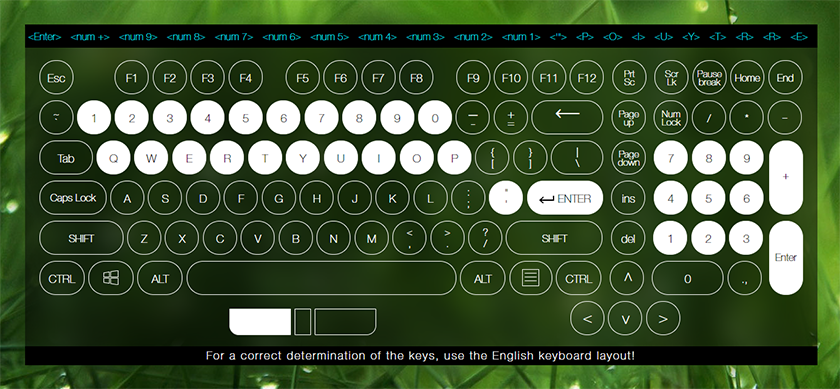
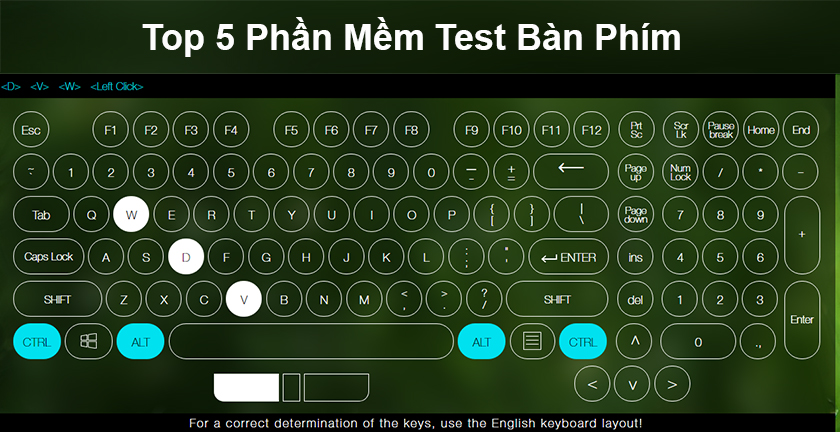
Key-Test là một trong những trang web được cộng đồng công nghệ tin dùng nhất nhờ giao diện trực quan và khả năng hỗ trợ kiểm tra cả chuột máy tính. Ngay khi truy cập, bạn sẽ thấy mô phỏng của một bàn phím kích thước đầy đủ (Full-size).

Khi bạn nhấn một phím bất kỳ trên bàn phím vật lý, phím tương ứng trên màn hình sẽ sáng lên và chuyển màu. Điều này giúp xác nhận tín hiệu đã được máy tính nhận diện. Đặc biệt, công cụ này hỗ trợ tốt việc phát hiện lỗi “ghosting” (nhận diện nhiều phím cùng lúc) – một tính năng quan trọng đối với game thủ.

Giao diện kiểm tra bàn phím và chuột trực quan trên Key-TestGiao diện kiểm tra bàn phím và chuột trực quan trên Key-Test

2. KeyboardChecker – Phát hiện điểm chết chính xác

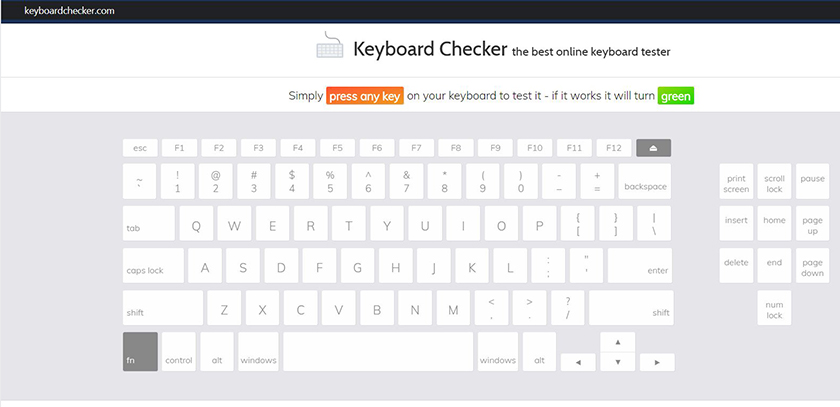
Nếu bạn cần một công cụ tập trung sâu vào việc tìm ra các phím bị liệt (điểm chết), KeyboardChecker là sự lựa chọn lý tưởng. Cơ chế hoạt động của trang web này rất đơn giản: phím nào hoạt động tốt sẽ chuyển sang màu xanh lá sau khi nhấn, phím nào không phản hồi sẽ giữ nguyên màu trắng.

Xem thêm:  Hướng Dẫn Cách Gộp Ổ Cứng Win 10 và Win 7 Chi Tiết Nhất (Cập Nhật 2026)

Công cụ này đặc biệt hữu ích khi bạn mua laptop cũ và muốn kiểm tra nhanh toàn bộ chức năng của bàn phím để đảm bảo không có phím nào bị hỏng hóc ngầm.

Giao diện xanh lá đặc trưng giúp nhận biết phím hoạt động tốt trên KeyboardCheckerGiao diện xanh lá đặc trưng giúp nhận biết phím hoạt động tốt trên KeyboardChecker

3. KeyboardTester.com – Tốc độ phản hồi nhanh

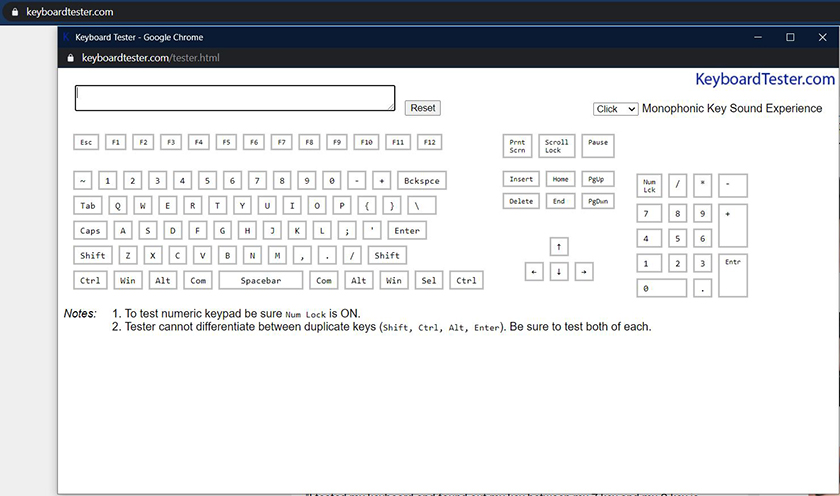
KeyboardTester.com nổi bật với tốc độ tải trang nhanh và độ trễ cực thấp. Công cụ này cung cấp âm thanh click giả lập mỗi khi bạn nhấn phím, tạo cảm giác trực quan hơn trong quá trình kiểm tra. Giao diện của trang web này được thiết kế tối giản, tập trung hoàn toàn vào chức năng diagnostic (chẩn đoán).

Quy trình thực hiện chung cho cả 3 trang web trên như sau:

  1. Mở trình duyệt web bất kỳ (Chrome, Edge, Firefox…).
  2. Truy cập vào địa chỉ website.
  3. Lần lượt nhấn từng phím trên bàn phím của bạn.
  4. Quan sát màn hình: Nếu phím trên màn hình đổi màu, bàn phím hoạt động tốt. Nếu không có phản hồi, phím đó có thể đã bị liệt switch hoặc đứt mạch.

Công cụ KeyboardTester.com với giao diện đơn giản và hiệu quảCông cụ KeyboardTester.com với giao diện đơn giản và hiệu quả

Giải Pháp 2: Kiểm Tra Lỗi Driver Bằng Control Panel

Đôi khi, bàn phím không hoạt động không phải do hỏng phần cứng mà do xung đột phần mềm hoặc lỗi driver hệ thống. Windows cung cấp một công cụ mạnh mẽ trong Control Panel để chẩn đoán vấn đề này. Phương pháp này giúp bạn xác định xem máy tính có đang nhận diện đúng thiết bị hay không.

Quy trình thực hiện chi tiết:

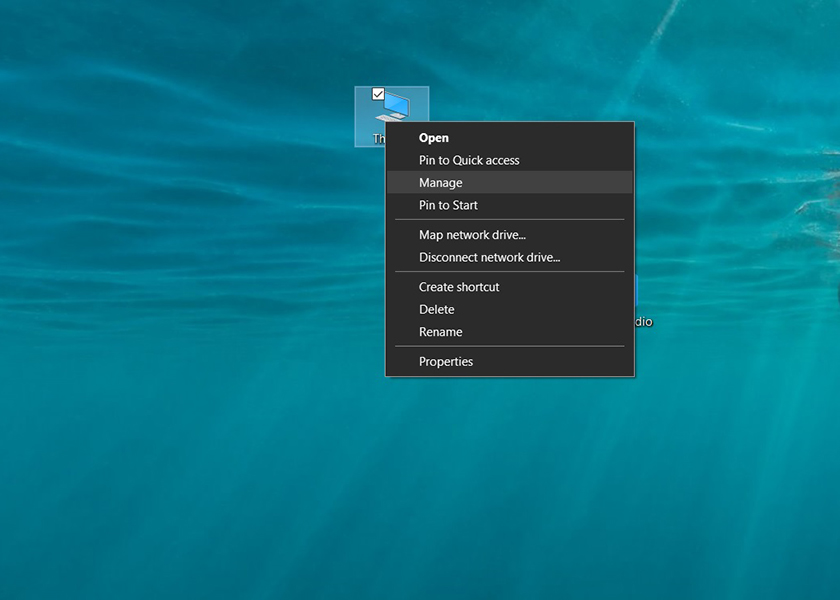
Bước 1: Tại màn hình Desktop, bạn click chuột phải vào biểu tượng This PC (hoặc My Computer trên các phiên bản Windows cũ), sau đó chọn Manage. Thao tác này sẽ mở cửa sổ quản trị hệ thống.

Truy cập trình quản lý máy tính thông qua menu chuột phải trên This PCTruy cập trình quản lý máy tính thông qua menu chuột phải trên This PC

Bước 2: Trong giao diện Computer Management, bạn tìm và chọn mục Device Manager ở cột bên trái. Đây là nơi quản lý tất cả các thiết bị phần cứng kết nối với máy tính.

Xem thêm:  Sửa Màn Hình Macbook Bị Sọc Bao Nhiêu Tiền? Bảng Giá Chi Tiết & Lưu Ý Quan Trọng

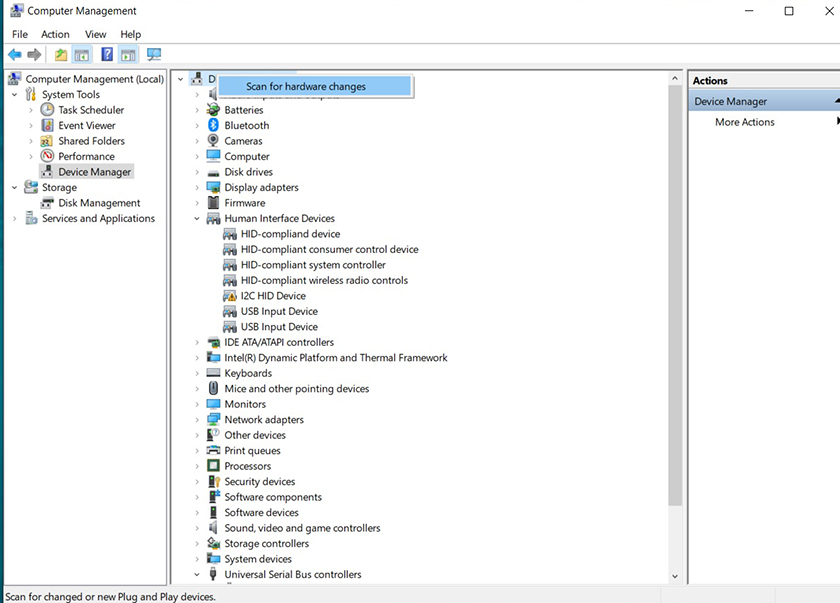
Bước 3: Click chuột phải vào tên máy tính (nằm ở đầu danh sách bên phải), chọn “Scan for hardware changes”. Hệ thống sẽ tự động quét lại toàn bộ các kết nối phần cứng để tìm kiếm thiết bị ngoại vi.

Tính năng Scan for hardware changes giúp hệ thống nhận diện lại thiết bịTính năng Scan for hardware changes giúp hệ thống nhận diện lại thiết bị

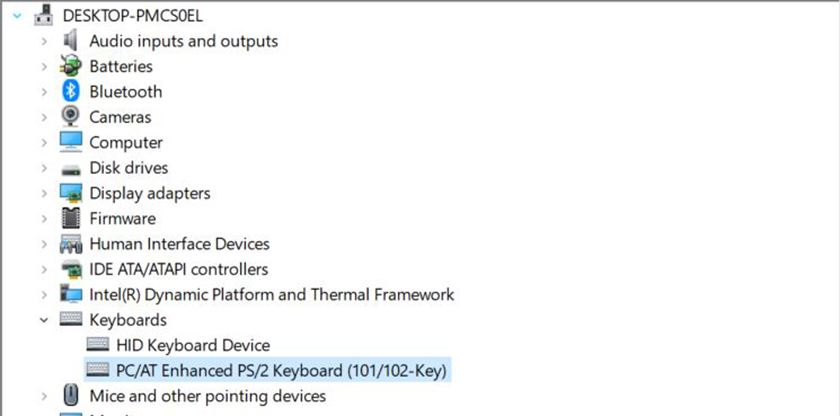
Bước 4: Tìm đến mục Keyboards và mở rộng danh sách.

  • Nếu biểu tượng bàn phím hiển thị bình thường: Driver hoạt động tốt, vấn đề có thể nằm ở vật lý (bụi bẩn, hỏng switch).
  • Nếu xuất hiện dấu chấm than màu vàng (!): Đây là dấu hiệu của lỗi Driver hoặc xung đột phần mềm. Bạn cần click chuột phải và chọn “Update driver” hoặc “Uninstall device” rồi khởi động lại máy để Windows tự cài đặt lại.

Dấu hiệu nhận biết driver bàn phím gặp sự cố trong Device ManagerDấu hiệu nhận biết driver bàn phím gặp sự cố trong Device Manager

Giải Pháp 3: Sử Dụng Phần Mềm Chuyên Dụng KeyboardTest

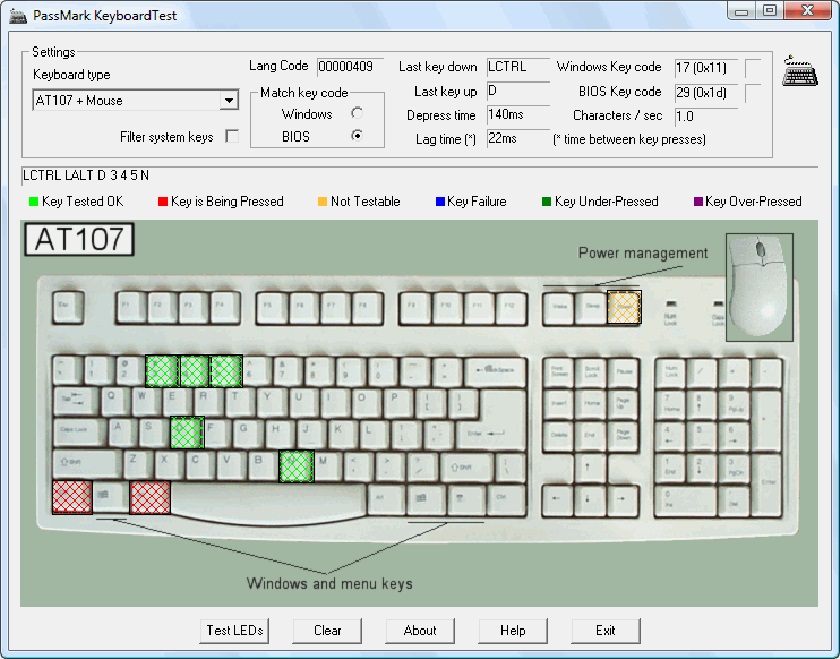
Đối với các kỹ thuật viên hoặc người dùng cần kiểm tra chuyên sâu, các công cụ online đôi khi chưa đủ đáp ứng. Phần mềm PassMark KeyboardTest là tiêu chuẩn vàng trong việc kiểm tra bàn phím máy tính. Khác với các công cụ web, phần mềm này có thể kiểm tra được tốc độ phản hồi (độ trễ), kiểm tra đèn LED bàn phím, và cả các phím chức năng đặc biệt.

Phần mềm này cung cấp giao diện trực quan với màu sắc hiển thị trạng thái của từng phím (phím đang nhấn, phím đã nhấn, phím bị kẹt). Đặc biệt, nó rất hữu ích để kiểm tra hiện tượng kẹt phím (stuck key) mà mắt thường khó nhận biết.

Giao diện chuyên nghiệp của phần mềm PassMark KeyboardTestGiao diện chuyên nghiệp của phần mềm PassMark KeyboardTest

Bạn có thể tải và cài đặt phần mềm này từ trang chủ của PassMark. Tuy là phần mềm trả phí, nhưng phiên bản dùng thử cũng đã cung cấp đủ các tính năng cần thiết cho nhu cầu kiểm tra cơ bản của người dùng cá nhân.

Lời Kết

Việc test bàn phím là bước đầu tiên và quan trọng nhất để xác định nguyên nhân gây lỗi trước khi quyết định mang máy đi sửa.

  • Nếu bạn cần kiểm tra nhanh, không muốn cài đặt: Hãy dùng KeyboardChecker hoặc Key-Test.
  • Nếu nghi ngờ lỗi do hệ điều hành: Hãy kiểm tra trong Device Manager.
  • Nếu cần kiểm tra chuyên sâu độ trễ và đèn LED: Phần mềm KeyboardTest là lựa chọn tối ưu.

Hy vọng với những hướng dẫn trên, bạn có thể tự mình “bắt bệnh” cho chiếc bàn phím thân yêu. Nếu phát hiện phím bị liệt do bụi bẩn, hãy thử vệ sinh bằng khí nén trước khi thay mới. Chúc các bạn thực hiện thành công!

Tài Liệu Tham Khảo

  1. PassMark Software. (n.d.). KeyboardTest – Keyboard Testing Software.
  2. Microsoft Support. (2025). Troubleshoot keyboard problems in Windows.
  3. TechRadar. (2024). How to test your keyboard for ghosting and key rollover.
Đánh Giá Bài Viết
Tuyết Nhi

Tuyết Nhi

Tôi là Tuyết Nhi - Nữ phóng viên trẻ đến từ Hà Nội. Với niềm đam mê công nghệ, khoa học kỹ thuật, tôi yêu thích và muốn chia sẻ đến mọi người những trải nghiệm, kinh nghiệm về các lĩnh vực công nghệ, kỹ thuật... Rất mong được quý độc giả đón nhận ❤️.

Related Posts

Hướng Dẫn Cách Quay Màn Hình Máy Tính Windows 7 Và 10 Không Cần Cài Đặt Phần Mềm
Thủ Thuật Máy Tính

Hướng Dẫn Cách Quay Màn Hình Máy Tính Windows 7 Và 10 Không Cần Cài Đặt Phần Mềm

Hướng Dẫn 3 Cách Phát Wifi Từ Laptop Win 10 Đơn Giản, Ổn Định Nhất
Thủ Thuật Máy Tính

Hướng Dẫn 3 Cách Phát Wifi Từ Laptop Win 10 Đơn Giản, Ổn Định Nhất

Hướng Dẫn Cách Tắt Touchpad Trên Laptop Dell, Asus, HP, Lenovo Đơn Giản Và Hiệu Quả Nhất
Thủ Thuật Máy Tính

Hướng Dẫn Cách Tắt Touchpad Trên Laptop Dell, Asus, HP, Lenovo Đơn Giản Và Hiệu Quả Nhất

Hướng Dẫn Chi Tiết Cách Mở Camera Laptop Windows 7, 10 Và Khắc Phục Lỗi Webcam Phổ Biến
Thủ Thuật Máy Tính

Hướng Dẫn Chi Tiết Cách Mở Camera Laptop Windows 7, 10 Và Khắc Phục Lỗi Webcam Phổ Biến

Discussion about this post

Trending.

Tải Super Bear Adventure MOD APK v12.0.0b8 (Vô Hạn Tiền, Premium) – Hành Trình Phiêu Lưu 3D Đỉnh Cao

Tải Super Bear Adventure MOD APK v12.0.0b8 (Vô Hạn Tiền, Premium) – Hành Trình Phiêu Lưu 3D Đỉnh Cao

Thủ Thuật Chơi AOE 1: Tăng Tốc Độ Chơi Với Tổng Hợp Phím Tắt

Thủ Thuật Chơi AOE 1: Tăng Tốc Độ Chơi Với Tổng Hợp Phím Tắt

Hướng dẫn Việt hóa Minecraft 1.21 trên Android với Tyel Vietnamese

Hướng dẫn Việt hóa Minecraft 1.21 trên Android với Tyel Vietnamese

Tự làm đồ chơi bằng gỗ cho bé

Tự làm đồ chơi bằng gỗ cho bé

Quân Đoàn Slim (Slime Legion) MOD APK v3.2.1: Trải Nghiệm Game Thủ Thành Roguelike Cực Cuốn

Quân Đoàn Slim (Slime Legion) MOD APK v3.2.1: Trải Nghiệm Game Thủ Thành Roguelike Cực Cuốn

Giới Thiệu

Thủ Thuật

➤ Website đang trong quá trình thử nghiệm AI biên tập, mọi nội dung trên website chúng tôi không chịu trách nhiệm. Bạn hãy cân nhắc thêm khi tham khảo bài viết, xin cảm ơn!

Chuyên Mục

➤ TOP Thủ Thuật

➤ Chia Sẻ Kiến Thức

➤ Kênh Công Nghệ

➤ SEO

➤ Games

Liên Kết

➤ Ketquaxskt.com

➤ TOP Restaurants

➤ Here Restaurant

➤

➤

Liên Hệ

➤ TP. Hải Phòng, Việt Nam

➤ 0931. 910. JQK

➤ Email: [email protected]

Website này cũng cần quảng cáo, không có tiền thì viết bài làm sao  ” Đen Vâu – MTP ”

DMCA.com Protection Status

© 2025 Thủ Thuật - Website chia sẻ kiến thức công nghệ hàng đầu Việt Nam

No Result
View All Result
  • TOP Thủ Thuật
    • Thủ Thuật Internet
    • Thủ Thuật Máy Tính
    • Thủ Thuật Tiện Ích
    • Thủ Thuật Phần Mềm
  • Chia Sẻ Kiến Thức
    • Học Excel
    • Học Word
    • Học Power Point
  • Games
  • Kênh Công Nghệ
  • Facebook
  • WordPress
  • SEO

© 2025 Thủ Thuật - Website chia sẻ kiến thức công nghệ hàng đầu Việt Nam