Thủ Thuật
  • TOP Thủ Thuật
    • Thủ Thuật Internet
    • Thủ Thuật Máy Tính
    • Thủ Thuật Tiện Ích
    • Thủ Thuật Phần Mềm
  • Chia Sẻ Kiến Thức
    • Học Excel
    • Học Word
    • Học Power Point
  • Games
  • Kênh Công Nghệ
  • Facebook
  • WordPress
  • SEO
No Result
View All Result
Thủ Thuật
  • TOP Thủ Thuật
    • Thủ Thuật Internet
    • Thủ Thuật Máy Tính
    • Thủ Thuật Tiện Ích
    • Thủ Thuật Phần Mềm
  • Chia Sẻ Kiến Thức
    • Học Excel
    • Học Word
    • Học Power Point
  • Games
  • Kênh Công Nghệ
  • Facebook
  • WordPress
  • SEO
No Result
View All Result
Thủ Thuật
No Result
View All Result
Home TOP Thủ Thuật Thủ Thuật Máy Tính

Hướng Dẫn Sửa Lỗi Máy Tính Tự Động Vào BIOS: Nguyên Nhân Và Cách Khắc Phục Triệt Để

Hướng Dẫn Sửa Lỗi Máy Tính Tự Động Vào BIOS: Nguyên Nhân Và Cách Khắc Phục Triệt Để
6k
SHARES
19.5k
VIEWS
Share on Facebook

Nội Dung Bài Viết

Toggle
  • 1. Phân Tích Nguyên Nhân: Tại Sao Máy Tính Lại “Mắc Kẹt” Ở BIOS?
  • 2. Bước Kiểm Tra Sơ Bộ: Loại Trừ Lỗi Phần Cứng
    • Kiểm tra bàn phím
    • Kiểm tra khả năng nhận diện ổ cứng
  • 3. Quy Trình Thiết Lập BIOS Để Sửa Lỗi Boot Loop
    • Giải pháp 1: Vô hiệu hóa tính năng Secure Boot
    • Giải pháp 2: Tắt tính năng Fast Boot
    • Giải pháp 3: Kích hoạt chế độ tương thích Launch CSM
  • 4. Bảng Tra Cứu Phím Tắt Vào BIOS Theo Dòng Máy
  • Lời Kết

Đối với người dùng máy tính, việc khởi động thiết bị và thay vì nhìn thấy logo Windows quen thuộc, màn hình lại chuyển thẳng vào giao diện BIOS (Basic Input/Output System) với nền xanh hoặc xám là một trải nghiệm không mấy dễ chịu. Đây là một trong những sự cố kỹ thuật phổ biến nhất gây gián đoạn công việc, khiến người dùng—đặc biệt là những ai không am hiểu sâu về phần cứng—cảm thấy hoang mang.

Tại Thủ Thuật, chúng tôi hiểu rằng việc xử lý các lỗi hệ thống cần sự chính xác và nhanh gọn. Bài viết chuyên sâu này sẽ phân tích gốc rễ vấn đề và cung cấp quy trình từng bước để bạn khắc phục lỗi máy tính tự vào BIOS (BIOS Loop), giúp đưa hệ thống trở lại trạng thái hoạt động ổn định nhất.

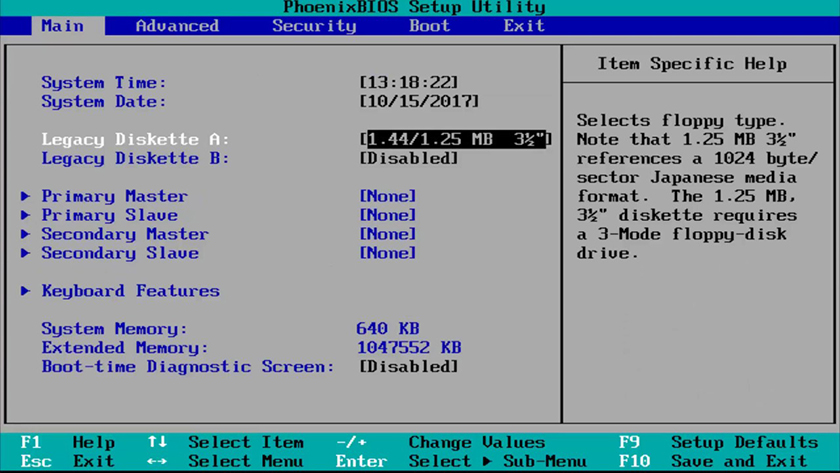
Giao diện BIOS Aptio Setup Utility thường gặp khi máy tính bị lỗi khởi độngGiao diện BIOS Aptio Setup Utility thường gặp khi máy tính bị lỗi khởi động

1. Phân Tích Nguyên Nhân: Tại Sao Máy Tính Lại “Mắc Kẹt” Ở BIOS?

Trước khi đi vào giải pháp, chúng ta cần hiểu cơ chế hoạt động. BIOS là firmware đầu tiên chạy khi bạn bật máy, có nhiệm vụ kiểm tra toàn bộ linh kiện (POST – Power On Self Test) trước khi trao quyền điều khiển cho hệ điều hành.

Khi máy tính tự động truy cập vào BIOS mà không vào Windows, điều này đồng nghĩa với việc quá trình chuyển giao quyền lực này đã thất bại. Các nguyên nhân cốt lõi thường bao gồm:

  • Lỗi nhận diện thiết bị lưu trữ (Boot Device Not Found): Máy tính không tìm thấy ổ cứng (HDD/SSD) chứa hệ điều hành do lỏng cáp, hỏng ổ cứng hoặc lỗi bad sector.
  • Xung đột thiết lập BIOS: Các chế độ như Secure Boot hoặc Fast Boot được thiết lập không tương thích với phiên bản Windows hiện tại.
  • Sai định dạng phân vùng khởi động: Sự không tương thích giữa chuẩn UEFI (mới) và Legacy (cũ) sau khi cài lại Win hoặc Ghost máy.
  • Lỗi kẹt phím vật lý: Phím tắt truy cập BIOS bị kẹt, gửi tín hiệu liên tục khiến mainboard hiểu nhầm người dùng muốn vào cài đặt.
Xem thêm:  Top 5 Laptop Cảm Ứng Xoay 360 Độ Giá Rẻ Đáng Mua Nhất Cho Sinh Viên Và Dân Văn Phòng

2. Bước Kiểm Tra Sơ Bộ: Loại Trừ Lỗi Phần Cứng

Trước khi can thiệp vào các thông số phần mềm phức tạp, bạn cần thực hiện các bước kiểm tra vật lý cơ bản. Đây là quy trình chuẩn trong kỹ thuật sửa chữa máy tính để tránh lãng phí thời gian.

Kiểm tra bàn phím

Một nguyên nhân tưởng chừng đơn giản nhưng rất hay gặp là phím tắt vào BIOS (thường là F2, DEL, F10 hoặc F12) bị kẹt do bụi bẩn hoặc dị vật.

  • Thao tác: Kiểm tra độ nảy của các phím hàng F và phím Delete. Nếu bạn dùng PC, hãy thử rút bàn phím ra và khởi động lại. Nếu máy vào thẳng Windows, vấn đề nằm ở bàn phím của bạn.

Kiểm tra khả năng nhận diện ổ cứng

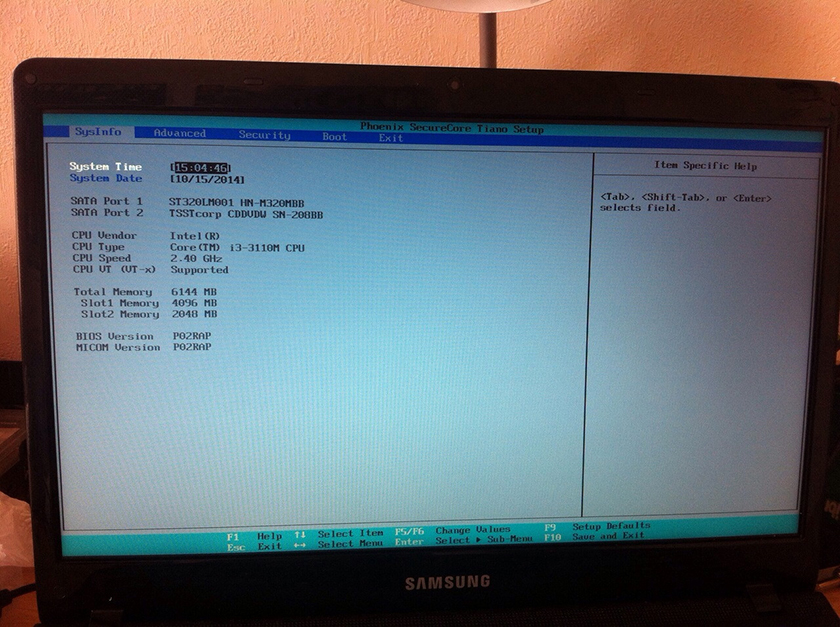
Trong giao diện BIOS, hãy tìm đến các mục như SATA Information, NVMe Configuration hoặc Boot Option.

  • Dấu hiệu: Nếu tại đây hiển thị tên mã của ổ cứng (ví dụ: Samsung SSD 970 EVO, WD Blue…), phần cứng vẫn ổn và bạn có thể chuyển sang sửa lỗi phần mềm.
  • Cảnh báo: Nếu các mục này để trống (Empty/None), khả năng cao ổ cứng đã bị lỏng cáp kết nối hoặc hư hỏng vật lý. Với laptop, bạn có thể cần tháo nắp lưng để cắm lại cáp ổ cứng.

Kiểm tra bàn phím laptop để đảm bảo không có phím chức năng nào bị kẹtKiểm tra bàn phím laptop để đảm bảo không có phím chức năng nào bị kẹt

3. Quy Trình Thiết Lập BIOS Để Sửa Lỗi Boot Loop

Nếu ổ cứng vẫn được nhận diện nhưng máy vẫn không vào Windows, vấn đề nằm ở cấu hình khởi động (Boot Configuration). Dưới đây là 3 giải pháp kỹ thuật áp dụng cho hầu hết các dòng máy Asus, Dell, HP, MSI, Acer…

Giải pháp 1: Vô hiệu hóa tính năng Secure Boot

Secure Boot là hàng rào bảo mật ngăn chặn mã độc chạy khi khởi động, nhưng nó thường chặn luôn cả các bản Windows không chính chủ, bản Ghost đa cấu hình hoặc các hệ điều hành cài đặt theo chuẩn cũ.

Hướng dẫn kỹ thuật:

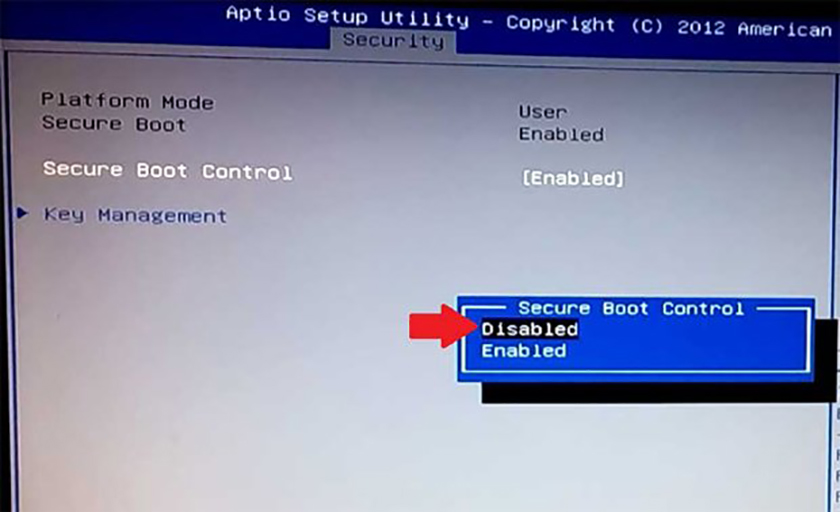
  1. Tại giao diện BIOS, dùng phím mũi tên di chuyển sang tab Security (hoặc tab Boot tùy dòng máy).
  2. Tìm mục Secure Boot hoặc Secure Boot Control.
  3. Nhấn Enter và chuyển trạng thái từ Enabled sang Disabled.
  4. Nhấn F10 (hoặc Fn+F10) -> Chọn Yes để lưu.

Hướng dẫn tắt tính năng Secure Boot trong tab Security của BIOSHướng dẫn tắt tính năng Secure Boot trong tab Security của BIOS

Giải pháp 2: Tắt tính năng Fast Boot

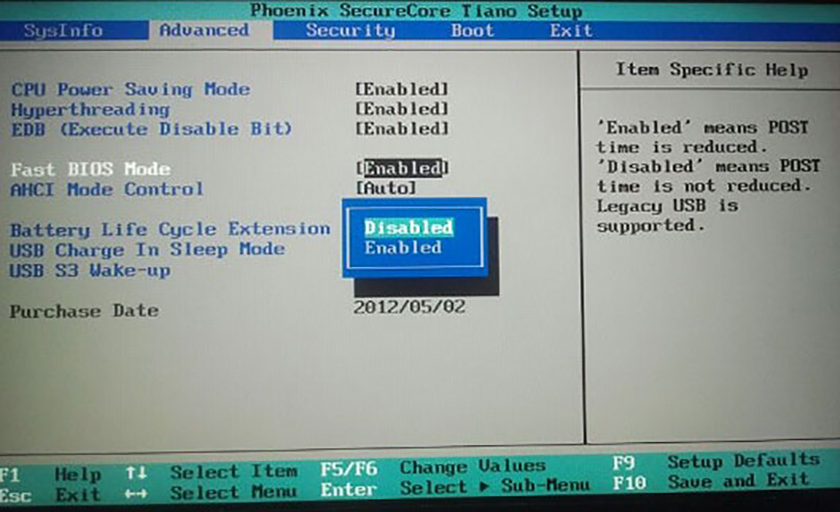
Fast Boot giúp máy khởi động nhanh bằng cách bỏ qua một số bước kiểm tra phần cứng. Tuy nhiên, nếu ổ cứng phản hồi chậm hơn tốc độ boot của mainboard, máy sẽ tự động nhảy vào BIOS vì tưởng rằng không có ổ cứng.

Xem thêm:  Top 5 Laptop 12 Inch Cấu Hình Mạnh, Thiết Kế Mỏng Nhẹ Đáng Sở Hữu Hiện Nay

Hướng dẫn kỹ thuật:

  1. Di chuyển đến tab Boot.
  2. Tìm dòng Fast Boot.
  3. Chuyển trạng thái sang Disabled.
  4. Lưu lại bằng phím F10 và khởi động lại máy để kiểm tra.

Tắt chế độ Fast Boot để máy tính kiểm tra kỹ luồng khởi độngTắt chế độ Fast Boot để máy tính kiểm tra kỹ luồng khởi động

Giải pháp 3: Kích hoạt chế độ tương thích Launch CSM

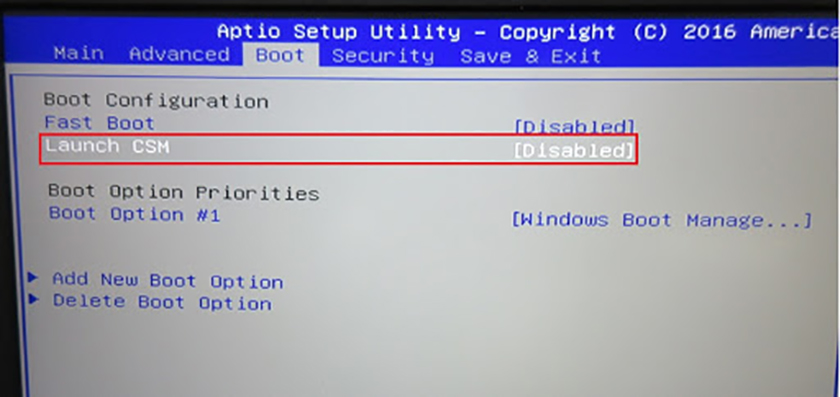
Đây là giải pháp “chìa khóa” cho 80% trường hợp lỗi BIOS. CSM (Compatibility Support Module) cho phép các bo mạch chủ chuẩn UEFI hiện đại chạy được các hệ điều hành cài đặt trên chuẩn ổ cứng cũ (MBR/Legacy). Nếu bạn cài Win theo chuẩn Legacy mà tắt CSM, máy sẽ không bao giờ boot được.

Hướng dẫn kỹ thuật:

  1. Tại tab Boot, tìm mục Launch CSM (hoặc Legacy Support, CSM Support).
  2. Chuyển trạng thái từ Disabled sang Enabled.
  3. Sau khi bật CSM, kiểm tra mục Boot Option Priorities. Đảm bảo rằng tên ổ cứng hoặc “Windows Boot Manager” đang nằm ở vị trí ưu tiên số 1 (Option #1).
  4. Nhấn F10 để lưu và thoát.

Kích hoạt Launch CSM để hỗ trợ khởi động các hệ điều hành chuẩn LegacyKích hoạt Launch CSM để hỗ trợ khởi động các hệ điều hành chuẩn Legacy

4. Bảng Tra Cứu Phím Tắt Vào BIOS Theo Dòng Máy

Để thuận tiện cho việc thao tác lại nếu cần thiết, Thủ Thuật tổng hợp danh sách phím nóng truy cập BIOS của các thương hiệu phổ biến tại Việt Nam. Bạn cần nhấn nháy liên tục phím này ngay khi vừa bấm nút nguồn.

Thương hiệuPhím truy cập BIOSPhím chọn Boot Menu
AsusF2 hoặc ESCESC
DellF2F12
HPF10ESC hoặc F9
AcerF2 hoặc DELF12
LenovoF1, F2 hoặc nút NovoF12 hoặc nút Novo
MSIDEL (Delete)F11
Sony VaioF2 hoặc nút AssistF11
ToshibaF2F12

Lời Kết

Lỗi máy tính tự động vào BIOS thường bắt nguồn từ sự sai lệch trong cấu hình Boot Priority hoặc xung đột giữa chuẩn UEFI/Legacy hơn là hỏng hóc phần cứng nghiêm trọng. Bằng cách tuân thủ quy trình kiểm tra từ bàn phím, ổ cứng đến việc tinh chỉnh Secure Boot và CSM, bạn hoàn toàn có thể tự khắc phục vấn đề này tại nhà mà không cần mang ra tiệm.

Tuy nhiên, nếu sau khi thực hiện tất cả các bước trên mà máy vẫn không nhận ổ cứng, hoặc nhận ổ cứng nhưng không vào được Windows, bạn nên cân nhắc đến việc tạo USB Boot để cài lại Windows hoặc kiểm tra sức khỏe ổ cứng (SSD/HDD) chuyên sâu hơn.

Hy vọng những chia sẻ kỹ thuật từ Thủ Thuật đã giúp bạn giải quyết vấn đề. Hãy để lại bình luận bên dưới nếu bạn cần hỗ trợ thêm về các dòng máy cụ thể!


Tài liệu tham khảo:

  • Hướng dẫn sử dụng BIOS/UEFI từ trang chủ hỗ trợ Microsoft.
  • Tài liệu kỹ thuật Aptio Setup Utility – American Megatrends.
  • Cổng thông tin hỗ trợ kỹ thuật Dell, Asus, HP Support.
Đánh Giá Bài Viết
Tuyết Nhi

Tuyết Nhi

Tôi là Tuyết Nhi - Nữ phóng viên trẻ đến từ Hà Nội. Với niềm đam mê công nghệ, khoa học kỹ thuật, tôi yêu thích và muốn chia sẻ đến mọi người những trải nghiệm, kinh nghiệm về các lĩnh vực công nghệ, kỹ thuật... Rất mong được quý độc giả đón nhận ❤️.

Related Posts

Hướng Dẫn Cách Quay Màn Hình Máy Tính Windows 7 Và Windows 10 Không Cần Phần Mềm
Thủ Thuật Máy Tính

Hướng Dẫn Cách Quay Màn Hình Máy Tính Windows 7 Và Windows 10 Không Cần Phần Mềm

Hướng Dẫn Toàn Tập Cách Phát Wifi Từ Laptop Windows 10: Đơn Giản, Ổn Định Và Miễn Phí
Thủ Thuật Máy Tính

Hướng Dẫn Toàn Tập Cách Phát Wifi Từ Laptop Windows 10: Đơn Giản, Ổn Định Và Miễn Phí

Hướng Dẫn Cách Tắt Touchpad Laptop Dell, HP, Asus, Lenovo, Acer Đơn Giản Và Hiệu Quả Nhất
Thủ Thuật Máy Tính

Hướng Dẫn Cách Tắt Touchpad Laptop Dell, HP, Asus, Lenovo, Acer Đơn Giản Và Hiệu Quả Nhất

Cách Mở Camera Laptop Windows 7, 10 Và Sửa Lỗi Webcam Chi Tiết Nhất
Thủ Thuật Máy Tính

Cách Mở Camera Laptop Windows 7, 10 Và Sửa Lỗi Webcam Chi Tiết Nhất

Discussion about this post

Trending.

Hướng Dẫn Cách Livestream Trên Facebook Bằng Điện Thoại Và Máy Tính Đơn Giản, Sắc Nét Từ A-Z

Hướng Dẫn Cách Livestream Trên Facebook Bằng Điện Thoại Và Máy Tính Đơn Giản, Sắc Nét Từ A-Z

Download Your Uninstaller Pro 7.5 Full Key 2025 – Giải Pháp Gỡ Cài Đặt Phần Mềm Tận Gốc

Download Your Uninstaller Pro 7.5 Full Key 2025 – Giải Pháp Gỡ Cài Đặt Phần Mềm Tận Gốc

Tự làm đồ chơi bằng gỗ cho bé

Tự làm đồ chơi bằng gỗ cho bé

Day R Premium MOD APK: Sinh tồn hậu tận thế trên di động

Day R Premium MOD APK: Sinh tồn hậu tận thế trên di động

Hướng Dẫn Tích Hợp Akismet Vào Contact Form 7: Giải Pháp Chống Spam “Tàng Hình” Hiệu Quả Nhất

Hướng Dẫn Tích Hợp Akismet Vào Contact Form 7: Giải Pháp Chống Spam “Tàng Hình” Hiệu Quả Nhất

Giới Thiệu

Thủ Thuật

➤ Website đang trong quá trình thử nghiệm AI biên tập, mọi nội dung trên website chúng tôi không chịu trách nhiệm. Bạn hãy cân nhắc thêm khi tham khảo bài viết, xin cảm ơn!

Chuyên Mục

➤ TOP Thủ Thuật

➤ Chia Sẻ Kiến Thức

➤ Kênh Công Nghệ

➤ SEO

➤ Games

Liên Kết

➤ Ketquaxskt.com

➤ TOP Restaurants

➤ Here Restaurant

➤

➤

Liên Hệ

➤ TP. Hải Phòng, Việt Nam

➤ 0931. 910. JQK

➤ Email: [email protected]

Website này cũng cần quảng cáo, không có tiền thì viết bài làm sao  ” Đen Vâu – MTP ”

DMCA.com Protection Status

© 2025 Thủ Thuật - Website chia sẻ kiến thức công nghệ hàng đầu Việt Nam

No Result
View All Result
  • TOP Thủ Thuật
    • Thủ Thuật Internet
    • Thủ Thuật Máy Tính
    • Thủ Thuật Tiện Ích
    • Thủ Thuật Phần Mềm
  • Chia Sẻ Kiến Thức
    • Học Excel
    • Học Word
    • Học Power Point
  • Games
  • Kênh Công Nghệ
  • Facebook
  • WordPress
  • SEO

© 2025 Thủ Thuật - Website chia sẻ kiến thức công nghệ hàng đầu Việt Nam