Thủ Thuật
  • TOP Thủ Thuật
    • Thủ Thuật Internet
    • Thủ Thuật Máy Tính
    • Thủ Thuật Tiện Ích
    • Thủ Thuật Phần Mềm
  • Chia Sẻ Kiến Thức
    • Học Excel
    • Học Word
    • Học Power Point
  • Games
  • Kênh Công Nghệ
  • Facebook
  • WordPress
  • SEO
No Result
View All Result
Thủ Thuật
  • TOP Thủ Thuật
    • Thủ Thuật Internet
    • Thủ Thuật Máy Tính
    • Thủ Thuật Tiện Ích
    • Thủ Thuật Phần Mềm
  • Chia Sẻ Kiến Thức
    • Học Excel
    • Học Word
    • Học Power Point
  • Games
  • Kênh Công Nghệ
  • Facebook
  • WordPress
  • SEO
No Result
View All Result
Thủ Thuật
No Result
View All Result
Home TOP Thủ Thuật Thủ Thuật Máy Tính

5 Giải Pháp Khắc Phục Ổ C Bị Đầy & Tăng Tốc Máy Tính Windows Hiệu Quả

5 Giải Pháp Khắc Phục Ổ C Bị Đầy & Tăng Tốc Máy Tính Windows Hiệu Quả
6k
SHARES
19.5k
VIEWS
Share on Facebook

Nội Dung Bài Viết

Toggle
  • Nguyên Nhân Kỹ Thuật Khiến Ổ C Nhanh Đầy
  • 1. Loại Bỏ Bloatware Và Ứng Dụng Không Cần Thiết
  • 2. Quản Lý Thùng Rác (Recycle Bin) Đúng Cách
  • 3. Tối Ưu Hóa Hệ Thống Với Disk Cleanup
  • 4. Xóa Thủ Công Cache Update (SoftwareDistribution)
  • 5. Tinh Chỉnh Cấu Hình System Restore
  • Tổng Kết
  • Tài Liệu Tham Khảo

Tình trạng ổ C báo đỏ hay xuất hiện thông báo “Low Disk Space” là một trong những “cơn ác mộng” phổ biến nhất đối với người dùng Windows, đặc biệt là trên các dòng laptop sử dụng ổ cứng SSD dung lượng thấp (128GB hoặc 256GB). Vấn đề này không chỉ đơn thuần là việc bạn không thể cài đặt thêm phần mềm mới, mà nó còn kéo theo hàng loạt hệ lụy nghiêm trọng về hiệu năng: máy tính khởi động chậm chạp, phần mềm thường xuyên bị “Not Responding” (treo), và khả năng đa nhiệm bị giảm sút rõ rệt.

Về mặt kỹ thuật, ổ C (ổ đĩa hệ thống) là nơi chứa hệ điều hành Windows, Pagefile (bộ nhớ ảo) và các tệp tin cache quan trọng. Khi không gian trống (free space) xuống dưới mức an toàn (thường là dưới 10-15%), hiệu suất ghi/đọc của ổ cứng – đặc biệt là SSD – sẽ giảm mạnh do cơ chế Garbage Collection và TRIM hoạt động kém hiệu quả. Bài viết này từ Thủ Thuật sẽ phân tích nguyên nhân và hướng dẫn bạn quy trình chuẩn để giải phóng dung lượng ổ C, giúp máy tính vận hành mượt mà trở lại.

Nguyên Nhân Kỹ Thuật Khiến Ổ C Nhanh Đầy

Trước khi đi sâu vào các giải pháp xử lý, người dùng cần nắm rõ các “thủ phạm” chính đang âm thầm chiếm dụng tài nguyên lưu trữ:

  1. Windows Updates: Các tệp tin cài đặt bản cập nhật cũ không tự động xóa đi sau khi update thành công.
  2. File tạm (Temporary Files): Sinh ra trong quá trình duyệt web, cài đặt phần mềm hoặc khi chạy các ứng dụng đồ họa.
  3. Bloatware: Các phần mềm được cài sẵn từ nhà sản xuất hoặc ứng dụng rác người dùng vô tình cài đặt.
  4. Thói quen lưu trữ: Lưu tất cả file tải về tại thư mục Downloads hoặc Desktop (vốn thuộc phân vùng ổ C).

Dưới đây là 5 bước xử lý từ cơ bản đến nâng cao để bạn lấy lại dung lượng cho ổ đĩa hệ thống.

1. Loại Bỏ Bloatware Và Ứng Dụng Không Cần Thiết

Một nghịch lý thường thấy là người dùng thường cài rất nhiều phần mềm nhưng chỉ sử dụng khoảng 20% trong số đó. Các phần mềm không dùng đến (Bloatware) không chỉ chiếm dung lượng ổ cứng mà còn có thể chạy các tiến trình nền (background processes) gây tốn RAM và CPU.

Quy trình gỡ bỏ chuẩn:

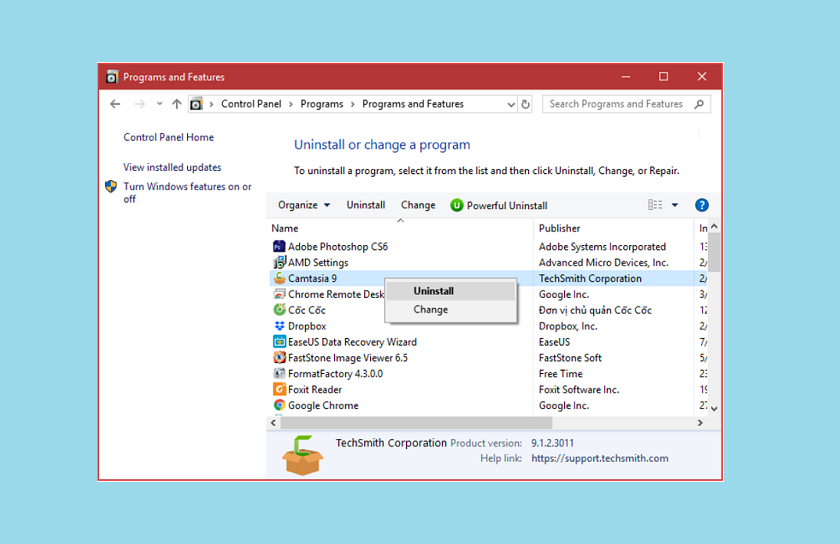
  1. Mở thanh tìm kiếm Windows (nhấn phím Windows), gõ Control Panel và truy cập.
  2. Tại mục Programs, chọn Uninstall a program.
  3. Trên thanh tiêu đề, nhấp vào cột Size để sắp xếp các ứng dụng theo dung lượng từ cao xuống thấp. Điều này giúp bạn nhận diện ngay những ứng dụng “nặng đô” nhất.
  4. Nhấp chuột phải vào ứng dụng cần xóa và chọn Uninstall, sau đó làm theo hướng dẫn trên màn hình.
Xem thêm:  Đánh Giá Chi Tiết Macbook Air 2020: "Bình Mới Rượu Có Mới" Với Bàn Phím Cắt Kéo?

Giao diện gỡ cài đặt ứng dụng trong Control Panel giúp lọc phần mềm nặngGiao diện gỡ cài đặt ứng dụng trong Control Panel giúp lọc phần mềm nặng

Lời khuyên từ chuyên gia: Đối với các phần mềm “cứng đầu” hoặc để đảm bảo sạch sẽ tuyệt đối, bạn nên sử dụng các công cụ bên thứ ba như Revo Uninstaller hoặc IObit Uninstaller. Các công cụ này có khả năng quét sâu vào Registry và xóa bỏ các tệp tin rác còn sót lại sau khi gỡ cài đặt gốc.

2. Quản Lý Thùng Rác (Recycle Bin) Đúng Cách

Đây là bước đơn giản nhất nhưng thường bị bỏ qua. Khi bạn nhấn phím Delete, Windows chỉ di chuyển tệp tin vào Thùng rác (Recycle Bin) như một cơ chế an toàn để khôi phục khi cần. Về bản chất, các dữ liệu này vẫn nằm trên ổ C và chiếm dụng không gian lưu trữ vật lý.

Thao tác dọn dẹp:

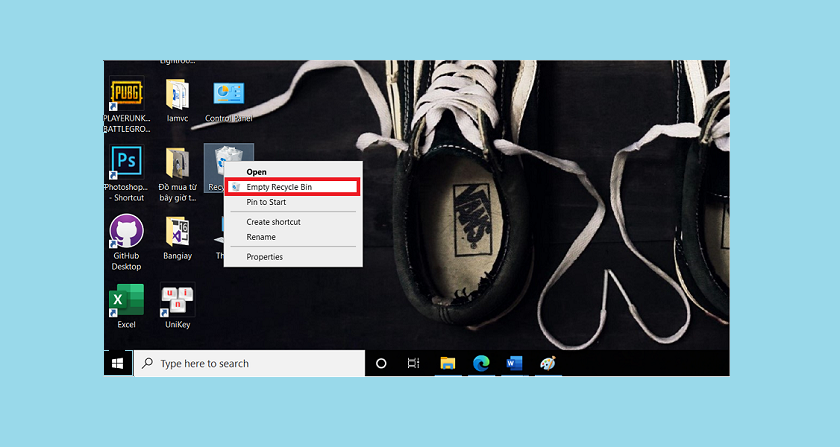
  1. Tìm biểu tượng Recycle Bin trên màn hình Desktop.
  2. Nhấp chuột phải vào biểu tượng và chọn Empty Recycle Bin.
  3. Hệ thống sẽ hỏi xác nhận, chọn Yes để xóa vĩnh viễn.

Menu chuột phải để làm sạch thùng rác trên DesktopMenu chuột phải để làm sạch thùng rác trên Desktop

Mẹo công nghệ: Để bỏ qua bước đưa vào thùng rác và xóa vĩnh viễn ngay lập tức, bạn hãy sử dụng tổ hợp phím Shift + Delete. Tuy nhiên, hãy cực kỳ cẩn trọng vì khả năng khôi phục dữ liệu sau thao tác này là rất thấp.

3. Tối Ưu Hóa Hệ Thống Với Disk Cleanup

Microsoft tích hợp sẵn công cụ Disk Cleanup cực kỳ mạnh mẽ, cho phép quét và loại bỏ các thành phần rác của hệ điều hành mà việc xóa thủ công khó thực hiện được. Đây là phương pháp an toàn nhất để xử lý các file hệ thống dư thừa.

Hướng dẫn thực hiện chi tiết:

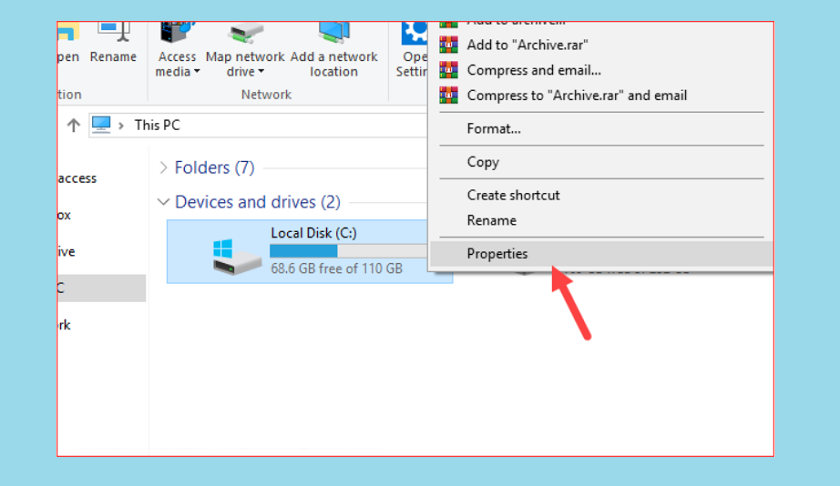
  1. Mở This PC, nhấp chuột phải vào ổ đĩa C và chọn Properties.
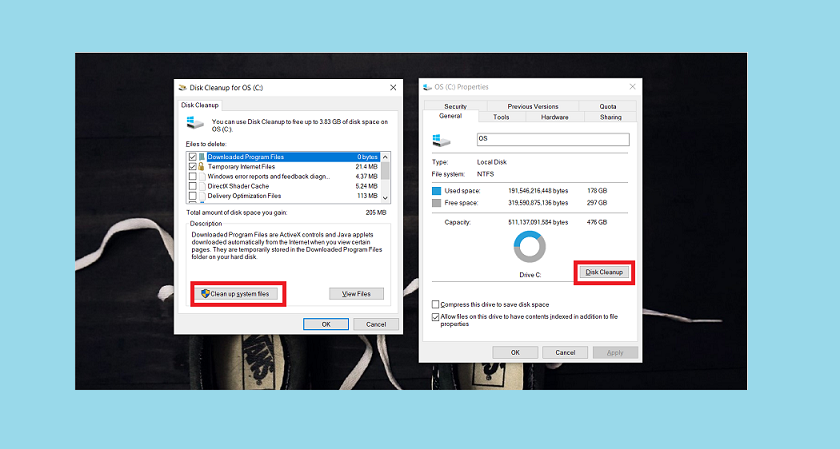
  2. Tại tab General, nhấn nút Disk Cleanup.
  3. Bước quan trọng: Sau khi cửa sổ hiện ra, hãy nhấn tiếp vào nút Clean up system files (có biểu tượng khiên admin). Thao tác này cho phép công cụ quét sâu hơn, tìm ra các file update cũ và file báo lỗi Windows.

Truy cập Disk Cleanup từ thuộc tính ổ đĩa CTruy cập Disk Cleanup từ thuộc tính ổ đĩa C

  1. Trong danh sách kết quả, hãy tích chọn các mục chiếm dung lượng lớn như:
    • Windows Update Cleanup: Có thể lên tới vài GB.
    • Temporary Internet Files: Cache trình duyệt.
    • Delivery Optimization Files.
  2. Nhấn OK và chọn Delete Files để hệ thống tự động dọn dẹp.

Chọn Clean up system files để quét sâu các file hệ thốngChọn Clean up system files để quét sâu các file hệ thống

4. Xóa Thủ Công Cache Update (SoftwareDistribution)

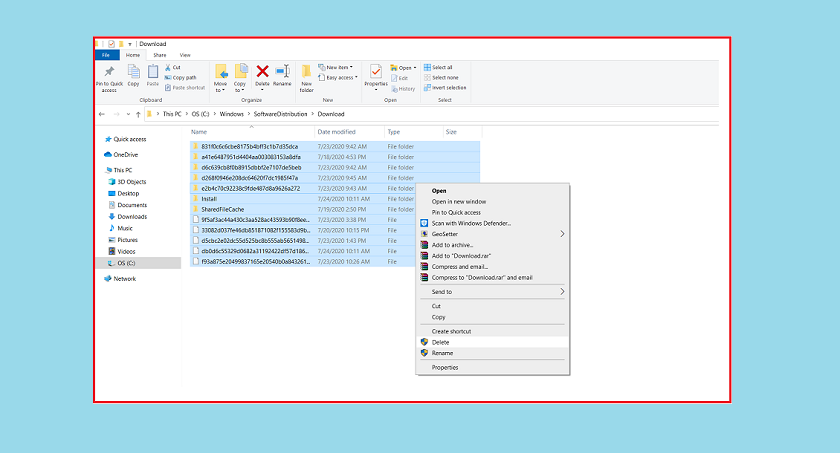
Thư mục SoftwareDistribution là nơi Windows lưu trữ tạm thời các tệp tin tải về phục vụ cho việc cập nhật (Windows Update). Theo thời gian, đặc biệt sau các bản cập nhật lớn (Feature Updates), thư mục này có thể phình to mất kiểm soát. Xóa nội dung trong thư mục này là an toàn và giúp khắc phục cả các lỗi liên quan đến việc update bị treo.

Xem thêm:  Tải UltraViewer Mới Nhất: Hướng Dẫn Cài Đặt Và Làm Chủ Phần Mềm Điều Khiển Máy Tính Từ Xa

Các bước xử lý:

  1. Truy cập vào đường dẫn: C:WindowsSoftwareDistributionDownload.
  2. Tại đây, nhấn tổ hợp phím Ctrl + A để chọn tất cả các tệp tin và thư mục con.
  3. Nhấn Delete hoặc Shift + Delete.
  4. Nếu Windows yêu cầu quyền Administrator, hãy tích vào ô “Do this for all current items” và chọn Continue.

Xóa các file tạm trong thư mục SoftwareDistribution DownloadXóa các file tạm trong thư mục SoftwareDistribution Download

Lưu ý: Việc xóa này không ảnh hưởng đến các bản update đã cài đặt, nó chỉ xóa các file bộ cài (installer) không còn dùng đến.

5. Tinh Chỉnh Cấu Hình System Restore

System Restore là tính năng tạo các điểm khôi phục (Restore Points) giúp đưa máy tính về trạng thái trước đó nếu gặp sự cố phần mềm. Mặc định, Windows có thể dành ra 3-5% hoặc nhiều hơn dung lượng ổ cứng cho tính năng này. Với ổ SSD 120GB-250GB, con số này là một sự lãng phí lớn.

Bạn có thể giới hạn dung lượng hoặc tắt tính năng này (nếu bạn đã có giải pháp sao lưu khác):

  1. Nhấp chuột phải vào This PC > chọn Properties.
  2. Truy cập vào System protection (thường nằm ở menu bên phải hoặc tab Advanced System Settings).
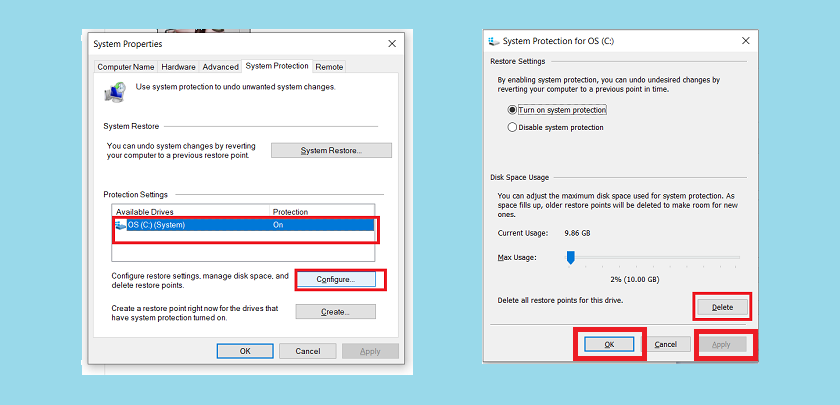
  3. Chọn ổ đĩa C (System) trong danh sách và nhấn nút Configure.
  4. Tại cửa sổ cấu hình, bạn có hai tùy chọn tối ưu:
    • Delete: Xóa toàn bộ các điểm khôi phục cũ đang tồn tại để giải phóng dung lượng ngay lập tức.
    • Max Usage: Kéo thanh trượt về mức thấp (khoảng 1-3% hoặc 2GB-3GB) là đủ cho một vài điểm khôi phục gần nhất.
  5. Nhấn Apply và OK để lưu thiết lập.

Cấu hình giới hạn dung lượng cho System RestoreCấu hình giới hạn dung lượng cho System Restore

Tổng Kết

Việc giữ cho ổ C luôn có một khoảng trống nhất định (ít nhất 10-20GB) là yếu tố then chốt để duy trì tuổi thọ cho ổ cứng SSD và đảm bảo hiệu suất xử lý của Windows. Bạn không cần phải thực hiện tất cả các bước trên mỗi ngày, nhưng hãy thiết lập thói quen kiểm tra và dọn dẹp định kỳ mỗi tháng một lần.

Ngoài các biện pháp kỹ thuật trên, Thủ Thuật khuyến nghị bạn nên di chuyển các thư mục dữ liệu cá nhân như Ảnh, Video, Tài liệu sang ổ đĩa D (nếu có) hoặc sử dụng các dịch vụ lưu trữ đám mây (OneDrive, Google Drive) để giảm tải áp lực cho ổ đĩa hệ thống.

Hãy thử áp dụng ngay các phương pháp trên và kiểm tra xem bạn đã “thu hồi” được bao nhiêu GB cho chiếc máy tính của mình nhé!

Tài Liệu Tham Khảo

  • Microsoft Support: Free up drive space in Windows.
  • TechRadar: How to clean up your hard drive and free up space.
  • PCMag: Ways to Increase Free Disk Space.
Đánh Giá Bài Viết
Tuyết Nhi

Tuyết Nhi

Tôi là Tuyết Nhi - Nữ phóng viên trẻ đến từ Hà Nội. Với niềm đam mê công nghệ, khoa học kỹ thuật, tôi yêu thích và muốn chia sẻ đến mọi người những trải nghiệm, kinh nghiệm về các lĩnh vực công nghệ, kỹ thuật... Rất mong được quý độc giả đón nhận ❤️.

Related Posts

Hướng Dẫn Cách Quay Màn Hình Máy Tính Windows 7 Và Windows 10 Không Cần Phần Mềm
Thủ Thuật Máy Tính

Hướng Dẫn Cách Quay Màn Hình Máy Tính Windows 7 Và Windows 10 Không Cần Phần Mềm

Hướng Dẫn 3 Cách Phát Wifi Từ Laptop Win 10 Đơn Giản, Ổn Định Nhất
Thủ Thuật Máy Tính

Hướng Dẫn 3 Cách Phát Wifi Từ Laptop Win 10 Đơn Giản, Ổn Định Nhất

Hướng Dẫn Cách Tắt Touchpad Trên Laptop Dell, Asus, HP, Lenovo Đơn Giản Và Hiệu Quả Nhất
Thủ Thuật Máy Tính

Hướng Dẫn Cách Tắt Touchpad Trên Laptop Dell, Asus, HP, Lenovo Đơn Giản Và Hiệu Quả Nhất

Cách Mở Camera Laptop Windows 7, 10 Và Sửa Lỗi Webcam Chi Tiết Nhất
Thủ Thuật Máy Tính

Cách Mở Camera Laptop Windows 7, 10 Và Sửa Lỗi Webcam Chi Tiết Nhất

Discussion about this post

Trending.

Hướng Dẫn Livestream Trên Facebook Đơn Giản và Hiệu Quả

Hướng Dẫn Livestream Trên Facebook Đơn Giản và Hiệu Quả

Tự làm đồ chơi bằng gỗ cho bé

Tự làm đồ chơi bằng gỗ cho bé

Tải Super Bear Adventure MOD APK v12.0.0b8 (Vô Hạn Tiền, Premium) – Hành Trình Phiêu Lưu 3D Đỉnh Cao

Tải Super Bear Adventure MOD APK v12.0.0b8 (Vô Hạn Tiền, Premium) – Hành Trình Phiêu Lưu 3D Đỉnh Cao

Day R Premium MOD APK: Sinh tồn hậu tận thế trên di động

Day R Premium MOD APK: Sinh tồn hậu tận thế trên di động

Trích xuất Dữ liệu GraphQL từ Website với Google Apps Script trong Google Sheets

Trích xuất Dữ liệu GraphQL từ Website với Google Apps Script trong Google Sheets

Giới Thiệu

Thủ Thuật

➤ Website đang trong quá trình thử nghiệm AI biên tập, mọi nội dung trên website chúng tôi không chịu trách nhiệm. Bạn hãy cân nhắc thêm khi tham khảo bài viết, xin cảm ơn!

Chuyên Mục

➤ TOP Thủ Thuật

➤ Chia Sẻ Kiến Thức

➤ Kênh Công Nghệ

➤ SEO

➤ Games

Liên Kết

➤ Ketquaxskt.com

➤ TOP Restaurants

➤ Here Restaurant

➤

➤

Liên Hệ

➤ TP. Hải Phòng, Việt Nam

➤ 0931. 910. JQK

➤ Email: [email protected]

Website này cũng cần quảng cáo, không có tiền thì viết bài làm sao  ” Đen Vâu – MTP ”

DMCA.com Protection Status

© 2025 Thủ Thuật - Website chia sẻ kiến thức công nghệ hàng đầu Việt Nam

No Result
View All Result
  • TOP Thủ Thuật
    • Thủ Thuật Internet
    • Thủ Thuật Máy Tính
    • Thủ Thuật Tiện Ích
    • Thủ Thuật Phần Mềm
  • Chia Sẻ Kiến Thức
    • Học Excel
    • Học Word
    • Học Power Point
  • Games
  • Kênh Công Nghệ
  • Facebook
  • WordPress
  • SEO

© 2025 Thủ Thuật - Website chia sẻ kiến thức công nghệ hàng đầu Việt Nam