Thủ Thuật
  • TOP Thủ Thuật
    • Thủ Thuật Internet
    • Thủ Thuật Máy Tính
    • Thủ Thuật Tiện Ích
    • Thủ Thuật Phần Mềm
  • Chia Sẻ Kiến Thức
    • Học Excel
    • Học Word
    • Học Power Point
  • Games
  • Kênh Công Nghệ
  • Facebook
  • WordPress
  • SEO
No Result
View All Result
Thủ Thuật
  • TOP Thủ Thuật
    • Thủ Thuật Internet
    • Thủ Thuật Máy Tính
    • Thủ Thuật Tiện Ích
    • Thủ Thuật Phần Mềm
  • Chia Sẻ Kiến Thức
    • Học Excel
    • Học Word
    • Học Power Point
  • Games
  • Kênh Công Nghệ
  • Facebook
  • WordPress
  • SEO
No Result
View All Result
Thủ Thuật
No Result
View All Result
Home TOP Thủ Thuật Thủ Thuật Máy Tính

Chế độ máy bay trên Laptop: Hướng dẫn toàn tập về cách Bật/Tắt và Sửa lỗi “Kẹt”

Chế độ máy bay trên Laptop: Hướng dẫn toàn tập về cách Bật/Tắt và Sửa lỗi “Kẹt”
6k
SHARES
19.5k
VIEWS
Share on Facebook

Nội Dung Bài Viết

Toggle
  • Chế độ máy bay (Airplane Mode) thực sự hoạt động như thế nào?
  • 3 Phương pháp Bật/Tắt chế độ máy bay chuẩn xác trên Windows
    • 1. Sử dụng phím tắt qua Action Center (Trung tâm hành động)
    • 2. Thao tác nhanh qua Taskbar (Thanh tác vụ)
    • 3. Cài đặt chuyên sâu trong Windows Settings
  • Giải mã và Khắc phục lỗi Laptop bị “kẹt” ở chế độ máy bay
    • Giải pháp 1: Khởi động lại hệ thống (Hard Restart)
    • Giải pháp 2: Vô hiệu hóa tính năng tiết kiệm điện của Card mạng
    • Giải pháp 3: Cập nhật hoặc Cài đặt lại Driver mạng (Reinstall Driver)
  • Lời khuyên từ chuyên gia
  • Kết luận

Chế độ máy bay (Airplane Mode) trên laptop là một tính năng cơ bản nhưng đóng vai trò quan trọng trong việc quản lý kết nối không dây và tối ưu hóa năng lượng. Mặc dù được thiết kế để đảm bảo an toàn hàng không, tính năng này hiện nay được sử dụng rộng rãi như một công cụ giúp tiết kiệm pin hoặc “reset” nhanh các kết nối mạng. Tuy nhiên, không ít người dùng Windows rơi vào tình huống dở khóc dở cười: bật lên rất dễ nhưng lại không thể tắt đi, khiến laptop bị cô lập hoàn toàn khỏi thế giới Internet.

Trong bài viết chuyên sâu này, Thủ Thuật sẽ cùng bạn đi sâu vào cơ chế hoạt động của chế độ máy bay, nắm vững các thao tác điều khiển chuẩn xác trên Windows 10/11 và trang bị những giải pháp kỹ thuật để xử lý triệt để lỗi kẹt chế độ này.

Chế độ máy bay (Airplane Mode) thực sự hoạt động như thế nào?

Về bản chất kỹ thuật, Chế độ máy bay là một công tắc phần mềm cấp hệ thống (System-level switch). Khi được kích hoạt, hệ điều hành Windows sẽ gửi tín hiệu ngắt nguồn điện hoặc vô hiệu hóa driver điều khiển đến các phần cứng thu phát sóng vô tuyến (Radio Transceivers) trên bo mạch chủ.

Hành động này ngay lập tức ngắt các giao thức kết nối sau:

  • Wi-Fi (WLAN): Ngưng toàn bộ việc quét và kết nối với các điểm truy cập Internet.
  • Bluetooth: Ngắt kết nối với các thiết bị ngoại vi như chuột, bàn phím, tai nghe không dây.
  • Mạng di động (WWAN): Tắt sóng 3G/4G/5G/LTE đối với các dòng laptop doanh nhân có khe cắm SIM.
  • NFC & GPS: Vô hiệu hóa giao tiếp tầm gần và định vị vệ tinh (nếu có).

Ngoài mục đích tuân thủ quy định an toàn bay của FAA và các hãng hàng không nhằm tránh nhiễu sóng vô tuyến buồng lái, chế độ này còn là một “bí mật” giúp sạc pin laptop nhanh hơn khoảng 10-15% do giảm tải tiêu thụ điện năng cho các module mạng.

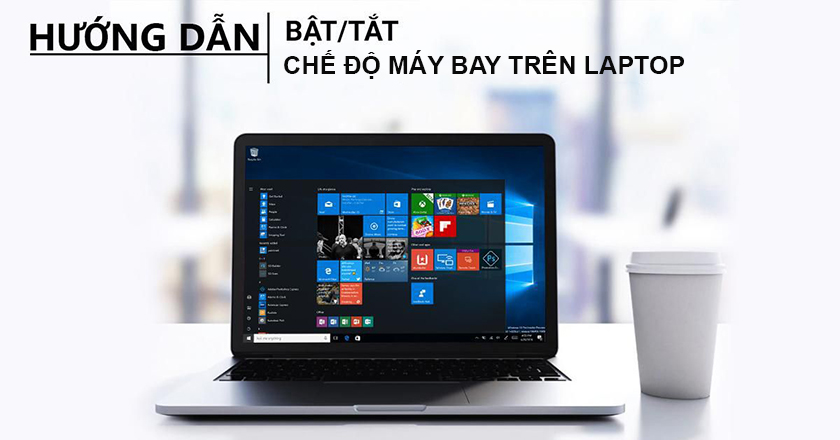
Giao diện minh họa tính năng chế độ máy bay trên máy tính WindowsGiao diện minh họa tính năng chế độ máy bay trên máy tính Windows

3 Phương pháp Bật/Tắt chế độ máy bay chuẩn xác trên Windows

Windows cung cấp nhiều lớp giao diện để người dùng tiếp cận tính năng này. Tùy thuộc vào việc bạn đang sử dụng chuột, bàn phím hay màn hình cảm ứng, hãy chọn phương pháp phù hợp nhất dưới đây để thao tác.

1. Sử dụng phím tắt qua Action Center (Trung tâm hành động)

Action Center trên Windows 10 và Windows 11 là nơi tập trung các thông báo và công tắc cài đặt nhanh (Quick Settings). Đây là cách chuyên nghiệp và nhanh chóng nhất để kiểm soát trạng thái mạng.

Xem thêm:  Đánh Giá Laptop Gigabyte Có Tốt Không? Phân Tích Chi Tiết Từ Chuyên Gia Công Nghệ

Thao tác thực hiện:

  1. Nhấn tổ hợp phím Windows + A trên bàn phím.
  2. Một bảng điều khiển sẽ trượt ra từ góc phải màn hình.
  3. Tìm ô có biểu tượng chiếc máy bay (Airplane mode).
    • Màu xanh dương (hoặc màu chủ đề): Chế độ đang BẬT (Ngắt kết nối).
    • Màu xám/trắng: Chế độ đang TẮT (Kết nối bình thường).
  4. Nhấp chuột trái vào ô đó để chuyển đổi trạng thái.

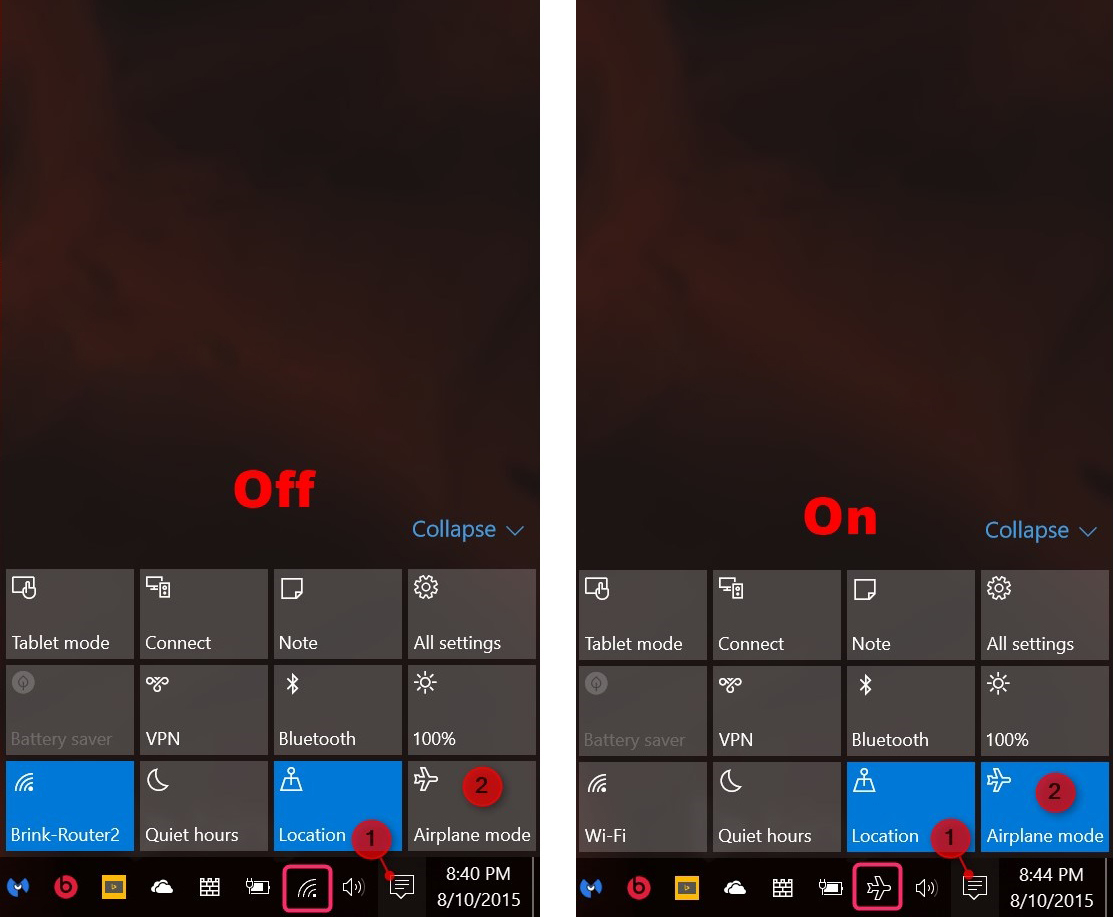
Thao tác bật tắt chế độ máy bay thông qua Action Center trên WindowsThao tác bật tắt chế độ máy bay thông qua Action Center trên Windows

2. Thao tác nhanh qua Taskbar (Thanh tác vụ)

Nếu bạn không quen sử dụng phím tắt, việc thao tác trực tiếp trên thanh Taskbar là lựa chọn trực quan nhất. Khu vực khay hệ thống (System Tray) ở góc dưới cùng bên phải màn hình luôn hiển thị trạng thái kết nối hiện tại của bạn.

Quy trình thực hiện:

  1. Nhấp chuột trái vào biểu tượng Mạng (Hình cột sóng Wi-Fi, hình quả địa cầu hoặc hình màn hình máy tính).
  2. Một menu pop-up (Quick Settings) sẽ hiện ra.
  3. Nút Airplane mode thường nằm cạnh nút Wi-Fi và Bluetooth.
  4. Nhấp vào để Bật hoặc Tắt.

Lưu ý: Khi chế độ máy bay đang bật, biểu tượng mạng trên thanh Taskbar sẽ thay đổi từ hình cột sóng sang hình chiếc máy bay nhỏ. Đây là dấu hiệu nhận biết trực quan để bạn biết laptop đang ở trạng thái nào.

Sử dụng biểu tượng mạng trên thanh Taskbar để điều chỉnh chế độ máy baySử dụng biểu tượng mạng trên thanh Taskbar để điều chỉnh chế độ máy bay

3. Cài đặt chuyên sâu trong Windows Settings

Trong trường hợp bạn muốn tùy chỉnh chi tiết hơn, ví dụ như muốn bật lại riêng Bluetooth trong khi vẫn giữ chế độ máy bay (thường dùng trên các chuyến bay có hỗ trợ Bluetooth), bạn cần truy cập vào phần Cài đặt hệ thống.

Các bước thực hiện:

  1. Nhấn tổ hợp phím Windows + I để mở ứng dụng Settings.
  2. Chọn mục Network & Internet.
  3. Tại danh sách menu bên trái, chọn tab Airplane mode.
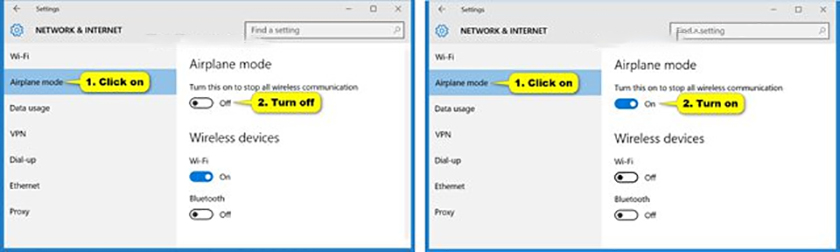
  4. Ở khung bên phải, bạn sẽ thấy công tắc gạt tổng. Chuyển sang Off để tắt chế độ máy bay và khôi phục Wi-Fi.

Giao diện cài đặt chế độ máy bay trong Windows SettingsGiao diện cài đặt chế độ máy bay trong Windows Settings

Giải mã và Khắc phục lỗi Laptop bị “kẹt” ở chế độ máy bay

Lỗi “kẹt” chế độ máy bay (Stuck in Airplane Mode) là một trong những sự cố khó chịu nhất trên Windows. Biểu hiện thường thấy là nút Airplane Mode sáng nhưng không thể tắt, hoặc nút gạt trong Settings bị mờ đi (greyed out) khiến người dùng không thể thao tác. Dưới đây là các giải pháp kỹ thuật từ đơn giản đến nâng cao để xử lý vấn đề này.

Giải pháp 1: Khởi động lại hệ thống (Hard Restart)

Nguyên nhân phổ biến nhất gây ra lỗi này là do xung đột tạm thời giữa các tiến trình chạy ngầm của Windows hoặc bộ nhớ đệm (Cache) bị quá tải. Khởi động lại máy là bước đầu tiên và hiệu quả nhất để đưa hệ thống về trạng thái ổn định.

Cách thực hiện đúng:

  • Lưu lại toàn bộ công việc đang dang dở.
  • Nhấn Alt + F4 ngoài màn hình Desktop và chọn Restart.
  • Hoặc vào Start Menu -> Biểu tượng nguồn -> Restart.
Xem thêm:  Hướng Dẫn Chỉnh Độ Sáng Màn Hình Laptop: Tối Ưu Pin Và Bảo Vệ Mắt Từ A-Z

Lưu ý: Không nên chỉ gập máy (Sleep) hoặc tắt máy rồi bật lại nhanh (Fast Startup có thể giữ lại lỗi trong bộ nhớ đệm). Hãy chọn Restart để hệ thống xả sạch RAM và nạp lại kernel mới.

Khởi động lại laptop để làm mới các tiến trình hệ thốngKhởi động lại laptop để làm mới các tiến trình hệ thống

Giải pháp 2: Vô hiệu hóa tính năng tiết kiệm điện của Card mạng

Đây là nguyên nhân kỹ thuật sâu xa mà ít người biết đến. Windows có cơ chế tự động tắt các thiết bị phần cứng để tiết kiệm pin (Power Management). Đôi khi, hệ điều hành tắt card Wi-Fi khi máy ngủ (Sleep) nhưng lại “quên” đánh thức nó dậy, dẫn đến việc laptop tưởng rằng đang ở chế độ máy bay và khóa cứng kết nối.

Quy trình xử lý trong Device Manager:

  1. Nhấn tổ hợp phím Windows + X, chọn Device Manager từ danh sách hiện ra.
  2. Tìm mục Network adapters và nhấn mũi tên để mở rộng.
  3. Tìm tên card Wi-Fi của bạn (thường chứa các từ khóa như: Wireless, Dual Band, AC, AX, Wi-Fi 6…).
  4. Nhấp chuột phải vào tên card mạng, chọn Properties.
  5. Chuyển sang tab Power Management.
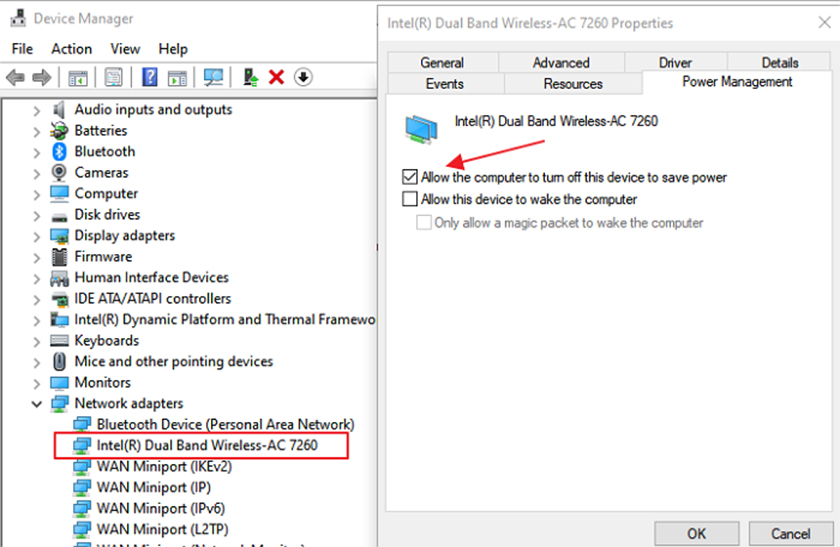
  6. Bỏ dấu tích ở dòng: “Allow the computer to turn off this device to save power”.
  7. Nhấn OK và thử tắt lại chế độ máy bay.

Cấu hình Power Management để ngăn Windows tự ngắt card mạngCấu hình Power Management để ngăn Windows tự ngắt card mạng

Giải pháp 3: Cập nhật hoặc Cài đặt lại Driver mạng (Reinstall Driver)

Driver (Trình điều khiển) là cầu nối ngôn ngữ giữa phần cứng và hệ điều hành. Nếu driver bị hỏng, lỗi thời hoặc xung đột sau bản cập nhật Windows Update, nó sẽ khiến card mạng hoạt động sai lệch.

Quy trình xử lý chuẩn:

  1. Mở lại Device Manager như hướng dẫn ở trên.
  2. Chuột phải vào card mạng không dây (Wireless Adapter).
  3. Chọn Update driver -> Search automatically for drivers (Lưu ý: Cách này chỉ hiệu quả nếu máy tính có kết nối mạng dây LAN hoặc 3G dự phòng).
  4. Cách hiệu quả hơn: Chọn Uninstall device (Gỡ cài đặt thiết bị).
    • Một bảng thông báo hiện ra, nhấn Uninstall.
    • Sau khi gỡ xong, hãy Restart (Khởi động lại) máy tính ngay lập tức.
    • Khi khởi động lại, Windows sẽ tự động quét phần cứng và cài đặt lại driver gốc mặc định sạch sẽ cho card mạng.

Cập nhật trình điều khiển mạng để sửa lỗi xung đột phần mềmCập nhật trình điều khiển mạng để sửa lỗi xung đột phần mềm

Lời khuyên từ chuyên gia

Bên cạnh các lỗi phần mềm, người dùng cũng cần lưu ý đến yếu tố phần cứng. Một số dòng laptop đời cũ (như Dell Latitude, HP EliteBook cũ) thường có một công tắc vật lý (nút gạt cứng) ở cạnh máy để tắt bật Wi-Fi. Nếu bạn vô tình gạt nút này sang Off, mọi thao tác trên phần mềm Windows đều sẽ vô hiệu. Hãy kiểm tra kỹ thân máy.

Ngoài ra, tổ hợp phím tắt Fn + F (thường là F2, F12 hoặc phím có hình cột sóng) trên bàn phím cũng có thể là nguyên nhân khóa cứng chế độ máy bay mà bạn không để ý.

Kết luận

Chế độ máy bay là một tính năng hữu ích giúp bạn kiểm soát kết nối và tiết kiệm năng lượng, nhưng cũng có thể trở thành phiền toái nếu gặp sự cố. Việc nắm vững 3 cách bật/tắt và quy trình sửa lỗi thông qua Device Manager sẽ giúp bạn luôn chủ động trong mọi tình huống.

Hy vọng với hướng dẫn chi tiết từ Thủ Thuật, bạn đã có thể làm chủ hoàn toàn tính năng này trên chiếc laptop của mình. Nếu đã thử mọi cách phần mềm mà vẫn không khắc phục được, rất có thể card Wi-Fi của bạn đang gặp lỗi phần cứng, hãy mang máy đến các trung tâm bảo hành uy tín để được kiểm tra chuyên sâu.

Hãy để lại bình luận bên dưới nếu bạn có thắc mắc hoặc muốn chia sẻ thêm các mẹo hay về công nghệ nhé!

Đánh Giá Bài Viết
Tuyết Nhi

Tuyết Nhi

Tôi là Tuyết Nhi - Nữ phóng viên trẻ đến từ Hà Nội. Với niềm đam mê công nghệ, khoa học kỹ thuật, tôi yêu thích và muốn chia sẻ đến mọi người những trải nghiệm, kinh nghiệm về các lĩnh vực công nghệ, kỹ thuật... Rất mong được quý độc giả đón nhận ❤️.

Related Posts

Hướng Dẫn Cách Quay Màn Hình Máy Tính Windows 7 Và Windows 10 Không Cần Phần Mềm
Thủ Thuật Máy Tính

Hướng Dẫn Cách Quay Màn Hình Máy Tính Windows 7 Và Windows 10 Không Cần Phần Mềm

Hướng Dẫn Toàn Tập Cách Phát Wifi Từ Laptop Windows 10: Đơn Giản, Ổn Định Và Miễn Phí
Thủ Thuật Máy Tính

Hướng Dẫn Toàn Tập Cách Phát Wifi Từ Laptop Windows 10: Đơn Giản, Ổn Định Và Miễn Phí

Hướng Dẫn Cách Tắt Touchpad Laptop Dell, HP, Asus, Lenovo, Acer Đơn Giản Và Hiệu Quả Nhất
Thủ Thuật Máy Tính

Hướng Dẫn Cách Tắt Touchpad Laptop Dell, HP, Asus, Lenovo, Acer Đơn Giản Và Hiệu Quả Nhất

Cách Mở Camera Laptop Windows 7, 10 Và Sửa Lỗi Webcam Chi Tiết Nhất
Thủ Thuật Máy Tính

Cách Mở Camera Laptop Windows 7, 10 Và Sửa Lỗi Webcam Chi Tiết Nhất

Discussion about this post

Trending.

Hướng Dẫn Tích Hợp Akismet Vào Contact Form 7: Giải Pháp Chống Spam “Tàng Hình” Hiệu Quả Nhất

Hướng Dẫn Tích Hợp Akismet Vào Contact Form 7: Giải Pháp Chống Spam “Tàng Hình” Hiệu Quả Nhất

Hướng Dẫn Cách Livestream Trên Facebook Bằng Điện Thoại Và Máy Tính Đơn Giản, Sắc Nét Từ A-Z

Hướng Dẫn Cách Livestream Trên Facebook Bằng Điện Thoại Và Máy Tính Đơn Giản, Sắc Nét Từ A-Z

World War 2: Strategy Games – Game Chiến Thuật Thế Chiến II Hấp Dẫn Trên Mobile

World War 2: Strategy Games – Game Chiến Thuật Thế Chiến II Hấp Dẫn Trên Mobile

Share Acc The Battle Cats Miễn Phí Mới Nhất 2025: Full Uber Rare & Cat Food

Share Acc The Battle Cats Miễn Phí Mới Nhất 2025: Full Uber Rare & Cat Food

Download Your Uninstaller Pro 7.5 Full Key 2025 – Giải Pháp Gỡ Cài Đặt Phần Mềm Tận Gốc

Download Your Uninstaller Pro 7.5 Full Key 2025 – Giải Pháp Gỡ Cài Đặt Phần Mềm Tận Gốc

Giới Thiệu

Thủ Thuật

➤ Website đang trong quá trình thử nghiệm AI biên tập, mọi nội dung trên website chúng tôi không chịu trách nhiệm. Bạn hãy cân nhắc thêm khi tham khảo bài viết, xin cảm ơn!

Chuyên Mục

➤ TOP Thủ Thuật

➤ Chia Sẻ Kiến Thức

➤ Kênh Công Nghệ

➤ SEO

➤ Games

Liên Kết

➤ Ketquaxskt.com

➤ TOP Restaurants

➤ Here Restaurant

➤

➤

Liên Hệ

➤ TP. Hải Phòng, Việt Nam

➤ 0931. 910. JQK

➤ Email: [email protected]

Website này cũng cần quảng cáo, không có tiền thì viết bài làm sao  ” Đen Vâu – MTP ”

DMCA.com Protection Status

© 2025 Thủ Thuật - Website chia sẻ kiến thức công nghệ hàng đầu Việt Nam

No Result
View All Result
  • TOP Thủ Thuật
    • Thủ Thuật Internet
    • Thủ Thuật Máy Tính
    • Thủ Thuật Tiện Ích
    • Thủ Thuật Phần Mềm
  • Chia Sẻ Kiến Thức
    • Học Excel
    • Học Word
    • Học Power Point
  • Games
  • Kênh Công Nghệ
  • Facebook
  • WordPress
  • SEO

© 2025 Thủ Thuật - Website chia sẻ kiến thức công nghệ hàng đầu Việt Nam