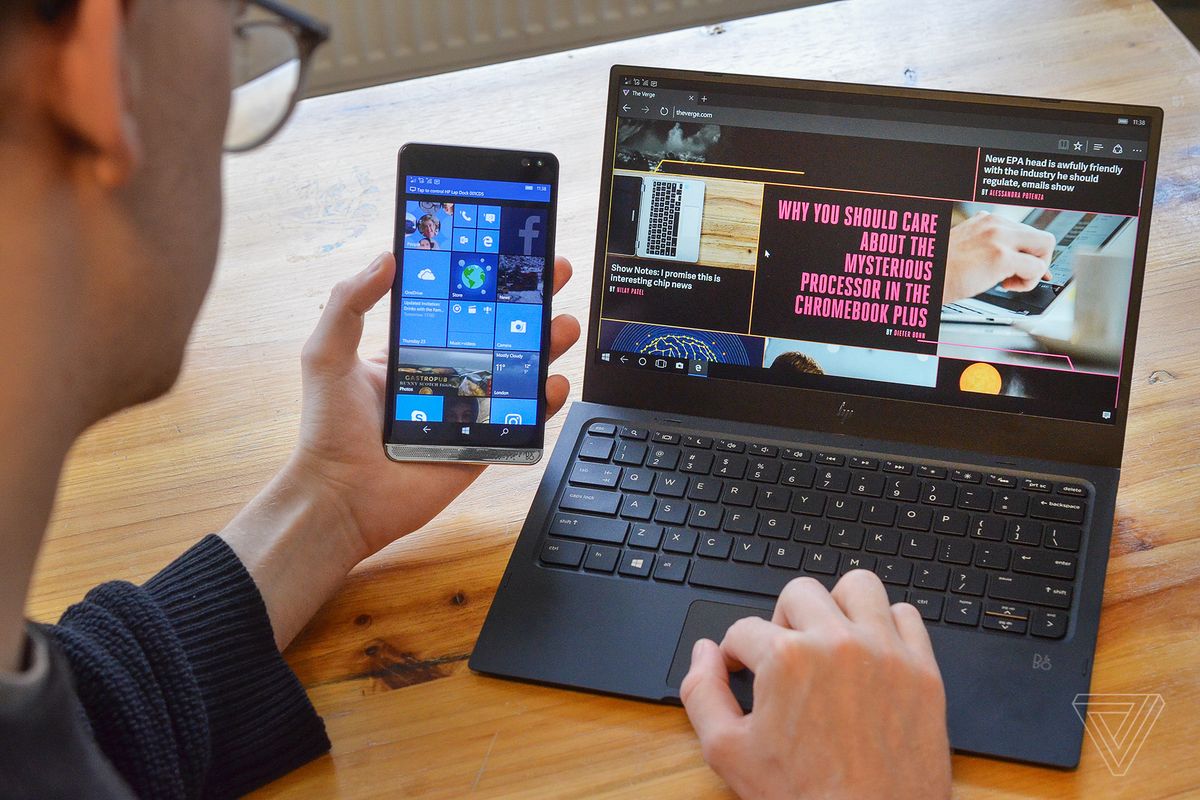
Trong kỷ nguyên công nghệ 4.0, kết nối không dây đã trở thành tiêu chuẩn vàng cho sự tiện lợi và thẩm mỹ. Bluetooth đóng vai trò “huyết mạch” trong việc liên kết laptop với hệ sinh thái thiết bị ngoại vi đa dạng như tai nghe True Wireless, chuột, bàn phím cơ hay thậm chí là trao đổi dữ liệu nhanh với smartphone. Tuy nhiên, tùy thuộc vào phiên bản hệ điều hành Windows mà bạn đang sử dụng, giao diện cài đặt và quy trình kích hoạt tính năng này sẽ có những khác biệt đáng kể. Tại bài viết này, Thủ Thuật sẽ hướng dẫn bạn từng bước cách bật Bluetooth trên laptop chạy Windows 7 và Windows 10, đảm bảo bạn có thể làm chủ thiết bị của mình một cách chuyên nghiệp nhất.
Hướng dẫn kích hoạt Bluetooth trên Windows 7
Windows 7, dù đã ra mắt từ lâu, vẫn được một bộ phận lớn người dùng Việt Nam ưa chuộng nhờ sự ổn định và giao diện Aero Glass quen thuộc. Trên phiên bản này, các thiết lập về kết nối không dây thường nằm sâu trong Control Panel thay vì hiển thị trực quan ngay bên ngoài. Dưới đây là quy trình chuẩn để kích hoạt Bluetooth.
Bước 1: Truy cập trung tâm điều khiển
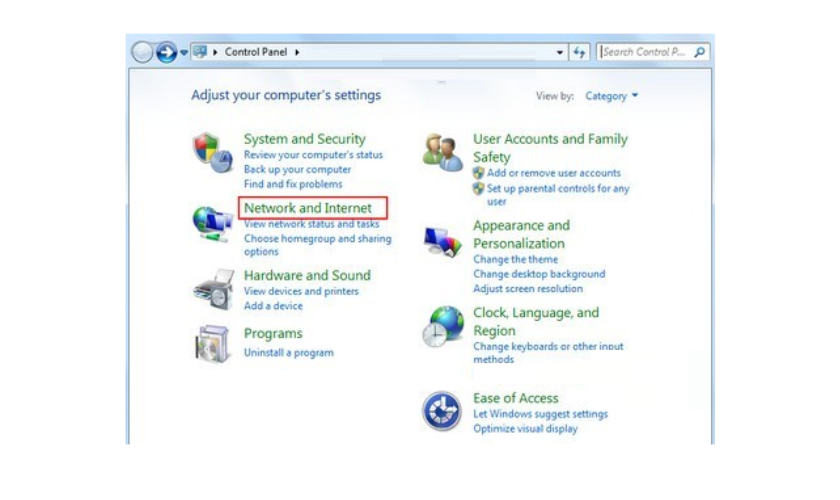
Bước đầu tiên để quản lý mọi kết nối trên máy tính là truy cập vào Control Panel. Bạn hãy nhấn vào nút Start (biểu tượng lá cờ Windows) ở góc dưới bên trái màn hình. Tại menu xổ ra, chọn Control Panel, sau đó tìm đến mục Network and Internet. Đây là khu vực quản lý tất cả các giao thức mạng từ LAN, Wi-Fi cho đến Bluetooth.
Giao diện chọn Network and Internet trong Control Panel trên Windows 7
Bước 2: Thiết lập phần cứng mạng (Adapter)
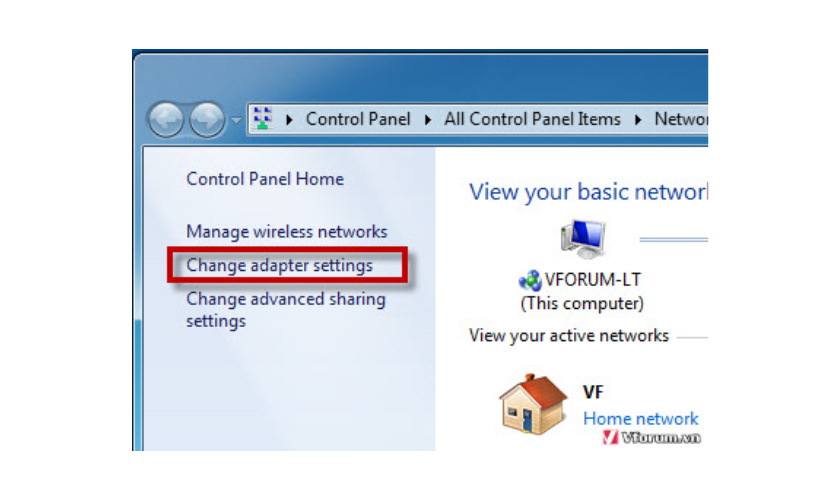
Sau khi cửa sổ Network and Internet hiện ra, bạn hãy chọn tiếp mục Network and Sharing Center. Tại cột tùy chọn bên tay trái, hãy nhấp vào dòng Change adapter settings.
Thao tác này rất quan trọng vì nó đưa bạn vào trình quản lý phần cứng mạng trực tiếp. Tại đây, hệ điều hành hiển thị tất cả các card mạng (adapter) đang có trên máy, cho phép bạn can thiệp sâu vào trạng thái hoạt động của chúng.
Chọn Change adapter settings để vào quản lý thiết bị mạng
Bước 3: Kích hoạt kết nối Bluetooth
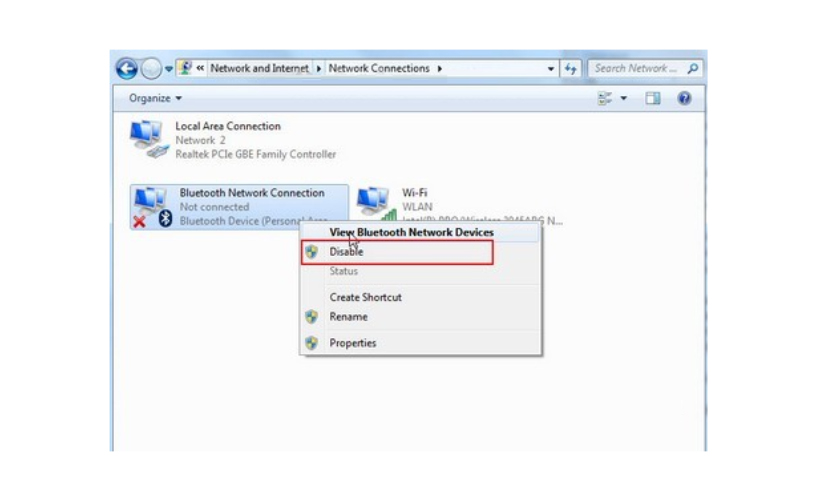
Trong giao diện Network Connections, bạn sẽ thấy các biểu tượng đại diện cho Wi-Fi, mạng dây và Bluetooth. Hãy tìm biểu tượng có tên Bluetooth Network Connection.
- Để bật: Nhấp chuột phải vào biểu tượng và chọn Enable. Biểu tượng sẽ chuyển từ màu xám sang có màu sắc, báo hiệu Bluetooth đã sẵn sàng.
- Để tắt: Thực hiện tương tự và chọn Disable. Thao tác này hữu ích khi bạn muốn tiết kiệm pin tối đa cho laptop.
Menu chuột phải để Bật (Enable) hoặc Tắt (Disable) Bluetooth
Hướng dẫn kích hoạt Bluetooth trên Windows 10
Windows 10 (và cả Windows 11 sau này) đã mang đến một cuộc cách mạng về trải nghiệm người dùng (UX). Microsoft đã tối giản hóa các bước cài đặt, tích hợp chúng vào giao diện Settings hiện đại, giúp người dùng thao tác nhanh chóng hơn rất nhiều so với người tiền nhiệm.
Bước 1: Mở trình cài đặt Settings
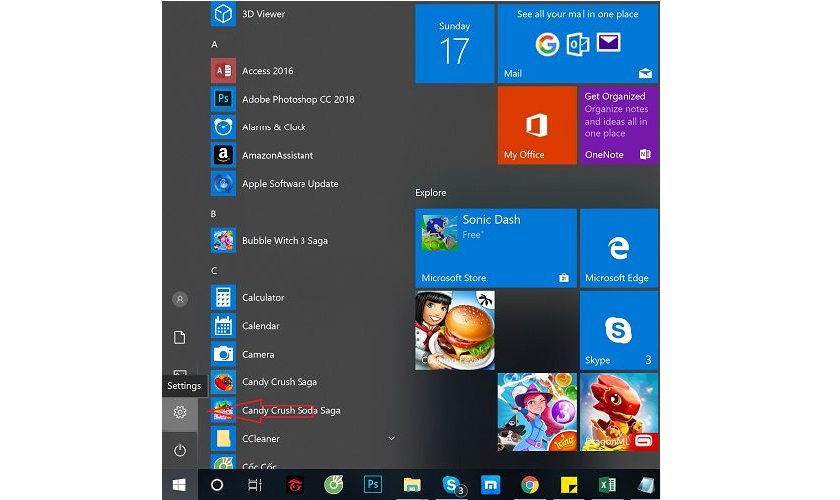
Thay vì phải tìm kiếm trong các menu phức tạp, bạn chỉ cần nhấn vào nút Start, sau đó chọn biểu tượng bánh răng cưa (Settings) nằm ngay phía trên nút nguồn.
Mẹo từ chuyên gia: Bạn có thể sử dụng tổ hợp phím tắt Windows + I để mở ngay lập tức cửa sổ Settings, giúp tiết kiệm thời gian thao tác.
Biểu tượng Settings hình bánh răng trong menu Start của Windows 10
Bước 2: Truy cập trình quản lý thiết bị (Devices)
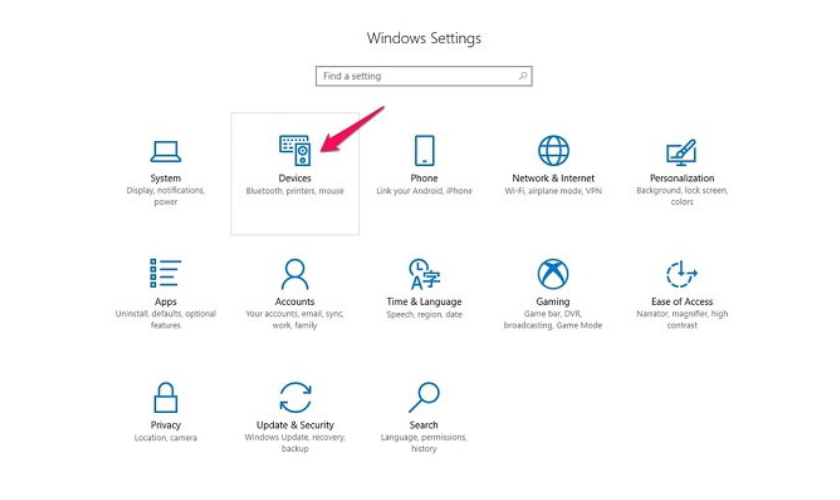
Trong bảng điều khiển Windows Settings, bạn sẽ thấy nhiều danh mục khác nhau. Hãy tìm và chọn mục Devices (có biểu tượng loa và bàn phím). Đây là trung tâm đầu não quản lý mọi thiết bị ngoại vi kết nối với laptop, bao gồm máy in, chuột, bàn phím và các thiết bị âm thanh Bluetooth.
Giao diện chính của Windows Settings, chọn mục Devices
Bước 3: Thao tác bật/tắt Bluetooth
Tại cột bên trái, đảm bảo bạn đang ở tab Bluetooth & other devices. Tại đây, bạn sẽ thấy một công tắc gạt (toggle) nằm ngay dưới tiêu đề Bluetooth.
- Bật Bluetooth: Gạt công tắc sang phải. Trạng thái sẽ hiện chữ “On” và laptop sẽ bắt đầu quét các thiết bị ở gần.
- Tắt Bluetooth: Gạt công tắc sang trái để về trạng thái “Off”.
Sau khi bật, danh sách các thiết bị khả dụng sẽ hiện ra bên dưới. Bạn chỉ cần chọn thiết bị mong muốn (ví dụ: AirPods, Sony WH-1000XM4…) và nhấn Connect để ghép đôi.
Những lưu ý kỹ thuật để tối ưu kết nối Bluetooth
Dù thao tác bật Bluetooth khá đơn giản, nhưng để duy trì kết nối ổn định và khắc phục sự cố khi cần thiết, người dùng cần lưu ý những vấn đề kỹ thuật sau:
1. Kiểm tra Driver Bluetooth (Trình điều khiển)
Đây là lỗi phổ biến nhất. Nếu bạn không tìm thấy biểu tượng Bluetooth dù đã làm đúng các bước, khả năng cao máy tính đang thiếu hoặc lỗi Driver.
- Giải pháp: Truy cập trang chủ của nhà sản xuất (Dell Support, HP Drivers, Asus Download Center…), nhập tên mã máy và tải về driver Bluetooth mới nhất.
- Kiểm tra: Nhấn
Windows + X-> chọn Device Manager để xem mục Bluetooth có bị báo dấu chấm than vàng hay không.
2. Sử dụng phím tắt vật lý
Một số dòng laptop gaming hoặc laptop doanh nhân đời cũ có trang bị công tắc vật lý ở cạnh máy hoặc phím tắt trên bàn phím (thường là hàng phím F1-F12 kết hợp với phím Fn) để bật/tắt nhanh kết nối không dây. Hãy kiểm tra kỹ thân máy nếu bạn không thể bật Bluetooth bằng phần mềm.
3. Phạm vi và độ nhiễu
Công nghệ Bluetooth (đặc biệt là các chuẩn 4.0, 5.0) hoạt động tốt nhất trong phạm vi 10 mét không vật cản. Ngoài ra, sóng Bluetooth hoạt động ở tần số 2.4GHz, trùng với sóng Wi-Fi phổ biến và sóng lò vi sóng, nên đôi khi có thể xảy ra hiện tượng nhiễu sóng gây chập chờn.
4. Quản lý năng lượng
Khi sử dụng laptop ở chế độ dùng pin, việc tắt Bluetooth khi không sử dụng là một thói quen tốt giúp kéo dài thời lượng pin đáng kể. Windows 10 cũng có tính năng tự động ngắt kết nối các thiết bị không dùng đến để tiết kiệm năng lượng.
Kết luận
Việc làm chủ các kết nối trên máy tính là bước đầu tiên để tối ưu hóa hiệu suất làm việc và giải trí của bạn. Dù bạn đang sử dụng sự hoài cổ của Windows 7 hay tính hiện đại của Windows 10, quy trình bật Bluetooth đều tuân theo những logic nhất định của hệ thống.
Hy vọng hướng dẫn chi tiết từ Thủ Thuật đã giúp bạn thực hiện thành công việc kết nối các thiết bị ngoại vi. Nếu gặp bất kỳ khó khăn nào trong quá trình cài đặt hoặc lỗi driver, đừng ngần ngại để lại bình luận bên dưới để được cộng đồng hỗ trợ.
Tham khảo:
- Microsoft Support – Fix Bluetooth problems in Windows
- Intel Driver & Support Assistant


Discussion about this post