Thủ Thuật
  • TOP Thủ Thuật
    • Thủ Thuật Internet
    • Thủ Thuật Máy Tính
    • Thủ Thuật Tiện Ích
    • Thủ Thuật Phần Mềm
  • Chia Sẻ Kiến Thức
    • Học Excel
    • Học Word
    • Học Power Point
  • Games
  • Kênh Công Nghệ
  • Facebook
  • WordPress
  • SEO
No Result
View All Result
Thủ Thuật
  • TOP Thủ Thuật
    • Thủ Thuật Internet
    • Thủ Thuật Máy Tính
    • Thủ Thuật Tiện Ích
    • Thủ Thuật Phần Mềm
  • Chia Sẻ Kiến Thức
    • Học Excel
    • Học Word
    • Học Power Point
  • Games
  • Kênh Công Nghệ
  • Facebook
  • WordPress
  • SEO
No Result
View All Result
Thủ Thuật
No Result
View All Result
Home Chia Sẻ Kiến Thức Học Excel

Tách Ký Tự, Số và Gmail từ Chuỗi trong Excel bằng VBA và Regular Expression

Tách Ký Tự, Số và Gmail từ Chuỗi trong Excel bằng VBA và Regular Expression
6k
SHARES
19.5k
VIEWS
Share on Facebook

Nội Dung Bài Viết

Toggle
  • Mở VBA và Thêm Module Mới
  • Chèn Mã VBA
  • Sử dụng Hàm ReGex
  • Kết Luận

Bạn cần tách chữ, số và địa chỉ Gmail từ một chuỗi văn bản trong Excel? Bài viết này sẽ hướng dẫn bạn sử dụng VBA Excel và Regular Expression để thực hiện việc này một cách nhanh chóng và hiệu quả.

Trong đoạn đầu tiên, chúng ta sẽ tìm hiểu cách thiết lập môi trường VBA và nhập mã cần thiết. Tiếp theo, bài viết sẽ hướng dẫn chi tiết cách sử dụng hàm với các ví dụ cụ thể để tách Gmail, số và ký tự. Cuối cùng, chúng ta sẽ cùng xem xét một số ứng dụng thực tế của phương pháp này trong công việc.

Mở VBA và Thêm Module Mới

Để bắt đầu, bạn cần mở cửa sổ Visual Basic Application (VBA) trong Excel. Có hai cách để thực hiện việc này:

  • Cách 1: Sử dụng phím tắt Alt + F11.
  • Cách 2: Trong tab “Developer”, chọn “Visual Basic”.

Sau khi mở VBA, bạn cần tạo một module mới để chứa đoạn mã. Thực hiện bằng cách click chuột phải vào “Project – VBAProject” trong cửa sổ Project, sau đó chọn “Insert” -> “Module”.
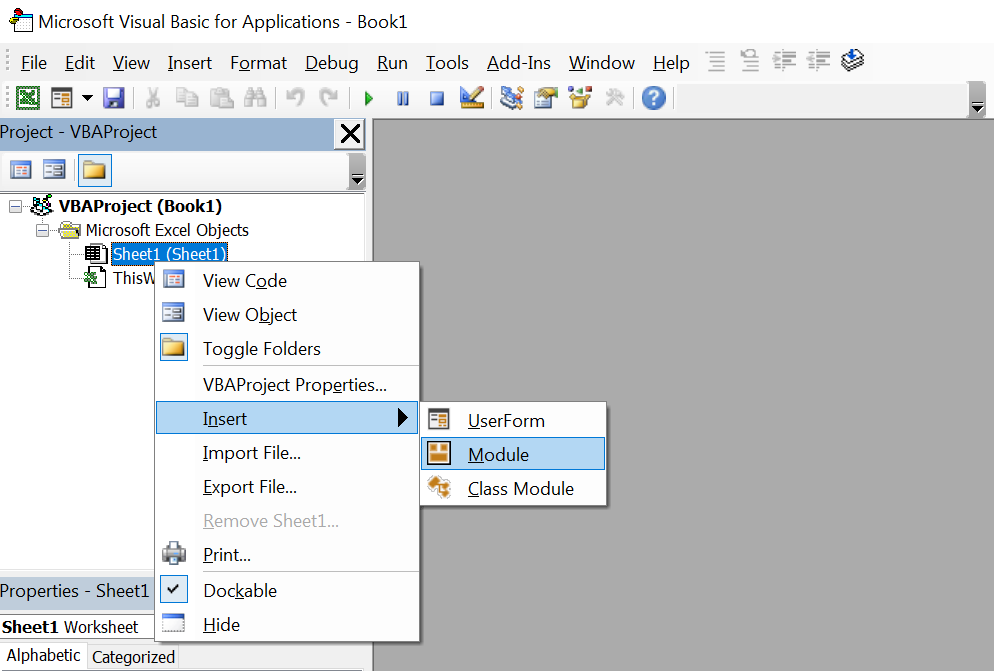
Thêm Module VBAThêm Module VBA

Chèn Mã VBA

Sao chép đoạn mã VBA đã tải về (xem phần tài liệu tham khảo) và dán vào module vừa tạo. Đoạn mã này chứa hàm ReGex sẽ được sử dụng để tách chuỗi.
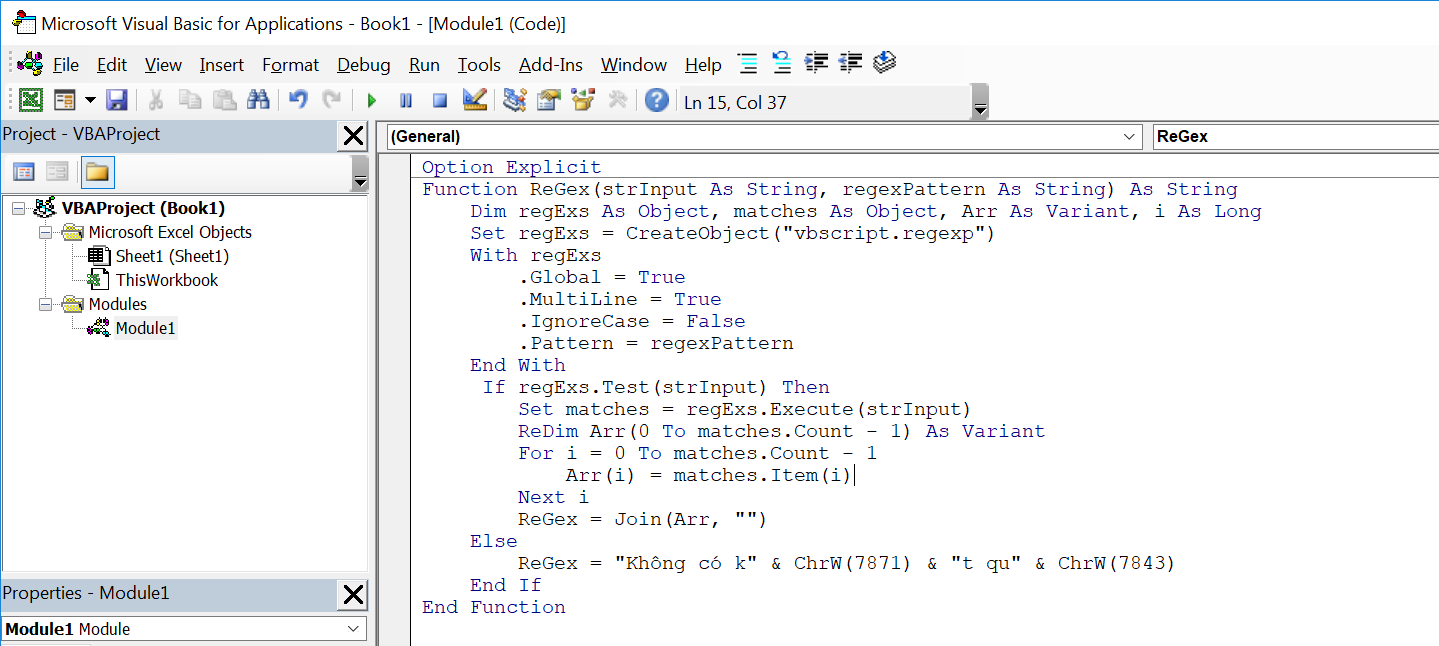
Module VBAModule VBA

Tách Ký Tự, Số và Gmail từ Chuỗi trong Excel bằng VBA và Regular Expression

Tách Ký Tự, Số và Gmail từ Chuỗi trong Excel bằng VBA và Regular Expression

Sử dụng Hàm ReGex

Quay lại Excel bằng phím tắt ALT + Q. Hàm ReGex có cú pháp như sau:

ReGex(Chuỗi cần tách, Chuỗi bắt)
  • Chuỗi cần tách: Chuỗi văn bản gốc chứa chữ, số, email,…
  • Chuỗi bắt: Biểu thức Regular Expression để xác định phần cần tách.
Xem thêm:  7 Ứng Dụng Mạnh Mẽ Của Hàm FILTERXML Trong Excel Để Tách Chuỗi

Dưới đây là một số ví dụ về “Chuỗi bắt” cho các trường hợp thường gặp:

Ví dụ ReGexVí dụ ReGex

  • Tách Gmail: (W|^)([w.+-]*)@gmail.com(W|$)
  • Tách Số: d+
  • Tách Ký tự không phải Latinh: W+
  • Tách Ký tự Latinh: [A-Za-z]

Kết Luận

Bài viết đã hướng dẫn cách sử dụng VBA và Regular Expression để tách ký tự, số và địa chỉ Gmail từ chuỗi văn bản trong Excel. Phương pháp này giúp tự động hóa việc xử lý dữ liệu, tiết kiệm thời gian và công sức. Hy vọng bài viết này hữu ích cho công việc của bạn. Hãy khám phá thêm các bài viết khác về Excel và VBA trên Thủ Thuật để nâng cao kỹ năng xử lý dữ liệu của mình. Đừng quên chia sẻ bài viết nếu bạn thấy hữu ích!

Đánh Giá Bài Viết
Tuyết Nhi

Tuyết Nhi

Tôi là Tuyết Nhi - Nữ phóng viên trẻ đến từ Hà Nội. Với niềm đam mê công nghệ, khoa học kỹ thuật, tôi yêu thích và muốn chia sẻ đến mọi người những trải nghiệm, kinh nghiệm về các lĩnh vực công nghệ, kỹ thuật... Rất mong được quý độc giả đón nhận ❤️.

Related Posts

Chèn Nhiều Dòng Trống Cùng Lúc Trong Excel Chỉ Với Phím Tắt
Học Excel

Chèn Nhiều Dòng Trống Cùng Lúc Trong Excel Chỉ Với Phím Tắt

Hàm ROUND trong Excel: Hướng dẫn làm tròn số chi tiết
Học Excel

Hàm ROUND trong Excel: Hướng dẫn làm tròn số chi tiết

Xóa Ký Tự Trong Chuỗi Văn Bản Excel: Hướng Dẫn Chi Tiết
Học Excel

Xóa Ký Tự Trong Chuỗi Văn Bản Excel: Hướng Dẫn Chi Tiết

Hướng Dẫn Tạo Biểu Đồ Kết Hợp Trong Excel
Học Excel

Hướng Dẫn Tạo Biểu Đồ Kết Hợp Trong Excel

Discussion about this post

Trending.

Hướng dẫn Tải và Cài đặt Camtasia Studio 8 Chi Tiết Nhất

Hướng dẫn Tải và Cài đặt Camtasia Studio 8 Chi Tiết Nhất

Hướng Dẫn Tải và Cài Đặt Vectorworks Chi Tiết Nhất 2025

Hướng Dẫn Tải và Cài Đặt Vectorworks Chi Tiết Nhất 2025

Tổng hợp 12+ Mẫu Slide PowerPoint Công Nghệ Đẹp, Miễn Phí 2025

Tổng hợp 12+ Mẫu Slide PowerPoint Công Nghệ Đẹp, Miễn Phí 2025

AutoCAD 2020: Tính năng, Cấu hình và Hướng dẫn Cài đặt Chi tiết

AutoCAD 2020: Tính năng, Cấu hình và Hướng dẫn Cài đặt Chi tiết

Cách Tắt Bàn Di Chuột (Touchpad) trên Laptop Dell, Asus, HP, Lenovo…

Cách Tắt Bàn Di Chuột (Touchpad) trên Laptop Dell, Asus, HP, Lenovo…

Giới Thiệu

Thủ Thuật

➤ Website đang trong quá trình thử nghiệm AI biên tập, mọi nội dung trên website chúng tôi không chịu trách nhiệm. Bạn hãy cân nhắc thêm khi tham khảo bài viết, xin cảm ơn!

Chuyên Mục

➤ TOP Thủ Thuật

➤ Chia Sẻ Kiến Thức

➤ Kênh Công Nghệ

➤ SEO

➤ Games

Liên Kết

➤ Ketquaxskt.com

➤ Here Restaurant

➤ Restaurant For Me

➤

➤

Liên Hệ

➤ TP. Hải Phòng, Việt Nam

➤ 0931. 910. JQK

➤ Email: [email protected]

Website này cũng cần quảng cáo, không có tiền thì viết bài làm sao  ” Đen Vâu – MTP ”

DMCA.com Protection Status

© 2025 Thủ Thuật - Website chia sẻ kiến thức công nghệ hàng đầu Việt Nam

No Result
View All Result
  • TOP Thủ Thuật
    • Thủ Thuật Internet
    • Thủ Thuật Máy Tính
    • Thủ Thuật Tiện Ích
    • Thủ Thuật Phần Mềm
  • Chia Sẻ Kiến Thức
    • Học Excel
    • Học Word
    • Học Power Point
  • Games
  • Kênh Công Nghệ
  • Facebook
  • WordPress
  • SEO

© 2025 Thủ Thuật - Website chia sẻ kiến thức công nghệ hàng đầu Việt Nam