


Macro trong Excel là một công cụ mạnh mẽ giúp tự động hóa các tác vụ lặp đi lặp lại, tiết kiệm đáng kể thời gian xử lý dữ liệu thông qua ngôn ngữ lập trình VBA (Visual Basic for Applications). Tuy nhiên, vì lý do bảo mật, Microsoft Excel thường mặc định vô hiệu hóa tính năng này để ngăn chặn mã độc. Đối với người dùng mới hoặc những ai thường xuyên làm việc với các file báo cáo phức tạp, việc gặp thông báo chặn Macro có thể gây gián đoạn công việc. Bài viết này sẽ hướng dẫn chi tiết các phương pháp bật Macro từ cơ bản đến nâng cao, cách quản lý cài đặt Trust Center và những lưu ý quan trọng để đảm bảo an toàn dữ liệu.
Kích hoạt Macro nhanh qua thanh Message Bar
Đây là trường hợp phổ biến nhất mà người dùng văn phòng thường gặp phải. Khi bạn mở một tệp Excel có chứa mã VBA (thường là định dạng .xlsm hoặc .xlsb) lần đầu tiên, Excel sẽ tự động kích hoạt chế độ bảo vệ. Một thanh thông báo màu vàng có tên là Message Bar sẽ xuất hiện ngay phía trên vùng làm việc với biểu tượng hình khiên cảnh báo.
Nếu bạn chắc chắn rằng file Excel này đến từ một nguồn đáng tin cậy (đồng nghiệp, hệ thống nội bộ, hoặc file do chính bạn tạo ra), thao tác kích hoạt rất đơn giản. Bạn chỉ cần nhấp chuột vào nút Enable Content (Bật nội dung) nằm trên thanh thông báo này.
Hành động này sẽ đưa tệp tin hiện tại vào danh sách “Trusted Documents” (Tài liệu tin cậy). Từ lần mở sau trở đi, Excel sẽ không hỏi lại và các đoạn mã Macro sẽ tự động chạy mượt mà.
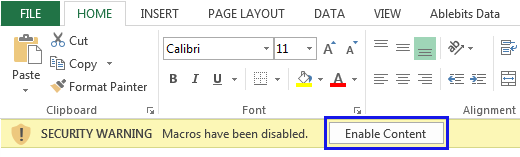 Nhấn nút Enable Content trên thanh thông báo màu vàng để bật Macro
Tuy nhiên, cần lưu ý rằng nếu thanh Message Bar không xuất hiện, có thể cài đặt bảo mật của bạn đang ở mức cao nhất hoặc file đó thực sự không chứa Macro.
Bật Macro thông qua giao diện Backstage (Thẻ File)
Trong một số trường hợp, bạn có thể vô tình tắt thanh Message Bar hoặc muốn kiểm tra kỹ hơn về các cảnh báo bảo mật trước khi cho phép chạy mã. Lúc này, giao diện Backstage là nơi cung cấp thông tin chi tiết hơn. Đây là khu vực quản lý toàn bộ thông tin về tệp tin, in ấn và tùy chọn tài khoản.
Để thực hiện, hãy làm theo quy trình sau:
- Nhấp vào thẻ File (Tệp) ở góc trên bên trái màn hình Excel. Giao diện này thường được gọi là Backstage View.
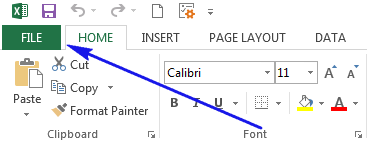 Giao diện File tab trong Excel chứa các thông tin quản lý tệp
- Tại mục Info (Thông tin), bạn sẽ thấy khu vực Security Warning (Cảnh báo bảo mật) màu vàng nổi bật nếu tệp tin có chứa Macro đang bị chặn.
- Nhấp vào nút Enable Content. Một menu thả xuống sẽ xuất hiện với hai tùy chọn.
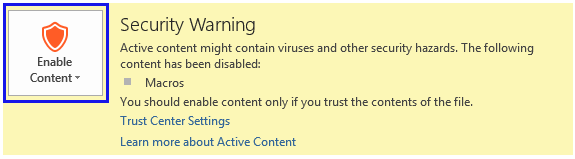 Chọn Enable Content trong khu vực Security Warning
- Tại đây, bạn có hai lựa chọn:
- Enable All Content: Kích hoạt toàn bộ nội dung của tệp tin này và biến nó thành tài liệu tin cậy (tương tự như cách 1).
- Advanced Options: Xem xét chi tiết về chữ ký số hoặc nguồn gốc của Macro trước khi quyết định bật từng phần (dành cho người dùng nâng cao).
Thông thường, chọn Enable All Content là phương pháp nhanh nhất để tiếp tục công việc.
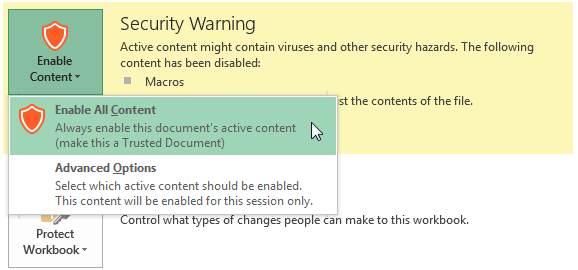 Chọn Enable All Content để tin tưởng tài liệu này vĩnh viễn
Dưới đây là hình ảnh minh họa thao tác trực quan trên giao diện Excel để bạn dễ hình dung quá trình điều hướng:

Quá trình này đảm bảo bạn có quyền kiểm soát rõ ràng đối với các tệp tin đang yêu cầu quyền chạy mã hệ thống.

Cấu hình Trust Center để tự động chạy Macro
Nếu công việc của bạn đòi hỏi phải xử lý hàng chục file Excel chứa Macro mỗi ngày và việc phải nhấn “Enable Content” liên tục trở nên phiền toái, bạn có thể thay đổi cài đặt mặc định của Excel. Tuy nhiên, hãy cẩn trọng vì việc này có thể làm giảm mức độ bảo mật của máy tính.
Để truy cập vào trung tâm cài đặt bảo mật Trust Center, hãy thực hiện các bước sau:
- Vào File > chọn Options (Tùy chọn).
- Trong hộp thoại Excel Options, chọn thẻ Trust Center ở danh sách bên trái.
- Nhấn vào nút Trust Center Settings… ở phía bên phải.
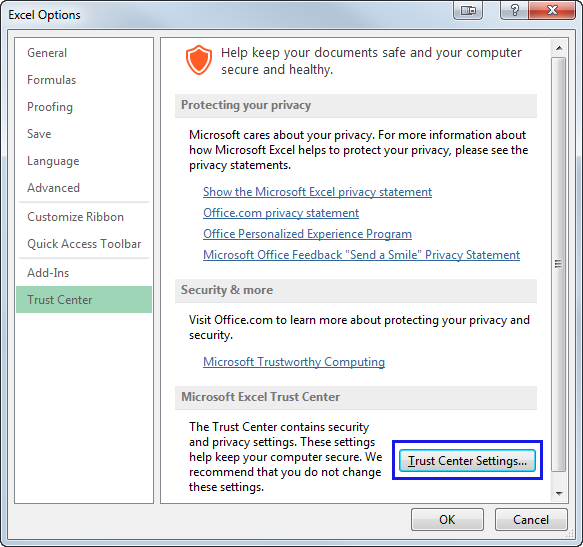 Truy cập Trust Center Settings từ menu Options của Excel
Ngoài ra, nếu thanh cảnh báo màu vàng đang hiện diện, bạn có thể nhấp trực tiếp vào dòng chữ “Macro have been disabled” hoặc liên kết cài đặt để truy cập nhanh.
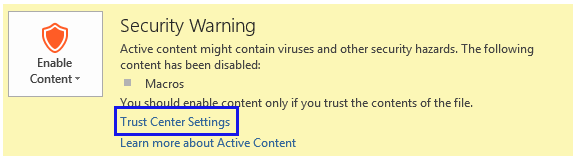 Đường dẫn nhanh vào Trust Center Settings từ thanh cảnh báo
Khi cửa sổ Trust Center mở ra, hãy tìm đến mục Macro Settings. Đây là nơi bạn quyết định cách Excel đối xử với tất cả các đoạn mã VBA trong tương lai.
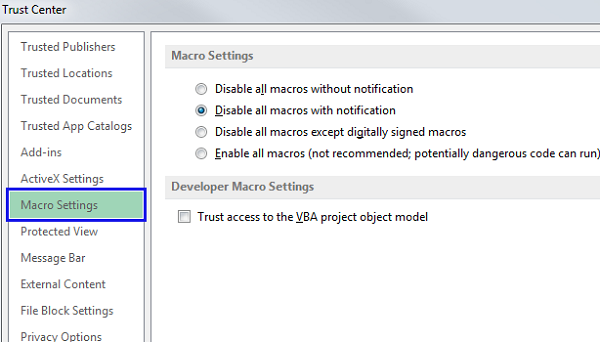
Ý nghĩa các tùy chọn trong Macro Settings
Hiểu rõ các tùy chọn này là cực kỳ quan trọng để cân bằng giữa sự tiện lợi và an toàn thông tin:
- Disable all macros without notification (Vô hiệu hóa tất cả macro không thông báo): Đây là mức bảo mật cao nhất. Macro sẽ bị chặn hoàn toàn và bạn thậm chí không biết file đó có chứa Macro hay không. Dành cho những người chỉ muốn xem dữ liệu thuần túy và không bao giờ chạy code.
- Disable all macros with notification (Vô hiệu hóa tất cả macro có thông báo): Đây là cấu hình mặc định và được khuyên dùng. Macro bị chặn, nhưng thanh Message Bar màu vàng sẽ hiện ra để bạn quyết định có bật cho từng file cụ thể hay không.
- Disable all macros except digitally signed macros (Vô hiệu hóa tất cả, trừ macro có chữ ký số): Chỉ những Macro được ký bởi một nhà phát triển tin cậy (Trusted Publisher) mới được chạy tự động. Các file chưa ký sẽ hiện thông báo hỏi ý kiến người dùng. Phù hợp cho môi trường doanh nghiệp.
- Enable all macros (Bật tất cả macro): Tùy chọn này không được khuyến nghị. Mọi mã VBA, kể cả mã độc hại, sẽ chạy ngay lập tức khi mở file mà không có bất kỳ cảnh báo nào. Máy tính của bạn sẽ rất dễ bị tổn thương trước virus macro.
Ngoài ra, có một tùy chọn Trust access to the VBA project object model. Tùy chọn này dành riêng cho các lập trình viên, cho phép các chương trình bên ngoài truy cập và sửa đổi mã VBA trong file Excel. Người dùng phổ thông không cần tích chọn mục này.
Thiết lập Trusted Locations (Vùng tin cậy)
Một giải pháp an toàn và thông minh hơn so với việc chọn “Enable all macros” là sử dụng tính năng Trusted Locations. Tính năng này cho phép bạn chỉ định các thư mục cụ thể trên máy tính là “vùng an toàn”. Bất kỳ file Excel nào được lưu trong thư mục này sẽ được tự động chạy Macro mà không cần hỏi, trong khi các file ở nơi khác vẫn được bảo vệ nghiêm ngặt.
Cách thiết lập Vùng tin cậy:
- Trong cửa sổ Trust Center, chọn mục Trusted Locations ở menu bên trái.
- Bạn sẽ thấy danh sách các thư mục mặc định của Microsoft Office.
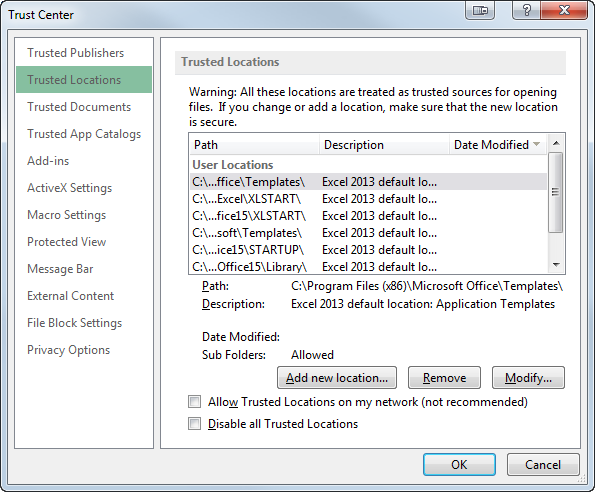 Danh sách các thư mục tin cậy mặc định trong Trust Center
- Nhấn nút Add new location… (Thêm vị trí mới) ở phía dưới bảng.
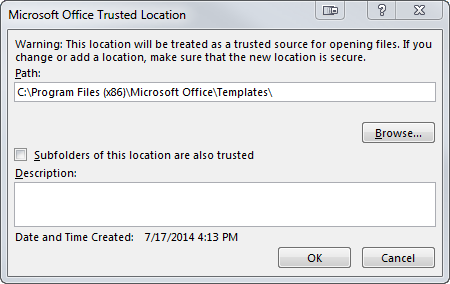 Hộp thoại thêm vị trí tin cậy mới
- Nhấn Browse để chọn thư mục làm việc của bạn. Bạn cũng có thể tích vào ô “Subfolders of this location are also trusted” nếu muốn áp dụng cho cả các thư mục con bên trong.
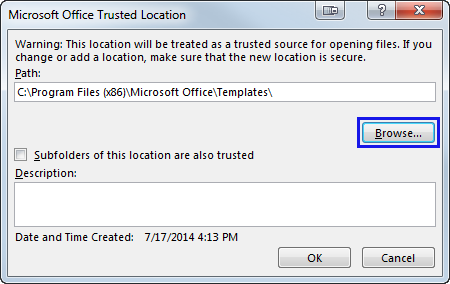 Chọn thư mục trên máy tính để thêm vào Trusted Locations
Lưu ý quan trọng về bảo mật: Không nên chọn các thư mục chung như Downloads hay Documents làm vùng tin cậy, vì đây là nơi các file tải về từ internet (có thể chứa mã độc) thường xuất hiện. Hãy tạo một thư mục riêng biệt, ví dụ như D:MyWorkExcelMacros và chỉ lưu những file bạn đã kiểm tra kỹ vào đó.
Quy tắc lưu file chứa Macro (.xlsm)
Một lỗi rất phổ biến của người mới sử dụng Excel là sau khi viết code VBA hoặc ghi Macro, họ lại lưu file dưới dạng mặc định .xlsx. Định dạng .xlsx của Excel (từ phiên bản 2007 trở đi) được thiết kế để loại bỏ hoàn toàn các đoạn mã macro để đảm bảo an toàn. Kết quả là toàn bộ công sức lập trình của bạn sẽ biến mất khi đóng file.
Để lưu trữ được Macro, bạn bắt buộc phải lưu file dưới định dạng Excel Macro-Enabled Workbook (.xlsm) hoặc Excel Binary Workbook (.xlsb).
Quy trình lưu đúng chuẩn:
- Vào File > Save As.
- Tại mục Save as type, nhấp vào mũi tên để mở danh sách định dạng.
- Chọn *Excel Macro-Enabled Workbook (.xlsm)**.
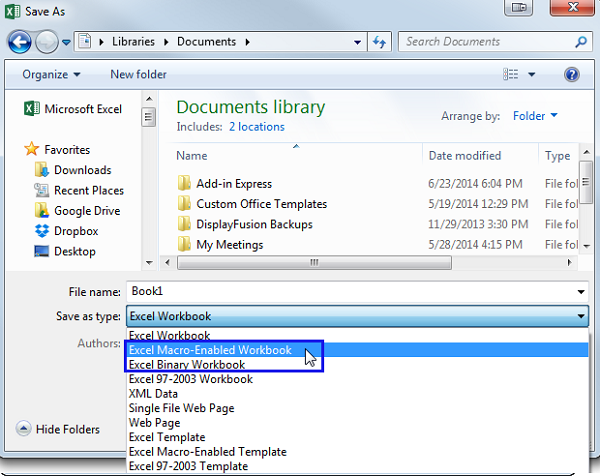
- Nhấn Save.
Nếu bạn cố tình lưu file chứa Macro dưới dạng .xlsx, Excel sẽ hiển thị một hộp thoại cảnh báo VB project sẽ bị mất.
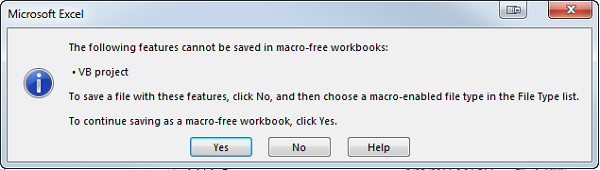
Lúc này, bạn phải nhấn No để quay lại và chọn định dạng .xlsm. Nếu nhấn Yes, Macro sẽ bị xóa vĩnh viễn.
Kỹ thuật buộc người dùng bật Macro
Trong phát triển ứng dụng Excel chuyên nghiệp, đôi khi bạn cần đảm bảo người dùng bắt buộc phải bật Macro thì mới sử dụng được file (ví dụ: file tính toán lương tự động, form nhập liệu). Một kỹ thuật phổ biến được các lập trình viên sử dụng là tạo “Màn hình chào”.
Nguyên lý hoạt động của kỹ thuật này như sau:
- Bạn thiết kế một Sheet gọi là “CanhBao” với nội dung duy nhất: “Vui lòng bật Macro để sử dụng tính năng”.
- Sử dụng VBA để ẩn tất cả các Sheet dữ liệu chính (Dữ liệu, Báo cáo, Dashboard…) ở chế độ
xlSheetVeryHidden(người dùng không thể bỏ ẩn bằng chuột phải thông thường). - Viết một đoạn code trong sự kiện
Workbook_Open. Khi file được mở và Macro được bật, đoạn code này sẽ tự động chạy: ẩn Sheet “CanhBao” và hiện các Sheet dữ liệu chính.
Nếu người dùng không bật Macro, code Workbook_Open không chạy. Họ sẽ chỉ nhìn thấy Sheet “CanhBao” và không thể truy cập dữ liệu bên trong. Đây là cách hữu hiệu để đảm bảo các quy trình tự động hóa của bạn luôn được thực thi đúng cách.
Việc làm chủ các cài đặt về Macro và Trust Center không chỉ giúp bạn tránh được những phiền toái khi mở file mà còn giúp bảo vệ máy tính trước các nguy cơ tiềm ẩn. Hãy luôn ưu tiên chế độ “Disable all macros with notification” và chỉ sử dụng Trusted Locations cho các thư mục thực sự an toàn.
Tài liệu tham khảo
- Microsoft Support. “Enable or disable macros in Microsoft 365 files”. Microsoft.com.
- TechRepublic. “How to manage Excel macro security settings”.
- Thủ Thuật Excel. “Các định dạng file trong Excel và sự khác biệt giữa xlsx và xlsm”.












Discussion about this post