


Trong công tác quản lý Hành chính nhân sự và Kế toán tiền lương, việc tổng hợp báo cáo chi phí theo từng bộ phận và theo dõi biến động qua các tháng là một yêu cầu nghiệp vụ cốt lõi. Thay vì thực hiện thủ công dễ gây sai sót, việc ứng dụng các hàm nâng cao trong Excel sẽ giúp tự động hóa quy trình này.
Bài viết này Thủ Thuật sẽ đi sâu vào kỹ thuật sử dụng hàm SUMIFS – một trong những công cụ mạnh mẽ nhất để tính tổng theo nhiều điều kiện, giúp bạn xây dựng báo cáo lương chuyên nghiệp và chính xác.
Tầm quan trọng của việc chuẩn hóa dữ liệu nguồn
Trước khi đi vào công thức tính toán, yếu tố quyết định sự thành bại của một file báo cáo nằm ở cách tổ chức dữ liệu. Một sai lầm phổ biến của người dùng Excel là lưu trữ bảng lương mỗi tháng ở một sheet riêng biệt. Điều này khiến việc tổng hợp dữ liệu cả năm trở nên cực kỳ phức tạp và dễ gãy đổ công thức.
Để lập báo cáo tổng hợp hiệu quả, bạn cần tuân thủ nguyên tắc “Cơ sở dữ liệu”: Gộp tất cả dữ liệu vào một bảng duy nhất (Master Data).
Dưới đây là ví dụ minh họa về yêu cầu lập báo cáo từ dữ liệu thô:
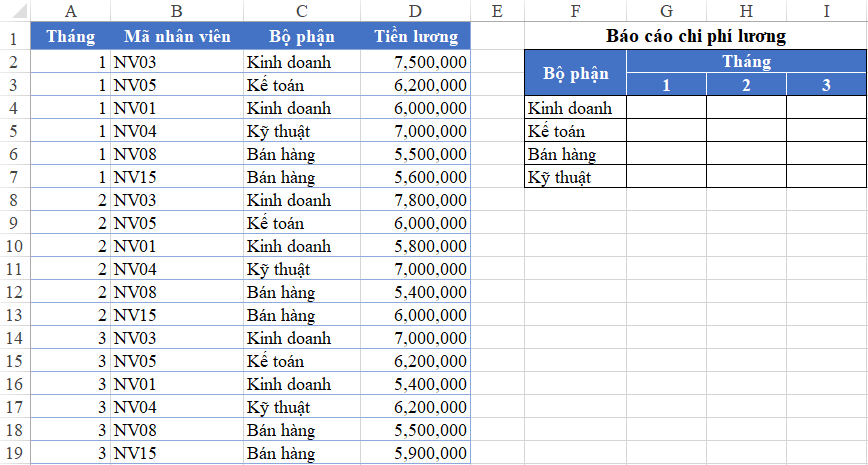 Yêu cầu báo cáo lương theo bộ phận và tháng
Nguyên tắc tổ chức bảng dữ liệu chuẩn
Để hàm SUMIFS hoạt động trơn tru, bảng dữ liệu nguồn cần đảm bảo các tiêu chí sau:
- Tập trung dữ liệu: Dữ liệu lương của các tháng phải nằm chung trong một bảng.
- Cấu trúc cột rõ ràng: Phải có đầy đủ các cột định danh làm điều kiện lọc, bao gồm tối thiểu 3 trường thông tin:
- Tháng: Để phân loại thời gian.
- Bộ phận: Để phân nhóm chi phí.
- Số tiền lương: Giá trị cần tính tổng.
- Tính nhất quán: Tên bộ phận và định dạng ngày tháng phải thống nhất (ví dụ: không được lẫn lộn giữa “Kế toán” và “Phòng Kế toán”).
Tham khảo thêm hình ảnh về cách tổ chức dữ liệu dạng danh sách (List) chuẩn:
 Cách xây dựng bảng dữ liệu chuẩn trong Excel
Tư duy thiết kế báo cáo hai chiều (Matrix Report)
Sau khi có dữ liệu chuẩn, bước tiếp theo là dựng khung báo cáo. Đối với yêu cầu theo dõi chi phí lương vừa theo Bộ phận, vừa theo Tháng, chúng ta cần xây dựng báo cáo dạng ma trận 2 chiều:
- Chiều dọc (Rows): Danh sách các Bộ phận.
- Chiều ngang (Columns): Các Tháng trong năm.
Cấu trúc này tạo ra các giao điểm (ô tính), nơi công thức sẽ tham chiếu đồng thời đến hai điều kiện để trả về kết quả chính xác.
Phân tích chuyên sâu hàm SUMIFS trong bài toán lương
Hàm SUMIFS là sự nâng cấp của SUMIF, cho phép tính tổng dựa trên 2 điều kiện trở lên. Cú pháp chuẩn:
=SUMIFS(sum_range, criteria_range1, criteria1, [criteria_range2, criteria2], ...)
Áp dụng vào bài toán cụ thể này, chúng ta phân tích các đối số như sau:
- Sum_range (Vùng tính tổng): Cột Tiền lương trong bảng dữ liệu nguồn (Vùng
D2:D19).- Lưu ý kỹ thuật: Bắt buộc cố định tuyệt đối (
$D$2:$D$19) để vùng tính tổng không bị trượt khi copy công thức.
- Lưu ý kỹ thuật: Bắt buộc cố định tuyệt đối (
- Criteria_range1 (Vùng điều kiện 1): Cột Bộ phận trong bảng dữ liệu nguồn (Vùng
C2:C19).- Lưu ý kỹ thuật: Cố định tuyệt đối (
$C$2:$C$19).
- Lưu ý kỹ thuật: Cố định tuyệt đối (
- Criteria1 (Điều kiện 1): Tên từng Bộ phận tại bảng báo cáo (Cột F).
- Kỹ thuật tham chiếu hỗn hợp: Chúng ta cần cố định cột F nhưng thả lỏng dòng (
$F4) để khi copy công thức xuống dưới, dòng sẽ chạy theo từng bộ phận tương ứng.
- Kỹ thuật tham chiếu hỗn hợp: Chúng ta cần cố định cột F nhưng thả lỏng dòng (
- Criteria_range2 (Vùng điều kiện 2): Cột Tháng trong bảng dữ liệu nguồn (Vùng
A2:A19).- Lưu ý kỹ thuật: Cố định tuyệt đối (
$A$2:$A$19).
- Lưu ý kỹ thuật: Cố định tuyệt đối (
- Criteria2 (Điều kiện 2): Tên Tháng tại bảng báo cáo (Dòng 3).
- Kỹ thuật tham chiếu hỗn hợp: Chúng ta cần cố định dòng 3 nhưng thả lỏng cột (
G$3) để khi copy công thức sang phải, cột sẽ chạy theo từng tháng tương ứng.
- Kỹ thuật tham chiếu hỗn hợp: Chúng ta cần cố định dòng 3 nhưng thả lỏng cột (
Công thức tổng quát
Tại ô đầu tiên của vùng dữ liệu báo cáo (ví dụ ô G4), công thức hoàn chỉnh sẽ là:
=SUMIFS($D$2:$D$19, $C$2:$C$19, $F4, $A$2:$A$19, G$3)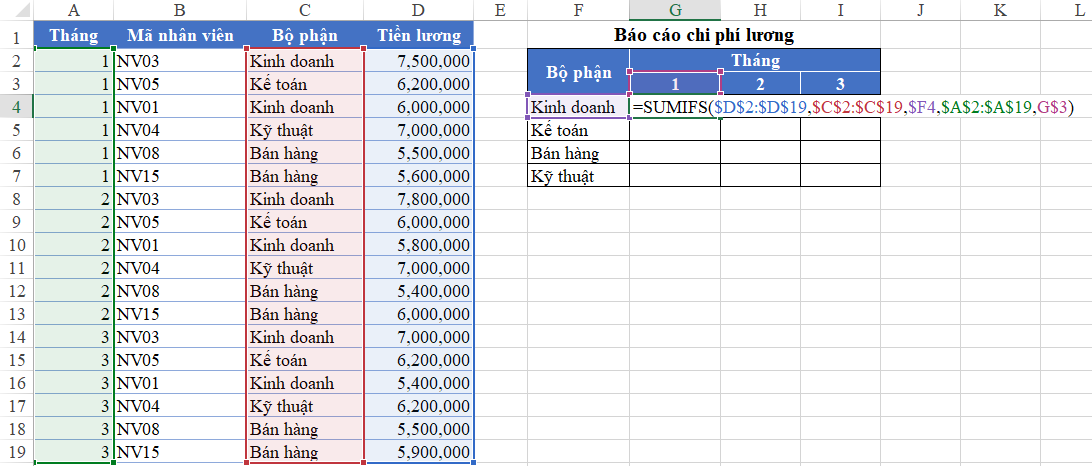 Minh họa cách nhập công thức SUMIFS trong Excel
Ý nghĩa của việc cố định tham chiếu (References)
Điểm “ăn tiền” nhất của công thức trên chính là việc sử dụng linh hoạt các dấu $. Đây là kỹ năng phân biệt “dân chuyên” và người mới:
- Cố định vùng dữ liệu nguồn ($A$2:$A$19): Đảm bảo Excel luôn tìm kiếm trong toàn bộ bảng dữ liệu gốc, không bị lệch vùng khi kéo công thức.
- Cố định cột điều kiện ($F4): Giữ cho điều kiện luôn lấy ở cột Tên Bộ Phận, không bị chạy sang cột số liệu khi kéo công thức sang các tháng sau.
- Cố định dòng tiêu đề (G$3): Giữ cho điều kiện luôn lấy ở dòng Tiêu đề tháng, không bị trượt xuống dưới khi kéo công thức cho các bộ phận khác.
Sau khi nhập công thức chuẩn tại ô G4, bạn chỉ cần thao tác Fill Handle (kéo công thức) cho toàn bộ bảng để nhận kết quả ngay lập tức:
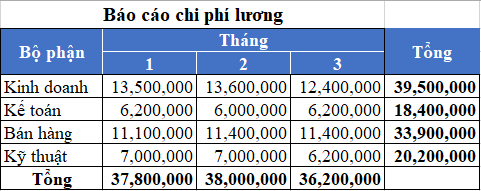 Kết quả báo cáo lương hoàn chỉnh sau khi copy công thức
Kết luận
Việc lập báo cáo chi phí lương bằng hàm SUMIFS không chỉ giúp tiết kiệm thời gian mà còn đảm bảo độ chính xác cao cho dữ liệu kế toán và nhân sự. Mấu chốt của kỹ thuật này nằm ở hai điểm:
- Tư duy tổ chức dữ liệu nguồn: Phẳng hóa dữ liệu về một bảng duy nhất.
- Kỹ năng sử dụng tham chiếu: Hiểu rõ khi nào dùng tham chiếu tuyệt đối (
$A$1), tương đối (A1) và hỗn hợp ($A1hoặcA$1).
Hy vọng với hướng dẫn chi tiết từ “Thủ Thuật”, bạn đã nắm vững cách áp dụng công cụ này vào công việc thực tế, nâng cao hiệu suất xử lý dữ liệu của mình.











Discussion about this post