


Data management is a cornerstone of modern office productivity, and Microsoft Excel remains the undisputed king of spreadsheets. While most users are familiar with basic sorting—organizing a column from A to Z or numerically from smallest to largest—real-world data is rarely that simple. When managing extensive databases involving inventory, sales records, or employee lists, a single-level sort often results in a disorganized mess.
To truly master your data, you need to understand multi-level sorting (or sorting by multiple conditions). Imagine needing to organize a warehouse list first by Supplier, then by Product Name, and finally by Color within those categories. This requires the Custom Sort feature, a powerful tool that transforms chaotic datasets into structured, actionable information.
In this comprehensive guide by Thủ Thuật, we will walk you through the technical process of applying hierarchical sorting in Excel, ensuring your data is presented exactly how you need it.
The Scenario: Why Single-Level Sorting Isn’t Enough
Let’s consider a practical problem. You are managing a large inventory file containing thousands of rows. Your boss requests a report where products are grouped strictly by their Supplier. However, within each Supplier group, the products appear randomly, and their color variants are scattered.
If you simply sort column A (Supplier) from A to Z, column B (Product) and C (Color) will move with the rows but remain unsorted relative to each other. This makes it incredibly difficult to spot duplicates or analyze specific product variants.
The Solution: A Hierarchy Sort. We need to tell Excel to prioritize the sorting logic in a specific order:
- Priority 1: Group all identical Suppliers together.
- Priority 2: Within those groups, alphabetize the Product Names.
- Priority 3: Within the specific product, organize the Colors alphabetically.
Below is an example of the raw data we need to process:
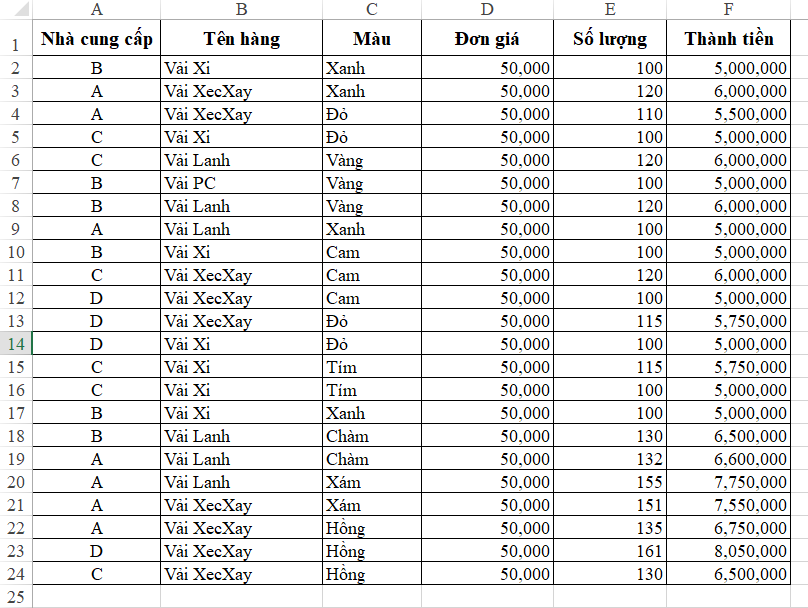 Raw Excel dataset showing Supplier, Product Name, and Color columns in random order
Step-by-Step Guide to Custom Sorting in Excel
To achieve a multi-layered structure, we must bypass the quick sort buttons and utilize the advanced Sort Dialog Box. Follow this technical workflow to organize your data with precision.
Step 1: Selecting Data and Accessing the Tool
Precision starts with selection. Before applying any sort, ensure your target range is correctly identified to prevent data mismatch (where one column sorts but the others do not).
- Select your range: Highlight the entire dataset you wish to sort. It is crucial to include the headers (the top row with titles like “Supplier,” “Name,” etc.). A quick way to do this is to click any cell within your data and press
Ctrl + A. - Navigate to the Data Tab: On the Excel Ribbon, click on the Data tab.
- Locate the Sort Feature: Look for the Sort & Filter group. Instead of clicking the small “A-Z” or “Z-A” icons, click the large square Sort button.
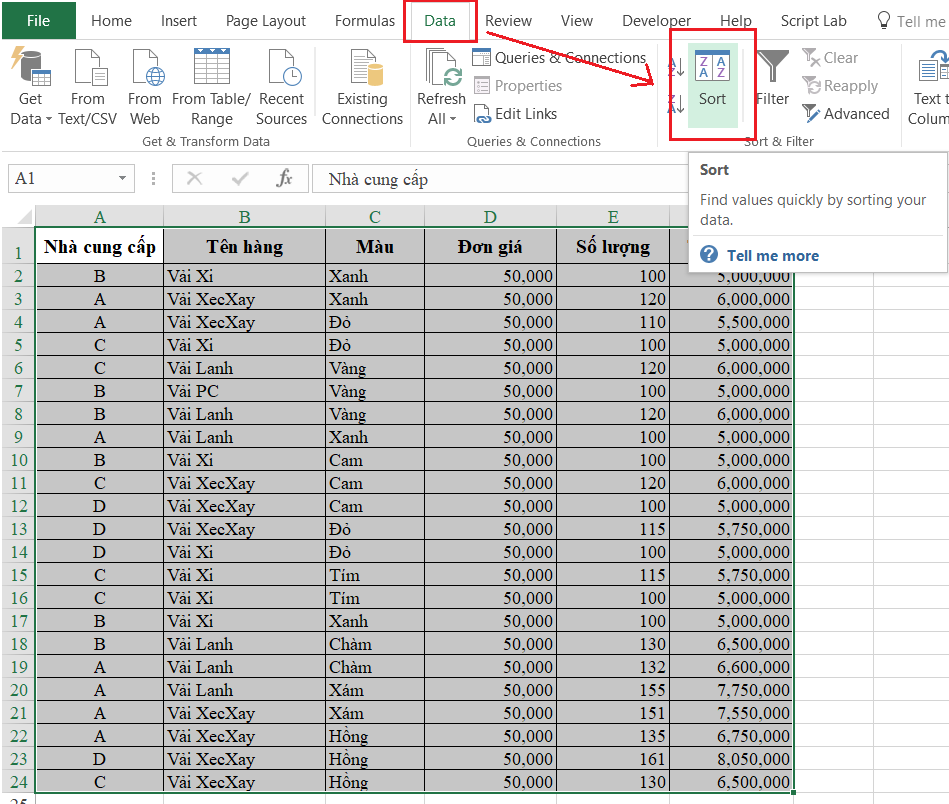 The Sort button located within the Sort & Filter group on the Excel Data tab
Step 2: Configuring the Sort Dialog Box
Once you click the Sort button, the Sort Dialog Box appears. This is the control center for your data logic. Understanding the technical parameters here is essential for accurate results.
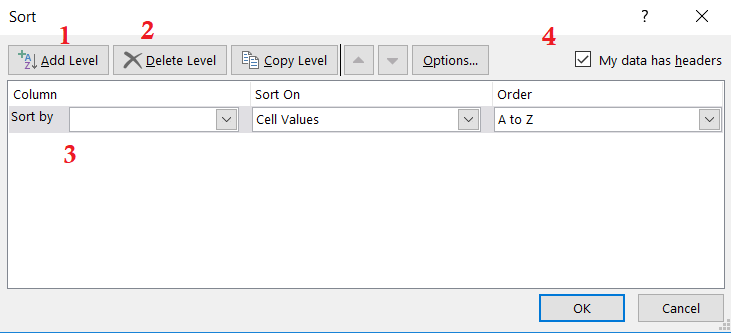 The Excel Sort dialog box displaying options to Add Level, Delete Level, and configure sort criteria
Key Parameters Explained:
- Add Level: This is the core feature for our task. It allows you to stack sorting conditions. Excel reads these levels from top to bottom.
- Column (Sort by): This defines which data field determines the order.
- Sort On: By default, this is set to Cell Values. However, advanced users can use this to sort by Cell Color, Font Color, or even Conditional Formatting Icons.
- Order: The logic of the arrangement (A to Z, Smallest to Largest, or a Custom List).
- My data has headers: This checkbox is critical.
- Checked (Recommended): Excel recognizes the first row as labels and excludes them from the shuffling process.
- Unchecked: Excel treats the first row as data, which may result in your header “Supplier” being sorted into the middle of the list alphabetically.
Step 3: Defining the Sorting Hierarchy
Based on our requirement (Supplier > Product > Color), we will set up three distinct levels.
- Primary Sort (Level 1): In the “Sort by” dropdown, select Supplier (Nhà cung cấp). Set the Order to A to Z. This establishes the main groups.
- Secondary Sort (Level 2): Click the Add Level button. A new line starting with “Then by” will appear. Select Product Name (Tên hàng). Set Order to A to Z.
- Tertiary Sort (Level 3): Click Add Level again. In the second “Then by” line, select Color (Màu). Set Order to A to Z.
Technical Note: The hierarchy is strict. Excel will never apply the Level 2 rule unless there is a “tie” in Level 1. Similarly, Level 3 is only applied when both Level 1 and Level 2 are identical.
Your configuration should now look exactly like this:
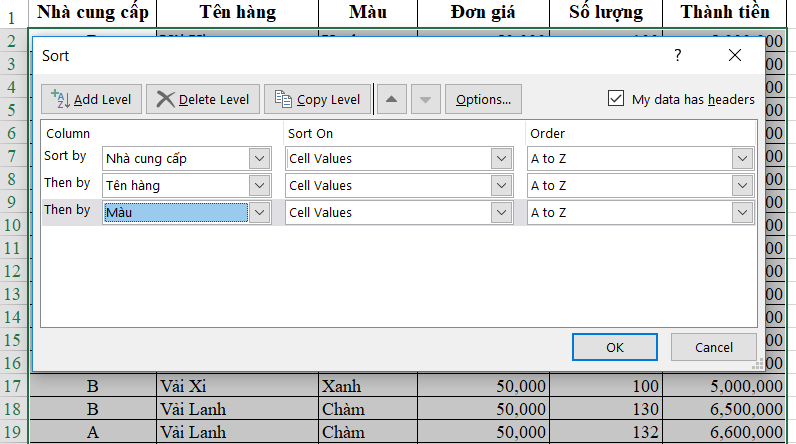 Sort dialog box configured with three levels: Supplier, Product Name, and Color
Step 4: Execution and Verification
Click OK to execute the command. Excel will instantly process the rows based on your logic tree.
It is vital to verify the data integrity after sorting. Check to ensure that rows haven’t shifted incorrectly (a common issue if the selection range in Step 1 was partial).
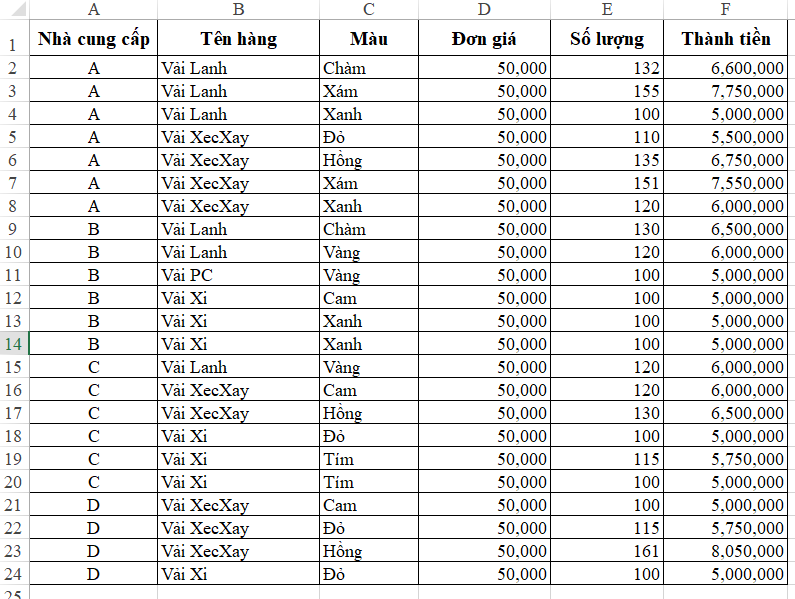 Final sorted dataset showing organized groups by Supplier, then Product, then Color
Analyzing the Result:
- Notice that all entries for “Supplier A” are grouped together at the top.
- Inside the “Supplier A” block, “Áo” (Shirt) appears before “Quần” (Pants).
- Inside the “Supplier A > Quần” block, the colors are sorted alphabetically (e.g., Đỏ/Red comes before Xanh/Blue).
Pro Tips for Advanced Data Management
Sorting is often just the first step in data analysis. To elevate your Excel proficiency and ensure your sorting is always accurate, consider these professional tips from Thủ Thuật:
1. Data Cleaning is Crucial
Sorting is extremely sensitive to data consistency. A leading space (e.g., ” Blue” vs “Blue”) will cause Excel to treat them as different values.
- Tip: Use the
=TRIM()function to remove extra spaces before sorting. - Tip: Use Data Validation to create dropdown lists. This prevents typo errors (like typing “Blu” instead of “Blue”) that break sorting logic.
2. Using Custom Lists
Sometimes A-Z isn’t what you need. For example, if you are sorting clothing sizes (S, M, L, XL), an alphabetical sort would result in L, M, S, XL—which is wrong.
- Solution: In the Order dropdown of the Sort dialog, choose Custom List… and define your own order (S, M, L, XL).
3. Convert Ranges to Tables
For the best experience, convert your data range into an official Excel Table by pressing Ctrl + T.
- Benefit: Tables automatically expand to include new data, and the Sort/Filter arrows are automatically added to the headers. When you sort a Table, Excel automatically ensures data integrity across the row.
Conclusion
Mastering Multi-level Sorting is a fundamental skill that separates casual Excel users from efficient data handlers. By utilizing the Custom Sort dialog, you move beyond simple A-Z organization and gain the ability to structure complex datasets logically and professionally. Whether you are preparing a financial report, managing warehouse stock, or analyzing survey data, this hierarchy technique ensures your information is clear, accessible, and ready for decision-making.
We hope this guide by Thủ Thuật has demystified the process of sorting by multiple conditions. Start applying these techniques today to streamline your workflow.
Have you encountered challenges with sorting large datasets? Do you have specific Excel scenarios you need help with? Share your experiences in the comments below, and let’s discuss more tech solutions!
References
- Microsoft Support: Sort data in a range or table.
- Excel Campus: Advanced sorting techniques.
- TechRepublic: Managing Excel data hierarchies.











Discussion about this post