Hướng dẫn tải và cài đặt EaseUS Data Recovery Wizard
Trong kỷ nguyên số, dữ liệu chính là tài sản vô giá. Tuy nhiên, rủi ro mất dữ liệu do xóa nhầm, format ổ cứng, lỗi hệ thống hay virus tấn công luôn thường trực. Để giải quyết nỗi lo này, EaseUS Data Recovery Wizard phiên bản 2025 đã ra đời, khẳng định vị thế là một trong những phần mềm khôi phục dữ liệu mạnh mẽ và hiệu quả nhất trên thị trường công nghệ hiện nay.
Bài viết này của Thủ Thuật sẽ phân tích sâu về các tính năng vượt trội, yêu cầu hệ thống và cung cấp hướng dẫn chi tiết từng bước để tải, cài đặt và kích hoạt phiên bản EaseUS Data Recovery Wizard Technician mới nhất.
EaseUS Data Recovery Wizard Là Gì?
EaseUS Data Recovery Wizard là phần mềm chuyên dụng giúp người dùng tìm kiếm và khôi phục các tệp tin bị mất trên đa dạng thiết bị lưu trữ: từ ổ cứng máy tính (HDD/SSD), USB, thẻ nhớ SD cho đến các thiết bị ngoại vi khác.
Không chỉ dừng lại ở các định dạng văn bản thông thường, phần mềm này hỗ trợ phục hồi hàng nghìn định dạng tệp khác nhau bao gồm hình ảnh (JPG, PNG, RAW), video (MP4, AVI), âm thanh, email và các tệp nén. Với giao diện trực quan và thuật toán quét thông minh, đây là công cụ đắc lực cho cả chuyên gia IT lẫn người dùng phổ thông không quá am hiểu về kỹ thuật.
Phân Tích Tính Năng Nổi Bật Của Phiên Bản 2025
Phiên bản 2025 của EaseUS Data Recovery Wizard mang đến những cải tiến đáng kể về tốc độ xử lý và khả năng nhận diện dữ liệu sâu. Dưới đây là những tính năng cốt lõi làm nên tên tuổi của phần mềm này:
1. Cơ Chế Quét Kép Thông Minh (Dual-Scan Modes)
Sức mạnh của EaseUS nằm ở quy trình quét hai lớp:
- Quick Scan (Quét nhanh): Sử dụng thuật toán tìm kiếm cơ bản để phát hiện các tệp vừa bị xóa hoặc dọn sạch khỏi thùng rác. Quá trình này diễn ra gần như tức thì.
- Deep Scan (Quét sâu): Tự động kích hoạt sau khi quét nhanh, cơ chế này quét từng sector trên ổ đĩa để tìm kiếm các dữ liệu bị mất từ lâu, bị format hoặc không thể truy cập. Điểm đặc biệt là bạn có thể tạm dừng và tiếp tục (Pause & Resume) quá trình quét bất cứ lúc nào, giúp linh hoạt trong việc quản lý thời gian.
2. Khả Năng Khôi Phục Phân Vùng Bị Lỗi
Một trong những thách thức lớn nhất của cứu dữ liệu là khi ổ đĩa bị chuyển sang định dạng RAW hoặc mất phân vùng (Lost Partition). EaseUS Data Recovery Wizard 2025 được tối ưu hóa để xử lý các tình huống này, cho phép trích xuất dữ liệu ngay cả khi hệ điều hành không nhận diện được ổ đĩa.
3. Xem Trước Tệp Tin (Preview) – Tiết Kiệm Thời Gian
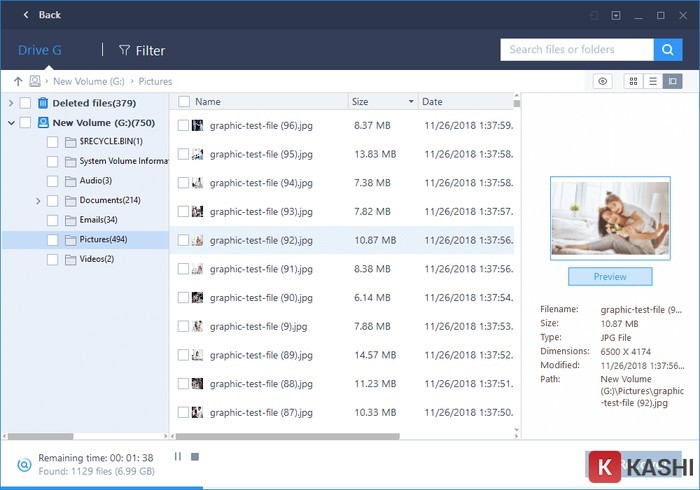
Giao diện EaseUS Data Recovery Wizard trực quan
Thay vì phải khôi phục toàn bộ dữ liệu rồi mới lọc, phần mềm cho phép người dùng xem trước nội dung của hình ảnh, văn bản hoặc nghe thử file âm thanh ngay trong giao diện kết quả quét. Kết hợp với bộ lọc thông minh (theo tên, loại file, ngày tháng), tính năng này giúp người dùng xác định chính xác độ toàn vẹn của dữ liệu trước khi thực hiện thao tác phục hồi cuối cùng.
4. An Toàn Tuyệt Đối Với Chế Độ Read-Only
Nguyên tắc vàng trong cứu dữ liệu là “không ghi đè”. EaseUS tuân thủ nghiêm ngặt nguyên tắc này bằng cách hoạt động ở chế độ “chỉ đọc” (read-only) trong quá trình quét, đảm bảo không gây hại thêm cho ổ đĩa gốc hoặc làm hỏng cấu trúc dữ liệu hiện có.
Yêu Cầu Cấu Hình Hệ Thống
Để phần mềm hoạt động mượt mà và đạt hiệu suất quét cao nhất, thiết bị của bạn cần đáp ứng các thông số kỹ thuật dưới đây. Lưu ý rằng việc xử lý dữ liệu lớn (như ổ cứng vài TB) sẽ cần lượng RAM lớn hơn để tránh tràn bộ nhớ đệm.
- Hệ điều hành: Windows XP / Vista / 7 / 8 / 8.1 / 10 / 11 (Hỗ trợ đầy đủ cả 32-bit và 64-bit).
- Hệ thống tệp hỗ trợ: FAT (FAT12, FAT16, FAT32), exFAT, NTFS, NTFS5, ext2/ext3, HFS+, ReFS.
- CPU: Tối thiểu 1 GHz (Khuyến nghị các dòng chip đa nhân để tăng tốc độ quét sâu).
- RAM: Tối thiểu 512 MB (Khuyến nghị 4GB trở lên để quét các ổ đĩa dung lượng lớn).
- Dung lượng ổ cứng trống: Tối thiểu 100 MB cho việc cài đặt phần mềm.
Lưu ý quan trọng từ chuyên gia: Tuyệt đối KHÔNG cài đặt phần mềm lên chính phân vùng ổ đĩa mà bạn đang cần khôi phục dữ liệu. Ví dụ: Nếu mất dữ liệu ở ổ D, hãy tải và cài đặt phần mềm vào ổ C hoặc ổ E.
Link Tải EaseUS Data Recovery Wizard 2025 (Full Technician)
Dưới đây là các phiên bản đã được cộng đồng kiểm chứng. Bạn có thể lựa chọn phiên bản phù hợp với nhu cầu.
Cảnh báo: Các liên kết dưới đây là phiên bản chia sẻ từ cộng đồng (repack/crack). Nếu bạn là doanh nghiệp hoặc có dữ liệu cực kỳ quan trọng, chúng tôi khuyến nghị mua bản quyền chính hãng từ EaseUS để được hỗ trợ kỹ thuật tốt nhất. Trước khi giải nén, vui lòng tắt Windows Defender và phần mềm diệt virus để tránh việc file kích hoạt bị xóa nhầm.
1. EaseUS Data Recovery Wizard Technician 16.0.0 Build 20250428 (Mới nhất)
Phiên bản đa ngôn ngữ, hỗ trợ các tính năng cao cấp nhất.
2. EaseUS Data Recovery Wizard Technician 13.6
Phiên bản ổn định dành cho các máy cấu hình cũ hơn.
Quy Trình Cài Đặt Chi Tiết
Việc cài đặt EaseUS Data Recovery Wizard khá đơn giản, nhưng cần thực hiện đúng trình tự để đảm bảo phần mềm hoạt động ổn định.
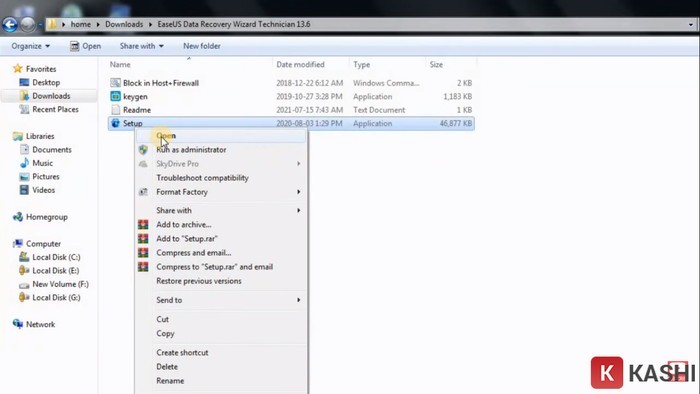
Hướng dẫn chạy file Setup EaseUS
- Chuẩn bị: Tải file về máy và sử dụng WinRAR hoặc 7-Zip để giải nén. (Nhớ tắt phần mềm diệt virus tạm thời như đã lưu ý ở trên).
- Khởi chạy: Tìm và chạy tệp tin
Setup.exe(hoặc tên tương tự trong thư mục giải nén). - Thiết lập ban đầu:
- Tại màn hình chào mừng, nhấn OK -> Next.
- Đọc và nhấn Accept để đồng ý với các điều khoản sử dụng.
- Chọn vị trí cài đặt: Hệ thống sẽ mặc định cài vào ổ C. Nhấn Confirm để tiếp tục.
- Nhắc lại: Nếu bạn đang cần cứu dữ liệu ở ổ C, hãy đổi đường dẫn cài đặt sang ổ D hoặc ổ E.
- Hoàn tất:
- Tích chọn “Create a desktop icon” để tạo lối tắt ngoài màn hình.
- Nhấn Install và chờ quá trình cài đặt hoàn tất.
- Tại bước cuối cùng, bỏ chọn các ô như “Join Customer Experience…” hoặc “Run now” (nếu bạn cần kích hoạt trước) và nhấn Finish.
Hướng Dẫn Kích Hoạt Phiên Bản Technician
Để mở khóa toàn bộ tính năng cao cấp (không giới hạn dung lượng phục hồi), bạn thực hiện các bước kích hoạt sau đây. Hãy đảm bảo làm đúng trình tự.
- Dọn dẹp: Truy cập vào thư mục nơi bạn vừa cài đặt phần mềm (thường là
C:Program FilesEaseUSEaseUS Data Recovery Wizard). Tìm và xóa thư mục có tênEuDownload(nếu có). - Chạy công cụ kích hoạt:
- Quay lại thư mục giải nén ban đầu, tìm file
Keygen. - Nhấp chuột phải vào file này và chọn Run as Administrator (Chạy với quyền quản trị viên).
- Quay lại thư mục giải nén ban đầu, tìm file
- Kích hoạt:
- Trên giao diện Keygen, nhấn nút Activate.
- Một cửa sổ chọn thư mục sẽ hiện ra, bạn trỏ đường dẫn đến thư mục cài đặt phần mềm (nơi bạn vừa truy cập ở bước 1) và nhấn Select Folder.
- Chặn kết nối: Chạy tệp tin
Block in Host-firewall(thường đi kèm trong bộ cài) để chặn phần mềm kết nối đến máy chủ, tránh bị nhả key bản quyền.
Lời Kết
EaseUS Data Recovery Wizard 2025 thực sự là một “cứu cánh” đắc lực cho bất kỳ ai đang đối mặt với sự cố mất mát dữ liệu. Với khả năng quét sâu, hỗ trợ đa định dạng và giao diện thân thiện, phần mềm này xứng đáng có một vị trí trong bộ công cụ cứu hộ máy tính của bạn.
Hy vọng bài viết hướng dẫn tải và cài đặt này từ Thủ Thuật sẽ giúp bạn khôi phục thành công những dữ liệu quan trọng. Nếu gặp bất kỳ khó khăn nào trong quá trình cài đặt hoặc sử dụng, hãy để lại bình luận bên dưới để được cộng đồng hỗ trợ kịp thời.
Chúc các bạn thực hiện thành công!

![[Hướng Dẫn] 3 Cách Lấy Lại Tài Khoản Facebook Bị Hack Thành Công Mới Nhất 2025 [Hướng Dẫn] 3 Cách Lấy Lại Tài Khoản Facebook Bị Hack Thành Công Mới Nhất 2025](https://thuthuat.com.vn/wp-content/uploads/2025/05/tai-khoan-Facebook-bi-hack.jpg)

![[Thủ Thuật] 5 Cách Lấy Lại Mật Khẩu Facebook Khi Mất Số Điện Thoại & Email (Cập Nhật 2025) [Thủ Thuật] 5 Cách Lấy Lại Mật Khẩu Facebook Khi Mất Số Điện Thoại & Email (Cập Nhật 2025)](https://thuthuat.com.vn/wp-content/uploads/2025/05/Cach-lay-lai-mat-khau-Facebook-khi-mat-so-dien-thoai-va-Email.jpg)


Discussion about this post