Trong kỷ nguyên số, việc quản lý hàng tá mật khẩu cho các tài khoản mạng xã hội đôi khi khiến người dùng rơi vào tình huống “dở khóc dở cười”: quên mật khẩu đăng nhập. Đối với người dùng Facebook, việc mất quyền truy cập không chỉ gián đoạn kết nối mà còn tiềm ẩn rủi ro mất dữ liệu cá nhân quan trọng. Tuy nhiên, có một “cánh cửa hậu” về mặt kỹ thuật mà ít người để ý: ứng dụng Messenger.
Thông thường, do cơ chế lưu phiên đăng nhập (session persistence) trên thiết bị di động, ứng dụng Messenger thường duy trì trạng thái hoạt động lâu hơn so với ứng dụng Facebook chính hoặc trình duyệt web. Nếu bạn đang rơi vào tình cảnh không thể đăng nhập Facebook nhưng vẫn chat được trên Messenger, bài viết này của “Thủ Thuật” sẽ hướng dẫn bạn tận dụng kẽ hở này để lấy lại mật khẩu Facebook bằng Messenger. Đây là phương pháp tận dụng tính năng đồng bộ hóa tài khoản trong hệ sinh thái Meta (Meta Accounts Center) để thiết lập lại bảo mật một cách chính thống và an toàn.
Hướng dẫn cách lấy lại mật khẩu Facebook bằng Messenger
Các Tiêu Chuẩn Kỹ Thuật Để Khôi Phục Mật Khẩu Qua Messenger
Trước khi tiến hành thao tác vào sâu trong hệ thống, chúng ta cần xác định tính khả thi của phương pháp này đối với thiết bị của bạn. Việc khôi phục mật khẩu dựa trên cơ chế “thiết bị tin cậy” (Trusted Device), do đó, không phải mọi trường hợp đều có thể áp dụng thành công.
Để quy trình diễn ra suôn sẻ và tránh các lỗi xác thực từ máy chủ Meta, bạn cần đảm bảo các điều kiện sau:
- Phiên đăng nhập còn hiệu lực: Đây là điều kiện tiên quyết. Ứng dụng Messenger trên iOS hoặc Android của bạn phải đang hoạt động và chưa bị đăng xuất.
- Đồng bộ hóa thông tin: Tài khoản Facebook và Messenger phải là cùng một thực thể (đã được liên kết trong Trung tâm tài khoản).
- Trạng thái tài khoản sạch: Tài khoản không đang trong trạng thái bị vô hiệu hóa (Disabled), bị hạn chế tính năng (Restricted) hoặc bị báo cáo vi phạm tiêu chuẩn cộng đồng nghiêm trọng.
- Chuẩn bị thông tin định danh mới: Bạn cần có sẵn một Email hoặc Số điện thoại hoàn toàn mới (chưa từng dùng để đăng ký bất kỳ tài khoản Facebook/Instagram nào khác). Việc sử dụng thông tin cũ sẽ khiến hệ thống báo lỗi trùng lặp dữ liệu (Duplicate Data Error).
Các điều kiện cần thiết để lấy lại mật khẩu Facebook
Quy Trình Kỹ Thuật: Chi Tiết Các Bước Lấy Lại Mật Khẩu
Về bản chất, phương pháp này là việc chúng ta lợi dụng quyền truy cập hiện có trên Messenger để tiêm (inject) một phương thức liên hệ mới vào cơ sở dữ liệu tài khoản. Sau đó, chúng ta sử dụng chính phương thức này để vượt qua lớp bảo mật “Quên mật khẩu”.
Dưới đây là hướng dẫn từng bước (Step-by-step) được tối ưu hóa cho giao diện người dùng mới nhất:
Bước 1: Truy cập Menu Hệ thống trên Messenger
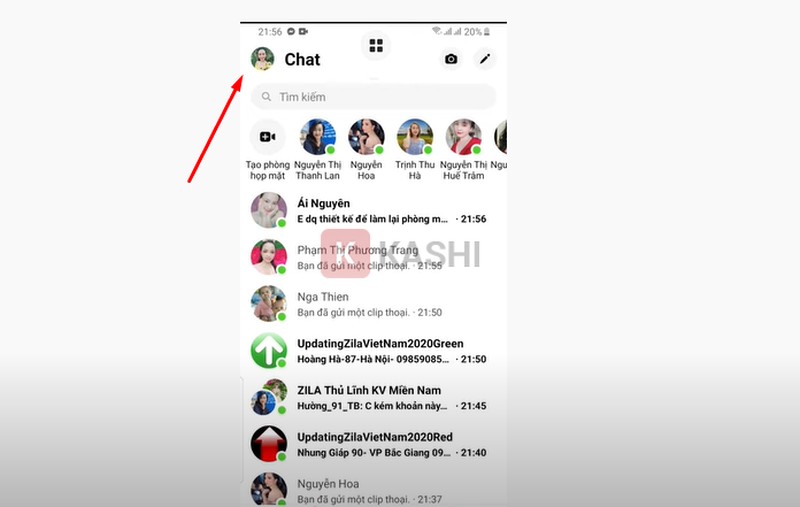
Khởi chạy ứng dụng Messenger trên thiết bị di động của bạn. Tại giao diện chính (nơi hiển thị danh sách hội thoại), hãy chú ý đến góc trên cùng bên trái. Nhấn vào ảnh đại diện (Avatar) của bạn để mở menu Cài đặt & Quyền riêng tư.
Truy cập vào cài đặt tài khoản qua Avatar trên Messenger
Bước 2: Điều hướng đến Trung tâm Tài khoản (Accounts Center)
Trong các bản cập nhật mới nhất của Meta, mọi thiết lập về bảo mật và thông tin cá nhân đã được chuyển về “Trung tâm tài khoản”.
- Cuộn xuống dưới cùng của menu cài đặt.
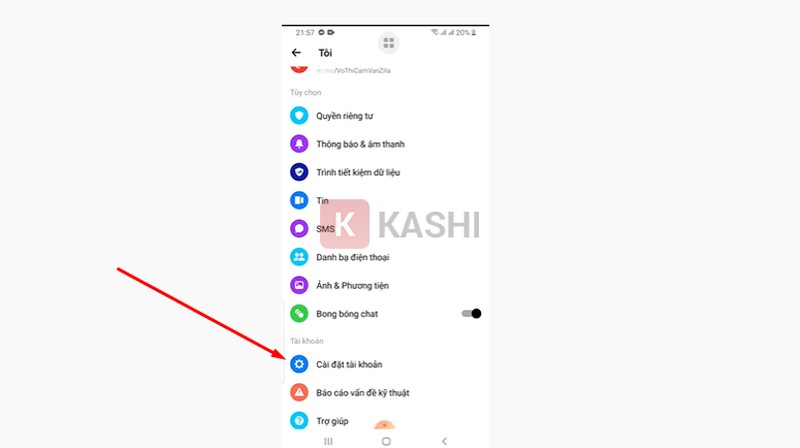
- Tìm và chọn mục “Cài đặt tài khoản” hoặc “Thông tin cá nhân”.
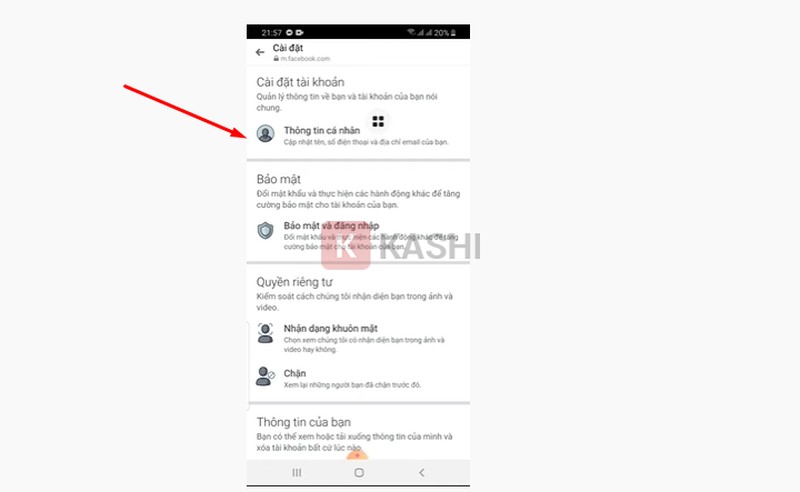
- Hệ thống có thể chuyển hướng bạn đến giao diện Meta Accounts Center. Tại đây, chọn tiếp mục “Thông tin cá nhân” (Personal Details).
Lưu ý: Giao diện có thể thay đổi tùy thuộc vào phiên bản ứng dụng và hệ điều hành, nhưng logic điều hướng vẫn tập trung vào phần quản lý thông tin người dùng.
Chọn mục Cài đặt tài khoản trong menu
Chọn mục Thông tin cá nhân để quản lý dữ liệu
Bước 3: Thiết lập Phương thức Liên hệ Mới
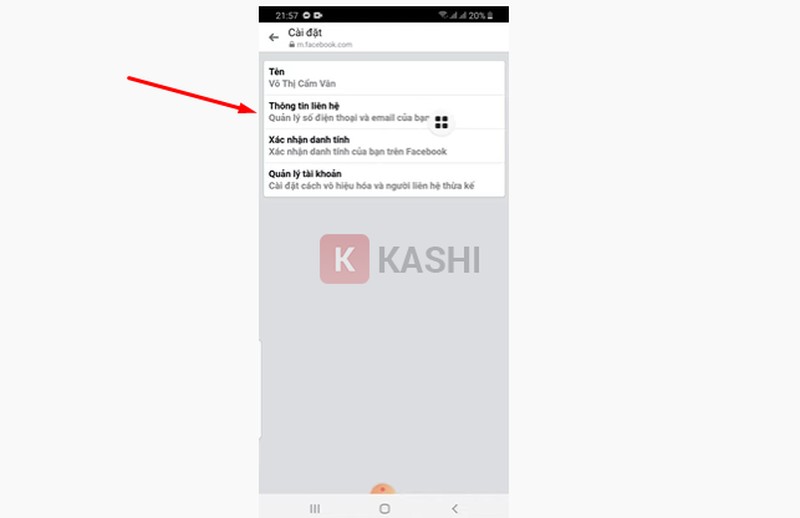
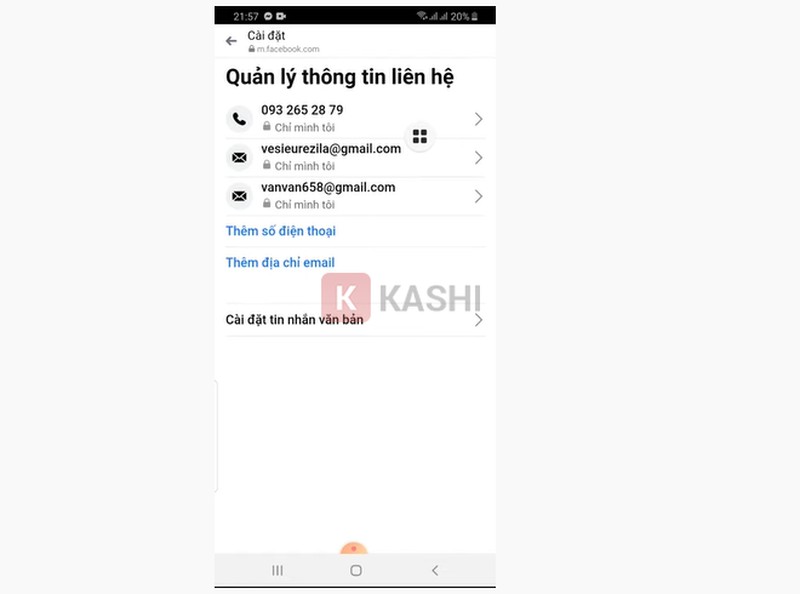
Tại giao diện Thông tin cá nhân, bạn sẽ thấy mục “Thông tin liên hệ” (Contact Info). Đây là nơi hiển thị toàn bộ email và số điện thoại đang liên kết với tài khoản.
Nhiệm vụ của bạn là thêm một “cổng xác thực” mới:
- Nhấn vào nút “Thêm thông tin liên hệ mới”.
- Chọn “Thêm số di động” hoặc “Thêm email”.
Giao diện quản lý thông tin liên hệ
Bước 4: Xác thực và Đồng bộ hóa Dữ liệu
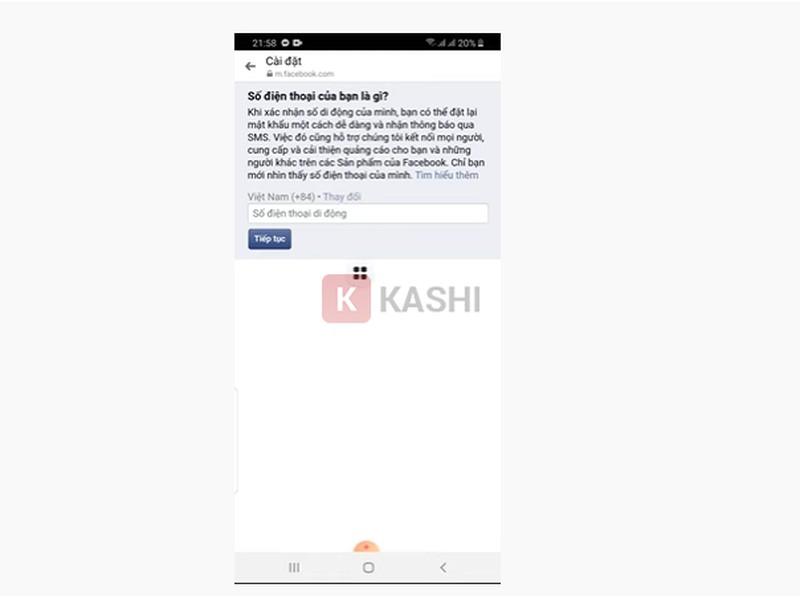
Nhập số điện thoại hoặc email mới mà bạn đã chuẩn bị.
- Quan trọng: Hệ thống sẽ yêu cầu bạn chọn tài khoản Facebook muốn liên kết với thông tin này. Hãy tích chọn đúng tài khoản bạn đang cần khôi phục mật khẩu.
Sau khi nhấn Tiếp tục, Meta sẽ gửi một mã OTP (One-Time Password) về số điện thoại hoặc email bạn vừa nhập để xác minh quyền sở hữu. Hãy nhập mã này vào ứng dụng để hoàn tất quá trình liên kết.
Nhập thông tin liên hệ mới vào hệ thống
Hoàn tất xác thực thông tin mới
Bước 5: Kích hoạt Quy trình “Quên Mật Khẩu”
Lúc này, cơ sở dữ liệu của Facebook đã ghi nhận thông tin liên hệ mới của bạn là hợp lệ. Bạn có thể tiến hành đặt lại mật khẩu như sau:
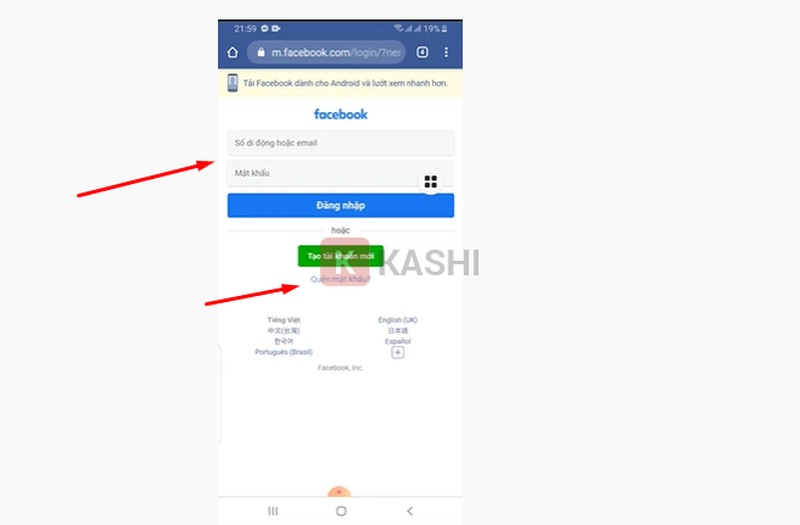
- Mở trình duyệt web (Chrome, Safari) hoặc ứng dụng Facebook (đã đăng xuất).
- Tại màn hình đăng nhập, chọn “Quên mật khẩu?”.
- Nhập số điện thoại hoặc email mới vừa thêm vào để tìm tài khoản.
- Hệ thống sẽ hiển thị tài khoản của bạn. Chọn gửi mã xác nhận qua phương thức mới này.
- Nhập mã bảo mật và tiến hành tạo mật khẩu mới.
Màn hình quên mật khẩu và nhập mã xác minh
Phân Tích Chuyên Sâu: Tại Sao Phương Pháp Này An Toàn?
Dưới góc độ an ninh mạng, nhiều người lo ngại việc thêm email dễ dàng như vậy có phải là lỗ hổng bảo mật? Câu trả lời là Không.
Hệ thống bảo mật của Meta hoạt động dựa trên mức độ tin cậy (Trust Score) của phiên làm việc. Khi bạn đang sử dụng Messenger trên thiết bị quen thuộc (đã từng đăng nhập nhiều lần, cùng địa chỉ IP, cùng ID thiết bị), Meta xác định đây là hành động của “chính chủ”. Do đó, rào cản xác minh danh tính (Identity Verification) được hạ thấp so với việc bạn thực hiện thao tác này trên một thiết bị lạ. Đây là tính năng cân bằng giữa Bảo mật (Security) và Trải nghiệm người dùng (UX).
Lời Khuyên Bảo Mật Từ Chuyên Gia “Thủ Thuật”
Sau khi đã lấy lại được quyền kiểm soát tài khoản, bạn không nên chủ quan. Hãy thực hiện ngay bộ quy tắc “Vệ sinh an toàn số” sau để tránh lặp lại tình trạng này hoặc bị kẻ gian lợi dụng:
- Bật Xác thực 2 yếu tố (2FA): Đây là lớp khiên chắn mạnh nhất. Hãy sử dụng ứng dụng tạo mã (Google Authenticator, Duo Mobile) thay vì SMS để tránh rủi ro bị SIM Swap.
- Rà soát phiên đăng nhập: Truy cập Cài đặt -> Bảo mật & Đăng nhập, chọn “Đăng xuất khỏi tất cả các thiết bị khác” để loại bỏ các truy cập trái phép tiềm ẩn.
- Cập nhật thông tin khôi phục: Đảm bảo bạn luôn có ít nhất 1 email và 1 số điện thoại hoạt động tốt được liên kết với tài khoản.
- Đặt mật khẩu mạnh: Sử dụng công thức: Chữ hoa + Chữ thường + Số + Ký tự đặc biệt (Ví dụ: ThuThuat@2025!).
Kết Luận
Việc lấy lại mật khẩu Facebook bằng Messenger là một thủ thuật công nghệ cực kỳ hữu ích, tận dụng sự liên kết chặt chẽ trong hệ sinh thái ứng dụng của Meta. Phương pháp này không chỉ giúp bạn giải quyết vấn đề quên mật khẩu nhanh chóng mà còn đảm bảo tính chính xác cao do được thực hiện trên thiết bị tin cậy.
Hy vọng với bài viết chuyên sâu này từ “Thủ Thuật”, bạn đã nắm vững quy trình khôi phục tài khoản của mình. Công nghệ sinh ra là để phục vụ con người, và việc hiểu rõ cơ chế hoạt động của nó sẽ giúp bạn làm chủ thế giới số an toàn hơn. Nếu thấy bài viết hữu ích, đừng ngần ngại chia sẻ để hỗ trợ cộng đồng công nghệ Việt Nam nhé!
Tài Liệu Tham Khảo
- Meta Help Center – Managing Your Account
- Facebook Security Checkup Guidelines
- TechCrunch – Meta Accounts Center Updates


![[Cách Đổi Tên Fanpage Facebook 2026: Hướng Dẫn Chi Tiết & Thủ Thuật Khắc Phục Lỗi] [Cách Đổi Tên Fanpage Facebook 2026: Hướng Dẫn Chi Tiết & Thủ Thuật Khắc Phục Lỗi]](https://thuthuat.com.vn/wp-content/uploads/2025/05/cach-doi-ten-fanpage-facebook-tren-may-tinh.jpg)


Discussion about this post