Trong thời đại kết nối số, việc thu hẹp khoảng cách giữa thế giới ảo và thực tế ngày càng trở nên quan trọng. Bạn đã bao giờ tự hỏi liệu có người bạn nào của mình đang vô tình ở cùng một quán cà phê hay khu phố mà mình không hay biết? Tính năng “Bạn bè quanh đây” (Nearby Friends) trên Facebook chính là câu trả lời cho nhu cầu đó.
Bài viết này từ Thủ Thuật sẽ hướng dẫn bạn chi tiết cách kích hoạt và sử dụng công cụ định vị xã hội này trên cả hai nền tảng Android và iOS, giúp bạn dễ dàng “hẹn hò” và mở rộng kết nối những mối quan hệ thực tế.
Tính Năng “Bạn Bè Quanh Đây” Hoạt Động Như Thế Nào?
Trước khi đi sâu vào hướng dẫn kỹ thuật, chúng ta cần hiểu rõ cơ chế hoạt động của tính năng này để đảm bảo quyền riêng tư và hiệu quả sử dụng.
“Bạn bè quanh đây” là một tiện ích dựa trên vị trí địa lý (Location Services) được tích hợp sâu trong ứng dụng Facebook. Khi được kích hoạt, tính năng này hoạt động dựa trên nguyên tắc hai chiều:
- Chia sẻ: Facebook sẽ thu thập vị trí GPS hiện tại của bạn.
- Đồng bộ: Hệ thống đối chiếu vị trí của bạn với danh sách bạn bè cũng đang bật tính năng này.
Kết quả là bạn sẽ nhận được thông báo khi có bạn bè di chuyển vào khu vực lân cận, giúp tạo ra những cuộc gặp gỡ bất ngờ và thú vị. Đây là giải pháp tuyệt vời cho những người dùng yêu thích công nghệ muốn tận dụng mạng xã hội để củng cố các mối quan hệ đời thực.
Hướng Dẫn Cài Đặt Trên Điện Thoại Android
Android với hệ sinh thái mở thường cho phép tùy chỉnh sâu về quyền truy cập vị trí. Dưới đây là quy trình chuẩn để kích hoạt tính năng này.
Bước 1: Thiết lập quyền truy cập vị trí (Location Permission)
Để Facebook hoạt động ngầm và cập nhật vị trí chính xác, bạn cần cấp quyền ở mức cao nhất.
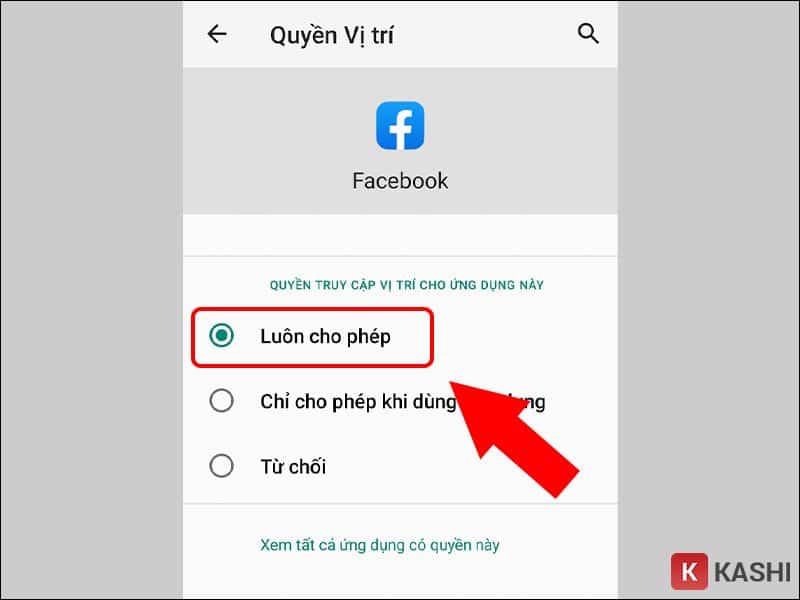
Truy cập vào Cài đặt (Settings) trên điện thoại > chọn mục Ứng dụng (Apps). Tại đây, tìm đến ứng dụng Facebook > chọn Quyền (Permissions) > kích hoạt Vị trí (Location).
Lưu ý quan trọng: Hãy chọn tùy chọn “Luôn cho phép” (Allow all the time). Điều này đảm bảo ngay cả khi bạn không mở ứng dụng, Facebook vẫn có thể cập nhật vị trí để thông báo nếu có bạn bè đến gần.
Giao diện cấp quyền vị trí cho ứng dụng Facebook trong cài đặt Android
Bước 2: Kích hoạt định vị hệ thống
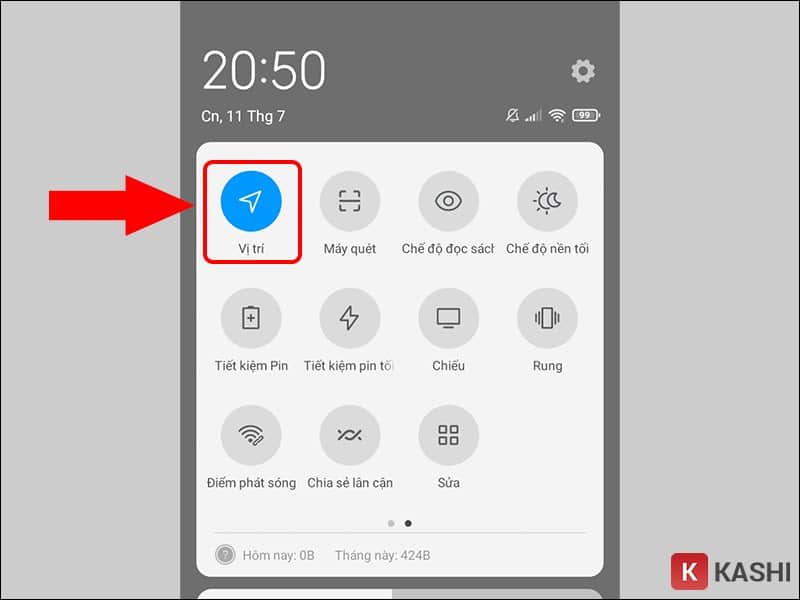
Sau khi cấp quyền cho ứng dụng, bạn cần đảm bảo chip GPS trên điện thoại đã được bật. Vuốt thanh thông báo trạng thái từ trên xuống để mở Bảng điều khiển nhanh (Quick Settings) và chạm vào biểu tượng Vị trí/GPS để kích hoạt.
Thao tác bật định vị GPS trên thanh thông báo trạng thái Android
Bước 3: Truy cập tính năng trong ứng dụng Facebook
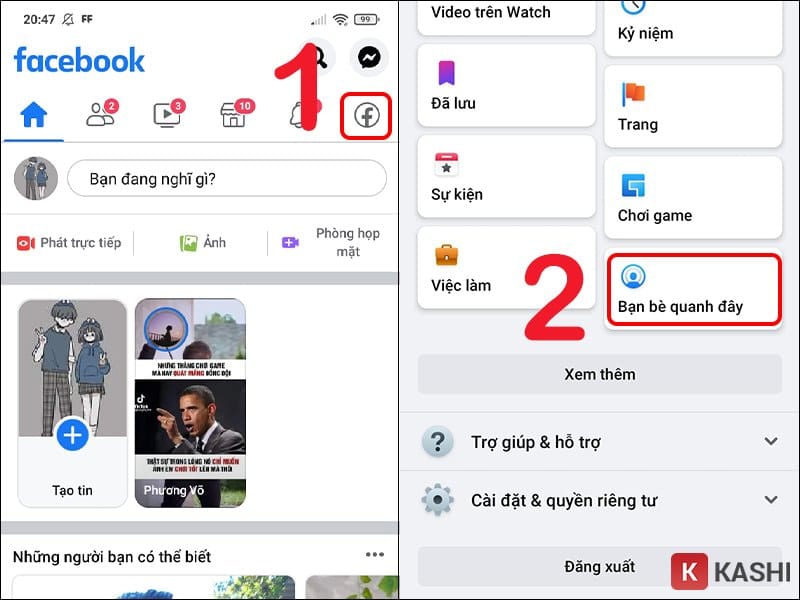
Khởi động ứng dụng Facebook. Tại giao diện chính, nhấn vào biểu tượng Menu (3 dấu gạch ngang) ở góc trên bên phải màn hình. Cuộn xuống danh sách các tiện ích và tìm chọn mục “Bạn bè quanh đây”.
Vị trí tính năng Bạn bè quanh đây trong menu Facebook Android
Bước 4: Thiết lập chia sẻ và Hoàn tất
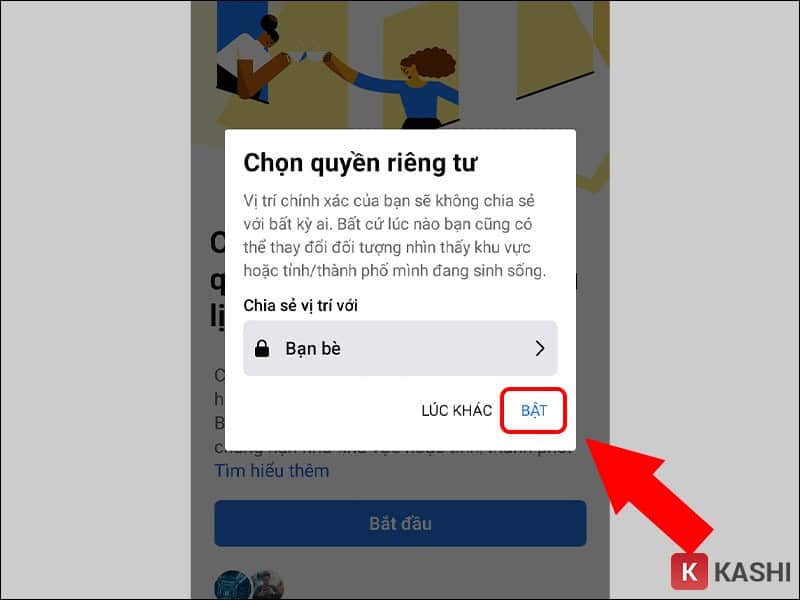
Khi giao diện chào mừng hiện ra, bạn sẽ thấy tùy chọn về quyền riêng tư (ai có thể thấy bạn). Hãy thiết lập theo ý muốn và nhấn nút Bật (Turn On).
Màn hình kích hoạt tính năng định vị bạn bè
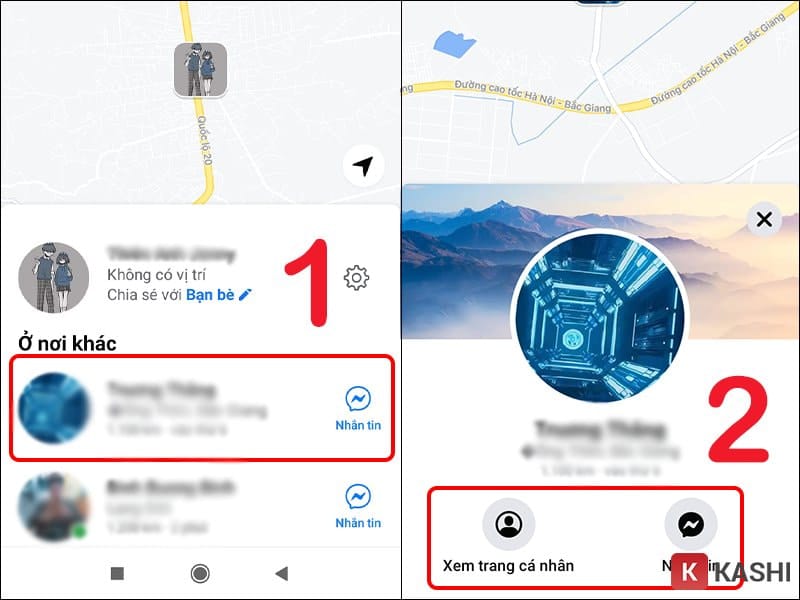
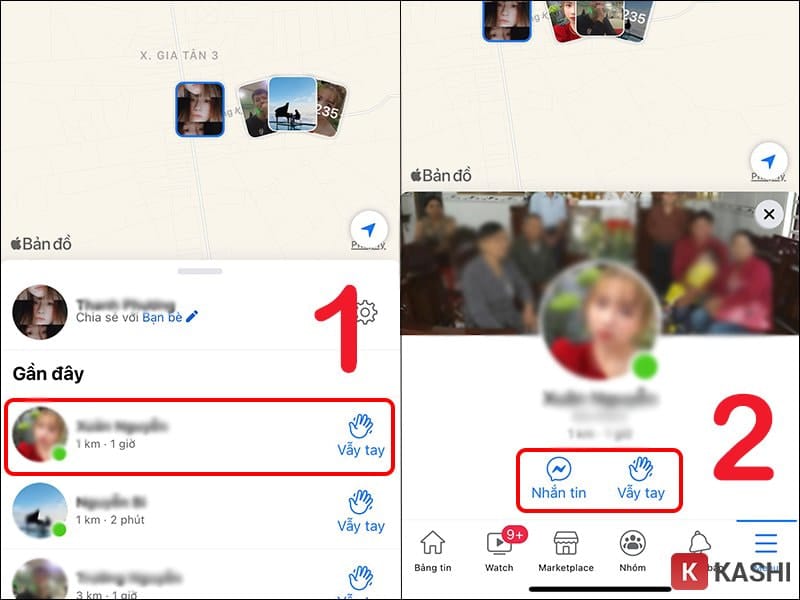
Ngay lập tức, danh sách bạn bè đang ở gần vị trí của bạn sẽ hiển thị kèm theo khoảng cách ước tính. Bạn có thể nhấn vào biểu tượng nhắn tin để bắt đầu cuộc trò chuyện hoặc rủ rê gặp mặt.
Giao diện hiển thị danh sách bạn bè đang ở gần trên Android
Hướng Dẫn Cài Đặt Trên Điện Thoại iOS (iPhone/iPad)
Đối với người dùng hệ sinh thái Apple, quy trình sẽ có đôi chút khác biệt về giao diện cài đặt quyền riêng tư.
Bước 1: Cấp quyền Vị trí trên iOS
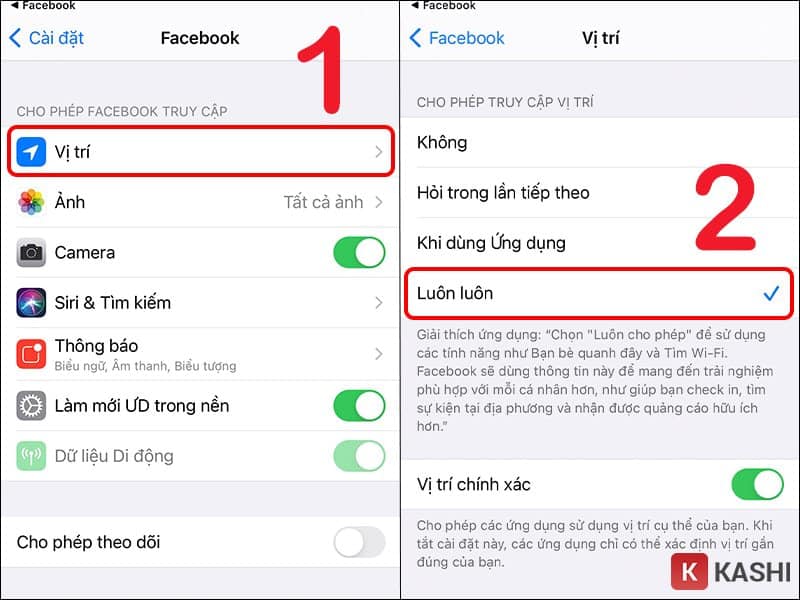
Vào Cài đặt (Settings) > cuộn xuống dưới để tìm ứng dụng Facebook. Nhấn vào mục Vị trí (Location) và chọn chế độ Luôn luôn (Always).
Việc chọn “Luôn luôn” trên iOS là bắt buộc để tính năng “Bạn bè quanh đây” hoạt động ổn định, tránh việc ứng dụng bị hệ điều hành đóng băng khả năng định vị khi chạy nền.
Cài đặt quyền riêng tư và vị trí cho Facebook trên iPhone
Bước 2: Kích hoạt trong ứng dụng
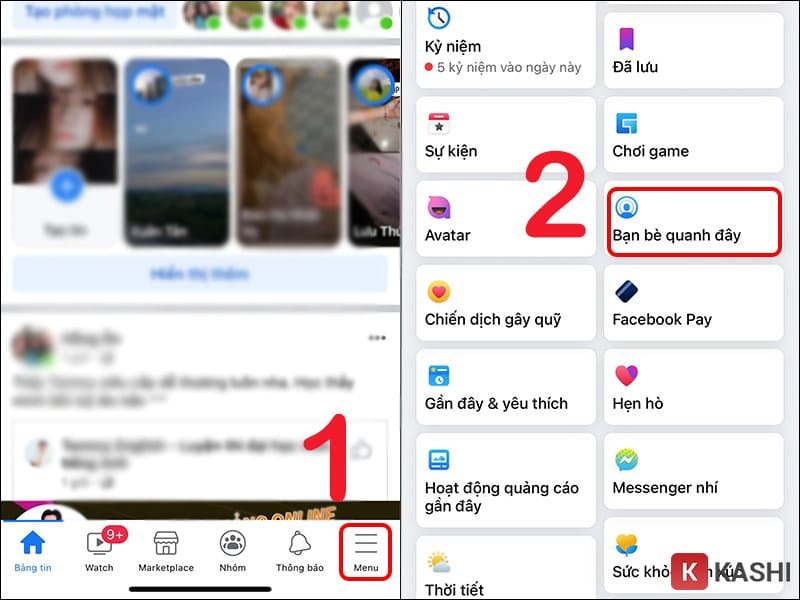
Mở Facebook trên iPhone, chọn biểu tượng Menu (3 dấu gạch ngang) thường nằm ở góc dưới cùng bên phải. Tìm và chọn “Bạn bè quanh đây”, sau đó nhấn nút Bắt đầu (Get Started).
Các bước truy cập tính năng tìm bạn bè trên ứng dụng Facebook iOS
Bước 3: Lựa chọn đối tượng chia sẻ
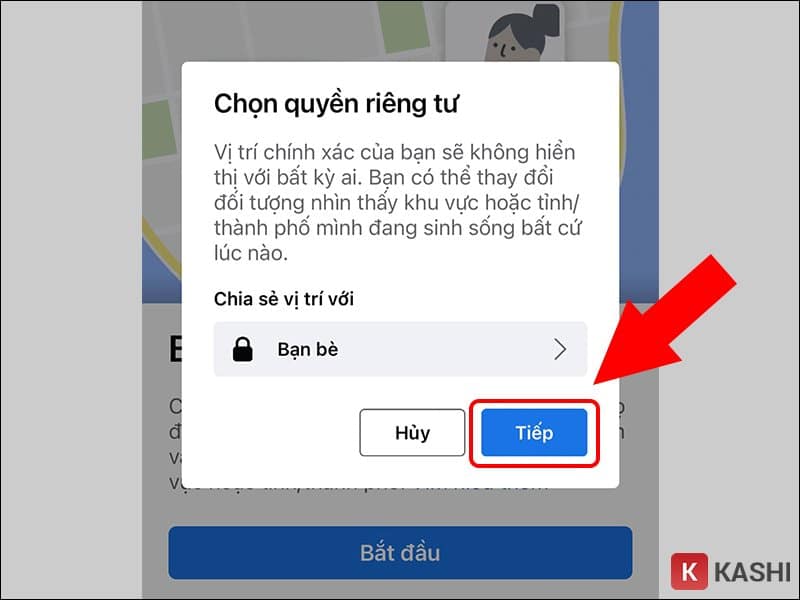
Một bảng tùy chọn sẽ hiện ra, cho phép bạn chọn nhóm đối tượng (Bạn bè, Bạn thân, hoặc loại trừ người cụ thể). Chọn xong nhấn Tiếp (Next) để hoàn tất. Lúc này bản đồ vị trí các bạn bè sẽ xuất hiện.
Tùy chọn đối tượng có thể nhìn thấy vị trí của bạn
Phân Tích Chuyên Sâu & Giải Đáp Thắc Mắc
Là một người dùng công nghệ thông thái, bạn cần hiểu rõ những ưu nhược điểm và sự khác biệt của công cụ này so với các ứng dụng khác.
1. So sánh cơ chế tìm kiếm: Facebook vs. Zalo
Nhiều người dùng thường nhầm lẫn giữa tính năng này của Facebook và “Tìm quanh đây” của Zalo. Dưới đây là sự khác biệt cốt lõi:
- Facebook: Chỉ hiển thị vị trí của những người đã là bạn bè trong danh sách của bạn (Friend List). Mục tiêu là kết nối lại (Reconnect) và tăng cường tương tác xã hội thực tế.
- Zalo: Có khả năng quét và hiển thị người lạ (Strangers) trong khu vực bán kính gần. Mục tiêu thiên về làm quen mới (New Connections).
Do đó, Facebook an toàn hơn về mặt riêng tư vì bạn kiểm soát được ai nhìn thấy mình.
2. Vấn đề bảo mật và Pin
- Quyền riêng tư: Nguyên tắc “Có qua có lại” áp dụng triệt để. Bạn chỉ thấy vị trí của người khác khi bạn cũng chia sẻ vị trí của mình. Nếu bạn tắt tính năng, bạn cũng sẽ không thấy ai cả.
- Thời lượng pin: Việc duy trì GPS chạy ngầm (Background Location) chắc chắn sẽ làm tiêu hao pin nhanh hơn bình thường. Hãy cân nhắc tắt tính năng này khi đi du lịch xa hoặc khi pin yếu.
3. Cách tắt tính năng khi không sử dụng
Để bảo vệ sự riêng tư hoặc tiết kiệm pin, bạn có thể tắt tính năng này bất cứ lúc nào.
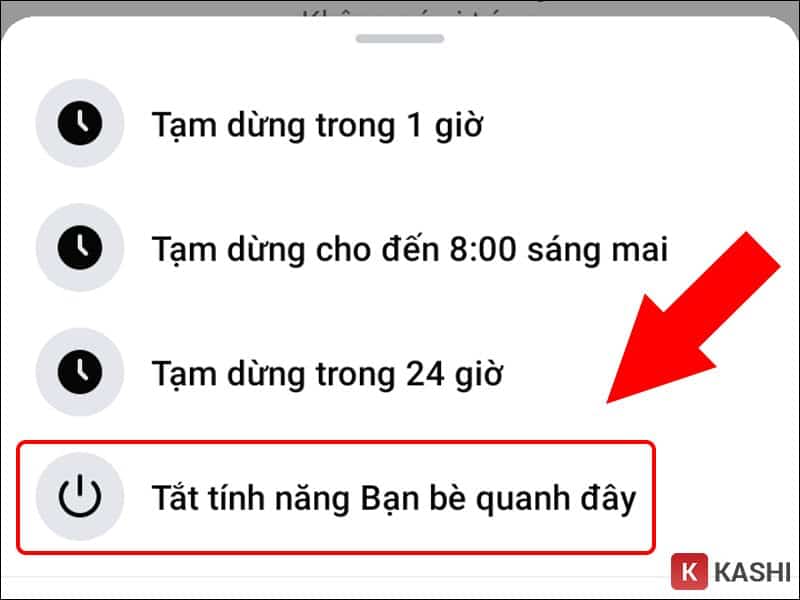
Truy cập lại vào mục “Bạn bè quanh đây” trong Menu > Nhấn vào biểu tượng Bánh răng (Cài đặt) > Chọn Tắt tính năng ‘Bạn bè quanh đây’.
Thao tác tắt tính năng chia sẻ vị trí để bảo mật
Kết Luận
Tính năng “Bạn bè quanh đây” trên Facebook là một công cụ công nghệ thú vị, giúp xóa nhòa khoảng cách địa lý giữa những người bạn. Với hướng dẫn chi tiết trên, Thủ Thuật hy vọng bạn đã nắm vững cách thiết lập và sử dụng tính năng này một cách hiệu quả và an toàn.
Công nghệ sinh ra để phục vụ cuộc sống. Hãy sử dụng nó để biến những kết nối ảo thành những cuộc gặp gỡ, những buổi cà phê trò chuyện thú vị ngoài đời thực. Đừng quên theo dõi Thủ Thuật để cập nhật thêm nhiều mẹo công nghệ hữu ích khác!

![[Hướng Dẫn] 3 Cách Lấy Lại Tài Khoản Facebook Bị Hack Thành Công Mới Nhất 2025 [Hướng Dẫn] 3 Cách Lấy Lại Tài Khoản Facebook Bị Hack Thành Công Mới Nhất 2025](https://thuthuat.com.vn/wp-content/uploads/2025/05/tai-khoan-Facebook-bi-hack.jpg)

![[Thủ Thuật] 5 Cách Lấy Lại Mật Khẩu Facebook Khi Mất Số Điện Thoại & Email (Cập Nhật 2025) [Thủ Thuật] 5 Cách Lấy Lại Mật Khẩu Facebook Khi Mất Số Điện Thoại & Email (Cập Nhật 2025)](https://thuthuat.com.vn/wp-content/uploads/2025/05/Cach-lay-lai-mat-khau-Facebook-khi-mat-so-dien-thoai-va-Email.jpg)


Discussion about this post