Thủ Thuật
  • TOP Thủ Thuật
    • Thủ Thuật Internet
    • Thủ Thuật Máy Tính
    • Thủ Thuật Tiện Ích
    • Thủ Thuật Phần Mềm
  • Chia Sẻ Kiến Thức
    • Học Excel
    • Học Word
    • Học Power Point
  • Games
  • Kênh Công Nghệ
  • Facebook
  • WordPress
  • SEO
No Result
View All Result
Thủ Thuật
  • TOP Thủ Thuật
    • Thủ Thuật Internet
    • Thủ Thuật Máy Tính
    • Thủ Thuật Tiện Ích
    • Thủ Thuật Phần Mềm
  • Chia Sẻ Kiến Thức
    • Học Excel
    • Học Word
    • Học Power Point
  • Games
  • Kênh Công Nghệ
  • Facebook
  • WordPress
  • SEO
No Result
View All Result
Thủ Thuật
No Result
View All Result
Home Kênh Công Nghệ

Hướng Dẫn Chi Tiết: Cách Lấy Lại Tài Khoản Facebook Không Cần Mã Xác Nhận Khi Mất Số Điện Thoại

Hướng Dẫn Chi Tiết: Cách Lấy Lại Tài Khoản Facebook Không Cần Mã Xác Nhận Khi Mất Số Điện Thoại
6k
SHARES
19.5k
VIEWS
Share on Facebook

Nội Dung Bài Viết

Toggle
  • 1. Cơ Chế Bảo Mật Của Facebook Và Vai Trò Của Mã Xác Nhận
  • 2. Phương Pháp 1: Khôi Phục Tài Khoản Thông Qua “Số Liên Lạc Đáng Tin Cậy” (Trusted Contacts)
    • 2.1. Thao tác thực hiện trên trình duyệt Máy tính (Desktop)
    • 2.2. Thao tác trên Điện thoại (Mobile)
  • 3. Phương Pháp 2: Khôi Phục Bằng Cách Xác Minh Danh Tính (Giấy Tờ Tùy Thân)
    • Quy trình chuẩn bị và tải giấy tờ xác minh
  • 4. Lời Khuyên Của Chuyên Gia Để Tránh Mất Tài Khoản Vĩnh Viễn
  • 5. Kết Luận
  • Tài Liệu Tham Khảo

Việc quên mật khẩu Facebook vốn đã là một tình huống gây “đau đầu”, nhưng mọi chuyện sẽ trở nên tồi tệ hơn rất nhiều khi bạn nhận ra mình đã mất số điện thoại đăng ký hoặc không còn quyền truy cập vào email liên kết. Lúc này, “cánh cửa” nhận mã xác nhận (OTP) – chiếc chìa khóa vàng để đăng nhập – dường như đóng lại, khiến nguy cơ mất tài khoản vĩnh viễn trở nên hiện hữu hơn bao giờ hết.

Tại Thủ Thuật, chúng tôi hiểu rõ sự lo lắng và cảm giác bất lực này của cộng đồng người dùng công nghệ. Tuy nhiên, đừng quá hoang mang. Chính sách bảo mật của Meta vẫn có những “lối thoát hiểm” dành cho người dùng chính chủ. Bài viết chuyên sâu dưới đây sẽ hướng dẫn bạn chi tiết quy trình lấy lại tài khoản Facebook mà không cần mã xác nhận, thông qua các phương thức xác minh danh tính thay thế và các thủ thuật kỹ thuật hợp lệ.

Hướng dẫn chi tiết quy trình khôi phục tài khoản Facebook khi không có mã xác nhậnHướng dẫn chi tiết quy trình khôi phục tài khoản Facebook khi không có mã xác nhận

1. Cơ Chế Bảo Mật Của Facebook Và Vai Trò Của Mã Xác Nhận

Trước khi đi vào các giải pháp kỹ thuật cụ thể, chúng ta cần hiểu rõ rào cản mà bạn đang gặp phải. Mã xác nhận Facebook (thường là dãy 6 chữ số) đóng vai trò là lớp bảo mật thứ hai (2FA – Two-Factor Authentication) hoặc là bước xác minh danh tính cơ bản khi hệ thống phát hiện hành vi đăng nhập bất thường (khác thiết bị, khác địa chỉ IP) hoặc khi bạn yêu cầu đặt lại mật khẩu.

Thông thường, mã OTP này được gửi qua ba kênh chính:

  • Tin nhắn SMS về số điện thoại đã đăng ký.
  • Email liên kết với tài khoản.
  • Trình tạo mã (Code Generator) trên ứng dụng xác thực (như Google Authenticator).

Khi bạn mất quyền kiểm soát các kênh liên lạc này (mất SIM, SIM bị thu hồi, quên mật khẩu Email), bạn cần chứng minh với hệ thống máy học của Facebook rằng: “Tôi là chủ nhân thực sự của tài khoản này, nhưng tôi đã mất công cụ liên lạc”. Dưới đây là hai phương pháp kỹ thuật chính thống và hiệu quả nhất để thực hiện điều đó.

2. Phương Pháp 1: Khôi Phục Tài Khoản Thông Qua “Số Liên Lạc Đáng Tin Cậy” (Trusted Contacts)

Đây là tính năng “cứu cánh” mà Facebook thiết kế đặc biệt cho các trường hợp khẩn cấp. Nếu trước đó bạn đã thiết lập danh sách 3-5 người bạn thân thiết trong mục “Liên hệ đáng tin cậy” (Trusted Contacts), bạn có thể sử dụng họ như những chiếc “chìa khóa dự phòng” để mở lại cánh cửa vào tài khoản của mình.

2.1. Thao tác thực hiện trên trình duyệt Máy tính (Desktop)

Quy trình trên máy tính (PC/Laptop) thường được khuyến nghị hơn do giao diện trực quan, dễ dàng nhập liệu và ít xảy ra lỗi hiển thị.

Bước 1: Kích hoạt quy trình khôi phục mật khẩu
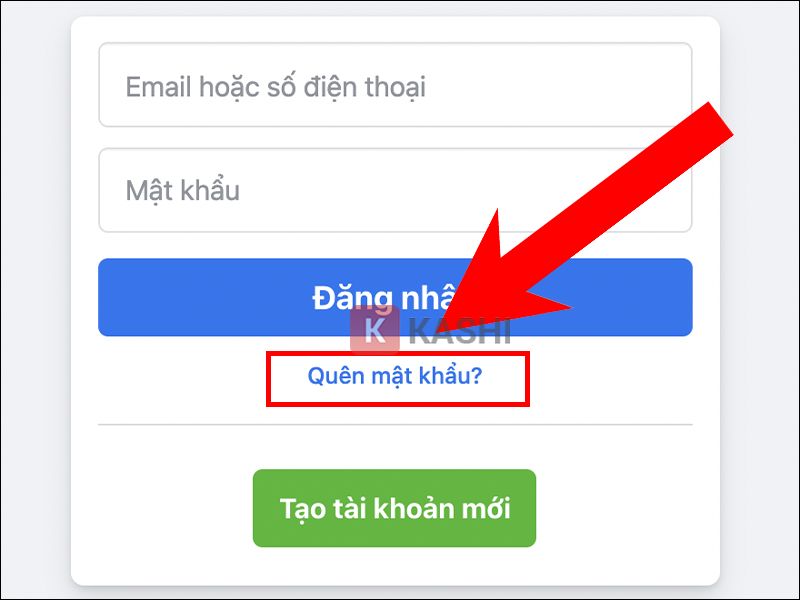
Đầu tiên, hãy truy cập trang chủ Facebook.com. Tại giao diện đăng nhập chính, thay vì cố gắng nhập mật khẩu cũ, hãy nhấp vào liên kết “Quên mật khẩu” (Forgot Password) nằm ngay phía dưới ô nhập liệu.

Giao diện đăng nhập Facebook với nút Quên mật khẩuGiao diện đăng nhập Facebook với nút Quên mật khẩu

Bước 2: Định danh tài khoản mục tiêu
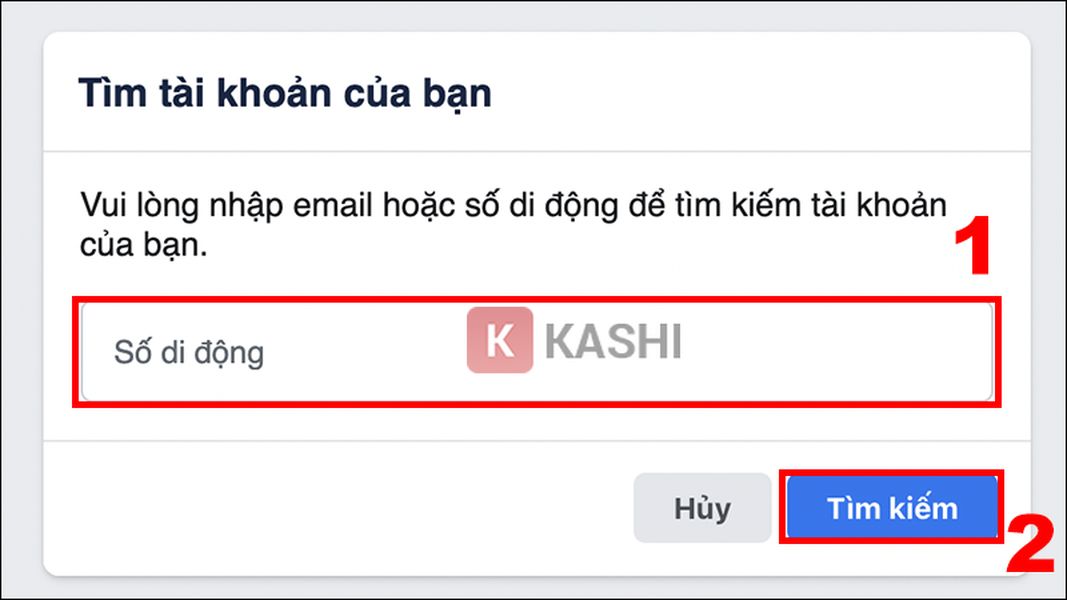
Hệ thống sẽ chuyển sang trang “Tìm tài khoản của bạn”. Tại đây, bạn cần nhập chính xác số điện thoại hoặc địa chỉ email từng dùng để đăng ký tài khoản. Sau đó nhấn “Tìm kiếm”.
Lưu ý: Nếu không nhớ chính xác, bạn có thể thử nhập tên người dùng (username) hoặc đường link trang cá nhân của mình.

Nhập số điện thoại hoặc email để tìm kiếm tài khoản mục tiêuNhập số điện thoại hoặc email để tìm kiếm tài khoản mục tiêu

Bước 3: Xác nhận tài khoản chính chủ
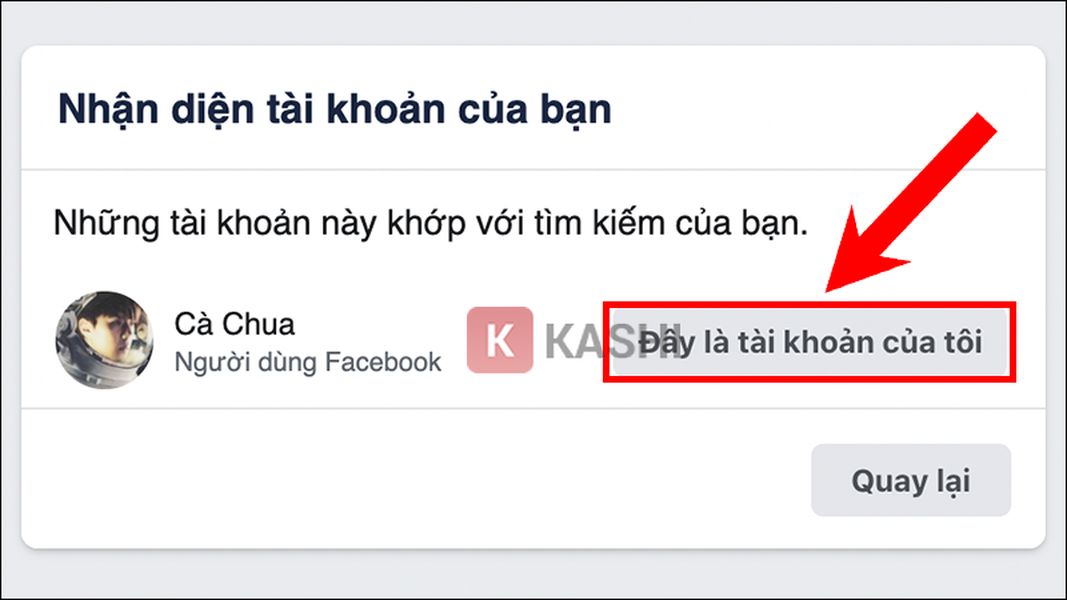
Một danh sách các tài khoản khớp với thông tin tìm kiếm sẽ hiện ra. Hãy kiểm tra kỹ tên hiển thị và ảnh đại diện. Khi đã chắc chắn đó là tài khoản của mình, hãy chọn “Đây là tài khoản của tôi”.

Xem thêm:  [Hướng Dẫn Mở Khóa Tài Khoản Facebook Vi Phạm Tiêu Chuẩn Cộng Đồng (Cập Nhật 2025)]

Xác nhận đúng tài khoản Facebook của bạnXác nhận đúng tài khoản Facebook của bạn

Bước 4: Báo cáo mất phương thức liên lạc
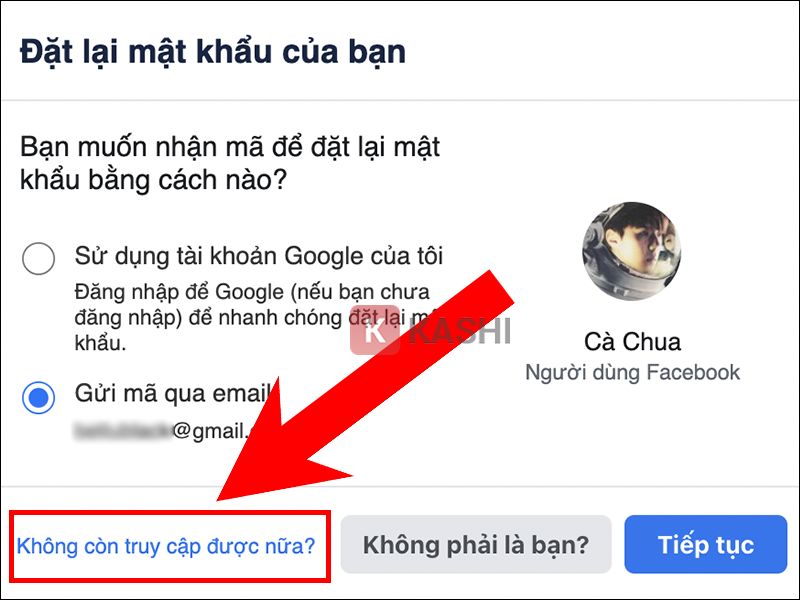
Tại bước này, Facebook sẽ đề xuất gửi mã OTP về email hoặc số điện thoại cũ (những kênh mà bạn đã mất). Đừng chọn gửi mã. Hãy nhìn xuống dưới và tìm dòng chữ nhỏ: “Không còn truy cập được nữa” (No longer have access to these). Click vào đó.

Tùy chọn Không còn truy cập được nữaTùy chọn Không còn truy cập được nữa

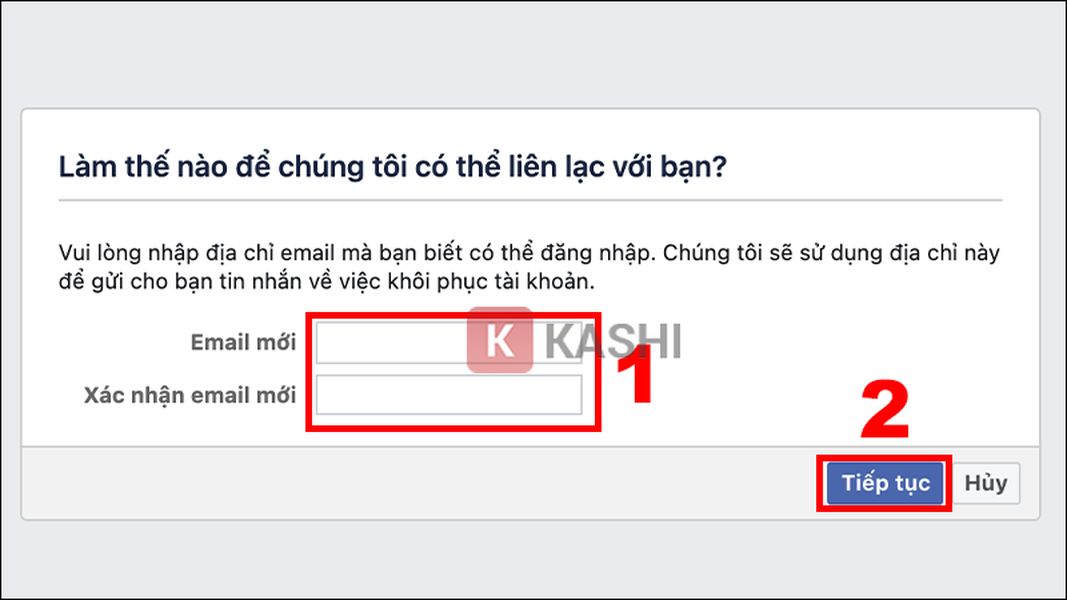
Bước 5: Thiết lập kênh liên lạc mới
Để có thể khôi phục, Facebook cần một nơi để gửi thông tin đăng nhập cho bạn. Hệ thống sẽ yêu cầu bạn cung cấp một địa chỉ email hoặc số điện thoại mới hoàn toàn (chưa từng liên kết với bất kỳ tài khoản Facebook nào khác). Nhập thông tin và nhấn “Tiếp tục”.

Nhập email mới để nhận thông tin từ FacebookNhập email mới để nhận thông tin từ Facebook

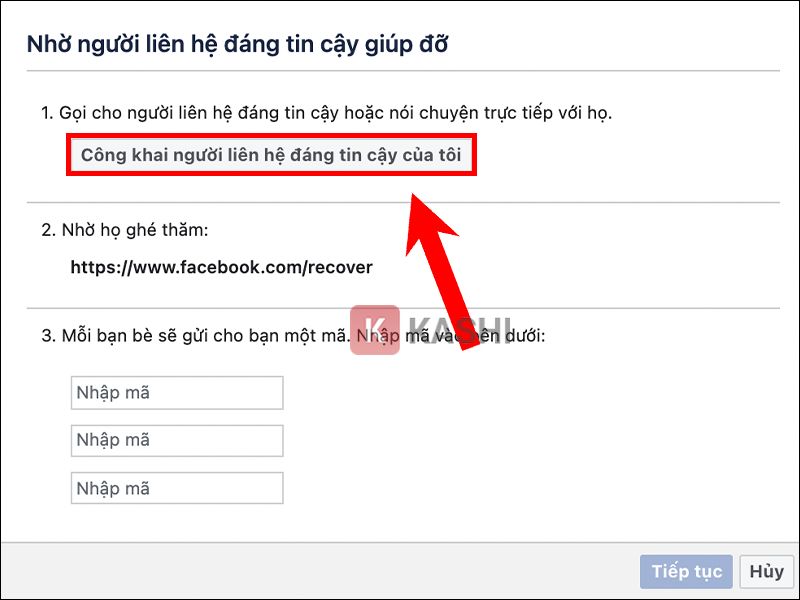
Bước 6: Sử dụng “Liên hệ đáng tin cậy”
Giao diện sẽ chuyển sang mục “Nhờ các số liên lạc đáng tin cậy trợ giúp”. Tại đây, nhấn vào nút “Công khai các liên hệ tin cậy của tôi” (Reveal My Trusted Contacts).

Nút chọn công khai các liên hệ tin cậy để bắt đầu xác minhNút chọn công khai các liên hệ tin cậy để bắt đầu xác minh

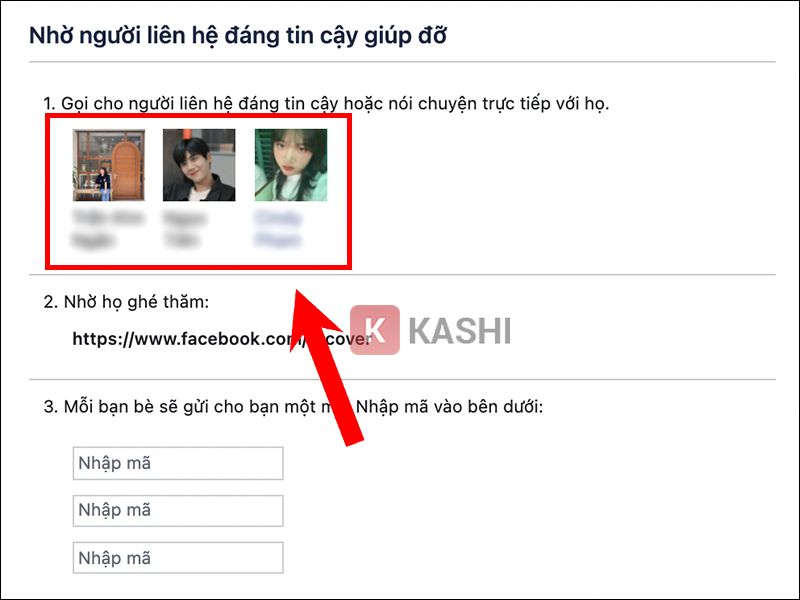
Bước 7: Nhập tên bạn bè để xác minh
Để đảm bảo bạn không phải là hacker đang cố dò danh sách bạn bè, Facebook yêu cầu bạn nhập chính xác tên hiển thị (Full Name) của một trong những người bạn nằm trong danh sách tin cậy mà bạn đã thiết lập trước đó.

Nhập tên bạn bè trong danh sách tin cậyNhập tên bạn bè trong danh sách tin cậy

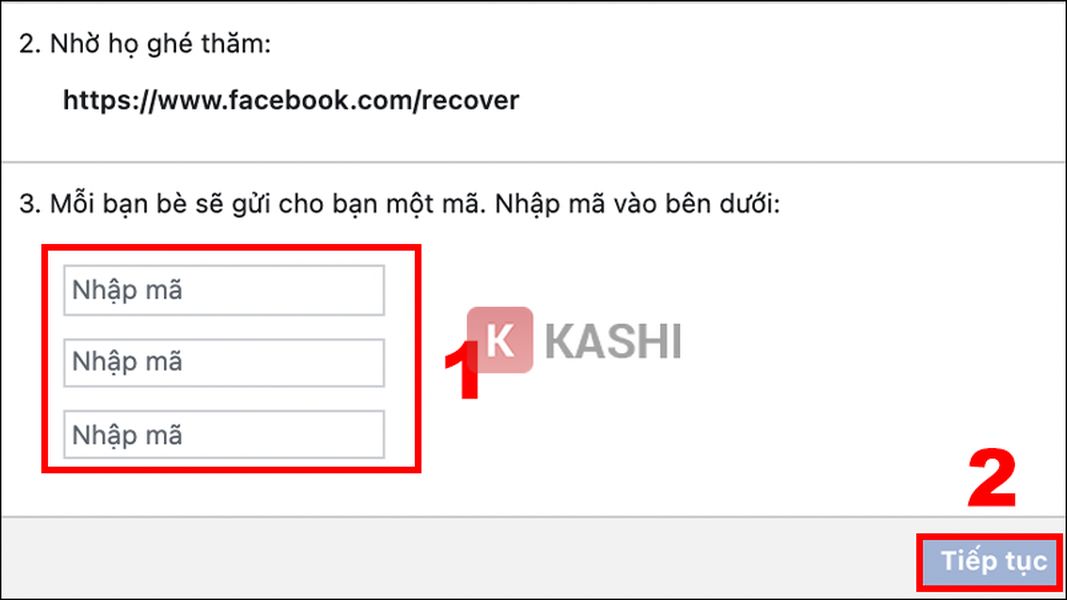
Bước 8: Thu thập mã xác nhận từ bạn bè
Đây là bước quyết định thành bại. Hệ thống sẽ cung cấp một đường link đặc biệt (thường có dạng facebook.com/recover). Quy trình thực hiện như sau:

  1. Sao chép đường link này và gửi cho những người bạn trong danh sách tin cậy (qua Zalo, gọi điện, hoặc gặp trực tiếp).
  2. Nhờ họ truy cập vào link đó. Hệ thống sẽ yêu cầu họ xác nhận bạn là chủ nhân tài khoản.
  3. Sau khi xác nhận, họ sẽ nhận được một mã số gồm 4 chữ số.
  4. Bạn cần thu thập đủ 3 mã số từ 3 người bạn khác nhau.
  5. Nhập lần lượt các mã này vào ô trống trên màn hình của bạn để tiến hành đặt lại mật khẩu.

Nhập các mã số nhận được từ bạn bè để mở khóaNhập các mã số nhận được từ bạn bè để mở khóa

2.2. Thao tác trên Điện thoại (Mobile)

Quy trình trên ứng dụng di động hoặc trình duyệt web mobile cũng tương tự như trên máy tính. Bạn có thể truy cập trực tiếp vào đường dẫn chuyên biệt facebook.com/login/identity để bắt đầu quy trình định danh và làm theo các bước tương tự như hướng dẫn ở trên.

Lưu ý quan trọng: Trong tình huống này, bạn nên gọi điện thoại trực tiếp cho bạn bè để thông báo và nhờ giúp đỡ. Tránh việc nhắn tin qua các nền tảng lạ hoặc tạo tài khoản ảo để nhắn tin, vì rất dễ khiến bạn bè nghi ngờ bạn là kẻ lừa đảo đang cố hack tài khoản của chính mình.

3. Phương Pháp 2: Khôi Phục Bằng Cách Xác Minh Danh Tính (Giấy Tờ Tùy Thân)

Nếu bạn thuộc trường hợp chưa từng thiết lập “Liên hệ đáng tin cậy” hoặc danh sách bạn bè cũ không còn liên lạc được, thì phương pháp gửi giấy tờ tùy thân (ID Verification) cho đội ngũ hỗ trợ của Facebook là giải pháp cuối cùng và có độ tin cậy cao nhất (High Trust Authority).

Quy trình chuẩn bị và tải giấy tờ xác minh

Cách này đòi hỏi bạn phải cung cấp hình ảnh thực tế, rõ nét của các loại giấy tờ do chính phủ cấp. Các loại giấy tờ được Facebook chấp nhận bao gồm:

  • Chứng minh nhân dân (CMND) hoặc Căn cước công dân (CCCD).
  • Bằng lái xe (Giấy phép lái xe).
  • Hộ chiếu (Passport).

Yêu cầu bắt buộc: Tên và ngày sinh trên giấy tờ phải khớp hoặc gần giống nhất với thông tin đã khai báo trên tài khoản Facebook.

Xem thêm:  Cách Xem Facebook Người Khác Khi Bị Chặn: Hướng Dẫn Kỹ Thuật Check UID & Trạng Thái Online Chi Tiết

Bước 1: Truy cập trang hỗ trợ đặc biệt của Meta
Sử dụng trình duyệt web (Chrome, Edge, Safari), truy cập vào đường dẫn hỗ trợ sau của Facebook:
https://www.facebook.com/help/contact/183000765122339
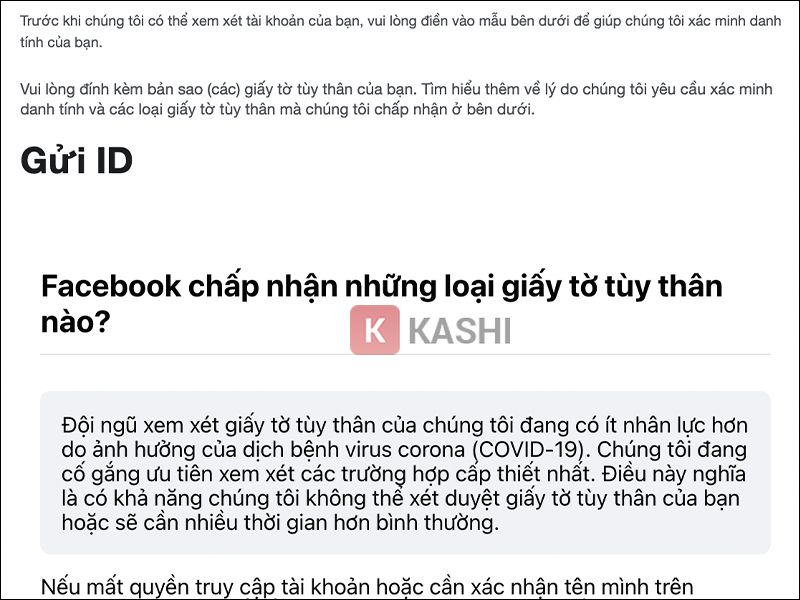
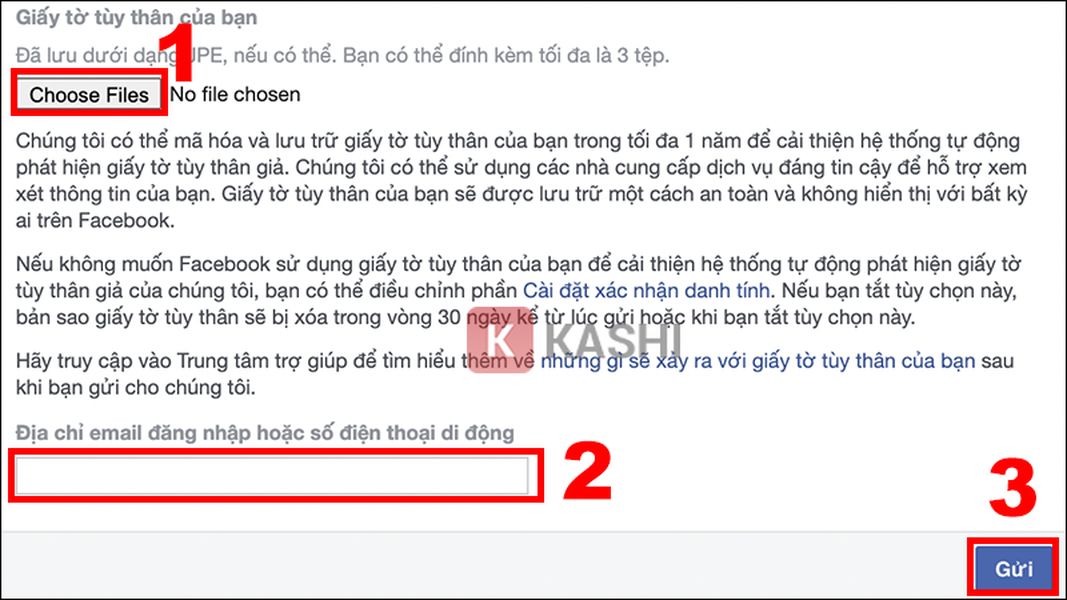
Giao diện trang hỗ trợ upload giấy tờ tùy thân của FacebookGiao diện trang hỗ trợ upload giấy tờ tùy thân của Facebook

Bước 2: Điền thông tin và tải ảnh giấy tờ
Tại giao diện này, bạn cần thực hiện các thao tác sau một cách cẩn thận:

  1. Chọn tệp (Choose files): Tải lên từ 1 đến 3 ảnh chụp giấy tờ tùy thân.
    • Mẹo chụp ảnh: Đặt giấy tờ trên nền phẳng, đơn sắc (ví dụ: bàn gỗ, tờ giấy trắng). Chụp ở nơi đủ ánh sáng tự nhiên, đảm bảo ảnh rõ nét, không bị lóa đèn flash (chói sáng làm mất thông tin) và phải hiển thị đủ 4 góc của giấy tờ. Định dạng ảnh tốt nhất là JPEG hoặc PNG.
  2. Địa chỉ email hoặc số điện thoại: Nhập địa chỉ email hoặc số điện thoại mà bạn từng dùng để đăng nhập tài khoản (dù hiện tại đã mất) để hệ thống đối chiếu.
  3. Nhấn Gửi (Send) để hoàn tất.

Tải lên ảnh chụp rõ nét của CMND hoặc CCCDTải lên ảnh chụp rõ nét của CMND hoặc CCCD

Thời gian xử lý và phản hồi:
Quá trình xét duyệt này được thực hiện kết hợp giữa AI và nhân viên kiểm duyệt, nên không diễn ra ngay lập tức.

  • Thông thường: Facebook sẽ phản hồi trong vòng 24 đến 48 giờ.
  • Trường hợp cao điểm: Bạn có thể phải đợi tới 30 ngày (tùy thuộc vào khu vực và khối lượng yêu cầu hỗ trợ).

Hãy thường xuyên kiểm tra email (bao gồm cả hộp thư Spam/Rác hoặc Quảng cáo) để nhận thông báo từ Meta. Nếu được duyệt, bạn sẽ nhận được một liên kết đặc biệt để đăng nhập lại tài khoản và thiết lập lại bảo mật.

4. Lời Khuyên Của Chuyên Gia Để Tránh Mất Tài Khoản Vĩnh Viễn

Việc lấy lại tài khoản không cần mã xác nhận là một quy trình phức tạp, tốn thời gian và gây mệt mỏi. Để tránh rơi vào tình cảnh “mất bò mới lo làm chuồng” một lần nữa, ngay sau khi (hy vọng là) bạn lấy lại được Facebook, hãy thực hiện ngay các bước bảo mật sau:

  1. Đa dạng hóa thông tin liên hệ: Đừng bao giờ chỉ dựa vào một số điện thoại duy nhất. Hãy thêm ít nhất 1 email phụ (Gmail, Outlook) và 1 số điện thoại dự phòng vào phần Cài đặt Chung.
  2. Kích hoạt và Lưu mã khôi phục (Recovery Codes): Trong phần Cài đặt & Quyền riêng tư > Bảo mật và Đăng nhập > Xác thực 2 yếu tố, hãy tải xuống bộ 10 mã khôi phục. In ra hoặc lưu trữ ở nơi an toàn (Google Drive, ghi chú bảo mật). Các mã này có quyền lực tương đương mã OTP SMS và có thể cứu bạn khi mất điện thoại.
  3. Sử dụng ứng dụng xác thực (Authenticator App): Chuyển sang dùng Google Authenticator hoặc Microsoft Authenticator thay vì SMS. Các ứng dụng này vẫn hoạt động và tạo mã ngay cả khi điện thoại bạn không có sóng hoặc bị tháo SIM.
  4. Rà soát danh sách tin cậy: Cập nhật lại danh sách “Liên hệ đáng tin cậy” với những người bạn thực sự thân thiết, những người bạn có thể dễ dàng gọi điện hoặc gặp mặt ngoài đời thực khi có sự cố.

5. Kết Luận

Mất quyền truy cập Facebook do thiếu mã xác nhận là một sự cố phổ biến trong kỷ nguyên số, nhưng nó hoàn toàn có thể giải quyết được nếu bạn bình tĩnh và thực hiện đúng quy trình kỹ thuật. Hai phương pháp sử dụng Người liên hệ đáng tin cậy và Xác minh giấy tờ tùy thân mà “Thủ Thuật” giới thiệu ở trên là những cách chính thống, an toàn và có tỷ lệ thành công cao nhất hiện nay.

Hãy nhớ rằng, kiên nhẫn là chìa khóa trong quá trình này, đặc biệt là khi chờ đợi sự xét duyệt từ phía Facebook. Tuyệt đối cảnh giác với các dịch vụ “nhận lấy lại Facebook giá rẻ” trên mạng xã hội để tránh bị lừa đảo thêm lần nữa.

Hy vọng với hướng dẫn chi tiết từ “Thủ Thuật”, bạn sẽ sớm khôi phục được tài khoản và kết nối lại với bạn bè. Nếu gặp bất kỳ khó khăn nào trong quá trình thực hiện, đừng ngần ngại để lại bình luận chi tiết bên dưới để cộng đồng công nghệ của chúng tôi cùng hỗ trợ bạn. Chúc các bạn thành công!

Tài Liệu Tham Khảo

  • Trung tâm trợ giúp Facebook (Facebook Help Center – Account Recovery).
  • Chính sách bảo mật và quyền riêng tư của Meta (Meta Privacy Policy).
  • Các diễn đàn công nghệ và bảo mật uy tín quốc tế (The Verge, TechCrunch).
Đánh Giá Bài Viết
Tuyết Nhi

Tuyết Nhi

Tôi là Tuyết Nhi - Nữ phóng viên trẻ đến từ Hà Nội. Với niềm đam mê công nghệ, khoa học kỹ thuật, tôi yêu thích và muốn chia sẻ đến mọi người những trải nghiệm, kinh nghiệm về các lĩnh vực công nghệ, kỹ thuật... Rất mong được quý độc giả đón nhận ❤️.

Related Posts

Hướng Dẫn Lấy Lại Tài Khoản Facebook Bị Hack: Giải Pháp Khôi Phục Chuyên Sâu & Bảo Mật 2025
Kênh Công Nghệ

Hướng Dẫn Lấy Lại Tài Khoản Facebook Bị Hack: Giải Pháp Khôi Phục Chuyên Sâu & Bảo Mật 2025

5 Cách Tìm Facebook Qua Zalo: Thủ Thuật Tra Cứu Thông Tin Chính Xác Nhất
Kênh Công Nghệ

5 Cách Tìm Facebook Qua Zalo: Thủ Thuật Tra Cứu Thông Tin Chính Xác Nhất

Hướng Dẫn Chi Tiết Cách Lấy Lại Mật Khẩu Facebook Khi Mất Số Điện Thoại Và Email (Cập Nhật 2026)
Kênh Công Nghệ

Hướng Dẫn Chi Tiết Cách Lấy Lại Mật Khẩu Facebook Khi Mất Số Điện Thoại Và Email (Cập Nhật 2026)

[Cách Đổi Tên Fanpage Facebook 2026: Hướng Dẫn Chi Tiết & Thủ Thuật Khắc Phục Lỗi]
Kênh Công Nghệ

[Cách Đổi Tên Fanpage Facebook 2026: Hướng Dẫn Chi Tiết & Thủ Thuật Khắc Phục Lỗi]

Discussion about this post

Trending.

Hướng Dẫn Tích Hợp Akismet Vào Contact Form 7: Giải Pháp Chống Spam “Tàng Hình” Hiệu Quả Nhất

Hướng Dẫn Tích Hợp Akismet Vào Contact Form 7: Giải Pháp Chống Spam “Tàng Hình” Hiệu Quả Nhất

Trích Xuất Dữ Liệu từ Báo Cáo Power BI Đã Xuất Bản Trên Web

Trích Xuất Dữ Liệu từ Báo Cáo Power BI Đã Xuất Bản Trên Web

Hướng Dẫn Cách Livestream Trên Facebook Bằng Điện Thoại Và Máy Tính Đơn Giản, Sắc Nét Từ A-Z

Hướng Dẫn Cách Livestream Trên Facebook Bằng Điện Thoại Và Máy Tính Đơn Giản, Sắc Nét Từ A-Z

World War 2: Strategy Games – Game Chiến Thuật Thế Chiến II Hấp Dẫn Trên Mobile

World War 2: Strategy Games – Game Chiến Thuật Thế Chiến II Hấp Dẫn Trên Mobile

Share Acc The Battle Cats Miễn Phí Mới Nhất 2025: Full Uber Rare & Cat Food

Share Acc The Battle Cats Miễn Phí Mới Nhất 2025: Full Uber Rare & Cat Food

Giới Thiệu

Thủ Thuật

➤ Website đang trong quá trình thử nghiệm AI biên tập, mọi nội dung trên website chúng tôi không chịu trách nhiệm. Bạn hãy cân nhắc thêm khi tham khảo bài viết, xin cảm ơn!

Chuyên Mục

➤ TOP Thủ Thuật

➤ Chia Sẻ Kiến Thức

➤ Kênh Công Nghệ

➤ SEO

➤ Games

Liên Kết

➤ Ketquaxskt.com

➤ TOP Restaurants

➤ Here Restaurant

➤

➤

Liên Hệ

➤ TP. Hải Phòng, Việt Nam

➤ 0931. 910. JQK

➤ Email: [email protected]

Website này cũng cần quảng cáo, không có tiền thì viết bài làm sao  ” Đen Vâu – MTP ”

DMCA.com Protection Status

© 2025 Thủ Thuật - Website chia sẻ kiến thức công nghệ hàng đầu Việt Nam

No Result
View All Result
  • TOP Thủ Thuật
    • Thủ Thuật Internet
    • Thủ Thuật Máy Tính
    • Thủ Thuật Tiện Ích
    • Thủ Thuật Phần Mềm
  • Chia Sẻ Kiến Thức
    • Học Excel
    • Học Word
    • Học Power Point
  • Games
  • Kênh Công Nghệ
  • Facebook
  • WordPress
  • SEO

© 2025 Thủ Thuật - Website chia sẻ kiến thức công nghệ hàng đầu Việt Nam