Sự bùng nổ của định dạng video ngắn (short-form video) đã khiến Facebook Reels trở thành một trong những tính năng trọng tâm của Meta nhằm cạnh tranh trực tiếp với TikTok. Mặc dù Reels mang lại cơ hội tiếp cận nội dung giải trí đa dạng và giúp các nhà sáng tạo mở rộng tầm ảnh hưởng, nhưng sự xuất hiện dày đặc của chúng trên News Feed (Bảng tin) đang gây ra những phản ứng trái chiều. Đối với cộng đồng người dùng công nghệ ưu tiên sự tối giản, hiệu suất thiết bị và mong muốn tập trung vào các cập nhật từ bạn bè, Reels thường bị xem là tác nhân gây xao nhãng, chiếm dụng không gian hiển thị và tiêu tốn dữ liệu di động (4G/5G) một cách lãng phí. Bài viết này sẽ phân tích sâu về cơ chế phân phối của Reels và cung cấp các giải pháp kỹ thuật chi tiết để bạn hạn chế tối đa sự xuất hiện của tính năng này.
Cơ Chế Hoạt Động Của Reels Và Giới Hạn Kỹ Thuật Từ Meta
Trước khi đi sâu vào các bước thực hiện, người dùng cần hiểu rõ bản chất kỹ thuật của vấn đề để có kỳ vọng chính xác. Một câu hỏi phổ biến trong các diễn đàn công nghệ là: “Làm thế nào để xóa bỏ hoàn toàn Reels khỏi ứng dụng Facebook?”.
Câu trả lời thực tế, dựa trên kiến trúc hiện tại của ứng dụng, là không thể tắt hoàn toàn. Reels không chỉ là một tính năng phụ trợ mà đã được tích hợp sâu vào thuật toán lõi (Core Algorithm) của Facebook. Đây là chiến lược sống còn của Meta để giữ chân người dùng (retention rate) trước xu hướng tiêu thụ nội dung nhanh. Do đó, Facebook không cung cấp bất kỳ nút gạt (toggle) vật lý nào trong phần cài đặt để vô hiệu hóa tính năng này triệt để.
Tuy nhiên, với tư cách là người dùng, chúng ta vẫn nắm trong tay quyền kiểm soát nhất định đối với luồng thông tin mình tiếp nhận. Bạn có thể áp dụng các biện pháp can thiệp vào “Machine Learning” (Học máy) của Facebook để thay đổi hành vi đề xuất nội dung, hoặc tinh chỉnh cài đặt media để giảm thiểu sự phiền toái.
Giao diện hiển thị Reels xen kẽ trên News Feed Facebook
Giải Pháp 1: Huấn Luyện Thuật Toán Đề Xuất (Phương Pháp Ẩn Thủ Công)
Đây là phương pháp tác động trực tiếp vào cơ chế AI của Facebook. Mỗi hành động tương tác của người dùng đều là một điểm dữ liệu (data point). Khi bạn thực hiện thao tác “Ẩn”, bạn đang gửi một tín hiệu tiêu cực (negative signal) đến hệ thống, thông báo rằng nội dung này không phù hợp với sở thích của bạn.
Bước 1: Truy cập Trung tâm điều khiển (Menu)
Để bắt đầu quá trình này, bạn cần truy cập vào giao diện quản lý chính của ứng dụng. Hãy mở ứng dụng Facebook trên smartphone (hỗ trợ cả Android và iOS). Tại màn hình chính, tìm đến biểu tượng Menu (thường được biểu thị bằng ba dấu gạch ngang hoặc ảnh đại diện thu nhỏ). Vị trí của nút này có thể thay đổi tùy theo hệ điều hành: nằm ở góc dưới bên phải đối với iPhone hoặc góc trên bên phải đối với các thiết bị Android.
Bước 2: Định vị và truy cập Shortcut Reels
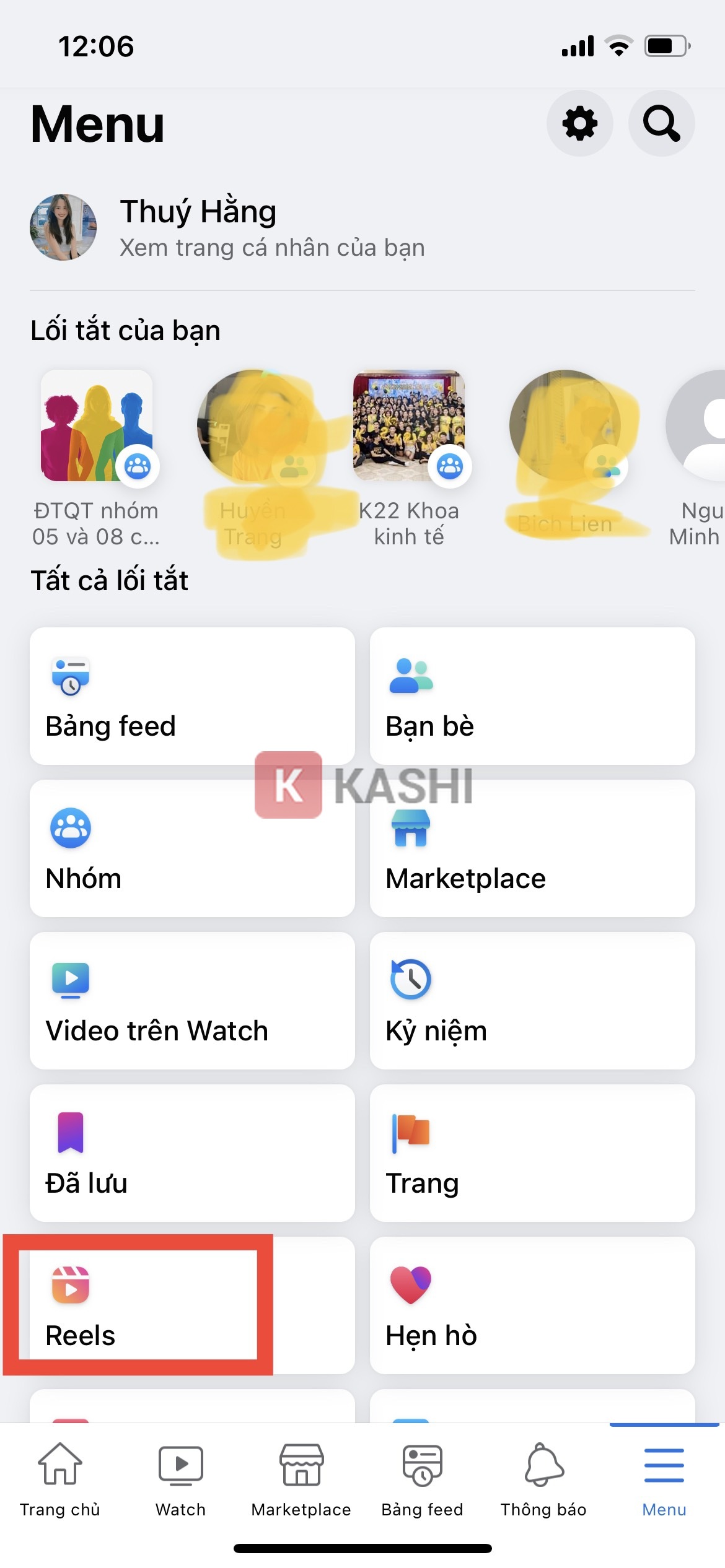
Trong giao diện Menu mở rộng, Facebook sắp xếp các tính năng dưới dạng các phím tắt (Shortcuts). Bạn cần tìm và nhấn vào mục Reels. Việc truy cập trực tiếp vào đây thay vì chờ Reels xuất hiện trên News Feed sẽ giúp bạn chủ động hơn trong việc tương tác với nguồn phát nội dung, từ đó thực hiện các thao tác chặn hiệu quả hơn.
Truy cập vào mục Reels trong danh sách lối tắt
Bước 3: Tương tác với trình phát video
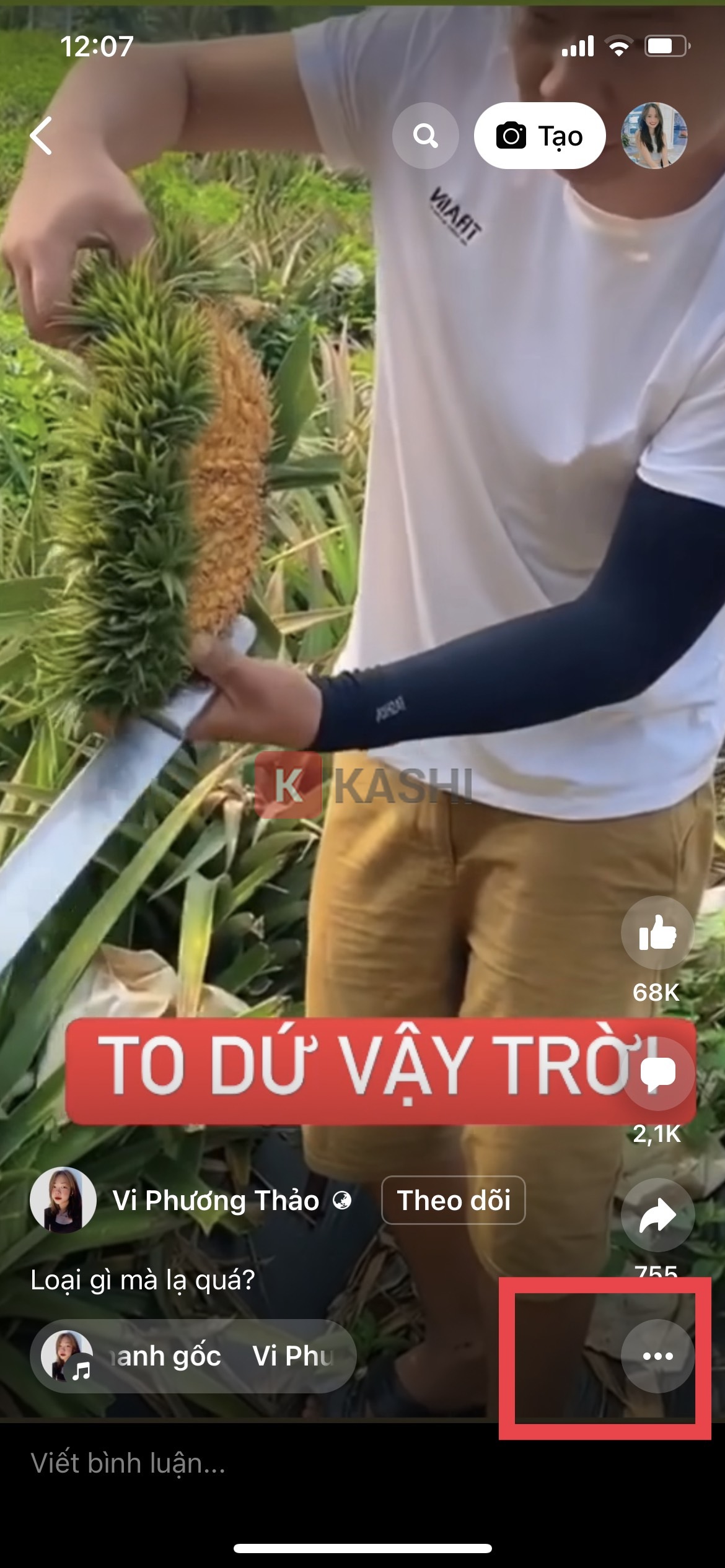
Lúc này, giao diện sẽ chuyển sang trình phát video dọc toàn màn hình. Hệ thống sẽ tự động phát các nội dung xu hướng. Bạn hãy chọn một video bất kỳ mà bạn cảm thấy không hứng thú. Quan sát ở góc dưới bên phải màn hình hoặc dọc theo cạnh phải, bạn sẽ thấy các biểu tượng tương tác (Like, Comment, Share). Hãy tìm và nhấn vào biểu tượng ba dấu chấm (…) để mở menu tác vụ mở rộng.
Chọn biểu tượng ba chấm để mở menu tùy chọn
Bước 4: Kích hoạt lệnh Ẩn thước phim
Một bảng menu pop-up sẽ hiện ra với nhiều tùy chọn quản lý. Tại đây, bạn hãy chọn lệnh Ẩn thước phim (Hide reel). Ngay khi bạn chọn, video đó sẽ biến mất và thuật toán sẽ ghi nhận sở thích của bạn.
Lưu ý rằng đây là quá trình “dạy” cho AI, nên bạn có thể cần lặp lại thao tác này đối với một vài video khác nhau. Theo thời gian, tần suất xuất hiện của Reels trên bảng tin của bạn sẽ giảm đi đáng kể do hệ thống nhận định rằng bạn không phải là đối tượng mục tiêu của loại hình nội dung này.
Chọn lệnh Ẩn thước phim để gửi tín hiệu cho thuật toán
Giải Pháp 2: Tối Ưu Hóa Cài Đặt Media (Tắt Tính Năng Autoplay)
Nếu việc ẩn từng video đòi hỏi quá nhiều thao tác thủ công, việc can thiệp vào cài đặt hệ thống Autoplay (Tự động phát) là giải pháp triệt để hơn về mặt trải nghiệm người dùng (UX). Phương pháp này đặc biệt hữu ích cho những ai sử dụng gói cước 4G/5G giới hạn dung lượng hoặc muốn tiết kiệm pin cho thiết bị. Khi tắt Autoplay, các video Reels sẽ nằm im ở dạng ảnh tĩnh thay vì tự động phát ra âm thanh và chuyển động gây xao nhãng.
Bước 1: Điều hướng về Menu cài đặt chính
Từ giao diện chính của ứng dụng Facebook, bạn hãy quay lại tab Menu. Lần này, thay vì chọn các phím tắt, chúng ta sẽ đi sâu vào phần cấu hình tài khoản. Bạn có thể cuộn xuống dưới cùng của trang hoặc nhìn lên góc trên để tìm khu vực cài đặt.
Truy cập lại vào giao diện Menu chính
Bước 2: Mở Cài đặt & quyền riêng tư
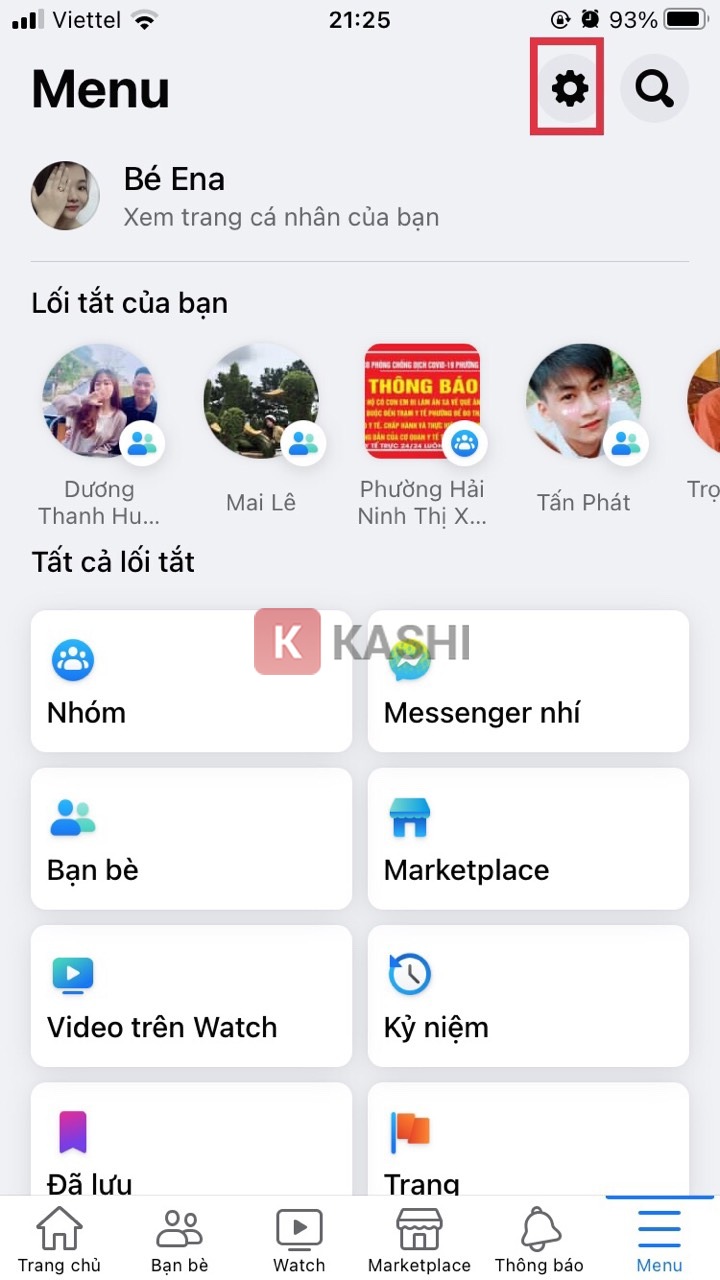
Tại đây, hãy nhấn vào biểu tượng bánh răng cưa (Settings) nằm ở góc trên bên phải (cạnh biểu tượng kính lúp tìm kiếm). Đây là trung tâm điều khiển (Control Center) cho mọi thiết lập liên quan đến bảo mật, quyền riêng tư và tùy chỉnh giao diện của ứng dụng Facebook trên thiết bị của bạn.
Nhấn vào biểu tượng bánh răng để vào Cài đặt
Bước 3: Tìm đến thiết lập File phương tiện
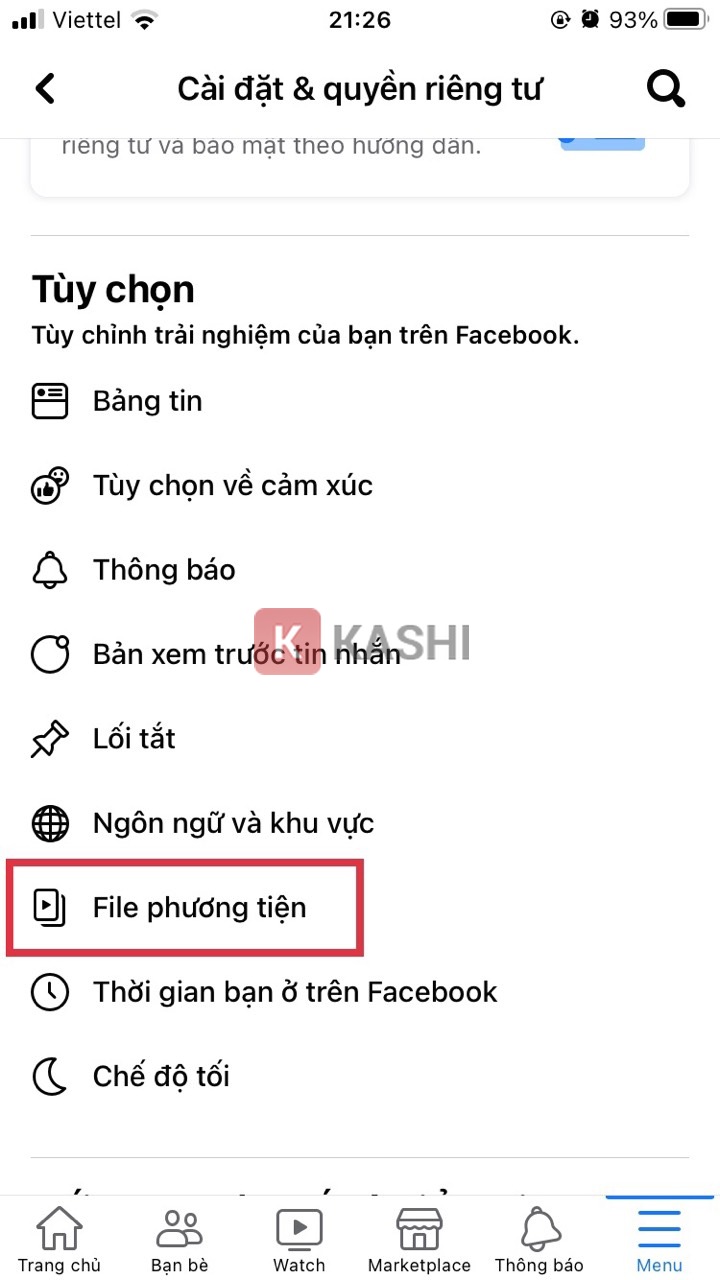
Trong danh sách các nhóm cài đặt, bạn hãy cuộn xuống khu vực “Tùy chọn” (Preferences). Tại đây, hãy tìm và chọn mục File phương tiện (Media). Mục này chịu trách nhiệm quản lý chất lượng video tải lên, cài đặt âm thanh và quan trọng nhất là cơ chế tự động phát video trên ứng dụng.
Chọn mục File phương tiện trong phần Tùy chọn
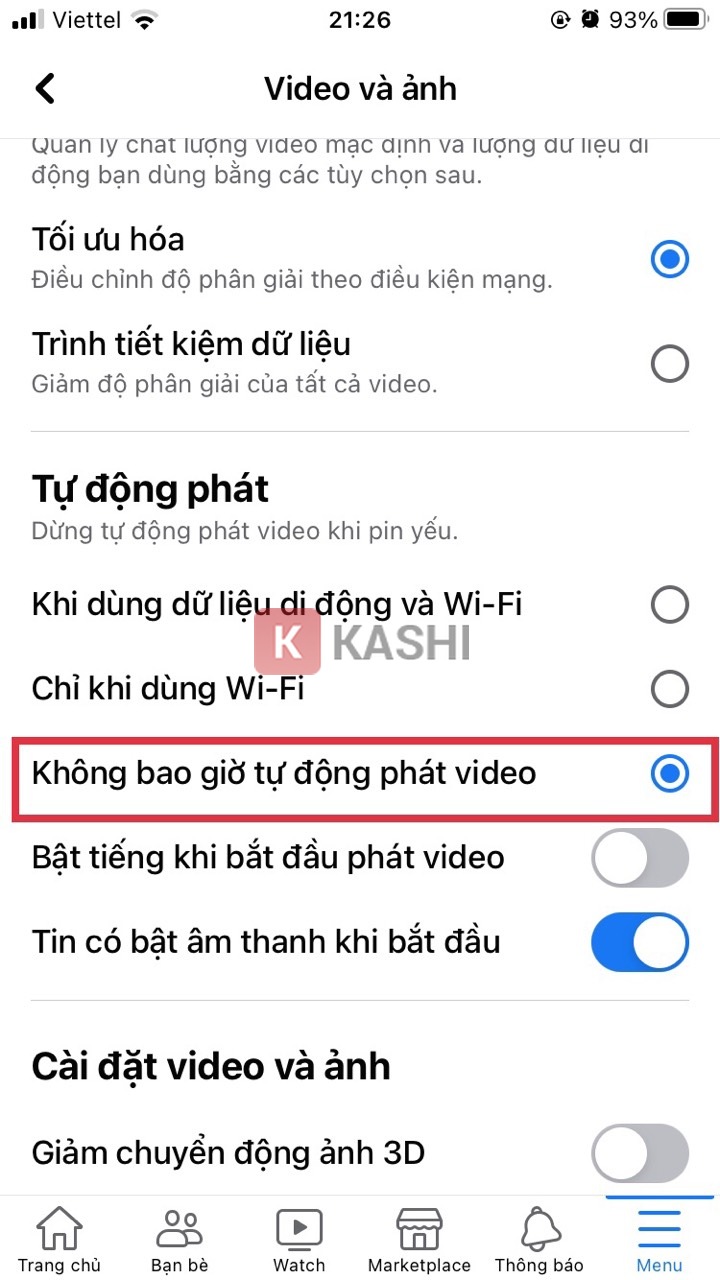
Bước 4: Vô hiệu hóa Autoplay hoàn toàn
Trong giao diện cài đặt File phương tiện, bạn sẽ thấy mục “Tự động phát” (Autoplay). Mặc định, Facebook thường để tùy chọn “Khi dùng dữ liệu di động và Wi-Fi”. Để ngăn chặn hoàn toàn việc Reels tự chạy, hãy tích chọn vào ô Không bao giờ tự động phát video (Never Autoplay Videos).
Sau khi thiết lập xong, quay trở lại News Feed, bạn sẽ thấy các video Reels (và cả video thông thường) sẽ không còn tự chạy nữa. Chúng sẽ hiển thị nút “Play” ở giữa và chỉ bắt đầu tải dữ liệu khi bạn chủ động nhấn vào. Điều này giúp trả lại sự tĩnh lặng cần thiết cho quá trình lướt web và giúp bạn tập trung hơn vào nội dung văn bản hoặc hình ảnh tĩnh.
Kích hoạt chế độ Không bao giờ tự động phát video
Kết Luận
Trong kỷ nguyên số, cuộc chiến giành sự chú ý của người dùng giữa các nền tảng công nghệ ngày càng khốc liệt, và sự xuất hiện của Reels là một phần tất yếu của xu hướng đó. Mặc dù chúng ta chưa thể loại bỏ hoàn toàn tính năng này khỏi hệ sinh thái Facebook do các ràng buộc về chính sách sản phẩm của Meta, nhưng việc kết hợp giữa “ẩn thủ công” và “tắt tự động phát” là chiến lược hiệu quả nhất hiện nay.
Việc áp dụng các thủ thuật trên không chỉ giúp “làm sạch” News Feed, giảm thiểu sự xao nhãng mà còn giúp tối ưu hóa hiệu năng thiết bị và tiết kiệm chi phí dữ liệu di động. Hãy chủ động thiết lập lại không gian mạng xã hội của mình để công nghệ thực sự phục vụ cho nhu cầu của bạn, thay vì để thuật toán điều khiển hành vi tiêu thụ nội dung.
Tài Liệu Tham Khảo
- Meta Help Center: Trung tâm trợ giúp về quản lý Bảng tin và tùy chọn quảng cáo.
- TechCrunch: Các báo cáo về thay đổi thuật toán và chiến lược video ngắn của Facebook.
- The Verge: Phân tích chuyên sâu về trải nghiệm người dùng (UX) trên các ứng dụng mạng xã hội hiện đại.


![[Cách Đổi Tên Fanpage Facebook 2026: Hướng Dẫn Chi Tiết & Thủ Thuật Khắc Phục Lỗi] [Cách Đổi Tên Fanpage Facebook 2026: Hướng Dẫn Chi Tiết & Thủ Thuật Khắc Phục Lỗi]](https://thuthuat.com.vn/wp-content/uploads/2025/05/cach-doi-ten-fanpage-facebook-tren-may-tinh.jpg)


Discussion about this post